
.NET Core入门程序及命令行练习
用命令行一步一步新建项目、添加Package、Restore、Build、Run 执行的实现方式,更让容易让我们了解.NET Core的运行机制。
准备工作
- 安装.NET Core 运行环境,下载地址:https://www.microsoft.com/net/download
- 安装Notepad2替代notepad,Notepad2可以识别代码、以不同的颜色进行区分,下载地址:http://www.flos-freeware.ch/notepad2.html
- 了解几个cmd命令:
| C: | 打开C盘 | md supermva | 创建supermva文件夹 |
| color a | 命令行颜色改为绿色(更有逼格一些) | cd supermva | 打开supermva文件夹 |
| cls | 清除命令行 | dir | 查看文件目录 |
| cd.. | 返回上级目录 | notepad | 直接打开notepad |
| cd\ | 返回到跟目录 | Tab | 自动补全功能 |
| F7 | 查看历史命令 | exit | 退出cmd |
Dotnet Core信息
dotnet.exe是.NET Core SDK为我们提供的一个重要的命令行工具,我们在进行.NET Core应用的开发部署的时候将会频繁地使用它。dotnet.exe提供了很多有用的命令。
dotnet 查看已安装的dotnet信息
dotnet --version 查看dotnet版本
dotnet --help 查看dotnet命令帮助
创建Console程序
1)以下步骤实现了Console输出“Hello World”,也就相当于我们在VS中 创建控制台应用程序 → 还原Nuget包 → Build → 运行
- >md HelloWorld 创建HelloWorld 文件夹,
- >cd HelloWorld 定位到HelloWorld 文件夹
- >dir 查看文件夹内容(此时为空)
- >dotnet new 查看创建dotnet程序的说明和例子
- >dotnet new console 创建Console应用程序,supermva目录下生成了:Program.cs , supermva.csproj
- >notepad Program.cs 打开Program.cs文件,看到Main方法中输出了“Hello World”
- >notepad HelloWorld.csproj 打开.csproj项目文件,看到程序的基本属性:TargetFramework
- >dotnet restore 还原Nuget包
- >dotnet build 编译
- >dotnet run 运行程序,【该命令会自动触发编译操作,第9步可以省略】,Console输出"Hello World"
2) 可以修改代码,然后直接 dotnet run
3) 程序说明
.csproj项目文件:
对于传统的.NET Framework应用来说,即使是一个空的C#项目,定义该项目的.csproj文件在内容和结构上显得比较复杂。这个.csproj文件的结构并不是为一般的开发者设计的,我们也不会直接编辑这个文件,而是利用Visual Studio间接地修改它。但是对于一个.NET Core应用来说,这个.csproj文件的结构变得相对简单并清晰了一些,以至于一般的开发人员可以直接编辑它。对于上面我们执行脚手架命令创建的控制台程序,定义项目的这个helloworld.csproj文件的完整内容如下。
<Project Sdk="Microsoft.NET.Sdk">

  <PropertyGroup>

    <OutputType>Exe</OutputType>

    <TargetFramework>netcoreapp2.0</TargetFramework>

  </PropertyGroup>

</Project>
如上面的代码片段所示,这个helloworld.csproj是一个根节点为<Project>的XML文件,与项目相关的属性可以根据分组定义在相应的<PropertyGroup>节点下。对于这个helloworld.csproj文件来说,它实际上只定义了两个属性,分别是通过<OutputType>和<TargetFramework>节点表示的编译输出类型和目标框架类型。由于我们创建的是一个针对.NET Core 2.0的可执行控制台应用,所以目标框架为“netcoreapp2.0”,编译输出为Exe(对于Self Contained发布模式)。
dotnet build 编译:
默认采用Debug编译模式,所以编译生成的程序集(helloworld.dll)会保存在\bin\debug\目录下。除此之外,针对不同目标框架编译生成的程序集是不同的,所以最终生成的程序集会采用基于目标框架的目录结构进行组织,所以最终生成的这个程序集被保存在“\bin\Debug\netcoreapp2.0\”目录下。
包安装:
当我们安装了.NET Core SDK的时候,这些针对项目的SDK将被安装在“%programfiles% \dotnet\sdk\{version}\Sdks”
创建Web Application
web应用中,也就是用户向服务器发出HTTP请求,服务器响应然后返回给用户请求结果。
步骤同上,新建一个HelloWorld文件夹
1、dotnet new web
会自动生成以下文件
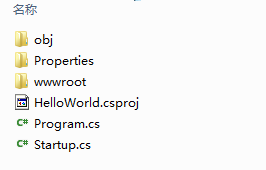
wwwroot 文件夹
包含静态文件,如 HTML 文件、JavaScript 文件和 CSS 文件。 有关详细信息,请参阅 ASP.NET Core 中的静态文件。
Program.cs
包含程序的入口点。 有关详细信息,请参阅 .NET 通用主机。
Startup.cs
包含配置应用行为的代码,例如,是否需要同意 cookie。 有关详细信息,请参阅 ASP.NET Core 中的应用启动。
namespace HelloWorld

{

    public class Program

    {

        public static void Main(string[] args)

        {

            CreateWebHostBuilder(args).Build().Run();

        }

        public static IWebHostBuilder CreateWebHostBuilder(string[] args) =>

            WebHost.CreateDefaultBuilder(args)

                .UseStartup<Startup>();

    }

}
一个ASP.NET Core应用构建在ASP.NET Core框架之上,后者利用一个管道式的构建完成了对HTTP请求的监听、接收、处理和最终的响应。ASP.NET Core管道由一个服务器和若干中间件构成,当宿主(Host)程序启动之后,该管道被成功构建出来并利用服务器开始HTTP请求的监听。
从编程层面来看,ASP.NET Core管道的构建主要涉及WebHost和WebHostBuilder这两个对象。我们可以根据命名将WebHost理解为Web应用的宿主,WebHost是由WebHostBuilder构建出来的。一般来说,我们会先创建一个WebHostBuilder对象,并将最终管道构建所需的各项设置通过相应的方法(绝大部分是扩展方法)注册到它上面。注册完成之后,我们直接利用这个WebHostBuilder创建出对应的WebHost,当后者被启动的时候,整个管道会根据我们预定义的设置被构建出来。
2、运行 dotnet run
打开浏览器:http://localhost:5000/
创建MVC
步骤同上,新建一个HelloWorld文件夹
1、dotnet new mvc
会自动生成以下文件,

2、运行 dotnet run
打开浏览器:http://localhost:5000/
.NET Core入门程序及命令行练习的更多相关文章
- .NET Core系列 : 1、.NET Core 环境搭建和命令行CLI入门
2016年6月27日.NET Core & ASP.NET Core 1.0在Redhat峰会上正式发布,社区里涌现了很多文章,我也计划写个系列文章,原因是.NET Core的入门门槛相当高, ...
- NET Core 环境搭建和命令行CLI入门
NET Core 环境搭建和命令行CLI入门 2016年6月27日.NET Core & ASP.NET Core 1.0在Redhat峰会上正式发布,社区里涌现了很多文章,我也计划写个系列文 ...
- NET Core 环境搭建和命令行CLI入门[转]
NET Core 环境搭建和命令行CLI入门 时间:2016-07-06 01:48:19 阅读:258 评论:0 收藏:0 [点我收藏+] 标签: N ...
- C# 控制台程序(命令行程序)设置字体颜色,窗口宽高,光标行数
控制台程序(命令行程序)设置窗口宽度高度,如下代码: Console.WriteLine(Console.WindowHeight); Console.WriteLine(Console.Buffer ...
- 让.Net程序支持命令行启动
很多时候,我们需要让程序支持命令行启动,这个时候则需要一个命令行解析器,由于.Net BCL并没有内置命令行解析库,因此需要我们自己实现一个.对于简单的参数来说,自己写一个字符串比较函数来分析args ...
- 给go程序添加命令行参数
操作系统: CentOS 6.9_x64 go语言版本: 1.8.3 问题描述 需要应用程序根据不同的配置文件访问不同的服务器,希望程序启动时可以指定配置文件. 解决方案 package main i ...
- Win32程序支持命令行参数的做法(转载)
转载:http://www.cnblogs.com/lanzhi/p/6470406.html 转载:http://blog.csdn.net/kelsel/article/details/52759 ...
- Win32程序支持命令行参数的做法
作者:朱金灿 来源:http://blog.csdn.net/clever101 首先说说Win 32 API程序如何支持命令行参数.Win 32程序的入口函数为: int APIENTRY _tWi ...
- 01-JAVA语言基础——课程作业1—编写一个程序,此程序从命令行接收多个数字,求和之后输出结果。
1.题目:编写一个程序,此程序从命令行接收多个数字,求和之后输出结果. 2.程序设计思想: 通过运行配置输入数字后,其保存类型为String类型,因此需要采用Integer.valueOf(arg)将 ...
随机推荐
- 唯一ID生成器--雪花算法
在微服务架构,分布式系统中的操作会有一些全局性ID的需求,所以我们不能用数据库本身的自增功能来产生主键值,只能由程序来生成唯一的主键值.我们采用的是twitter的snokeflake(雪花)算法. ...
- 配置 web 内容的访问
在您的 system1 上的 web 服务器的 DocumentRoot 目录下,创建一个名为 private 的目录,要求如下: 1.从 http://server.group8.example.c ...
- CF241E Flights 差分约束
传送门 差分约束永远是Itst最烂的图论知识点没有之一qwq 先用dfs把在\(1\)到\(N\)的路径上的所有点都拿出来,其他的点和边状态任意都不会影响答案. 然后考虑设\(dis_i\)表示从\( ...
- 【转载】C#中double.TryParse方法和double.Parse方法的异同之处
在C#编程过程中,double.TryParse方法和double.Parse方法都可以将字符串string转换为double类型,但两者还是有区别,最重要的区别在于double.TryParse方法 ...
- JAVA - @WebServlet的使用方法
在servlet3.0以后,我们可以不用再web.xml里面配置servlet,只需要加上@WebServlet注解就可以修改该servlet的属性了. 下面是@WebServlet的属性列表. 属性 ...
- vue-cli 移动端项目如何在手机上调试预览
这里分享下如何在webpack工具构建下的vue项目,在手机端调试和预览,言归正传. 1.电脑和手机连接到同一个WIFI a.台式电脑和手机同时链接一个路由器,使用同一个wifi: b.笔记本也可以直 ...
- [LeetCode] 114. 二叉树展开为链表 ☆☆☆(深度遍历)
二叉树展开为链表(很详细) 描述 给定一个二叉树,原地将它展开为链表. 例如,给定二叉树 1 / \ 2 5 / \ \3 4 6将其展开为: 1 \ 2 \ 3 \ 4 \ 5 \ 6 解析 变形的 ...
- JavaScript笔记01_基本操作
目录 1. JS代码编写的位置 2. 为什么JavaScript中代码要以分号结束 3. 字面量和变量 4. 数据类型 5. 类型装换 6. ++a和a++ 7. 逻辑运算符 8. 相等运算符 9. ...
- 常见数据结构的 Python 实现(建议收藏)
数据结构作为计算机基础的必修内容,也是很多大型互联网企业面试的必考题.可想而知,它在计算机领域的重要性. 然而很多计算机专业的同学,都仅仅是了解数据结构的相关理论,却无法用代码实现各种数据结构. 今日 ...
- HTML&CSS基础-内联样式和内部样式表
HTML&CSS基础-内联样式和内部样式表 作者:尹正杰 版权声明:原创作品,谢绝转载!否则将追究法律责任. 一.CSS(Cascading Style Sheets)简介 层叠样式表(Cas ...