
Django实现注册
前言
对于web开来说,用户登陆、注册、文件上传等是最基础的功能,针对不同的web框架,相关的文章非常多,但搜索之后发现大多都不具有完整性,对于想学习web开发的新手来说不具有很强的操作性;对于web应用来说,包括数据库的创建,前端页面的开发,以及中间逻辑层的处理三部分。
本系列以可操作性为主,介绍如何通过django web框架来实现一些简单的功能。每一章都具有完整性和独立性。使用新手在动手做的过程中体会web开发的过程,过程中细节请参考相关文档。
本操作的环境:
===================
deepin linux 2013(基于ubuntu)
python 2.7
Django 1.6.2
===================
创建项目与应用
#创建项目 fnngj@fnngj-H24X:~/djpy$ django-admin.py startproject mysite3 fnngj@fnngj-H24X:~/djpy$ cd mysite3 #在项目下创建一个account应用 fnngj@fnngj-H24X:~/djpy/mysite3$ python manage.py startapp account
目录结构如下:
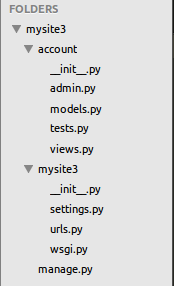
打开mysite3/mysite3/settings.py文件,将应用添加进去:

# Application definition INSTALLED_APPS = ( 'django.contrib.admin', 'django.contrib.auth', 'django.contrib.contenttypes', 'django.contrib.sessions', 'django.contrib.messages', 'django.contrib.staticfiles', 'account', )
设计Model(数据库)
打开mysite3/account/models.py文件,添加如下内容
from django.db import models # Create your models here. class User(models.Model): username = models.CharField(max_length=50) password = models.CharField(max_length=50) email = models.EmailField()
按照惯例先创建数据库,创建三个字段,用户存放用户名、密码、email 地址等。
下面进行数据库的同步
fnngj@fnngj-H24X:~/djpy/mysite3$ python manage.py syncdb Creating tables ... Creating table django_admin_log Creating table auth_permission Creating table auth_group_permissions Creating table auth_group Creating table auth_user_groups Creating table auth_user_user_permissions Creating table auth_user Creating table django_content_type Creating table django_session Creating table account_user You just installed Django's auth system, which means you don't have any superusers defined. Would you like to create one now? (yes/no): yes 输入yes/no Username (leave blank to use 'fnngj'): 用户名(默认当前系统用户名) Email address: fnngj@126.com 邮箱地址 Password: 密码 Password (again): 确认密码 Superuser created successfully. Installing custom SQL ... Installing indexes ... Installed 0 object(s) from 0 fixture(s)
最后生成的 account_user 表就是我们models.py 中所创建的User类。Django 提供了他们之间的对应关系。
创建视图(逻辑层)
打开mysite3/account/views.py 文件:
#coding=utf-8 from django.shortcuts import render from django import forms from django.shortcuts import render_to_response from django.http import HttpResponse,HttpResponseRedirect from django.template import RequestContext from account.models import User #定义表单模型 class UserForm(forms.Form): username = forms.CharField(label='用户名:',max_length=100) passworld = forms.CharField(label='密码:',widget=forms.PasswordInput()) email = forms.EmailField(label='电子邮件:') # Create your views here. def register(request): if request.method == "POST": uf = UserForm(request.POST) if uf.is_valid(): #获取表单信息 username = uf.cleaned_data['username'] passworld = uf.cleaned_data['passworld'] email = uf.cleaned_data['email'] #将表单写入数据库 user = User() user.username = username user.passworld = passworld user.email = email user.save() #返回注册成功页面 return render_to_response('success.html',{'username':username}) else: uf = UserForm() return render_to_response('register.html',{'uf':uf})
的这个逻辑中主要做了几件事,首先提供给用户一个注册页面(register.html),UserForm类定义了表单在注册页面上的显示。接受用户填写的表单信息,然后将表单信息写入到数据库,最后返回给用户一个注册成功的页面(success.html)
创建模板文件(前端页面)
在逻辑层提到了两个页面,一个注册页,一个注册成功页面。所以我们要把这两个页面创建出来。
先在mysite3/account/目录下创建templates目录,接着在mysite3/account/templates/目录下创建register.html 文件:
<?xml version="1.0" encoding="UTF-8"?> <!DOCTYPE html PUBLIC "-//W3C//DTD XHTML 1.0 Strict//EN" "http://www.w3.org/TR/xhtml1/DTD/xhtml1-strict.dtd"> <html xmlns="http://www.w3.org/1999/xhtml" xml:lang="en" lang="en"> <head> <meta http-equiv="Content-Type" content="text/html; charset=UTF-8" /> <title>用户注册</title> </head> <style type="text/css"> body{color:#efd;background:#453;padding:0 5em;margin:0} h1{padding:2em 1em;background:#675} h2{color:#bf8;border-top:1px dotted #fff;margin-top:2em} p{margin:1em 0} </style> <body> <h1>注册页面:</h1> <form method = 'post' enctype="multipart/form-data"> {{uf.as_p}} <input type="submit" value = "ok" /> </form> </body> </html>
mysite3/account/templates/目录下创建success.html 文件:
<?xml version="1.0" encoding="UTF-8"?> <!DOCTYPE html PUBLIC "-//W3C//DTD XHTML 1.0 Strict//EN" "http://www.w3.org/TR/xhtml1/DTD/xhtml1-strict.dtd"> <html xmlns="http://www.w3.org/1999/xhtml" xml:lang="en" lang="en"> <head> <meta http-equiv="Content-Type" content="text/html; charset=UTF-8" /> <title></title> </head> <body> <h1>恭喜{{username}},注册成功!</h1> </form> </body> </html>
设置模板路径
打开mysite3/mysite3/settings.py文件,在底部添加:
#template TEMPLATE_DIRS=( '/home/fnngj/djpy/mysite3/account/templates' )
设置URL
设置URL的配置也是django web框架的一大特色。打开mysite3/mysite3/urls.py:
from django.conf.urls import patterns, include, url from django.contrib import admin admin.autodiscover() urlpatterns = patterns('', # Examples: # url(r'^$', 'mysite3.views.home', name='home'), # url(r'^blog/', include('blog.urls')), url(r'^admin/', include(admin.site.urls)), url(r'^account/', include('account.urls')), )
在mysite3/account/目录下创建urls.py文件:
from django.conf.urls import patterns, url from account import views urlpatterns = patterns('', url(r'^$', views.register, name='register'), url(r'^register/$',views.register,name = 'register'), )
这里人配置表示:访问
http://127.0.0.1:8000/account/
http://127.0.0.1:8000/account/register/
都会指向一个注册页面。
体验注册
当所有工作都完成之后,下面体验一下我们的注册功能吧。
启动服务:
fnngj@fnngj-H24X:~/djpy/mysite3$ python manage.py runserver Validating models... 0 errors found May 21, 2014 - 14:31:32 Django version 1.6.2, using settings 'mysite3.settings' Starting development server at http://127.0.0.1:8000/ Quit the server with CONTROL-C.
访问注册页面:
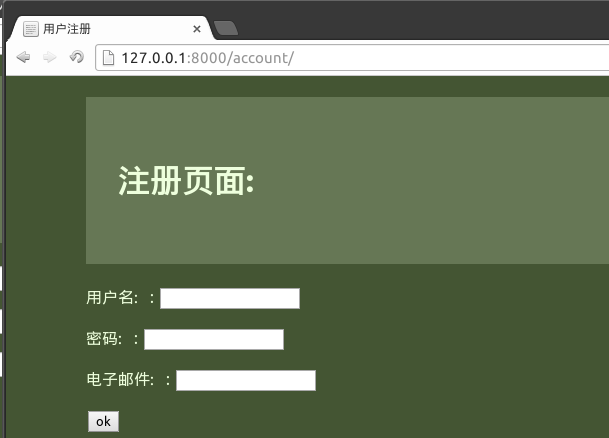
因为在register.html 文件中加了一点样式,所以看上去好看了一点,但作为一个审美的人观念的人无法容忍这样丑陋的页面存在。
以免错误的再次出现,
打开mysite3/mysite3/settings.py文件,将下面一行代码注释:
MIDDLEWARE_CLASSES = ( 'django.contrib.sessions.middleware.SessionMiddleware', 'django.middleware.common.CommonMiddleware', #'django.middleware.csrf.CsrfViewMiddleware', 'django.contrib.auth.middleware.AuthenticationMiddleware', 'django.contrib.messages.middleware.MessageMiddleware', 'django.middleware.clickjacking.XFrameOptionsMiddleware', )
现在可以作为一个用户去填写表单了。
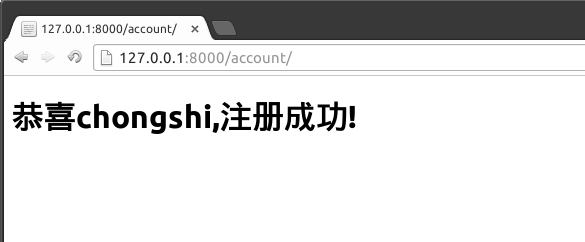
注册的用户哪儿去了?
你依然可以像昨天一样去查询数据库,但为什么不利用admin呢?
打开mysite3/account/models.py文件:
from django.db import models from django.contrib import admin # Create your models here. class User(models.Model): username = models.CharField(max_length=50) password = models.CharField(max_length=50) email = models.EmailField() class UserAdmin(admin.ModelAdmin): list_display = ('username','email') admin.site.register(User,UserAdmin)
重新初始化数据库:
fnngj@fnngj-H24X:~/djpy/mysite3$ python manage.py syncdb Creating tables ... Installing custom SQL ... Installing indexes ... Installed 0 object(s) from 0 fixture(s)
登陆admin 后台这里要创建superuser
http://127.0.0.1:8000/admin/
登陆所需要的用户名和密码就是我们第一次同步数据库时所设置。
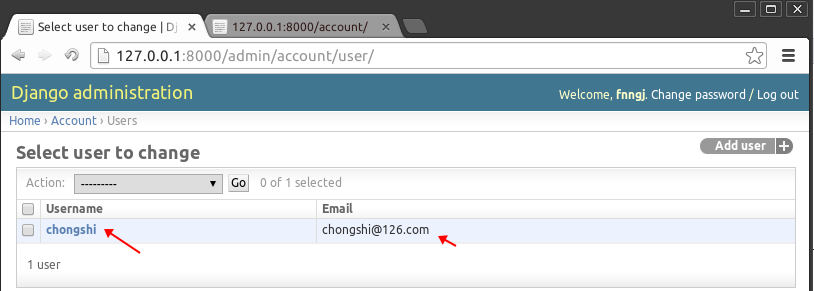
然后我们就看到刚刚注册的那个用户信息。
错误:CSRF token missing
把setting里面的csrf注册掉就可以但是可能不是很好,先这样用着吧
Django实现注册的更多相关文章
- Django admin注册model究竟要怎么写才优雅 批量注册model
比如在Django admin 注册models时,会用到. 对于APP里自带的models,可以使用这种方式注册. from django.contrib import admin # Regist ...
- Django admin注册model究竟要怎么写才优雅
比如在Django admin 注册models时,会用到. 对于APP里自带的models,可以使用这种方式注册. from django.contrib import admin # Regist ...
- Django实现注册页面_头像上传
Django实现注册页面_头像上传 Django实现注册页面_头像上传 1.urls.py 配置路由 from django.conf.urls import url from django.cont ...
- [py][mx]django邮箱注册的验证码部分-django-simple-captcha库使用
邮箱注册-验证码 验证码使用第三方库django-simple-captcha 这个安装图形插件步骤官网有哦 - 1.Install django-simple-captcha via pip: pi ...
- Django 登陆注册实现
路由层 from django.conf.urls import url from django.contrib import admin from app01 import views urlpat ...
- django 登录注册注销
一.设计数据模型 1.数据库模型设计 作为一个用户登录和注册项目,需要保存的都是各种用户的相关信息.很显然,我们至少需要一张用户表User,在用户表里需要保存下面的信息: 用户名 密码 邮箱地址 性别 ...
- django url注册器组件, 响应器组件, 分页器组件
一.url注册器的使用 1.1导入模块 from django.urls import re_path, include from .serializer import views from rest ...
- Django+bootstrap+注册登录系统
转自:https://www.cnblogs.com/robindong/p/9610057.html Robin_D 博客园 首页 新随笔 联系 订阅 管理 随笔 - 10 文章 - 0 评论 ...
- 关于Django auth注册登录模块的具体使用
from django.urls import path from . import views urlpatterns = [ #主页,用来显示类别等其他数据 path('',views.index ...
随机推荐
- SqlPlus中退格键和方向键的设置
参见:http://www.cnblogs.com/wjx515/p/3717986.html http://blog.csdn.net/jacky0922/article/details/765 ...
- Shell 字符串的截取
直接上代码了. linux-:/.sh #!/bin/sh STR=HelloWorld echo 'STR == ' $STR :} # == } #结果为World } # Use : ${STR ...
- heightcharts
title:标题 subtitle:子标题 data:eval(dataList)//数据格式转换
- Appium_Python_Api文档
1.contextscontexts(self): Returns the contexts within the current session. 返回当前会话中的上下文,使用后可以识别H5页面的控 ...
- MATLAB曲面插值及交叉验证
在离散数据的基础上补插连续函数,使得这条连续曲线通过全部给定的离散数据点.插值是离散函数逼近的重要方法,利用它可通过函数在有限个点处的取值状况,估算出函数在其他点处的近似值.曲面插值是对三维数据进行离 ...
- FragmentPagerAdapter加载fragment并使用setUserVisibleHint()处理预加载时遇到的坑,给textview赋值时出现的空指针异常
FragmentPagerAdapter加载fragment并使用setUserVisibleHint()处理预加载时,给textview赋值时出现的空指针异常 public class BaseFr ...
- 学习微信小程序之css3display
一display diaplay改变标签的模式,行内装块级(block),块级转行内(inline) 通过设置display为none,可以 让整个标签在页内移除掉 设置visibility为hidd ...
- 安装DRools开发环境
1.下载相关安装包和开发插件 网站:http://www.jboss.org/drools/downloads.html 1.1 drools-distribution-6.3.0.Final.zip ...
- java常用设计模式
一个程序员对设计模式的理解: "不懂"为什么要把很简单的东西搞得那么复杂. 后来随着软件开发经验的增加才开始明白我所看到的"复杂"恰恰就是设计模式的精髓所在,我 ...
- LeetCode 292. Nim Game
Problem: You are playing the following Nim Game with your friend: There to stones. The one who remov ...