
SQL Server on Ubuntu——Ubuntu上的SQL Server(全截图)
本文从零开始一步一步介绍如何在Ubuntu上搭建SQL Server 2017,包括安装系统、安装SQL等相关步骤和方法(仅供测试学习之用,基础篇)。
一. 创建Ubuntu系统(Create Ubuntu System)
1. 前提准备
由于本文主要研究SQL Server 2017在Linux上的搭建方法,从Install SQL Server on Linux中得知当前SQL Server 2017 CTP 2.0对于Ubuntu系统支持16.04和16.10,同时可以直接下载16.04版本,因此选择Ubuntu 16.04进行安装。
由于习惯在VMware ESXi Server上搭建虚拟机,通过VMware Compatibility Guide查到,ESXi 5.5以上版本就支持Ubuntu 16.04了,因此选择ESXi 6.0安装Ubuntu 16.04。
2. 创建虚拟机
和正常在VMware上安装虚拟机一样,创建一个空的虚拟机安装Ubuntu 16.04。注意事项如下:
- 如果要使用SQL Server,内存至少3.25GB以上;
- 如果要使用SQL Server,文件系统必须是XFS或者EXT4,其它如BTRFS是不支持的。
参考:https://docs.microsoft.com/en-us/sql/linux/sql-server-linux-setup。
3. 安装Ubuntu 16.04
官方安装指南:http://partnerweb.vmware.com/GOSIG/Ubuntu_16_04_LTS.html。
具体步骤和截图如下:
a) 编辑虚拟机设置(Edit Settings…),添加Ubuntu安装ISO文件到CD/DVD驱动上,勾选Connect at power on,确定后开机。
b) 切换到Console窗口,则出现如下界面:

c) 先设置网络,以便直接安装更新等:
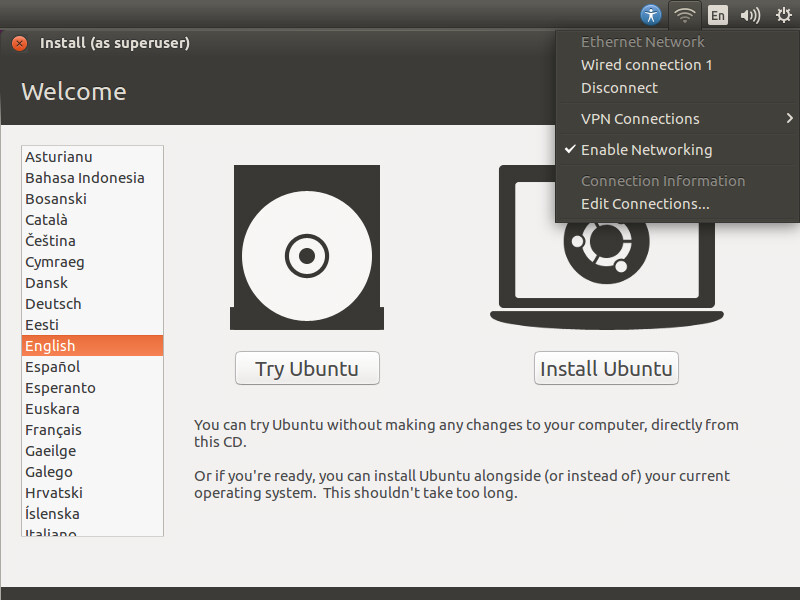

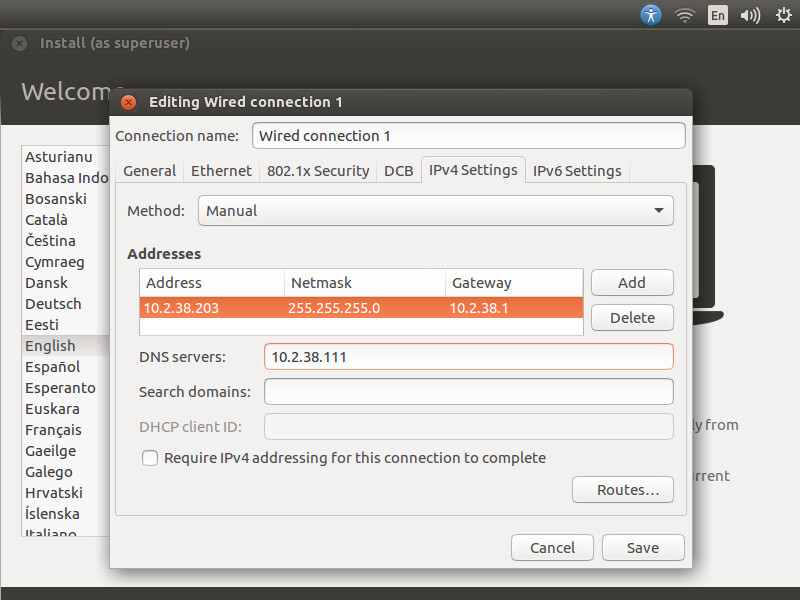
d) 选择安装更新和相关驱动:

e) 选择安装类型,没有特殊需求的话默认即可:

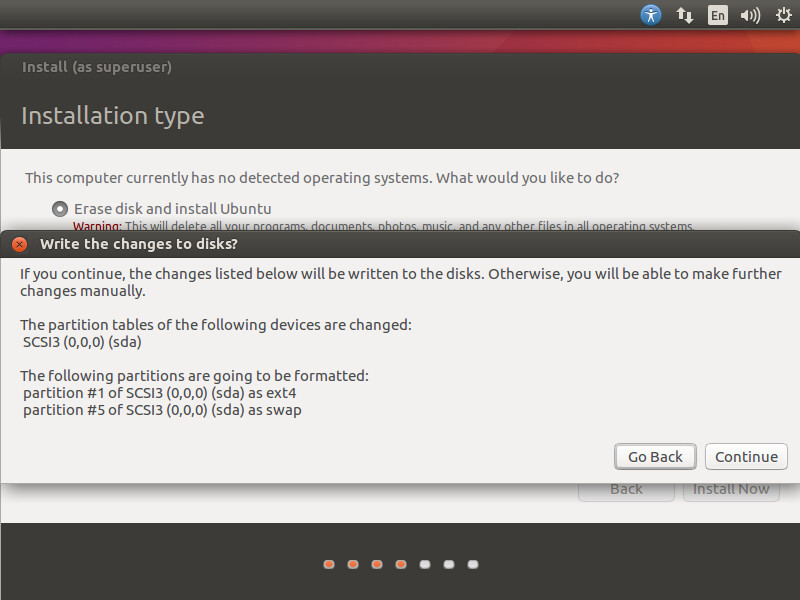
f) 设置时区:

g) 设置键盘,这里可能窗口过大,用鼠标来回拖动选择Continue即可:
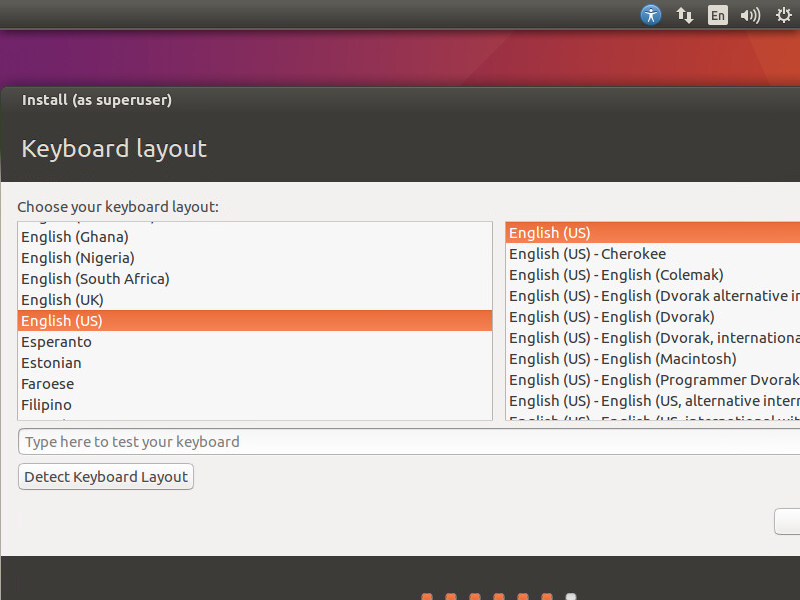

h) 设置用户:
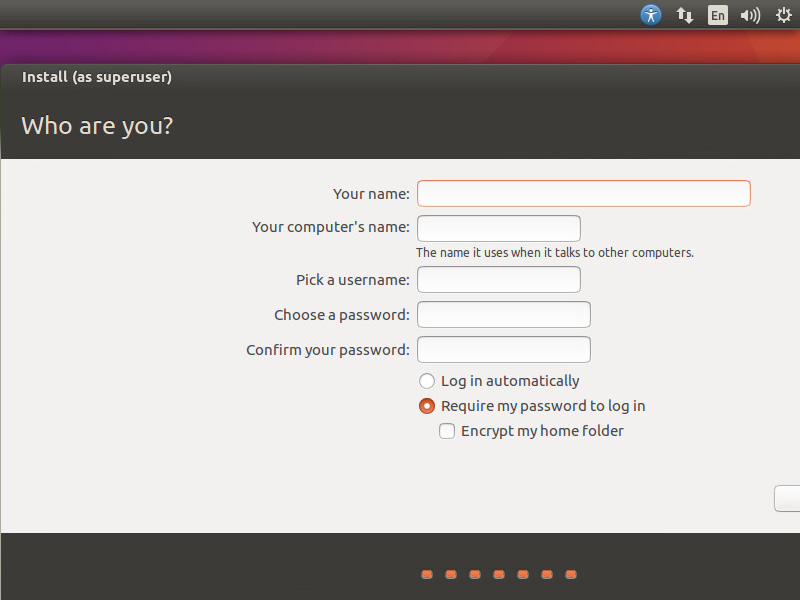

i) 等待安装即可:
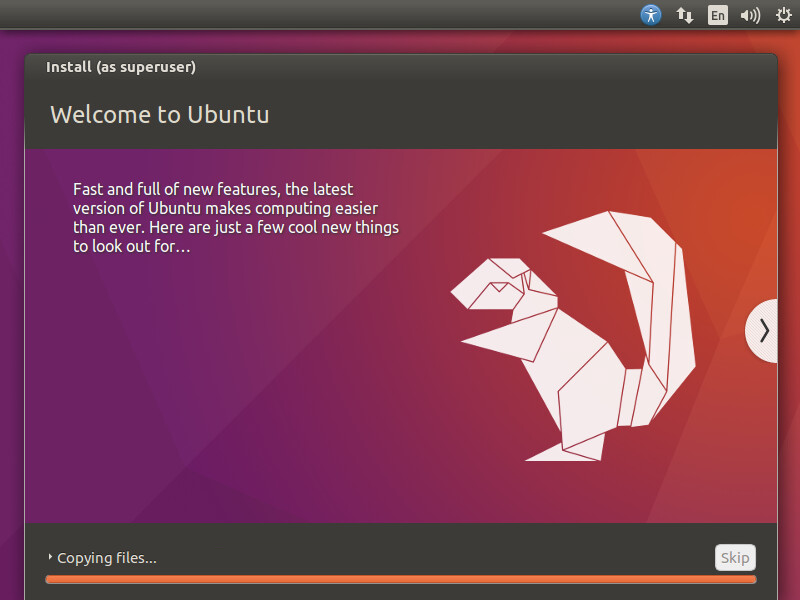
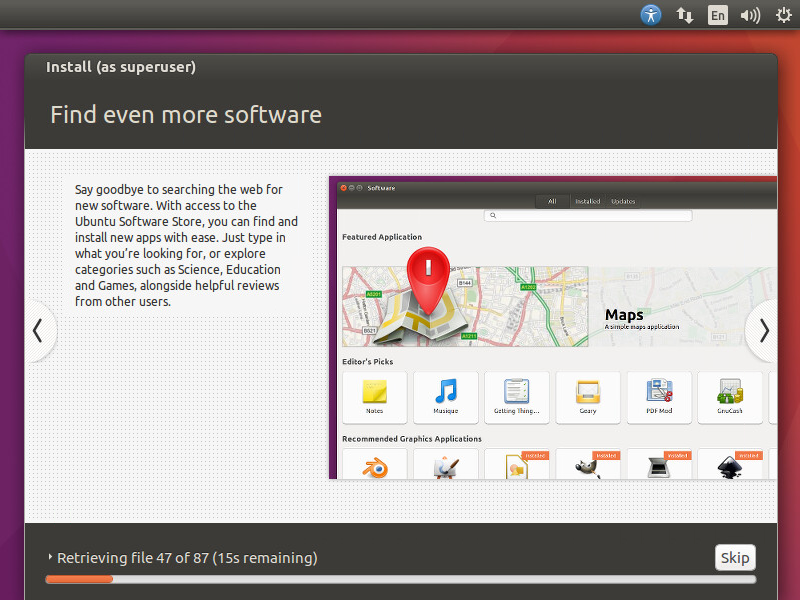
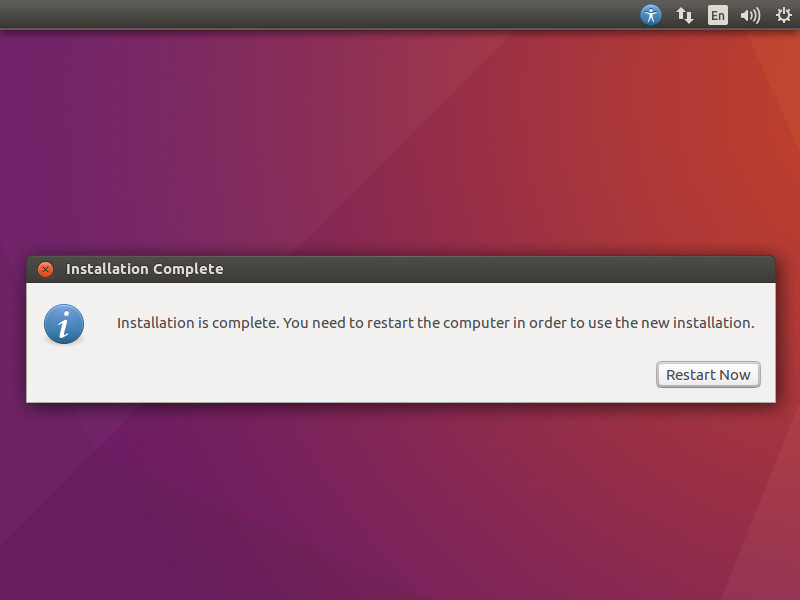
j) 安装完成后需要点击Restart Now:
k) 断开CD/DVD驱动ISO文件后点击Enter:
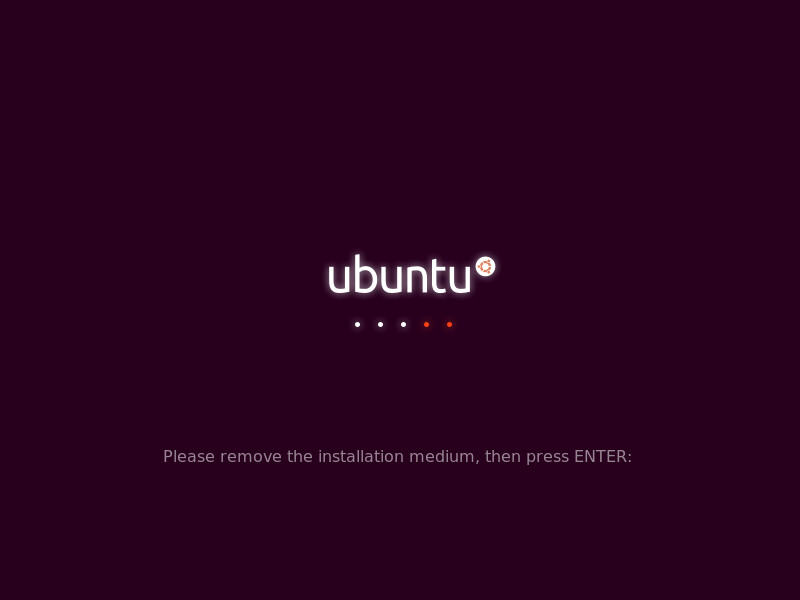
l) 稍微等待一段时间后输入密码就可以进去系统啦:
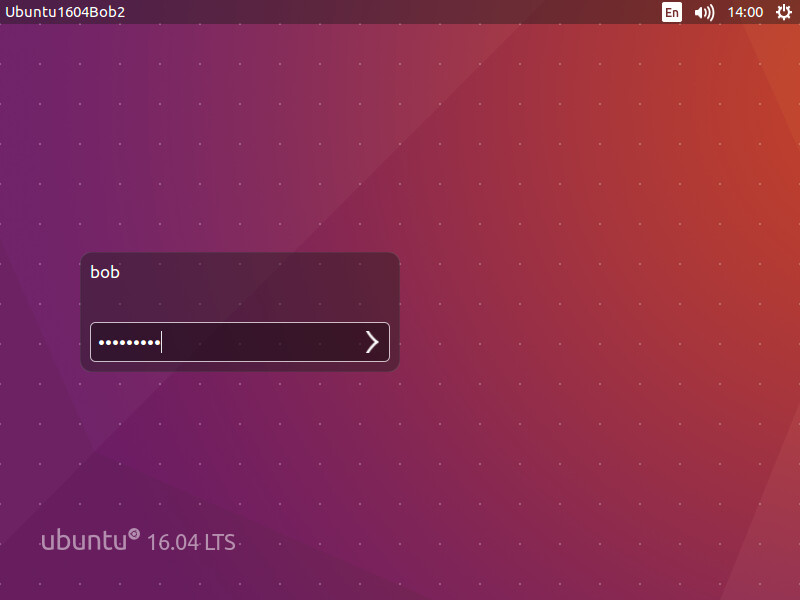
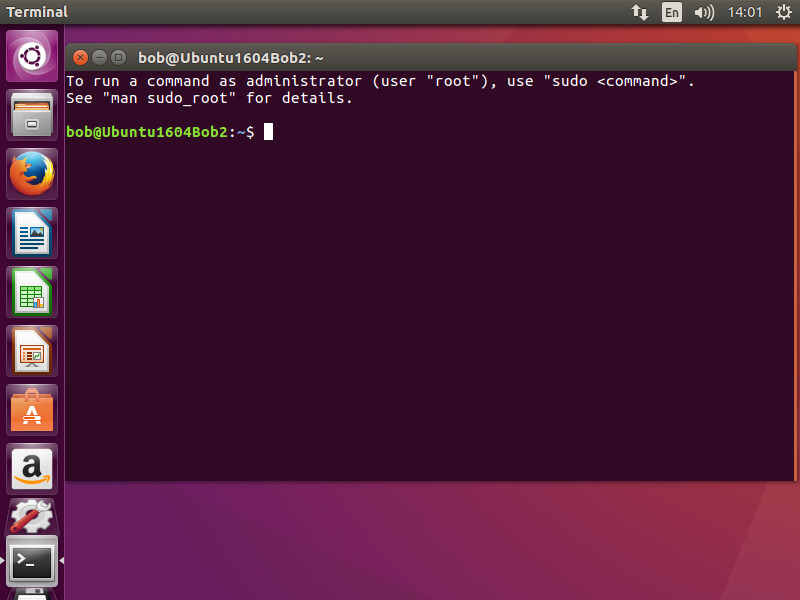
4. 优化Ubuntu系统操作
a) 安装Open VM Tools以便于更方便地使用Ubuntu
根据VMware官方安装文档的推荐,这里安装Open VM Tools以强化使用Ubuntu(有时候刚装完Ubuntu,系统分辨率无法调节,安装完open-vm-tools-desktop即可解决):
sudo apt install open-vm-tools

sudo apt install open-vm-tools-desktop
b) 如何从Windows远程操作Ubuntu系统
由于主机工作环境是Windows,所以可能会经常从Windows远程操作Ubuntu系统。
目前我发现两种比较方便的从Windows远程操作连接Ubuntu系统的方法。一是利用Xshell工具(免费SSH客户端),二是使用VNC Client。
- 利用Xshell SSH客户端
由于默认Ubuntu没有安装SSH Server,使用如下命令安装SSH服务器,即可正常使用Xshell工具通过SSH连接操作Ubuntu,同时可以直接使用sz和rz命令进行Windows和Linux系统文件之间的传输。
sudo apt-get update

sudo apt-get install openssh-server

sudo apt-get install lrzsz
利用rz和sz下载和上传文件:

- 使用VNC服务器客户端,这样在Windows上就可以使用VNC Client进行远程连接操作,类似Windows中的远程桌面连接。在Ubuntu上设置VNC Server的步骤如下:
Ubuntu桌面自动有一个工具叫Desktop Sharing:
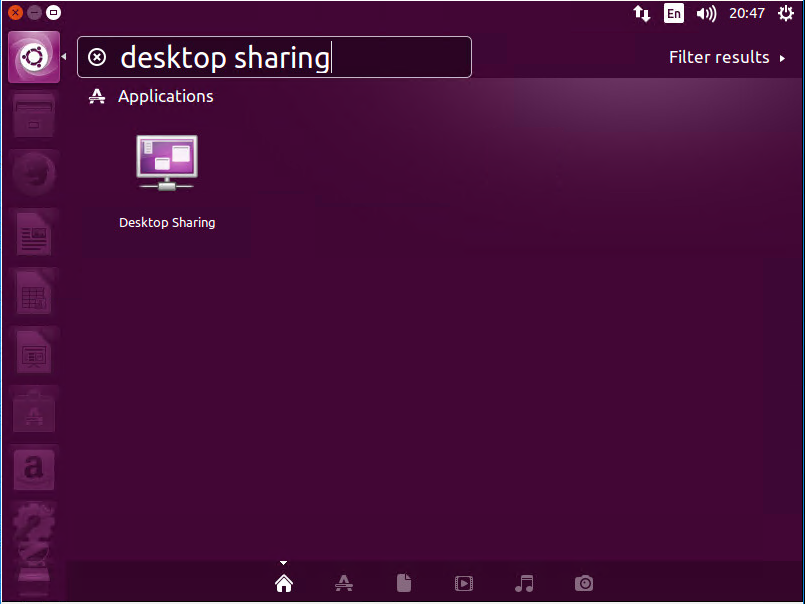
启动工具后,可以根据自己的需求设置相关选项,设置完关闭即可:

如果使用VNC Client连接过程中遇到这个错误”Server did not offer supported security type”,或者下图错误:
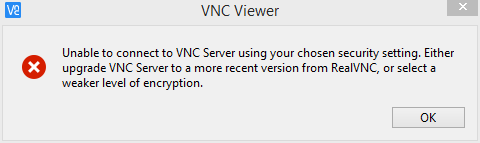
则需要禁用加密:先安装dconf Editor(sudo apt install dconf-editor),然后启动dconf Editor -> org -> gnome -> desktop -> remote-access,取消选择require-encryption。
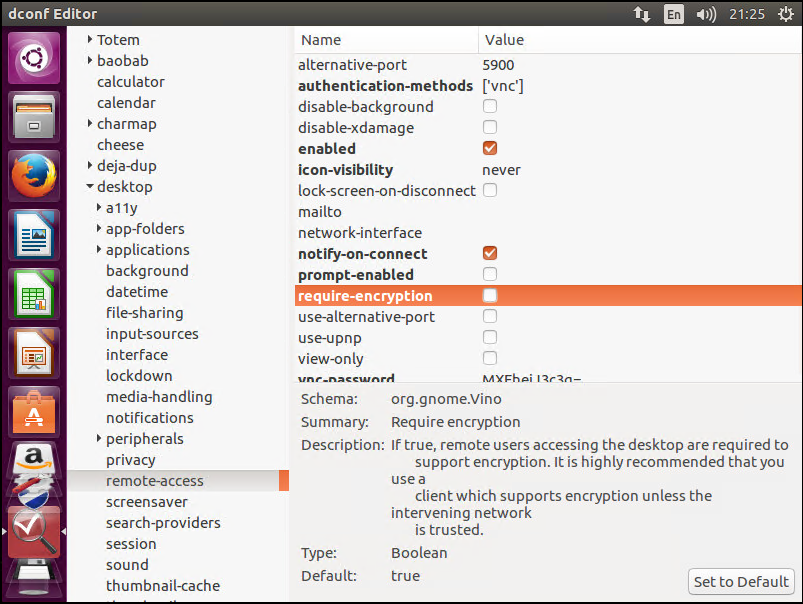
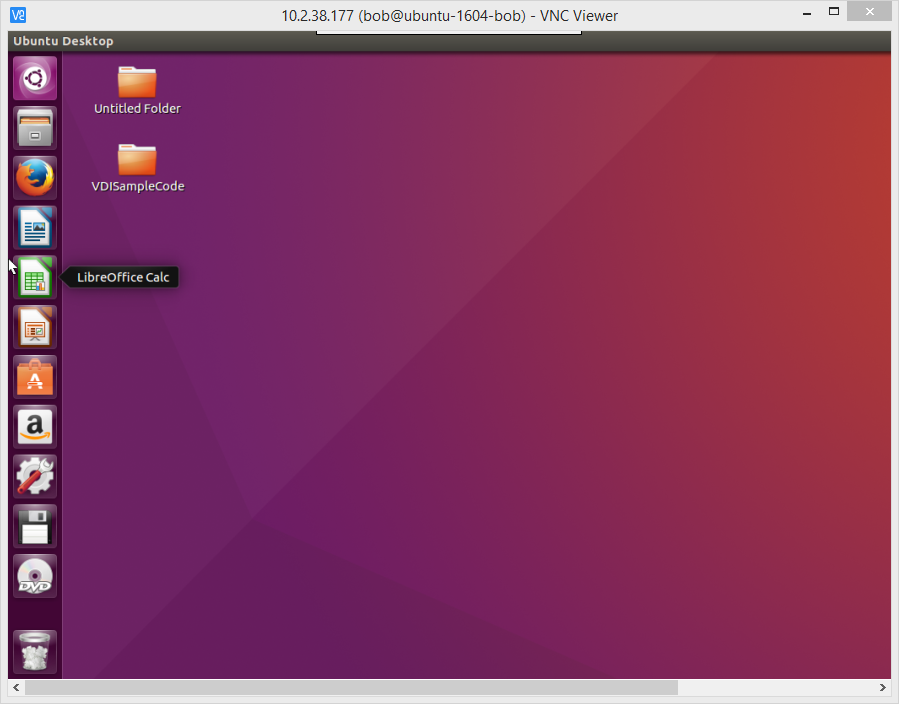
设置完关闭即可正常通过VNC Viewer去连接了(如果出现错误连不上,则请查看两端网络连通性和防火墙相关设置)。
c) vi编辑器上下左右变ABCD的问题解决
依次执行以下命令安装VIM:
sudo apt-get remove vim-common

sudo apt-get install vim
二. 安装SQL Server(Install SQL Server)
1. 安装SQL Server
官网安装指南:https://docs.microsoft.com/en-us/sql/linux/sql-server-linux-setup-ubuntu。
安装步骤如下:
a) 安装curl软件包:
sudo apt install curl
b) 导入repository GPG键和SQL Server Ubuntu的安装库:
curl https://packages.microsoft.com/keys/microsoft.asc | sudo apt-key add -

curl https://packages.microsoft.com/config/ubuntu/16.04/mssql-server.list | sudo tee /etc/apt/sources.list.d/mssql-server.list
c) 安装SQL Server:
sudo apt-get update

sudo apt-get install -y mssql-server
d) 初始化SQL Server配置:
sudo /opt/mssql/bin/mssql-conf setup
e) 确认SQL Server服务的状态:
systemctl status mssql-server

f) 设置防火墙开启SQL Server服务端口:
sudo ufw allow /tcp

sudo ufw reload
Note:默认情况下Ubuntu防火墙是关闭状态,ufw status可以查看。
另外如果有其它防火墙工具,比如firewalld工具包,则需要执行以下命令设置防火墙开启SQL Server服务端口:
firewall-cmd --zone=public --add-port=/tcp --permanent

firewall-cmd --reload
最后就可以用Windows中的SQL Server Management Studio去连接访问数据库了。
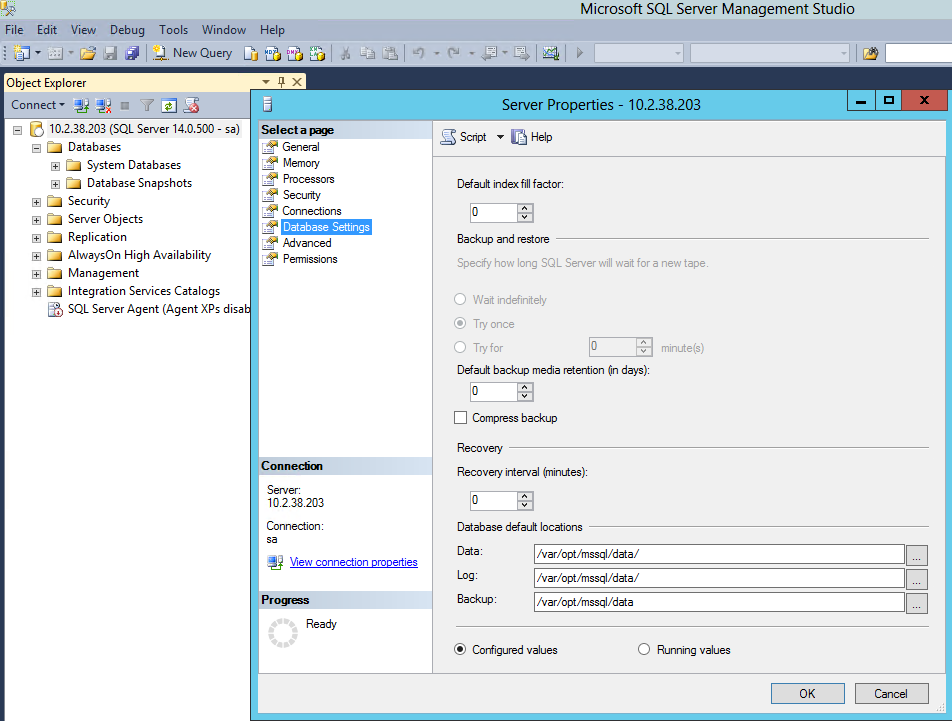
默认认证方式是SQL Server认证,默认管理员用户是sa,密码是在d)步骤设置的密码。从上图看到数据库默认路径是/var/opt/mssql/data/,此为Linux路径。
2. 安装SQL Server Tools
官方安装文档见:https://docs.microsoft.com/en-us/sql/linux/sql-server-linux-setup-tools#ubuntu。
具体步骤如下:
a) 导入微软公共GPG键和注册微软Ubuntu安装库:
curl https://packages.microsoft.com/keys/microsoft.asc | sudo apt-key add -

curl https://packages.microsoft.com/config/ubuntu/16.04/prod.list | sudo tee /etc/apt/sources.list.d/msprod.list
b) 更新软件源并安装SQL Server工具包:
sudo apt-get update

sudo apt-get install mssql-tools unixodbc-dev
c) 为了以后方便使用sqlcmd,把安装目录添加到bash shell环境变量中:
echo 'export PATH="$PATH:/opt/mssql-tools/bin"' >> ~/.bash_profile

echo 'export PATH="$PATH:/opt/mssql-tools/bin"' >> ~/.bashrc

source ~/.bashrc
Note:环境变量是用户级别的,如果在root下执行上述命令,则只有root用户可以直接使用sqlcmd,建议在root下执行一次再exit后执行一次。
d) 安装完成后就可以使用sqlcmd tool了。
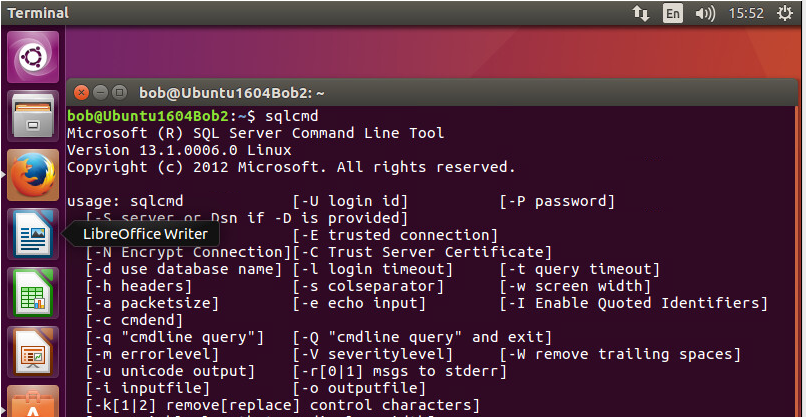
关于sqlcmd的使用可以参考:https://docs.microsoft.com/en-us/sql/tools/sqlcmd-utility。
[原创文章,转载请注明出处,仅供学习研究之用,如有错误请留言,谢谢支持]
[原站点:http://www.cnblogs.com/lavender000/p/6869757.html,来自永远薰薰]
SQL Server on Ubuntu——Ubuntu上的SQL Server(全截图)的更多相关文章
- Linux上的SQL Server的起步
我们知道,几个星期前,微软发布了在Linux上直接运行的SQL Server第一个公开CTP版本!因此,对我来说,是时候跨界在Linux上安装我的第一个SQL安装,这样的话,我就可以在Linux上折腾 ...
- 【一个idea】YesSql,一种在经典nosql数据库redis上实现SQL引擎的方案(我就要开历史的倒车)
公众号链接 最高级的红酒,一定要掺上雪碧才好喝. 基于这样的品味,我设计出了一套在经典nosql数据库redis上实现SQL引擎的方法.既然redis号称nosql,而我偏要把SQL加到redis上, ...
- Ubuntu上配置SQL Server Always On Availability Group(Configure Always On Availability Group for SQL Server on Ubuntu)
下面简单介绍一下如何在Ubuntu上一步一步创建一个SQL Server AG(Always On Availability Group),以及配置过程中遇到的坑的填充方法. 目前在Linux上可以搭 ...
- Configure Always On Availability Group for SQL Server on Ubuntu——Ubuntu上配置SQL Server Always On Availability Group
下面简单介绍一下如何在Ubuntu上一步一步创建一个SQL Server AG(Always On Availability Group),以及配置过程中遇到的坑的填充方法. 目前在Linux上可以搭 ...
- Ubuntu下erlang连接SQL SERVER 2008
erlang连接SQL Server使用ODBC方法,但在网络上还是缺少资料,自己折腾了2天才成功.现在特记录下来,以供大家借鉴. 基本思路是 erlang odbcserver + unixodbc ...
- Configure Always On Availability Group for SQL Server on RHEL——Red Hat Enterprise Linux上配置SQL Server Always On Availability Group
下面简单介绍一下如何在Red Hat Enterprise Linux上一步一步创建一个SQL Server AG(Always On Availability Group),以及配置过程中遇到的坑的 ...
- Linux 上的 SQL Server 2017 的安装指南
一:介绍背景 微软在2016年 3 月首次对外宣布了 Linux 版的 SQL Server,并于2017年 7 月发布了首个公开 RC 版.前几日在美国奥兰多召开的微软 Ignite 2017 大会 ...
- 开始使用 Docker (Linux 上运行 SQL Server) 上的 SQL Server 容器 - SQL Server | Microsoft Docs
原文:开始使用 Docker (Linux 上运行 SQL Server) 上的 SQL Server 容器 - SQL Server | Microsoft Docs 快速入门:使用 Docker ...
- 在 Debian 上的 SQL Server 的安裝指引
我想在 linux 环境下尝试一下 Microsoft SQL Server,但是微软只发布了针对 Red Hat,SUSE,Ubuntu 和 Docker 引擎的.我平时习惯使用 Debian, U ...
随机推荐
- vue-router2.0动态路由获取参数
一下demo演示2.0中的vue-router是如何获取到不同参数的,并在地址栏中匹配不同的信息 <!DOCTYPE html> <html lang="en"& ...
- iOS 开发遇到 调不起相机问题
在iOS 开发中 使用html 中的input 标签调起工程里面的相机,手机无反应 1.先看看info.plist 加没加相机的权限,添加Privacy - Camera Usage Descript ...
- java如何停止一个运行的线程?
关于线程的一点心得 //首先导入需要的包 improt java.util.Timer;import java.io.File;import java.util.TimerTask; //首先需要创建 ...
- llinux svn安装
1,安装SVN服务端 直接用apt-get或yum安装subversion即可(当然也可以自己去官方下载安装) [plain] view plain copy print? sudo apt-get ...
- [转]android4.0.3 修改启动动画和开机声音
本文转自:http://www.cnblogs.com/jqyp/archive/2012/03/07/2383973.html 1. Linux 系统启动,出现Linux小企鹅画面(reboot)( ...
- 4月5日--课堂笔记--JS内置对象
JavaScript 4.5 一. JS内置对象 1.数组Array a)创建语法1:var arr=new Array(参数); i. 没有参数:创建一个初始容量为0的数组 ii. ...
- 1094:零起点学算法01——第一个程序Hello World!
Description 题目很简单 输出"Hello World!"(不含引号),并换行. Input 没有输入 Output 输出"Hello World!" ...
- ios富文本的简单使用 AttributedString
富文本,顾名思义就是丰富的文本格式,本文demo使用NSMutableAttributedString //获取富文本 NSMutableAttributedString*attributeStrin ...
- http协议的八种请求类型
GET:向特定的资源发出请求. POST:向指定资源提交数据进行处理请求(例如提交表单或者上传文件).数据被包含在请求体中.POST请求可能会导致新的资源的创建和/或已有资源的修改. OPTIONS: ...
- Css清除浮动最优方式之一
---恢复内容开始--- .container:before, .container:after { display: table; content: " "; } .contai ...