
【项目1-1】使用HTML5+CSS3绘制HTML5的logo
作为一个WEB小萌新,自学了有一段时间,总是感觉停滞不前。最近反思中,想到前贤一句话:书读百遍其义自见。说到底,还是项目做的少,如果做多了,想必自然会得心应手。

利用HTML5+CSS3绘制HTML5的Logo
<!DOCTYPE html>

<html lang="en">

<head>

    <meta charset="UTF-8">

    <title>Document</title>

</head>

<body>

</body>

</html>
以上为H5基本样式。
【项目分析】
1定位出整个页面背景区域,并实现背景光束
2定义logo样式,并画出盾牌的左半边
3画出盾牌的右半边
4画出浅橘色区域
5画出“5”的左半边
6画出“5”的右半边
7用色块遮盖多余的地方
8在盾牌上添加“HTML”字样
【代码实现】
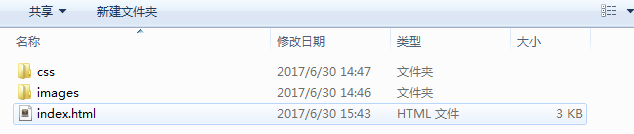
先新建一个文件夹,创建一个CSS文件夹,内新建一个style.css的文件 。创建一个images文件夹,内放需要的图片,在根目录新建一个 index.html文件,用来存放html代码。
一、html架构(整体 html 代码)
<!DOCTYPE html>

<html lang="en">

<head>

    <meta charset="UTF-8">
    <link rel="stylesheet" type="text/css" href="css/style.css">

    <title>Document</title>

</head>

<body>

    <div class="bg"><!-- logo最外层的盒子div -->

          <div class="beam" style="transform:rotate(5deg)"></div>

          <div class="beam" style="transform:rotate(15deg)"></div>

          <div class="beam" style="transform:rotate(25deg)"></div>

          <div class="beam" style="transform:rotate(35deg)"></div>

          <div class="beam" style="transform:rotate(45deg)"></div>

          <div class="beam" style="transform:rotate(55deg)"></div>

          <div class="beam" style="transform:rotate(65deg)"></div>

          <div class="beam" style="transform:rotate(75deg)"></div>

          <div class="beam" style="transform:rotate(85deg)"></div>

          <div class="beam" style="transform:rotate(95deg)"></div>

          <div class="beam" style="transform:rotate(105deg)"></div>

          <div class="beam" style="transform:rotate(115deg)"></div>

          <div class="beam" style="transform:rotate(125deg)"></div>

          <div class="beam" style="transform:rotate(135deg)"></div>

          <div class="beam" style="transform:rotate(145deg)"></div>

          <div class="beam" style="transform:rotate(155deg)"></div>

          <div class="white beam" style="transform:rotate(165deg)"></div>

          <div class="white beam" style="transform:rotate(175deg)"></div>

        <div class="logo" style="top:120px;left:229px;">

            <!-- 左盾牌 -->

            <div class="d_shield1"></div>

            <div class="d_shield2"></div>

            <div class="d_shield3"></div>

            <!-- 右盾牌 -->

            <div class="d_shield4"></div>

            <div class="d_shield5"></div>

            <div class="d_shield6"></div>

            <!-- 左边浅橘色部分 -->

            <div style="transform: scale(0.82); left: 31px; top: 25px;">

                <div class="l_shield1"></div>

                <div class="l_shield2"></div>

                <div class="l_shield3"></div>

            </div>

            <!-- logo5的左半边灰色 -->

            <div class="gray1"></div>

            <div class="gray2"></div>

            <div class="gray3"></div>

            <div class="gray4"></div>

            <!-- logo5的右半边白色 -->

            <div class="white1"></div>

            <div class="white2"></div>

            <div class="white3"></div>

            <div class="white4"></div>

            <!-- 最后修补 -->

            <div class="d_shield7"></div>

            <div class="l_shield4"></div>

            <img src="data:images/HTML.png" alt="">

        </div>

    </div>

</body>

</html>
二、分步实现CSS样式
①背景
body{

    margin:;padding:;

}

div{

    position: absolute;

}

/*给整个容器设置样式*/

.bg{

    width: 800px;  height: 600px;  background: #f2f2f2;   overflow: hidden;

}

/*给beam元素设置样式*/

.beam{

    width: 1600px;   height: 20px;  background: #fff;  top: 290px;  left: -400px;

}
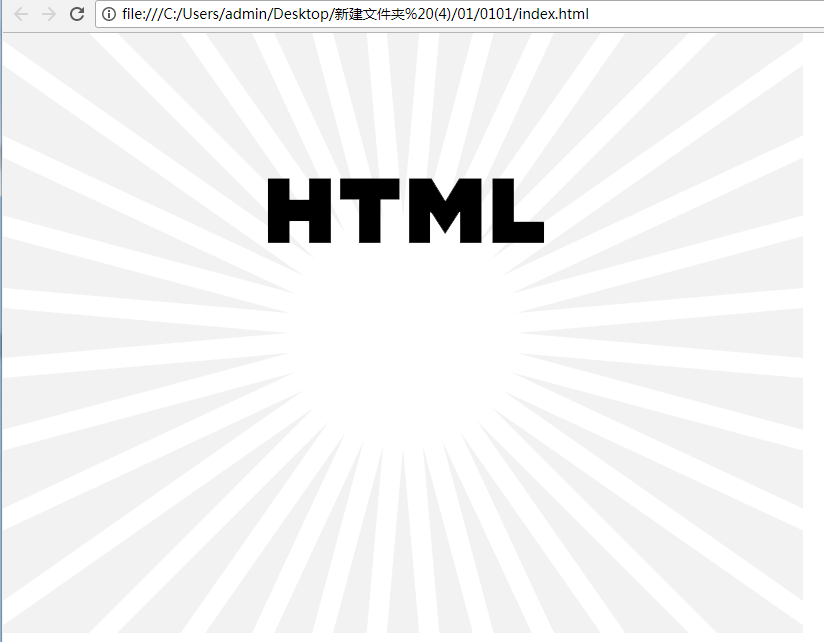
效果:
②给所有的盾牌设置样式
.d_shield1,.d_shield2,.d_shield3,.d_shield4,.d_shield5,.d_shield6,.d_shield7{

    background:#e15016;

}

.d_shield1{

    left: 32px; width: 140px;  height: 346px;

}

.d_shield2{

    transform: skewX(5deg); /*变形:水平方向斜切5度*/   left: 16px;   width: 100px;   height: 346px;

}

.d_shield3{

    transform: skewY(15deg);  top: 265px;   left: 32px;  width: 140px;  height: 100px;

}

.d_shield4{

    left: 172px;  width: 140px;  height: 346px;

}

.d_shield5{

    transform: skewX(-5deg);   left: 227px;  width: 100px;   height: 346px;

}

.d_shield6{

    transform: skewY(-15deg);   top: 265px;  left: 172px;  width: 140px;  height: 100px;

}

.d_shield7{

    height: 20px;  top: 199px;  width: 80px;  left: 60px;

}
效果:

③左边浅橘色部分
.l_shield1,.l_shield2,.l_shield3,.l_shield4{

    background:#ee6812;

}

.l_shield1{

    left: 172px;  width: 140px;  height: 346px;

}

.l_shield2{

    transform: skewX(-5deg); left: 227px; width: 100px; height: 363px;

}

.l_shield3{

    transform: skewY(-15deg); top: 282px; left: 172px;   width: 138px;  height: 100px;

}

.l_shield4{

    height: 43px; top: 113px; width: 100px; left: 180px;

}
效果:

④右边灰色 “5” 部位
.gray1,.gray2,.gray3,.gray4{

    background:#ebebeb;

}

.gray1{

    height: 43px; width: 102px; left: 70px; top: 70px;

}

.gray2{

    width: 46px; transform: skewX(5deg); height: 216px;  top: 70px; left: 75px;

}

.gray3{

    width: 95px; height: 43px; left: 77px; top: 156px;

}

.gray4{

    width: 87px; height: 47px; top: 251px;   transform: skewY(15deg); left: 87px;

}
效果:

⑤左边白色 “5” 部位
.white1,.white2,.white3,.white4{

    background:#fff;

}

.white1{

    width: 102px; height: 43px; left: 172px; top: 70px;

}

.white2{

    width: 46px; height: 216px; transform: skewX(-5deg);  top: 70px; left: 223px;

}

.white3{

    height: 43px; width: 95px; left: 172px; top: 156px;

}

.white4{

    height: 47px; width: 87px; left: 172px;   top: 251px; transform: skewY(-15deg);

}

img{

    position: fixed; top: 8px; left: 225px; width: 350px; height: 110px;

}
效果:

项目小结:
1.分步设置样式
2.CSS3属性 transform : rotate(10deg); 旋转 / scale(0.5) ; 缩放 / skew(10deg); 倾斜
【项目1-1】使用HTML5+CSS3绘制HTML5的logo的更多相关文章
- css3绘制腾讯logo
CSS3绘制的腾讯LOGO,下边是对比图. 演示地址
- HTML5+CSS3学习笔记(一)
HTML5+CSS3概述 HTML5和CSS3不仅仅是两项新的Web技术标准,更代表了下一代HTML和CSS技术.虽然HTML5的标准规范还没有正式发布,但是未来的发展前景已经可以预见,那就是HTML ...
- HTML5+CSS3学习笔记(一) 概述
HTML5+CSS3概述 HTML5和CSS3不仅仅是两项新的Web技术标准,更代表了下一代HTML和CSS技术.虽然HTML5的标准规范还没有正式发布,但是未来的发展前景已经可以预见,那就 ...
- HTML5+CSS3静态页面项目-PayPaul的总结
学习前端有一段时间了,一直在看书上的理论知识,而实战项目却很少.师兄常说,想要知道自己的实力有多少,知识掌握了多少,最好的方法就是去实践了,实践出真知嘛.于是决定在这个假期里,主要是通过项目的实践以及 ...
- HTML5+CSS3静态页面项目-BusinessTheme的总结
因为期末考试.调整心态等等的种种原因,距离上一次的项目练习已经过了很久了,今天终于有时间继续练习HTML5+CSS3的页面架构和设计稿还原.设计图很长,整个页面分为了好几个区域,所以就不放完整的设计图 ...
- HTML5+CSS3整体回顾
http://blog.poetries.top/2016/10/19/HTML5+CSS3%E5%9F%BA%E7%A1%80%E5%9B%9E%E9%A1%BE%20/ 这篇文章主要总结H5的一些 ...
- 《零基础学HTML5+CSS3(全彩版)》读书笔记
2019年1月31日星期四 1点 <零基础学HTML5+CSS3(全彩版)>开始全面学习 前提: 11月20日开始学Python,可能因为太累了,也可能遇到了瓶颈,进入了一个迷茫期,1月6 ...
- html5/css3常考面试题
一.HTML5 CSS3 CSS3有哪些新特性? 1. CSS3实现圆角(border-radius),阴影(box-shadow), 2. 对文字加特效(text-shadow.),线性渐变(gra ...
- 零基础学 HTML5+CSS3 全彩版 明日科技 编著
第1章 基础知识 1.1 HTML概述 1.1.1 什么是HTML 1.1.2 HTML的发展历程 1.2 HTML文件的基本结构 1.2.1 HTML的基本结构 1.2.2 HTML的基本标记 1. ...
随机推荐
- Collection<E>、Iterable<T>和Iterator<E>接口
Collection接口 public interface Collection<E>extends Iterable<E> Collection接口主要包含以下方法: Ite ...
- php中for循环的应用1
for 循环是 PHP 中最复杂的循环结构.它的行为和 C 语言的相似.在PHP中使用的是执行相同的代码集的次数. for 循环的语法是: for (expr1; expr2; expr3)state ...
- CentOS6.7 防火墙规则(Iptables)
查看防火墙的状态 /etc/init.d/iptables status 开启防火墙 /etc/init.d/iptables start 关闭防火墙 /etc/init.d/iptables sto ...
- Telnet的开启及使用
1首先在控制面板找到程序和功能,双击点开. 2,点击打开或关闭WINDOWS功能 3勾选上这两项 点击确定即可. ------------------------------------------- ...
- Pandas日期数据处理:如何按日期筛选、显示及统计数据
前言 pandas有着强大的日期数据处理功能,本期我们来了解下pandas处理日期数据的一些基本功能,主要包括以下三个方面: 按日期筛选数据 按日期显示数据 按日期统计数据 运行环境为 windows ...
- 阿里云服务器:IIS网站的架设(一、环境设置与安装IIS网站 二、网站的基本设置 三、建立新网站(未完待续))
Windows Server 2012 R2的Internet Information Services (IIS)网站的模块化设计,可以减少被攻击面并减轻管理负担,让系统管理员更容易架设安全的具备高 ...
- 刨根究底字符编码之七——ANSI编码与代码页(Code Page)
ANSI编码与代码页(Code Page) 一.ANSI编码 1. 如前所述,在全世界所有国家和民族的文字符号统一编码的Unicode编码方案问世之前,各个国家.民族为了用计算机记录并显示自己的字符, ...
- js实现谷歌坐标转百度坐标
js实现谷歌坐标转百度坐标 谷歌坐标转百度坐标 实现算法如下(以js为例,其他语言调整就行): //$lat 维度:$lng 经度 function GCJTobaidu($lat, $lng){ ...
- 网络编程应用:基于UDP协议【实现文件下载】--练习
要求: 基于UDP协议实现文件下载 发送方–请求–接收方发送文件–发送方接收文件 代码: 发送方: package Homework1; import java.io.File; import jav ...
- apache和nginx支持SSI配置
今天发现了一种新的语言格式:.shtml 一. 前言 SSI是一种类似于ASP的基于服务器的网页制作技术.将内容发送到浏览器之前,可以使用"服务器端包含 (SSI)"指令将文本.图 ...