
网络配置之基本网络配置(cenos6)
目录:
关于IP的管理
Linux网卡的卸载与装载
配置网络接口
网络IP配置文件
路由管理
路由管理命令
配置动态路由(简介)
route的配置文件
netstat命令
IP命令
ip link 查看网络设备配置
ip addr 设置或删除网络IP
网卡别名
设备别名
ip route 路由表的管理
ss命令
ss的常见用法
更改主机名
多网卡配置bonding
Bonding
bonding工作模式
bonding配置
删除bond0
关于IP的管理
Linux网卡的卸载与装载
接口命令方式
以太网:eth[0,1,2…]
ens[33,34…]
ppp:ppp[0,1,2…]
网络接口识别并命名相关的udev配置文件:
/etc/udev/rules.d/70-persistent-net.rules(CentOS 6)
查看网卡:
dmesg | grep –i eth/ens
ethtool –i ens33/eth0
[root@CT691 ~]#ethtool -i eth1

driver: e1000

version: 7.3.-k8-NAPI

firmware-version:

bus-info: ::02.0

supports-statistics: yes

supports-test: yes

supports-eeprom-access: yes

supports-register-dump: yes

supports-priv-flags: no
卸载网卡驱动:
modprobe –r e1000
rmmod e1000
装载网卡驱动:
modprobe e1000
配置网络接口
ifconfig命令
显示或临时设置网络设备
ifconfig –a:查看所有网络设备
ifconfig down 是禁用网卡
ifconfig up 启用网卡
ifdown down 禁止启用IP
ifup 启用IP
ifconfig IFACE IP/netmask 设置临时网络(重启无效)
ifconfig IFACE IP NETMASK (方式2)
[root@CT691 ~]#ifconfig -a

eth0      Link encap:Ethernet  HWaddr :0C::B5::0B

          inet addr:172.17.252.198  Bcast:172.17.255.255  Mask:255.255.0.0

          inet6 addr: fe80::20c:29ff:feb5:830b/ Scope:Link

          UP BROADCAST RUNNING MULTICAST  MTU:  Metric:

          RX packets: errors: dropped: overruns: frame:

          TX packets: errors: dropped: overruns: carrier:

          collisions: txqueuelen:

          RX bytes: (408.8 KiB)  TX bytes: (2.4 KiB)
由于此命令设置的参数只是立即在内存中生效,重启后会恢复原设置,因此,想要改变,需要写入配置文件。如何在配置文件中写入,参考下面的网络配置文件。还有就是这个命令是很早的命令,已经被弃用了,现在最常使用的命令是ip,具体使用方法会在下面介绍。
网络IP配置文件
IP、 MASK、 GW、 DNS相关配置文件:
/etc/sysconfig/network-scripts/ifcfg-*
路由相关的配置文件:
/etc/sysconfig/network-scripts/route-*
关于/etc/sysconfig/network-scripts/ifcfg-*的具体配置内容,我们可以参考文件/usr/share/doc/initscripts-9.49.30/sysconfig.txt
下面是配置文件的配置选项:
DEVICE:此配置文件应用到的设备
HWADDR:对应的设备的MAC地址
BOOTPROTO:激活此设备时使用的地址配置协议常用的dhcp, static, none, bootp
NM_CONTROLLED: NM是NetworkManager的简写,此网卡是否接受NM控制;建议CentOS6为"no"
ONBOOT:在系统引导时是否激活此设备
TYPE:接口类型;常见有的Ethernet, Bridge
UUID:设备的惟一标识
IPADDR:指明IP地址
NETMASK:子网掩码
GATEWAY: 默认网关
PREFIX:网络ID位数
DNS1:第一个DNS服务器指向
DNS2:第二个DNS服务器指向
USERCTL:普通用户是否可控制此设备
PEERDNS:如果BOOTPROTO的值为"dhcp",是否允许dhcp server分配的dns服务器指向信息直接覆盖至/etc/resolv.conf文件中
路由管理
路由管理命令
查看路由表:
route –n
[root@CT691 ~]#route -n

Kernel IP routing table

Destination     Gateway         Genmask         Flags Metric Ref    Use Iface

192.168.111.0   0.0.0.0         255.255.255.0   U                    eth1

172.17.0.0      0.0.0.0         255.255.0.0     U                    eth0

0.0.0.0         172.17.0.1      0.0.0.0         UG                   eth0
添加路由信息:
命令:route add
格式:route add [-net|-host] target [netmask Nm] [gw Gw] [[dev] If]
示例:
|
目标: 192.168.1.3 网关: 172.16.0.1 |
|
route add -host 192.168.1.3 gw 172.16.0.1 dev eth0 |
|
目标: 192.168.0.0 网关: 172.16.0.1 |
|
route add -net 192.168.0.0 netmask 255.255.255.0 gw 172.16.0.1 dev eth0 |
|
route add -net 192.168.0.0/24 gw 172.16.0.1 dev eth0 |
|
添加默认路由 |
|
默认路由,网关: 172.16.0.1 |
|
route add -net 0.0.0.0 netmask 0.0.0.0 gw 172.16.0.1 |
|
route add default gw 172.16.0.1 |
删除路由信息:
route del [-net|-host] target [gw Gw] [netmask Nm] [[dev] If]
|
目标: 192.168.1.3 网关: 172.16.0.1 |
|
route del -host 192.168.1.3 |
|
目标: 192.168.0.0 网关: 172.16.0.1 |
|
route del -net 192.168.0.0 netmask 255.255.255.0 |
route的配置文件
位置:/etc/sysconfig/network-scripts/route-IFACE
两种风格:
(1) TARGET via GW
如: 10.0.0.0/8 via 172.16.0.1
(2) 每三行定义一条路由
ADDRESS#=TARGET
NETMASK#=mask
GATEWAY#=GW
设置完以后,如果想让它生效,一定要重启网络服务service network restart
netstat命令
netstat命令用来打印Linux中网络系统的状态信息,可让你得知整个Linux系统的网络情况。但是这是一个比较老的工具,对此命令我们需要了解,后面我们还是需要学习一个IP命令,功能更好。
命令:netstat
作用: Print network connections, routing tables, interface,statistics, masquerade connections, and multicast memberships
显示网络连接:
netstat [--tcp|-t] [--udp|-u] [--raw|-w] [--listening|-l] [--all|-a] [--numeric|-n] [--extend|-e[--extend|-e]] [--program|-p]
-t: tcp协议相关
-u: udp协议相关
-w: raw socket相关
-l: 处于监听状态
-a: 所有状态
-n: 以数字显示IP和端口;
-e:扩展格式
-p: 显示相关进程及PID
常用组合:
-tan, -uan, -tnl, -unl
显示路由表:
netstat {--route|-r} [--numeric|-n]
-r: 显示内核路由表
-n: 数字格式
显示接口统计数据:
netstat {--interfaces|-I|-i} [iface] [--all|-a] [--extend|-e] [--program|-p] [--numeric|-n]
netstat -i
netstat –Iiface
ifconfig -s eth0
[root@CT691 ~]#ifconfig -s eth0

Iface   MTU Met    RX-OK RX-ERR RX-DRP RX-OVR    TX-OK TX-ERR TX-DRP TX-OVR Flg

eth0                                                          BMRU

[root@CT691 ~]#netstat -i

Kernel Interface table

Iface       MTU Met    RX-OK RX-ERR RX-DRP RX-OVR    TX-OK TX-ERR TX-DRP TX-OVR Flg

eth0                                                          BMRU

eth1                                                           BMRU

lo                                                            LRU
IP命令
ip命令用来显示或操纵Linux主机的路由、网络设备、策略路由和隧道,是Linux下较新的功能强大的网络配置工具。
格式:ip [ OPTIONS ] OBJECT { COMMAND | help }
选项:
OBJECT : { link | addr | route }
在这个参数中,link是设置后查看数据链路层的,addr是设置ip可以使用,route是指设置路由器。
ip link 查看网络设备配置
set iface 可以设置属性:up/down(激活或禁用指定接口)
show [dev IFACE]:指定接口(和使用ip link效果一样)
[up]:仅显示处于激活状态的接口
[root@CT691 ~]#ip link

: lo: <LOOPBACK,UP,LOWER_UP> mtu  qdisc noqueue state UNKNOWN

    link/loopback ::::: brd :::::

: pan0: <BROADCAST,MULTICAST> mtu  qdisc noop state DOWN

    link/ether :::ae::5f brd ff:ff:ff:ff:ff:ff

: eth0: <BROADCAST,MULTICAST,UP,LOWER_UP> mtu  qdisc pfifo_fast state UP qlen

    link/ether :0c::b5::0b brd ff:ff:ff:ff:ff:ff

: eth1: <BROADCAST,MULTICAST,UP,LOWER_UP> mtu  qdisc pfifo_fast state UP qlen

    link/ether :0c::b5:: brd ff:ff:ff:ff:ff:ff
ip addr 设置或删除网络IP
ip addr { add | del } IFADDR dev STRING
[label LABEL]:添加地址时指明网卡别名
[scope {global|link|host}]:指明作用域
global: 全局可用
link: 仅链接可用
host: 本机可用
[broadcast ADDRESS]:指明广播地址
ip addr show查看当前网络配置(和ip addr显示一样)
[dev DEVICE]
[label PATTERN]
[primary and secondary]
ip addr flush 清除网络设置(ip)
示例:
[root@CT691 ~]#ip addr add 172.16.100.100/ dev eth0 label eth0:

[root@CT691 ~]#ip addr del 172.16.100.100/ dev eth0 label eth0:
[root@CT691 ~]#ip addr flush dev eth0 label eth0:
可以加多个同网段IP,在同网段的有优先级问题
网卡别名
对虚拟主机有用
将多个IP地址绑定到一个NIC上
eth0:1 、 eth0:2、 eth0:3
ifconfig命令:
ifconfig eth0:0 192.168.1.100/24 up
ifconfig eth0:0 down
设备别名
为每个设备别名生成独立的接口配置文件
文件位置:/etc/sysconfig/network-scripts/
关闭NetworkManager服务
格式:ifcfg-ethX:xxx
必须使用静态联网,如:
DEVICE=eth0:0
IPADDR=10.10.10.10
NETMASK=255.0.0.0
ONPARENT=yes
必须重启网络服务生效:service network restart
ip route 路由表的管理
ip route add:添加路由
ip route add TARGET via GW dev IFACE src SOURCE_IP
TARGET:
主机路由: IP
网络路由: NETWORK/MASK
示例:
[root@CT691 ~]# ip route add 192.168.0.0/ via 172.16.0.1
[root@CT691 ~]#ip route add 192.168.1.13 via 172.16.0.1
添加网关:
ip route add default via GW dev IFACE
ip route add default via 172.16.0.1(添加默认路由)
ip route delete:删除路由
ip route del TARGET
显示路由:
ip route show|list
route -n
清空路由表:
ip route flush [dev IFACE] [via PREFIX]
ip route flush dev eth0
ss命令
ss命令用来显示处于活动状态的套接字信息。ss命令可以用来获取socket统计信息,它可以显示和netstat类似的内容。但ss的优势在于它能够显示更多更详细的有关TCP和连接状态的信息,而且比netstat更快速更高效。
当服务器的socket连接数量变得非常大时,无论是使用netstat命令还是直接cat /proc/net/tcp,执行速度都会很慢。可能你不会有切身的感受,但请相信我,当服务器维持的连接达到上万个的时候,使用netstat等于浪费 生命,而用ss才是节省时间。
格式: ss [OPTION]... [FILTER]
选项:
-t: tcp协议相关
-u: udp协议相关
-w: 裸套接字相关
-x: unix sock相关
-l: listen状态的连接
-a: 所有
-n: 数字格式
-p: 相关的程序及PID
-e: 扩展的信息
-m:内存用量
-o:计时器信息
FILTER : [ state TCP-STATE ] [ EXPRESSION ]
TCP的常见状态:
tcp finite state machine:
LISTEN: 监听
ESTABLISHED:已建立的连接
FIN_WAIT_1
FIN_WAIT_2
SYN_SENT
SYN_RECV
CLOSED
EXPRESSION:
dport =
sport =
示例:' ( dport = :ssh or sport = :ssh )
常用组合:
-tan, -tanl, -tanlp, -uan
ss的常见用法
ss -l 显示本地打开的所有端口
ss -pl 显示每个进程具体打开的socket
ss -t -a 显示所有tcp socket
ss -u -a 显示所有的UDP Socekt
ss -o state established '( dport = :ssh or sport = :ssh、)' 显示所有已建立的ssh连接
ss -o state established '( dport = :http or sport =:http )' 显示所有已建立的HTTP连接
ss -s 列出当前socket详细信息
更改主机名
在Linux上主机名仅仅作为一个识别的名称来使用,并没有网络的识别功能也就是说我们可以随意的修改它,但是,我们最好修的和自己的系统相关的名称,以便识别和使用。
查看主机名:hostname
可以让我们修改主机名的文件:
/etc/sysconfig/network
将HOSTNAME=后面的东西给改成自己需要的主机名就好了。
多网卡配置bonding
Bonding
就是将多块网卡绑定同一IP地址对外提供服务,可以实现高可用或者负载均衡。当然,直接给两块网卡设置同一IP地址是不可能的。通过bonding,虚拟一块网卡对外提供连接,物理网卡的被修改为相同的MAC地址。
bonding工作模式
Mode 0 (balance-rr)
轮转(Round-robin)策略:从头到尾顺序的在每一个slave接口上面发送数据包。本模式提供负载均衡和容错的能力
Mode 1 (active-backup)
活动-备份(主备)策略:只有一个slave被激活,当且仅当活动的slave接口失败时才会激活其他slave。 为了避免交换机发生混乱此时绑定的MAC地址只有一个外部端口上可见
Mode 3 (broadcast)
广播策略:在所有的slave接口上传送所有的报文,提供容错能力。
active-backup、 balance-tlb 和 balance-alb 模式不需要交换机的任何特殊配置。其他绑定模式需要配置交换机以便整合链接。如: Cisco 交换机需要在模式 0、 2 和 3 中使用EtherChannel,但在模式4中需要 LACP和 EtherChannel
bonding配置
首先我们配置一个/etc/sysconfig/network-scripts/ifcfg-bond0的文件,这个文件原来是不存在的,我们需要手动配置
这个文件的配置内容是:
DEVICE=bond0
BOOTPROTO=none
IPADDR=
BONDING_OPTS= "miimon=100 mode=0"
这里面的地址IPADDR是我们最后要访问的地址。
接下来,我们看一下我们的网卡配置文件里面需要加什么,假设我们有两块网卡,每一块网卡里面我们对都需要加上以上信息:
/etc/sysconfig/network-scripts/ifcfg-eth*
MASTER=bond0
SLAVE=yes
USERCTL=no
然后,我们重启网络,之后,我们可以用其他主机对此主机进行访问,可以查看到我们的网卡工作的状态,cat /proc/net/bonding/bond0比如:
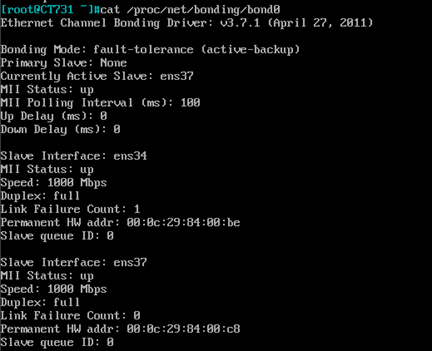
miimon 是用来进行链路监测的。如果miimon=100,那么系统每100ms 监测一次链路连接状态,如果有一条线路不通就转入另一条线路。
删除bond0
ifconfig bond0 down
rmmod bonding
如果不再使用,直接删除再网卡配置文件里的信息
MASTER=bond0
SLAVE=yes
USERCTL=no
详细帮助:
/usr/share/doc/kernel-docversion/Documentation/networking/bonding.txt
https://www.kernel.org/doc/Documentation/networking/bonding.txt
网络配置之基本网络配置(cenos6)的更多相关文章
- CCNA网络工程师学习进程(6)vlan相关协议的配置与路由器简单配置介绍
前面已经介绍了大部分与vlan技术相关的交换机的协议的配置,更深层次的还有STP协议和以太网端口聚合技术,接着还会简单介绍一下路由器的基本应用. (1)STP(Spanning-tre ...
- CDN网络(二)之配置和优化CDN核心缓存软件--squid
前言 squid是众多CDN厂商使用的核心缓存软件,都在已有的基础上进行二次开发.在部署squid的时候,建议遵循下面的规范. 1. 使用大内存服务器 对于热点文件,我们让squid用内存缓存,这样大 ...
- 已禁用对分布式事务管理器(MSDTC)的网络访问。请使用组件服务管理工具启用 DTC 以便在 MSDTC 安全配置中进行网络访问。
今天写ASP.NET程序,在网页后台的c#代码里写了个事务,事务内部对一张表进行批量插入,对另外一张表进行查询与批量插入. 结果第二张表查询后foreach迭代操作时报错:已禁用对分布式事务管理器(M ...
- (四)跟我一起玩Linux网络服务:DHCP服务配置之中继代理
继第三部分的DHCP服务器的设置成功,我们来做一个中继代理服务器的配置吧. 我们的虚拟机结构如图: 具体参考: (一)跟我一起玩Linux网络服务:DNS服务——BIND(/etc/named.con ...
- FC网络学习笔记02 -网络配置方法
随着新一代飞机的综合化航电系统对通信需求的不断提高,传统的ARINC429.1553B总线的传输速率分别只有100Kbps和1Mbps,其带宽已远远不 论文联盟 http://Www.LWlm.cOm ...
- Cloud Foundry中warden的网络设计实现——iptable规则配置
在Cloud Foundry v2版本号中,该平台使用warden技术来实现用户应用实例执行的资源控制与隔离. 简要的介绍下warden,就是dea_ng假设须要执行用户应用实例(本文暂不考虑ward ...
- Linux_系统管理_网络配置_命令行配置网络
因为格了系统,重新安装了VMware,加载了原来的虚拟机后,因为VMware虚拟网卡Vmnet8的地址已经变了,所以要改变下客户操作系统的地址,结果搞了半天才搞定,这里记下来,希望能够为遇到这类问题的 ...
- 自学Aruba6.1-基本网络参数配置(web页面配置)
点击返回:自学Aruba之路 自学Aruba6.1-基本网络参数配置(web页面配置) 1 配置VLAN 1.1 新建VLAN Configuration---VLANs中,VLANID选项卡下的A ...
- 配置iSCSI部署网络存储
iSCSI( Internet Small Computer System Interface 互联网小型计算机系统接口)是由IBM 下属的两大研发机构一一加利福尼亚AImaden和以色列Haifa研 ...
随机推荐
- js获取节点和编辑的方法
创建新节点 1.创建一个DOM片段createDocumentFragment() 例如: var d=document.createDocumentFragment(); d.appendChild ...
- canvas探照灯效果
canvas中的clip()方法用于从原始画布中剪切任意形状和尺寸.一旦剪切了某个区域,则所有之后的绘图都会被限制在被剪切的区域内(不能访问画布上的其他区域) 也可以在使用clip()方法前通过使用s ...
- 【HotSpot】jps命令行详解
jps (JVM Process Status) jdk提供的一个查看当前Java进程的小工具. 命令输入格式:jps [选项 ] [ 主机号 ] [options]选项 : -q:仅输出VM标识符, ...
- .NET 体系结构(.net core、.net framework、xamarin之间的关系)
这是一张来自官方的图. 图中.NET FRAMEWORK..NET CORE和XAMARIN是三个不同的运行时,这三个运行时在.NET STANDARD LIBRARY之上,它们都包含一些基础的组件, ...
- 【2016北京集训测试赛(二)】 thr (树形DP)
Description 题解 (这可是一道很早就碰到的练习题然后我不会做不想做,没想到在Contest碰到欲哭无泪......) 题目大意是寻找三点对的个数,使得其中的三个点两两距离都为d. 问题在于 ...
- DeepLearning.ai学习笔记(一)神经网络和深度学习--Week3浅层神经网络
介绍 DeepLearning课程总共五大章节,该系列笔记将按照课程安排进行记录. 另外第一章的前两周的课程在之前的Andrew Ng机器学习课程笔记(博客园)&Andrew Ng机器学习课程 ...
- Django 学习笔记(三)模板导入
本章内容是将一个html网页放进模板中,并运行服务器将其展现出来. 平台:windows平台下Liunx子系统 目前的目录: hello ├── manage.py ├── hello │ ├── _ ...
- web本地存储
Web本地存储 通过本地存储(Local Storage),web 应用程序能够在用户浏览器中对数据进行本地的存储. 在 HTML5 之前,应用程序数据只能存储在 cookie 中,包括每个服务器请求 ...
- 【渗透课程】第四篇-Web安全之信息探测
Web之信息探测,从这篇开始就正式进入了Web渗透实战过程了,嗯,前面都是讲基础,下面我们来讲Web中的信息探测. 信息探测,主要的目的 收集目标服务器系统信息(IP,服务器所用系统等) 收集目标网站 ...
- nohup介绍
背景 我们通常使用&将前台任务变为后台任务执行,但是如果只是使用&,那么在突然断网或者关闭启动该任务的终端(ps:可使用putty来测试,部分软件如mobaxterm做了优化,关闭终端 ...