
使用C#创建简单的WCF服务
本文属于原创,转载请注明出处,谢谢!
一、开发环境
操作系统:Windows 10
开发环境:VS2015
编程语言:C#
IIS版本:10.0.0.0
二、添加WCF服务、Internet Information Services(IIS)
1、进入“控制面板”,打开“程序和功能”,点击左上角的“启用或关闭Windows功能”后,在“.NET Framework 4.6 高级服务”中的子节点选中“WCF 服务”,如下图所示:

2、再找到“Internet Information Services”,同样选中该节点,如下图所示:

3、点击“确定”按钮以便安装这些服务与组件,等待完成安装即可。
三、新建一个WCF服务库
1、使用VS2015新建一个WCF服务库,并将项目名称改为“MyWCFService”,如下图所示:

2、在解决方案资源管理器里将“IService1”接口、“Service1”类分别重命名为“IMyWCFService”与“MyWCFService”,如下图所示:
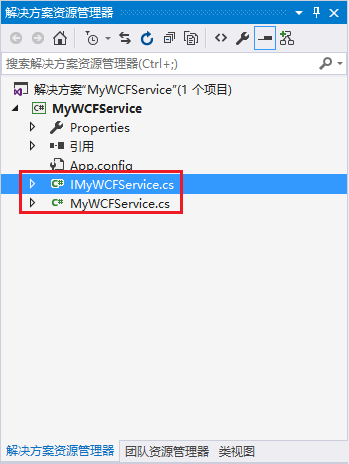
VS2015将会分别创建“IService1”接口、“Service1”类,“IService1”接口含GetData、GetDataUsingDataContract方法,并使用“Service1”类实现了该接口,代码如下:
“IService1”接口:
    // 注意: 使用“重构”菜单上的“重命名”命令,可以同时更改代码和配置文件中的接口名“IMyWCFService”。

    [ServiceContract]

    public interface IService1

    {

        [OperationContract]

        string GetData(int value);

        [OperationContract]

        CompositeType GetDataUsingDataContract(CompositeType composite);

        // TODO: 在此添加您的服务操作

    }

    // 使用下面示例中说明的数据约定将复合类型添加到服务操作。

    [DataContract]

    public class CompositeType

    {

        bool boolValue = true;

        string stringValue = "Hello ";

        [DataMember]

        public bool BoolValue

        {

            get { return boolValue; }

            set { boolValue = value; }

        }

        [DataMember]

        public string StringValue

        {

            get { return stringValue; }

            set { stringValue = value; }

        }

    }
“Service1”类:
    // 注意: 使用“重构”菜单上的“重命名”命令,可以同时更改代码和配置文件中的类名“Service1”。

    public class Service1 : IService1

    {

        public string GetData(int value)

        {

            return string.Format("You entered: {0}", value);

        }

        public CompositeType GetDataUsingDataContract(CompositeType composite)

        {

            if (composite == null)

            {

                throw new ArgumentNullException("composite");

            }

            if (composite.BoolValue)

            {

                composite.StringValue += "Suffix";

            }

            return composite;

        }

    }
3、将鼠标移到解决方案资源管理器中项目“MyWCFService”上并右击鼠标,弹出上下文菜单,在菜单中选中“发布”后,弹出下图所示的“发布 WCF服务”对话框,如下图所示:

在目标位置选择“D:\WCF”,其他按默认,点击“发布”按钮,即可在“D:\WCF”文件夹里生成如下图所示的文件:

四、新建一个WCF服务网站
1、点击打开IIS,新建一个网站,网站名称设置为“MyWCFService”,物理地址选择“D:\WCF”,端口从默认的80改为81,如下图所示:

2、点击确定后,即新建一个WCF服务网站,我们可以在浏览器输入“http://localhost:81/MyWCFService.MyWCFService.svc”进行验证,如下图所示:

五、新建一个控制台客户端测试WCF服务
1、在原来的解决方案里新建一个项目名为“WCFTestClient”的控制台程序,如下图所示:

2、鼠标右键点击项目“WCFTestClient”,在弹出的上下文菜单中选择“设为启动项目”,如下图所示:

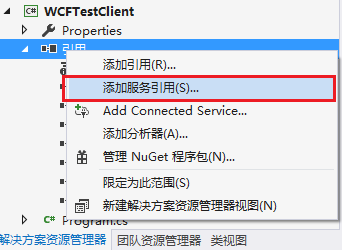
3、鼠标右键点击项目“WCFTestClient”子节点“引用”,在弹出的上下文菜单中选择“添加服务引用”,如下图所示:
4、将弹出“添加服务引用”对话框,在“地址”输入刚刚建的WCF服务网站地址(http://localhost:81/MyWCFService.MyWCFService.svc),点击“转到”按钮之后,将会在“服务”列表里列出刚才建的服务,选择“IMyWCFService”后,将会在“操作”列表里列出GetData、GetDataUsingDataContract方法,如下图所示:

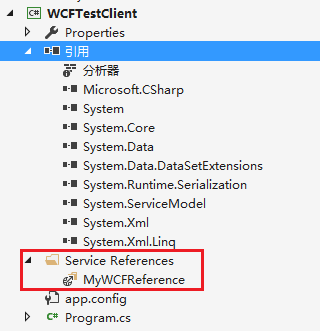
5、将命名空间改为“MyWCFReference”后点击“确定”按钮之后,将会在项目“WCFTestClient”子节点增加“Service References”等,如下图所示:
6、在Program类上方添加对WCF服务引用,并在Main主函数里输入以下代码:
using System;

using System.Collections.Generic;

using System.Linq;

using System.Text;

using WCFTestClient.MyWCFReference;

namespace WCFTestClient

{

    class Program

    {

        static void Main(string[] args)

        {

            MyWCFServiceClient client = new MyWCFServiceClient();

            Console.WriteLine(client.GetData());

            CompositeType cType = new CompositeType() { StringValue = "Hello World!", BoolValue = true };

            Console.WriteLine(client.GetDataUsingDataContract(cType).StringValue);

        }

    }

}
六、运行客户端控制台程序
运行“WCFTestClient”客户端控制台程序,如下图所示:

使用C#创建简单的WCF服务的更多相关文章
- 1.WCF学习--创建简单的WCF服务
一.基本了解WCF 1.面向服务代表的是一种设计理念,和面向对象.面向组件一样,体现的是一种对关注点进行分解的思想,面向服务是和技术无关的 2.WCF需要依存一个运行着的宿主进程,服务寄宿就是为服务指 ...
- 通过VS创建简单的WCF服务
http://www.cnblogs.com/artech/archive/2007/09/15/893838.html http://www.topwcftutorials.net/2013/09/ ...
- WCF学习系列一_创建第一个WCF服务
原创作者:灰灰虫的家http://hi.baidu.com/grayworm WCF开发实战系列一:创建第一个WCF服务 在这个实战中我们将使用DataContract,ServiceContract ...
- WCF开发实战系列一:创建第一个WCF服务
WCF开发实战系列一:创建第一个WCF服务 (原创:灰灰虫的家http://hi.baidu.com/grayworm) 在这个实战中我们将使用DataContract,ServiceContract ...
- WCF开发实战系列一:创建第一个WCF服务 转
转 http://www.cnblogs.com/poissonnotes/archive/2010/08/28/1811064.html 在这个实战中我们将使用DataContract,Servic ...
- 创建第一个WCF服务
创建WCF服务 1. 新建立空白解决方案,并在解决方案中新建项目,项目类型为:WCF服务应用程序. 2.建立完成后如下图所示: 3.删除系统生成的两个文件IService1.cs与Service1.s ...
- 1 学习wcf 编写简单的WCF服务流程 并发布在IIS上
学习笔记 学习大佬的博客 https://www.cnblogs.com/iamlilinfeng/archive/2012/09/25/2700049.html 写一遍加深印象 图片看不清楚的 可 ...
- 学习构建一个简单的wcf服务
入门,构建第一个WCF程序 1.服务端 建立一个控制台应用程序作为Server,新建一个接口IData作为服务契约.这个契约接口一会儿也要放到Client端,这样双方才能遵循相同的标准.别忘了添加对 ...
- 使用nomad && consul && fabio 创建简单的微服务系统
具体每个组件的功能就不详细说明了 nomad 一个调度工具,consul 一个服务发现,健康检查多数据中心支持的工具 fabio 一个基于consul的负载均衡&&动态路由工具,对于集 ...
随机推荐
- 利刃 MVVMLight
已经很久没有写系列文章了,上一次是2012年写的HTLM5系列,想想我们应该是较早一批使用HTML5做项目的人. 相比我当时动不动100+的粉丝增长和两天3000+的阅读量,MVVM Light只能算 ...
- JAVAEE学习——struts2_02:结果跳转方式、访问servletAPI方式、获得参数以及封装和练习:添加客户
一.结果跳转方式 <action name="Demo1Action" class="cn.itheima.a_result.Demo1Action" m ...
- (转)C++——std::string类的引用计数
1.概念 Scott Meyers在<More Effective C++>中举了个例子,不知你是否还记得?在你还在上学的时候,你的父母要你不要看电视,而去复习功课,于是你把自己关在房间里 ...
- linux系统必学-部分链接
vi操作笔记 vim操作笔记 好网站,临时收藏 SEO十万个为什么 9RIA.com天地会--中国最大的专业Flash论坛 ===互联网=============================== ...
- CI Weekly #21 | iOS 持续集成快速入门指南
搭建 iOS 持续集成环境要多久?每个 iOSer 都有不同的答案.这次我们整理了 flow.ci 的 iOS 持续集成的相关文档和最佳实践,希望帮你更快地完成构建.更新文档见: flow.ci iO ...
- JS阻塞以及CSS阻塞
一.JS阻塞 所有的浏览器在下载JS文件的时候,会阻塞页面上的其他活动,包括其他资源的下载以及页面内容的呈现等等,只有当JS下载.解析.执行完,才会进行后面的 操作.在现代的浏览器中CSS资源和图片i ...
- 解决arcgis javascript textsymbol不支持多行文本标注的问题
首先,下载这段js文件,命名为esri.symbol.MultiLineTextSymbol.js require(["esri/layers/LabelLayer"], func ...
- v9.5.2上传缩略图/附件提示“undefined”
把phpcms\modules\attachment\attachments.php中将 if(empty($this->userid)){改成 ...
- 盒子模型,定位技术,负边距,html5 新增标签
盒子模型 /*[margin 外边距] margin属性最多四个 1.只写一个值,四个方向的margin均为这个值 2.写两个值:上,右两个方向,下默认=上,右 默认=左 3.写三个值:上.右.下三个 ...
- 在PHP中连接数据库的八大步骤
连接数据库的八大步骤 Step1:链接数 ...