
Multisim 教程
Multisim 教程
Multisim主要是用来做电路图绘制、仿真的程序。本教程介绍Multisim的功能和使用方法。
Multisim 界面简介
Multisim是电路设计套件里完成电路图绘制和仿真的EDA工具。
Multisim能够用来作电路图输入、仿真以及导出到后续步骤,比如PCB输出。
Multisim的用户界面
Multisim的用户界面包含以下几部分:
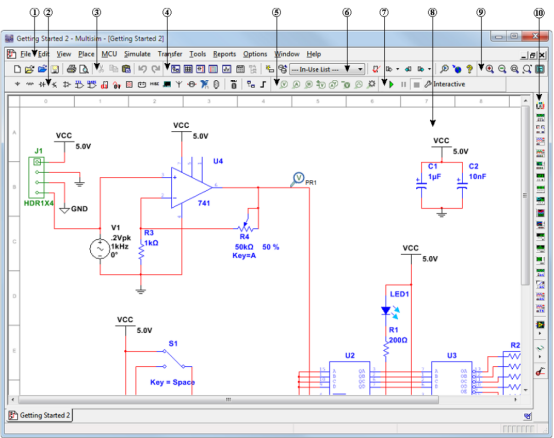
①菜单栏 ②组件工具栏 ③标准工具栏 ④主工具栏
⑤放置探测器工具栏 ⑥使用中工具栏 ⑦仿真工具栏 ⑧工作区
⑨查看工具栏 ⑩仪器工具栏
详细说明见下表:
|
名称 |
功能 |
|
|
1 |
菜单栏 |
包含所有功能的命令 |
|
2 |
组件工具栏 |
包含画电路图用到的各种组件数据库的按钮 |
|
3 |
标准工具栏 |
包含常规功能的一些按钮,比如复制,剪切,粘贴等 |
|
4 |
主工具栏 |
包含Multisim常见功能的按钮 |
|
5 |
放置探测器工具栏 |
包含各种探测器的按钮 |
|
6 |
使用中工具栏 |
包含设计中使用的组件的列表 |
|
7 |
仿真工具栏 |
包含开始、停止和暂停仿真的按钮 |
|
8 |
工作区 |
画电路图的区域 |
|
9 |
查看工具栏 |
包含改变显示方式的按钮 |
|
10 |
仪器工具栏 |
包含每种虚拟仪器的按钮 |
概述
本教程通过设计一个采样模拟小信号,放大,并用简单的数字计数器计算它的周期的电路学习电路设计的流程,从电路图绘制到仿真。
电路图绘制
接下来,我们将完成下图所示的电路图绘制。

创建文件
按以下步骤完成设计文件创建:
- 打开Multisim。
一个名为“Design1”的空白文件已经在工作区打开。
- 选择File > Save as 弹出保存对话框。
- 指定存储目录,以MyGettingStarted作为文件名,保存。
提示:为避免文件意外丢失,可设置自动保存:Options > Global options > Save > Auto-backup。
放置元器件
按以下步骤完成放置元器件的工作:
- 点击Place > Component打开Select a Component对话框。
- Group栏选择Indicators,Family栏选择HEX_DISPLAY。
- 在Component栏选择SEVEN_SEG_DECIMAL_COM_A_BLUE。然后点击OK。
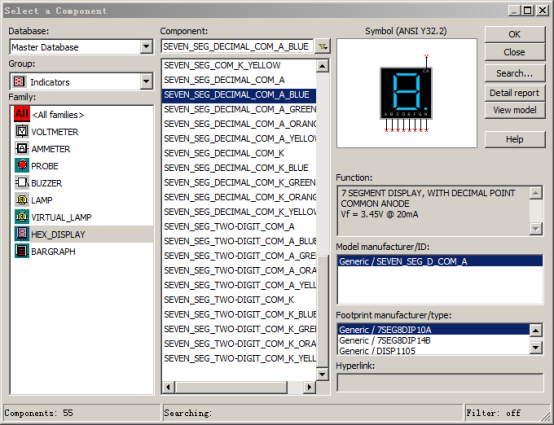
此时,光标上就跟随有元器件的符号。
- 在工作区右下方单击,就放置了一个7段码数码管的符号,标识符为U1.
- 用同样的方式添加其他数字计数器电路的元件符号。如下图所示。
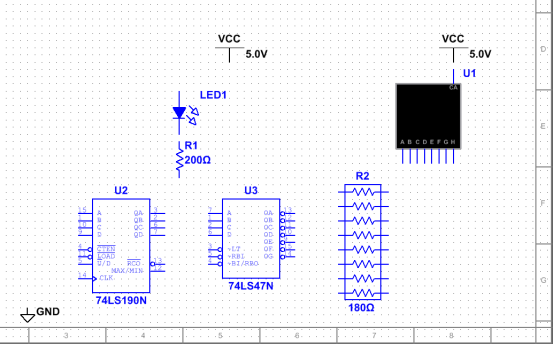
提示:添加200Ω的电阻后,按Ctrl+R键,可使其由水平旋转为垂直。
当添加了电阻R2,双击它,阻值改为180Ω。
提示:每个元器件的Group和Family参数详见下面的元件目录列表。
注意:通常电阻、电容、电感缺省没指定引脚类型,为了后续在Ultiboard里的PCB输出,这里需要指定引脚类型。
- 如下图所示,添加计数器控制模块的元件。
右击每个SPDT开关,选择Flip horizontally。
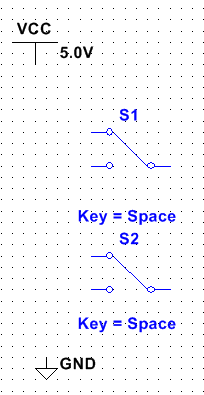
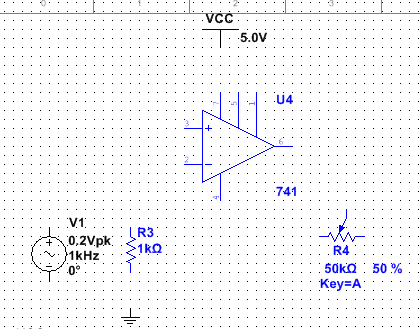
- 添加模拟放大模块的元件,根据需要翻转。双击电压源(V1),把峰值改为0.2V。
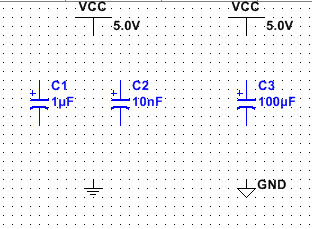
- 添加如下图所示的旁路电容模块元件。
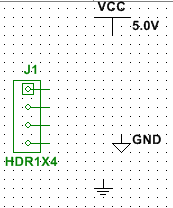
- 添加如下图所示的连接头元件。
元件列表


连线
移动光标至元件的引脚时,光标会变成十字型,表示可以开始连线了。
按以下步骤完成设计的连线工作:
- 在要连线的元件引脚单击,然后移动光标。
- 到目标元件的引脚单击,完成连线。
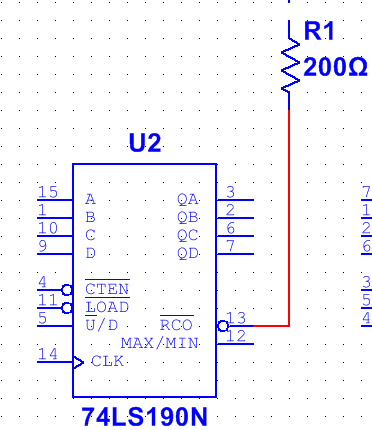
- 数字计数器模块连线完成后如下图所示。
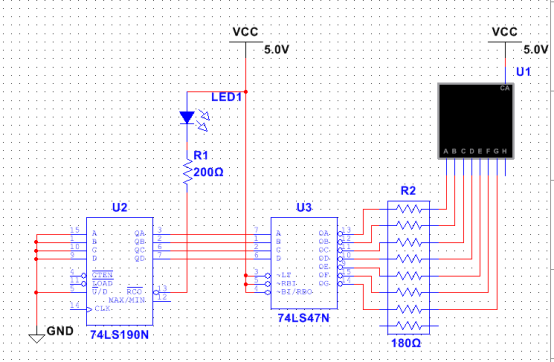
- 完成全部连线后如下图所示:
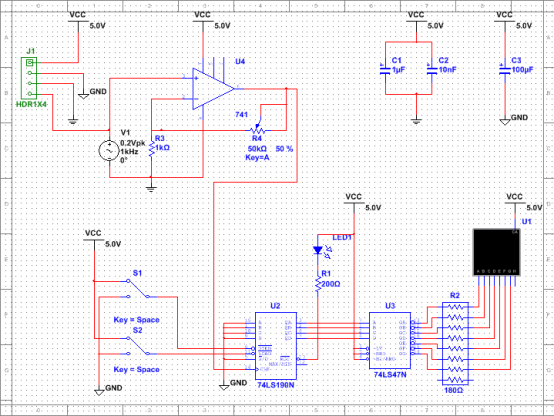
仿真
用Multisim仿真可以尽早发现设计中的错误,省时省钱。
虚拟仪器
在这一节,将仿真设计并用虚拟示波器查看仿真结果。
- 为开关S1、S2设置交互键:
- 双击每个开关,然后选择Value标签。
- 设置开关的切换键:S1-E,S2-L。
- 按 E 使能计数器。
- 选择Simulate > Instruments > Oscilloscope,添加示波器。
- 示波器的连线如下图所示:

提示:为了区别示波器的通道A和通道B,可以双击通道B的连线,修改其颜色。
- 双击示波器,打开其前置面板。
- 选择Simulation > Run。

运放的输出就显示在示波器上。
- 调整参数:Timebase 2ms/Div,通道A的Scale 500mV/Div。单击Reverse将背景变为白色。
示波器的显示如下图所示:

仿真时,七段码数码管显示计数结果,同时LED在每个计数周期结束闪烁一次。
- 在仿真运行时执行以下操作:
- 按 E 可启动和停止计数器。
- 按 L 可是计数器置0.
- 按 Shift+A 观察电位器减小的影响。反之,按A 电位器增大。
提示:上述操作除了用按键执行,也可以直接用鼠标操作。
分析
在这一节,我们将用AC Sweep来分析放大器的频率响应。
按以下步骤来完成运放输出端的AC Sweep:
- 在放置探针工具栏,选择Place voltage Probe。

- 把探针放到运放的输出端(6号引脚)。
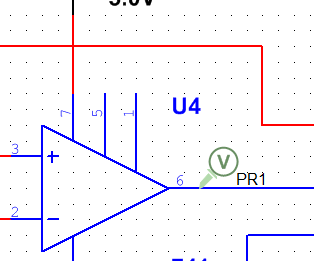
提示:当探针放到连线上是,会变成绿色,反之,是灰色。
- 选择Simulate > Analyses and Simulation,弹出Analyses and Simulation对话框。
提示:除了用菜单操作,也可以单击Simulation工具栏的Interactive。
- 在Active Analysis栏选择AC Sweep,然后单击Run。打开分析结果的图表。
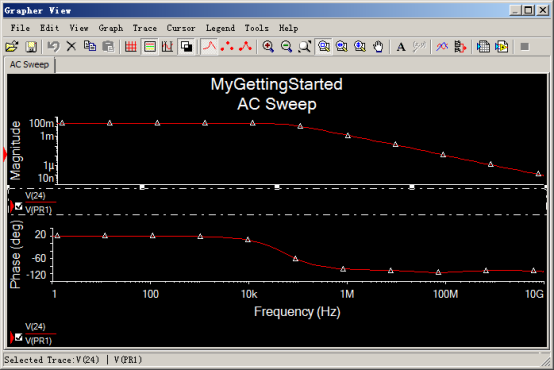
图表
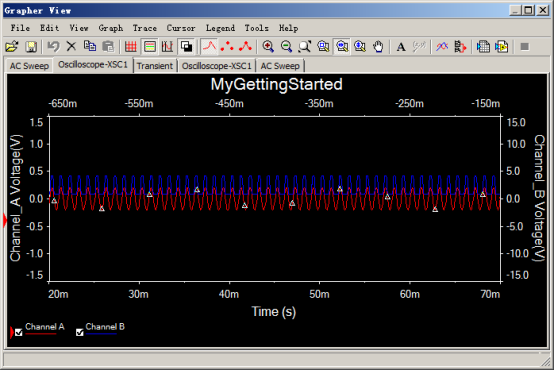
图表是一个多功能的工具,可以用来查看,修改,保存和导出仿真结果。下面以示波器为例。
- 确认Simulation工具栏的Interactive选择,运行仿真。
Multisim 教程的更多相关文章
- [原创]电路仿真设计multisim 14安装,破解,汉化教程
硬件工程师开发产品.利用multisim 等辅助软件进行设计仿真可以有效提高开发效率,减少设计弯路. 本文博乐就带大家一起进行multisim 14安装破解汉化. 首先下载multisim 14安装文 ...
- Multisim 经典学习教程Step by Step
Tracy Shields编著 ftp://ftp.ni.com/pub/branches/china/Practical%20teaching%20Ideas%20for%20Multisim%20 ...
- Multisim破解教程
转载:http://www.121down.com/article/article_52879.html
- Angular2入门系列教程7-HTTP(一)-使用Angular2自带的http进行网络请求
上一篇:Angular2入门系列教程6-路由(二)-使用多层级路由并在在路由中传递复杂参数 感觉这篇不是很好写,因为涉及到网络请求,如果采用真实的网络请求,这个例子大家拿到手估计还要自己写一个web ...
- Angular2入门系列教程6-路由(二)-使用多层级路由并在在路由中传递复杂参数
上一篇:Angular2入门系列教程5-路由(一)-使用简单的路由并在在路由中传递参数 之前介绍了简单的路由以及传参,这篇文章我们将要学习复杂一些的路由以及传递其他附加参数.一个好的路由系统可以使我们 ...
- Angular2入门系列教程5-路由(一)-使用简单的路由并在在路由中传递参数
上一篇:Angular2入门系列教程-服务 上一篇文章我们将Angular2的数据服务分离出来,学习了Angular2的依赖注入,这篇文章我们将要学习Angualr2的路由 为了编写样式方便,我们这篇 ...
- Angular2入门系列教程4-服务
上一篇文章 Angular2入门系列教程-多个组件,主从关系 在编程中,我们通常会将数据提供单独分离出来,以免在编写程序的过程中反复复制粘贴数据请求的代码 Angular2中提供了依赖注入的概念,使得 ...
- Angular2入门系列教程1-使用Angular-cli搭建Angular2开发环境
一直在学Angular2,百忙之中抽点时间来写个简单的教程. 2016年是前端飞速发展的一年,前端越来越形成了(web component)组件化的编程模式:以前Jquery通吃一切的田园时代一去不复 ...
- wepack+sass+vue 入门教程(三)
十一.安装sass文件转换为css需要的相关依赖包 npm install --save-dev sass-loader style-loader css-loader loader的作用是辅助web ...
- wepack+sass+vue 入门教程(二)
六.新建webpack配置文件 webpack.config.js 文件整体框架内容如下,后续会详细说明每个配置项的配置 webpack.config.js直接放在项目demo目录下 module.e ...
随机推荐
- Matlab绘图(1)通过属性检查器调整绘图
Matlab图形属性检查器 和其他语言的绘图不一样的是,Matlab允许我们通过非编程的方式来自定义调整绘图.下面介绍Matlab图形的构成以及几种调整绘图时的常用操作. 图形构成 什么是Figure ...
- Orleans - 1 .NET生态构建分布式系统的利器
在当今数字化时代,构建高效.可靠的分布式系统是许多企业和开发团队面临的挑战.微软的 Orleans 框架为解决这些挑战提供了一个强大而简单的解决方案.本文将介绍 Orleans 的核心概念,并通过一个 ...
- mybatis @Param参数 记录
报错信息 org.apache.ibatis.binding.BindingException: Parameter 'XX' not found. Available parameters are ...
- Linux开发相关命令整理
1. 反转shell 2. ldd 3. objdump 4. ldconfig 5. telnet 6. nc 7. netstat 8. ss 9. tcpdump 10. lsof 11. st ...
- 批量拉取/git pull 指定文件夹下面所有 Git 项目的最新代码
背景 因为工作需要,当前所负责的项目较多:但是人力紧缺,其中绝大部分项目平时也不会去跟进迭代.所以经常需要批量拉取最新的代码查看最新的改动. 解决方案 一键批量拉取指定文件夹下所有 Git 项目的最新 ...
- OpenHarmony后代组件双向同步,跨层级传递:@Provide装饰器和@Consume装饰器
@Provide和@Consume,应用于与后代组件的双向数据同步,应用于状态数据在多个层级之间传递的场景.不同于上文提到的父子组件之间通过命名参数机制传递,@Provide和@Consume摆脱参 ...
- OpenHarmony使用ArkUI Inspector分析布局
本文转载自<#2023 盲盒+码 # OpenHarmony使用ArkUI Inspector分析布局>,作者:zhushangyuan_ OpenHarmony使用ArkUI Ins ...
- 开源图形驱动在OpenHarmony上的使用和落地
本文转载自 OpenHarmony TSC 官方微信公众号<峰会回顾第10期 | 开源图形驱动在OpenHarmony上的使用和落地> 演讲嘉宾 | 黄 然 回顾整理 | 廖 ...
- Linux之驱动管理
一.相关概念 驱动概念 驱动与底层硬件直接打交道,充当了硬件与应用软件中间的桥梁. 将驱动程序载入内核,应用程序可以通过系统调用接口来访问(驱动)底层的硬件设备. 驱动功能 对设备初始化和释放 把数据 ...
- Bill的挑战
看数据范围就知道应该要状压,也不难看出应该压缩位数的状态.所以设f[i][j]为前i位,相互匹配的字符串的状态. 那么,就会有 f[i+1][j&a[i][ch]]=(f[i+1][j& ...