
C# pythonnet(2)_FFT傅里叶变换
Python代码如下
import pandas as pd

import numpy as np

import matplotlib.pyplot as plt

# 读取数据

data = pd.read_csv('clean_data_row.csv')

# 进行傅里叶变换

fft_result = np.fft.fft(data)

frequencies = np.fft.fftfreq(len(data))

# 计算功率谱密度

power_spectrum = np.abs(fft_result)**2 / len(data)

print(len(power_spectrum))

frequencies_positive = frequencies[:len(frequencies)//2]

# 绘制频谱图和功率谱密度图

# 频谱图

plt.figure(figsize=(12, 6))

plt.subplot(1, 2, 1)

plt.plot(frequencies, np.abs(fft_result))

plt.xlabel('Frequency (Hz)')

plt.ylabel('Amplitude')

plt.title('Frequency Spectrum')

# 功率谱密度图

plt.subplot(1, 2, 2)

plt.plot(frequencies_positive, power_spectrum[:len(power_spectrum)//2])

plt.xlabel('Frequency (Hz)')

plt.ylabel('Power')

plt.title('Power Spectrum Density')

plt.tight_layout()

plt.show()
下面我们修改成C#代码
创建控制台程序,Nuget安装 CsvHelper 和 pythonnet

public class Program

{

    const string PathToPythonDir = "D:\\Python311";

    const string DllOfPython = "python311.dll";

    static void Main(string[] args)

    {

        // 傅里叶变换

        FFT();

    }

    /// <summary>

    /// 傅里叶变换

    /// </summary>

    static void FFT()

    {

        try

        {

            Runtime.PythonDLL = Path.Combine(PathToPythonDir, DllOfPython);

            PythonEngine.Initialize();

            using (Py.GIL())

            {

                dynamic pd = Py.Import("pandas");

                dynamic np = Py.Import("numpy");

                dynamic plt = Py.Import("matplotlib.pyplot");

                dynamic fft = Py.Import("scipy.fftpack");

                using dynamic scope = Py.CreateScope();

                scope.Exec(@"def get_slice(net_array): return net_array[:len(net_array)//2]");

                // 读取数据

                var data = pd.read_csv("clean_data_row.csv");

                int listLength = data.__len__();

                Console.WriteLine("读取长度:" + listLength);

                // 进行傅里叶变换

                var fft_result = fft.fft(data); // 对数据进行傅里叶变换

                var frequencies = fft.fftfreq(listLength);

                // 计算功率谱密度

                var power_spectrum = np.square(np.abs(fft_result)) / listLength;

                var frequencies_positive = scope.get_slice(frequencies);

                /*

                // 如果是api接口,直接返回x轴和y轴数据

                double[] xAxis = frequencies.As<double[]>();

                PyObject yAxisDatas = np.abs(fft_result);

                double[][] yAxis = yAxisDatas.As<dynamic[]>()

                    .Select(s => (double[])s.As<double[]>())

                    .ToArray();

                double[] xAxis2 = xAxis.Take(listLength / 2).ToArray();

                PyObject yAxisDatas2 = power_spectrum;

                double[][] yAxis2 = yAxisDatas2.As<dynamic[]>()

                    .Select(s => (double[])s.As<double[]>())

                    .Take(listLength / 2)

                    .ToArray();

                */

                // 绘制频谱图和功率谱密度图

                plt.figure(figsize: new dynamic[] { 12, 6 });

                // 频谱图

                plt.subplot(1, 2, 1);

                plt.plot(frequencies, np.abs(fft_result));

                plt.xlabel("Frequency (Hz)");

                plt.ylabel("Amplitude");

                plt.title("Frequency Spectrum");

                // 功率谱密度图

                plt.subplot(1, 2, 2);

                plt.plot(frequencies_positive, scope.get_slice(power_spectrum));

                plt.xlabel("Frequency (Hz)");

                plt.ylabel("Power");

                plt.title("Power Spectrum Density");

                // 布局调整,防止重叠

                plt.tight_layout();

                // 显示图表

                plt.show();

            }

        }

        catch (Exception e)

        {

            Console.WriteLine("报错了:" + e.Message + "\r\n" + e.StackTrace);

        }

    }

    /// <summary>

    /// 读取CSV数据

    /// </summary>

    /// <param name="filePath">文件路径</param>

    /// <returns>文件中数据集合,都是double类型</returns>

    static List<double[]> ReadCsvWithCsvHelper(string filePath)

    {

        using (var reader = new StreamReader(filePath))

        using (var csv = new CsvReader(reader, CultureInfo.InvariantCulture))

        {

            var result = new List<double[]>();

            // 如果你的CSV文件有标题行,可以调用ReadHeader来读取它们

            csv.Read();

            csv.ReadHeader();

            while (csv.Read())

            {

                result.Add(new double[] {

                csv.GetField<double>(0),

                csv.GetField<double>(1),

                csv.GetField<double>(2),

            });

            }

            return result;

        }

    }

}
以下是运行后结果,
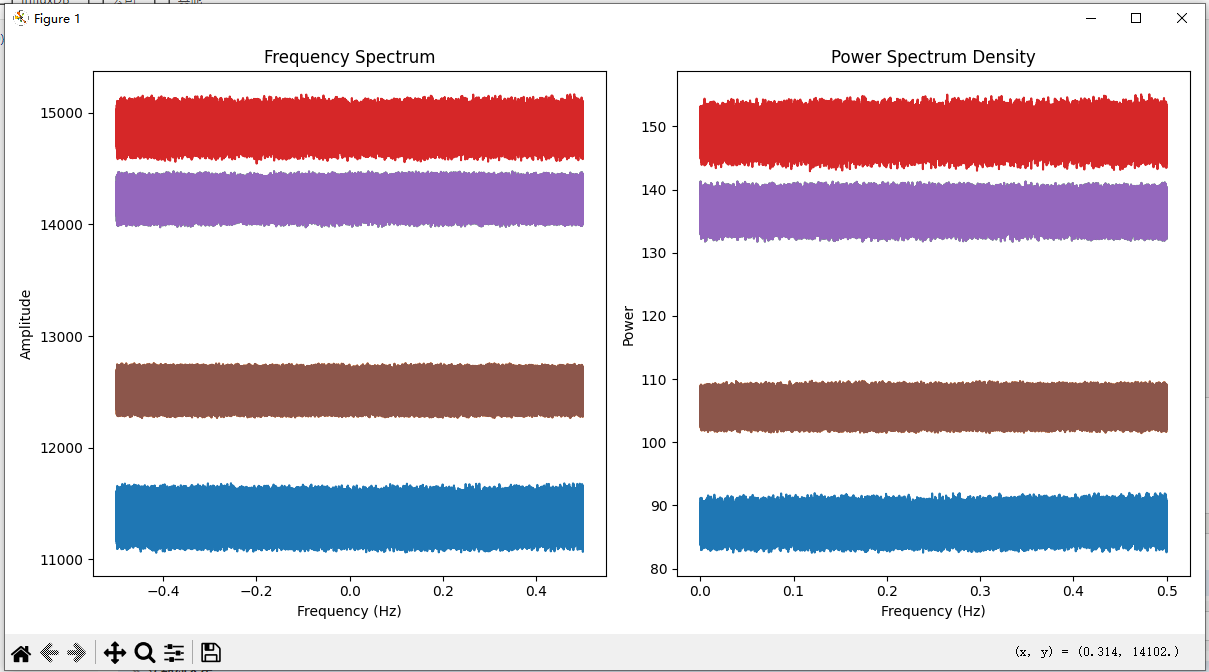
源代码:https://gitee.com/Karl_Albright/csharp-demo/tree/master/PythonnetDemo/PythonnetFFT
这里有人会问,为什么不用 MathNet.Numerics 直接计算,因为计算结果和Python的结果差别太大了,希望有知道为什么的大佬留言,这里我也记录以下实现步骤
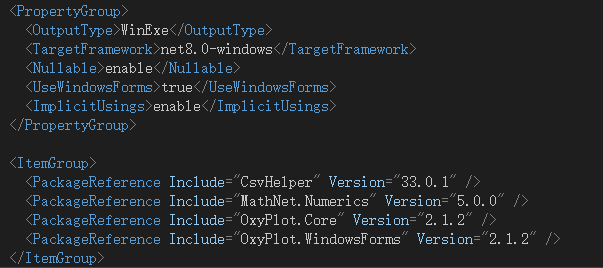
创建Windows 窗体应用(WinForm),Nuget安装 CsvHelper、MathNet.Numerics、OxyPlot.Core、OxyPlot.WindowsForms
public partial class Form1 : Form

{

    double[] xAxis = new double[0];

    double[][] yAxis = new double[0][];

    double[] xAxis2 = new double[0];

    double[][] yAxis2 = new double[0][];

    public Form1()

    {

        InitializeComponent();

        var datas = ReadCsvWithCsvHelper("clean_data_row.csv");

        CalcFFT(datas);

        DrawPlot();

    }

    OxyColor[] colors =

    [

        OxyColors.Blue,

        OxyColors.Yellow,

        OxyColors.Red,

        OxyColors.Green,

        OxyColors.Pink,

        OxyColors.Black,

        OxyColors.Orange,

    ];

    public List<double[]> ReadCsvWithCsvHelper(string filePath)

    {

        using (var reader = new StreamReader(filePath))

        using (var csv = new CsvReader(reader, CultureInfo.InvariantCulture))

        {

            var result = new List<double[]>();

            // 如果你的CSV文件有标题行,可以调用ReadHeader来读取它们

            csv.Read();

            csv.ReadHeader();

            while (csv.Read())

            {

                result.Add([

                    csv.GetField<double>(0),

                    csv.GetField<double>(1),

                    csv.GetField<double>(2),

                ]);

            }

            return result;

        }

    }

    public void CalcFFT(List<double[]> datas)

    {

        var first = datas.First();

        yAxis = new double[first.Length][];

        yAxis2 = new double[first.Length][];

        for (int i = 0; i < first.Length; i++)

        {

            // 将数据转换为Complex32数组以便进行傅里叶变换

            Complex32[] dataComplex = datas.Select(item => new Complex32((float)item[i], 0)).ToArray();

            // 进行傅里叶变换

            Fourier.Forward(dataComplex, FourierOptions.AsymmetricScaling);

            var len = dataComplex.Length;

            // 计算频率

            double[] frequencies = Fourier.FrequencyScale(len, 1);

            xAxis = frequencies;

            yAxis[i] = dataComplex.Select(x => Math.Abs(Math.Round(x.Magnitude, 7))).ToArray();

            xAxis2 = frequencies.Take(len / 2).ToArray();

            yAxis2[i] = dataComplex.Select(x => Math.Abs(Math.Round((x.Magnitude * x.Magnitude / len), 7))).Take(len / 2).ToArray();

        }

    }

    public void DrawPlot()

    {

        // 绘制频谱图和功率谱密度图(这里使用OxyPlot库)

        var plotModel = new PlotModel { Title = "Spectrum Analysis" };

        // 频谱图

        int xAxisLength = xAxis.Length;

        int yAxisLength = yAxis.Length;

        for (int i = 0; i < yAxisLength; i++)

        {

            var frequencySeries = new LineSeries

            {

                Title = "Item" + (i + 1),

                MarkerType = MarkerType.None,

                Color = colors[i]

            };

            for (int j = 0; j < xAxisLength; j++)

            {

                frequencySeries.Points.Add(new DataPoint(xAxis[j], yAxis[i][j]));

            }

            plotModel.Series.Add(frequencySeries);

        }

        plotModel.Axes.Add(new LinearAxis { Position = AxisPosition.Bottom, Title = "Frequency (Hz)" });

        plotModel.Axes.Add(new LinearAxis { Position = AxisPosition.Left, Title = "Amplitude" });

        this.plotView1.Model = plotModel;

        var plotModel2 = new PlotModel { Title = "Power Spectrum Density" };


        // 功率谱密度图

        int xAxis2Length = xAxis2.Length;

        int yAxis2Length = yAxis2.Length;

        for (int i = 0; i < yAxis2Length; i++)

        {

            var powerSeries = new LineSeries

            {

                Title = "Item" + (i + 1),

                MarkerType = MarkerType.None,

                Color = colors[i]

            };

            for (int j = 0; j < xAxis2Length; j++)

            {

                powerSeries.Points.Add(new DataPoint(xAxis2[j], yAxis2[i][j]));

            }

            plotModel2.Series.Add(powerSeries);

        }

        plotModel2.Axes.Add(new LinearAxis { Position = AxisPosition.Bottom, Title = "Frequency (Hz)" });

        plotModel2.Axes.Add(new LinearAxis { Position = AxisPosition.Right, Title = "Power" });

        this.plotView2.Model = plotModel2;

    }

}
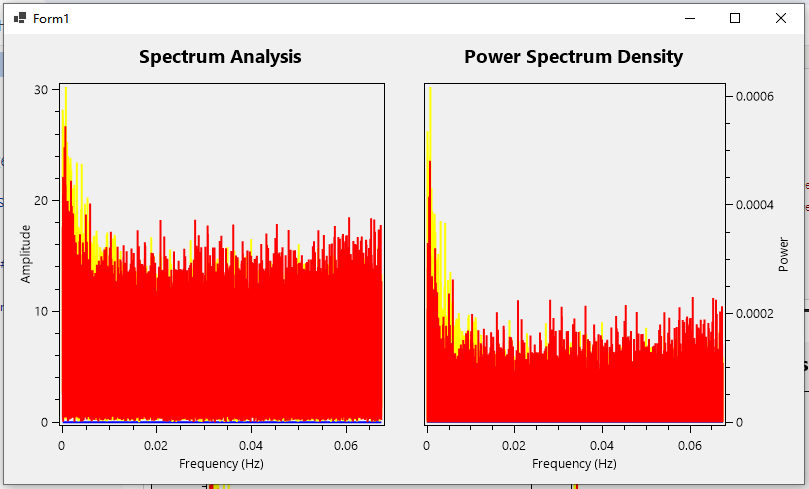
源代码:https://gitee.com/Karl_Albright/csharp-demo/tree/master/PythonnetDemo/PythonnetFFTWinFormsApp
C# pythonnet(2)_FFT傅里叶变换的更多相关文章
- 基于傅里叶变换和PyQt4开发一个简单的频率计数器
小学期的<信号与系统>课,要求写一个频率计数器,下面是我个人理解的频率计数 傅里叶变换的代码: # coding=utf-8 import numpy as np from scipy.i ...
- 数字信号处理--Z变换,傅里叶变换,拉普拉斯变换
傅立叶变换.拉普拉斯变换.Z变换最全攻略 作者:时间:2015-07-19来源:网络 傅立叶变换.拉普拉斯变换.Z变换的联系?他们的本质和区别是什么?为什么要进行这些变换.研究的都是什么? ...
- OpenCV基于傅里叶变换进行文本的旋转校正
傅里叶变换可以用于将图像从时域转换到频域,对于分行的文本,其频率谱上一定会有一定的特征,当图像旋转时,其频谱也会同步旋转,因此找出这个特征的倾角,就可以将图像旋转校正回去. 先来对原始图像进行一下傅里 ...
- 傅里叶变换库FFTW的安装配置(VS2010)
FFTW是用来计算一维或者多维的离散傅里叶变换,输入可以为实数序列也可以为复数序列的C语言的子函数库,FFTW是免费软件,是作为fft函数库的各种应用的上佳选择. 1. 从网站http://www.f ...
- FFT教你做乘法(FFT傅里叶变换)
题目来源:https://biancheng.love/contest/41/problem/C/index FFT教你做乘法 题目描述 给定两个8进制正整数A和B(A和B均小于10000位),请利用 ...
- 傅里叶变换:MP3、JPEG和Siri背后的数学
九年前,当我还坐在学校的物理数学课的课堂里时,我的老师为我们讲授了一种新方法,给我留下了深刻映像.我认为,毫不夸张地说,这是对数学理论发现最广泛的应用.应用的领域包括:量子物理.射电天文学.MP3和J ...
- 完全搞懂傅里叶变换和小波(2)——三个中值定理<转载>
书接上文,本文章是该系列的第二篇,按照总纲中给出的框架,本节介绍三个中值定理,包括它们的证明及几何意义.这三个中值定理是高等数学中非常基础的部分,如果读者对于高数的内容已经非常了解,大可跳过此部分.当 ...
- 完全搞懂傅里叶变换和小波(1)——总纲<转载>
无论是学习信号处理,还是做图像.音视频处理方面的研究,你永远避不开的一个内容,就是傅里叶变换和小波.但是这两个东西其实并不容易弄懂,或者说其实是非常抽象和晦涩的! 完全搞懂傅里叶变换和小波,你至少需要 ...
- 【DWT笔记】傅里叶变换与小波变换
[DWT笔记]傅里叶变换与小波变换 一.前言 我们经常接触到的信号,正弦信号,余弦信号,甚至是复杂的心电图.脑电图.地震波信号都是时域上的信号,我们也成为原始信号,但是通常情况下,我们在原始信号中得到 ...
- 【转】傅里叶变换 拉普拉斯变 z变换 DFT DCT意义
傅里叶变换在物理学.数论.组合数学.信号处理.概率论.统计学.密码学.声学.光学.海洋学.结构动力学等领域都有着广泛的应用(例如在信号处理中,傅里叶变换的典型用途是将信号分解成幅值分量和频率分量). ...
随机推荐
- 一键关闭 Win11 系统广告「GitHub 热点速览」
不知道读者中有多少人早已对 Windows 11 系统自带的广告感到厌烦,却又不知道如何关闭它们? 虽然网上有详细的关闭教程,但是都需要逐一手动操作,不是很方便.所以,今天「GitHub 热点速览」给 ...
- homebrew的安装和使用
目录 背景 安装xcode 安装homebrew 有关报错解决 卸载脚本 homebrew软件搜索 brew 常用命令 brew redis安装 PhpWebStudy安装 安装php 背景 最近用b ...
- golang复用http.request.body
golang复用http.request.body 问题及场景 业务当中有需要分发http.request.body的场景.比如微信回调消息只能指定一个地址,所以期望可以复制一份消息发给其他服务.由服 ...
- 使用.NET查询日出日落时间
在WPF中,通过资源文件实现主题切换是个常见的功能,有不少文章介绍了如何实现手动切换主题.那如何实现自动切换主题呢?通常有两种机制:一是跟随系统明暗主题切换,二是像手机操作系统那样根据日出日落时间自动 ...
- 通过 OpenAPI 部署 Npcf_PolicyAuthorization-PostAppSessions API Service
目录 文章目录 目录 OpenAPI 部署步骤 OpenAPI 官方网站:https://github.com/OAI/OpenAPI-Specification 支持通过标准的 yaml 文件来生成 ...
- mybaits-plus实现自定义字典转换
需求:字典实现类似mybatis-plus中@EnumValue的功能,假设枚举类中应用使用code,数据库存储对应的value 思路:Mybatis支持对Executor.StatementHand ...
- .NET 中的表达式树
.NET 中的表达式树(Expression Trees) 表达式树是什么? 表达式树(Expression Trees)是.NET框架中的一个强大功能,它将代码表示为一个由表达式节点组成的树形结构. ...
- 【C#】字符串按条件替换关键字
private string MyReplace(string json, string keyWord, string newWord, Func<string, string, bool&g ...
- WPF加载GIF的五种方式(Storyboard / WpfAnimatedGif / ImageAnimator / PictureBox / MediaElement)
部分内容参考博文WPF 如何显示gif 一.使用Storyboard 效果: (1)页面xaml: <Window x:Class="PlayGifDemo.StoryboardWin ...
- 前端使用 Konva 实现可视化设计器(12)- 连接线 - 直线
这一章实现的连接线,目前仅支持直线连接,为了能够不影响原有的其它功能,尝试了2.3个实现思路,最终实测这个实现方式目前来说最为合适了. 请大家动动小手,给我一个免费的 Star 吧~ 大家如果发现了 ...