
旧物利用 - 将机顶盒改造为一台Linux开发机!
前言
机顶盒型号:移动魔百盒CM201-2(CH),芯片组: hi3798mv300(hi3798mv3dmm),其他型号类似
理论上适用于以下SOC:Hi3798Mv100 / Hi3798Cv200 / Hi3798Mv200 / Hi3798Mv300
准备工作
1. 准备Linux系统用作编译环境,并使用Windows系统在HiTool软件进行烧录(也可不使用Windows,参考海思官方文档)
故推荐在Windows平台上安装WSL
2. 准备海思的烧录软件HiTool(Windows软件)

3. 准备烧录固件所需的USB传串口TTL线,博主使用的是CH340G,其中只需要TXD, RXD, GND三条连接到板上,并准备一根网线用于向机顶盒快速发送固件程序
CH340G需要驱动程序,需要去官网下载CH341SER.EXE
4. 准备机顶盒源码
源码链接:https://github.com/martixjohn/HiSTBLinuxV100R005C00SPC050
博主修改了部分配置以适配hi3798mv3dmm
5. 提前下载好编译所需工具链,以Ubuntu为例
sudo apt install gcc make gettext bison flex bc zlib1g-dev libncurses5-dev lzma
6. Ubuntu Rootfs Image
Ubuntu参考步骤如下
从ubuntu官网或镜像源下载匹配机顶盒架构的Ubuntu base
新建空文件,建议至少为800M,用作环回文件(loopback)
dd if=/dev/zero of=ubuntu.img bs=400M count=1
格式化该环回文件,创建ext4文件系统
mkfs.ext4 ubuntu.img
挂载环回文件
# 创建挂载分区

mkdir -p /mnt/loopback

# 虚拟成块设备

losetup --find --show ubuntu.img

# 将块设备挂载到分区,如/dev/loop0

mount /dev/loop0 /mnt/loopback
解压Ubuntu base
tar -xzf ubuntu.base.tar.xz -C /mnt/loopback
切换根目录
建议使用arch-chroot,其中做了许多挂载等工作,无需关心额外步骤
arch-chroot /mnt/loopback
定制你的rootfs
安装常用软件,注意Ubuntu base未安装systemdNetwork Manager,需要自行安装
apt install systemd network-manager ssh
重要:需要修改root密码或创建新用户并指定密码,刷入启动后方能登录
passwd
在Linux环境下编译源码SDK
1. 拷贝预先配置,覆盖主目录下的cfg.mak
预先配置文件在configs目录下
cp configs/hi3798mv300/hi3798mv3dmm_hi3798mv300_cfg.mak cfg.mak
2. 预加载环境
. ./env.sh

make tools
3. 自定义配置编译选项(可选),和Linux内核一样,所用的配置系统是KConfig
make menuconfig
几个比较重要的配置选项
Base->Chip Type: 选择芯片组
Base->Out DIR: 输出路径,在out目录下
Board->Boot Regfile Config List: 启动的配置文件,将第一个改为自己的机顶盒匹配的配置文件名称

该文件存放于source/boot/sysreg/xxx/*.reg

不同机顶盒的内存颗粒等硬件可能有所区别,参照连接测试显示的Reg Name进行选择

4. 源码编译
make build
可以开启多核编译,如博主使用16核进行编译
make build -j 16
等待编译完成,输出结果放在out目录下,烧录所需的文件如图所示

加上ubuntu rootfs image之后,烧录应当准备好如下所示的文件

修改分区配置文件emmc_partitions.xml,将最后一项的SelectFile改为ubuntu镜像的文件名,Length属性改为-,表示占满存储器剩余空间

在Windows环境下使用HiTool软件烧录固件到EMMC
1. 将TTL线连接到机顶盒主板
若CH340驱动安装正确,进入设备管理器将会看到

连接示意图
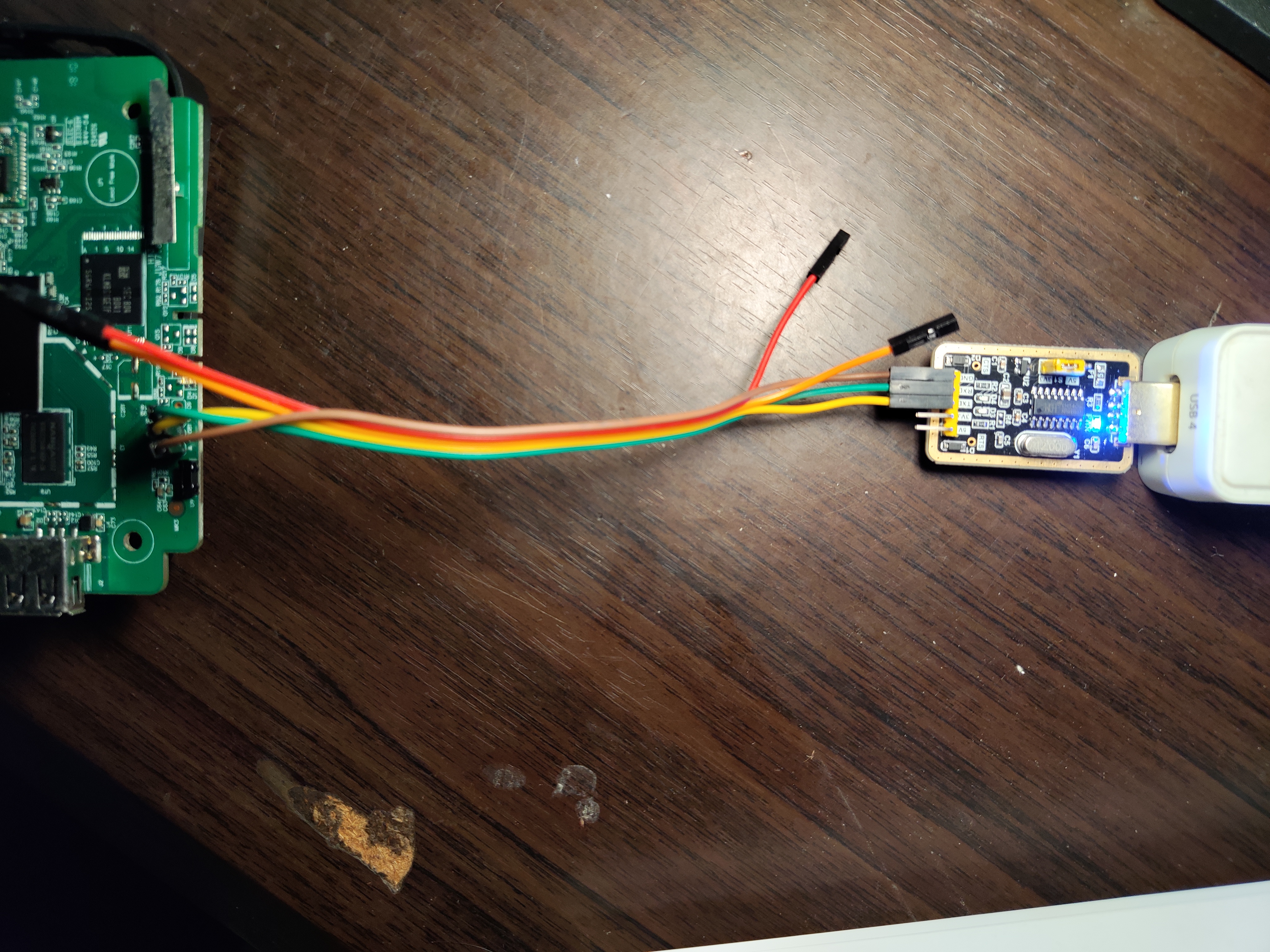
主板接线如图,从左到右依次连接到转接板的GND, TXD, RXD,不同板子可能有所差别,可以尝试调一下TXD, RXD顺序

2. 连接测试
- 打开HiTool软件,选择芯片,第一次使用可能会弹出显示

- 点击连接管理器

配置端口,会自动识别,选择CH340的端口,波特率为115200

打开终端工具

机顶盒连接电源,并按下机顶盒电源按钮,开机
若连接无误,将会在终端显示类似于如下启动信息

- 关闭机顶盒电源开关,点击终端页面的断开连接

3. 开始烧录
加载分区配置和固件:依次选择HiBurn->烧写EMMC->浏览(选择分区配置文件emmc_paritions.xml)

取一根网线连接机顶盒主板和路由器,确保PC和机顶盒能互通,配置IP信息(使用网络传输进行烧录,原因是串口传输速率过慢)
- PC与板端配置选项卡如图

在本地PC配置下,点击刷新获得对应的端口和PC的IP地址
在板端配置下,网关一般设置为路由器内网IP,一般路由器默认为192.168.1.1,子网掩码需要按照路由器进行配置,家用路由器默认是255.255.255.0,IP随意配置保证与路由器在同一子网,如192.168.1.200,物理地址随意设置
注:以上配置的目的是让机顶盒固定IP地址,以便将固件通过以太网传输到机顶盒,机顶盒会按照配置自动设置对应IP和PC建立通信
点击烧写

打开机顶盒电源开关,自动开始烧写
烧写完成,弹窗提示成功
4. 验证结果
机顶盒可能会自动重启,先关闭机顶盒开关
打开HiTool终端工具
右键Clear Terminal以清除以前的信息

连接

打开机顶盒开关,先是打印bootloader等启动信息后,直到一串绿色的OK字样显示出来,表示Ubuntu已经成功刷入!

登录即可

更换或定制Linux发行版
按照烧写步骤,只需更换最后一个分区对应的文件即可,确保只选择该分区,再点击刷写


任何分区都可以类似地自定义,大家愉快的DIY吧!
欢迎交流,博主GitHub: https://github.com/martixjohn/
旧物利用 - 将机顶盒改造为一台Linux开发机!的更多相关文章
- 安装一台Linux练习机前的考虑——主机规划与磁盘分区
要安装一台Linux主机并不是那么简单的事,我们必须要针对distributions的特性.服务器软件的能力.未来的升级需求.硬件扩充性需求等来考虑,对于磁盘分区.文件系统.Linux操作较频繁的目录 ...
- 一台linux真实机实现多台Tomcat服务
一.事前准备 ü 确保linux并未安装tomcat (这里虚拟机测试) ü 下载jdk与tomcat ① jdk-6u18-ea-bin-b01-linux-i586-20_aug_2009.bin ...
- linux开发神器--Tmux
在Linux上工作的朋友,可能会常常遇到这种情况: 痛点1: 在公司用putty连着Linux开发机,程序正跑着,不知不觉到了下班的时候,要和老婆/女朋友约会了,但是程序还没跑完,并且进度有点紧,还得 ...
- 两台linux利用heartbeat+drbd 完美实现双机热备
一直想做基于linux的双机热备,一直没有时间和机会.一直以为只要做双机热备的实验就必须两台机器外接一个存储.甚至一个月以前在学习keepalived的时候还在琢磨keepalvied去掉哪些条件可以 ...
- linux命令——scp 两台linux机器间文件或目录传输
不同的Linux之间copy文件常用有3种方法: 第一种:ftp,也就是其中一台Linux安装ftpServer,这样可以另外一台使用ftp的client程序来进行文件的copy. 第二种:采用sam ...
- 同步两台linux服务器时间同步方案
Linux自带了ntp服务 -- /etc/init.d/ntpd,这个服务不仅可以设置让本机和某台/某些机器做时间同步,他本身还可以扮演一个time server的角色,让其他机器和他同步时间. 配 ...
- 两台linux机器文件传输之scp
0.写在前面:一定要注意我们是否有源文件的读权限,是否有目标文件夹的写权限!没有的话要先把权限设置好! *.设置权限的方法:切换到有权限操作文件或文件夹的用户,利用chmod命令修改权限 1.安装: ...
- 两台linux机器时间同步
Linux自带了ntp服务 -- /etc/init.d/ntpd,这个服务不仅可以设置让本机和某台/某些机器做时间同步,他本身还可以扮演一个time server的角色,让其他机器和他同步时间. 配 ...
- 对拷 使用scp命令在两台linux上对拷文件或者文件夹
以前一直是在服务器上tar打包压缩,下载到本地电脑上,再上传到另外一台服务器上,再解压. 其实使用scp命令就可以直接对拷文件或者文件夹了. scp就是secure copy,是用来进行远程文件拷贝的 ...
- 一台Linux服务器(4C8G配置)可以负载百万个连接?
一台Linux服务器可以负载多少个连接? 首先我们来看如何标识一个TCP连接?系统是通过一个四元组来识别,(src_ip,src_port,dst_ip,dst_port)即源IP.源端口.目标IP. ...
随机推荐
- Springboot项目密码加密器jasypt
最新版依赖 <dependency> <groupId>com.github.ulisesbocchio</groupId> <artifactId>j ...
- 推荐一款基于业务行为驱动开发(BDD)测试框架:Cucumber!
大家好,我是狂师. 今天给大家介绍一款行为驱动开发测试框架:Cucumber. 1.介绍 Cucumber是一个行为驱动开发(BDD)工具,它结合了文本描述和自动化测试脚本.它使用一种名为Gherki ...
- 高通Android UEFI XBL 代码流程分析
高通Android UEFI XBL 代码流程分析 背景 之前学习的lk阶段点亮LCD的流程算是比较经典,但是高通已经推出了很多种基于UEFI方案的启动架构. 所以需要对这块比较新的技术进行学习.在学 ...
- TI AM64x开发板规格书(双核ARM Cortex-A53 + 单/四核Cortex-R5F + 单核Cortex-M4F,主频1GHz)
1 评估板简介 创龙科技TL64x-EVM是一款基于TI Sitara系列AM64x双核ARM Cortex-A53 + 单/四核Cortex-R5F + 单核Cortex-M4F多核处理器设计的高性 ...
- 面试题:Linux 系统基础提问 (一)
Linux系统中如何管理用户和组? Linux系统中用户和组的管理通常包括以下几个方面: 1.创建用户和组: 使用useradd和groupadd命令创建新用户和新组. 2.修改用户和组信息: 使用u ...
- RPC和心跳机制
hadoop在节点间的内部通讯使用的是RPC,RPC协议把消息翻译成二进制字节流发送到远程节点,远程节点再通过反序列化把二进制流转成原始的信息. namenode与datanode之间的通信,jobt ...
- CF1860C 题解
显然是一个博弈论题,考虑 dp. 定义状态 \(dp_i\) 表示先手走到 \(i\) 之后是否有必胜策略,不难发现以下几点: 若走到 \(i\) 之后无路可走,那么就必败. 若走到 \(i\) 之后 ...
- Vue 怎么用 vm.$set() 解决对象新增属性不能响应的问题 ?
受现代 JavaScript 的限制 ,Vue 无法检测到对象属性的添加或删除.由于 Vue 会在初始化实例时对属性执行 getter/setter 转化,所以属性必须在 data 对象上存在才能让 ...
- mac idea 更换主题
使用 主题一 xcode-dark-theme:点我直达 主题二 one-dark-theme:点我直达 主题三 dark-purple-theme:点我直达 主题四(推荐) vuesion-them ...
- 开源免费又好用的中式数据报表:UReport2是一款高性能的架构在Spring之上纯Java报表引擎,通过迭代单元格可以实现任意复杂的中国式报表。
北润乾.南帆软,数加发力在云端. uReport 身何安?中式报表真开源. 报表江湖之中,uReport安身立命的产品品类定位是什么? 说来很简单,uReport的价值在于填补了这样一个市场空白:开源 ...