
Docker高级篇:实战Redis集群!从3主3从变为4主4从
通过前面两篇,我们学会了三主三从的Redis集群搭建及主从容错切换迁移,随着业务增加,可能会有主从扩容的,所以,本文我们来实战主从扩容
PS本系列:《Docker学习系列》教程已经发布的内容,凯哥会在文末加上。
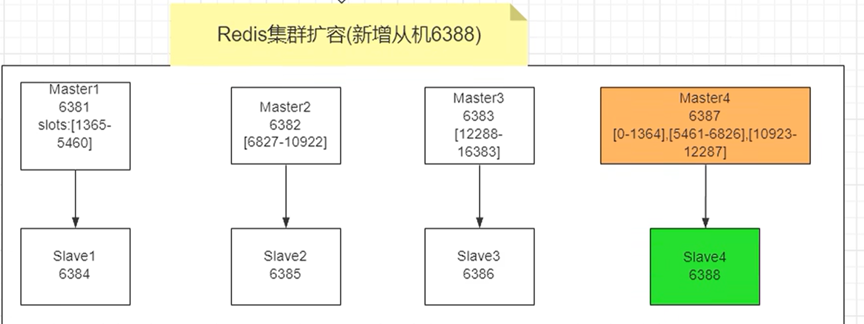
在之前3主3从的架构,随着业务的增加,流量扛不住了。需要由3主3从变为4主4从。架构变化图如下:
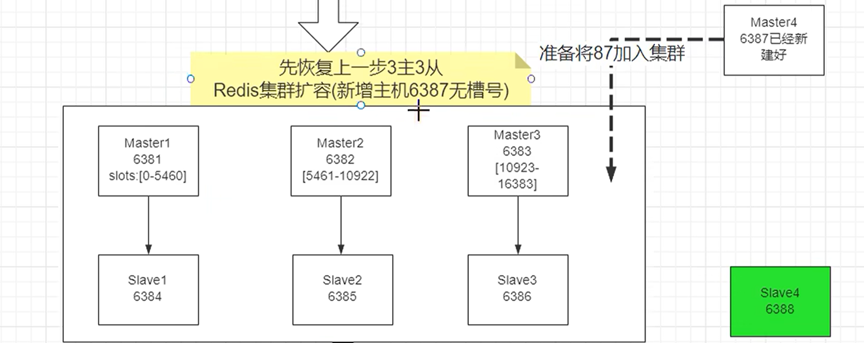
回顾下之前3主3从槽位分配如下:
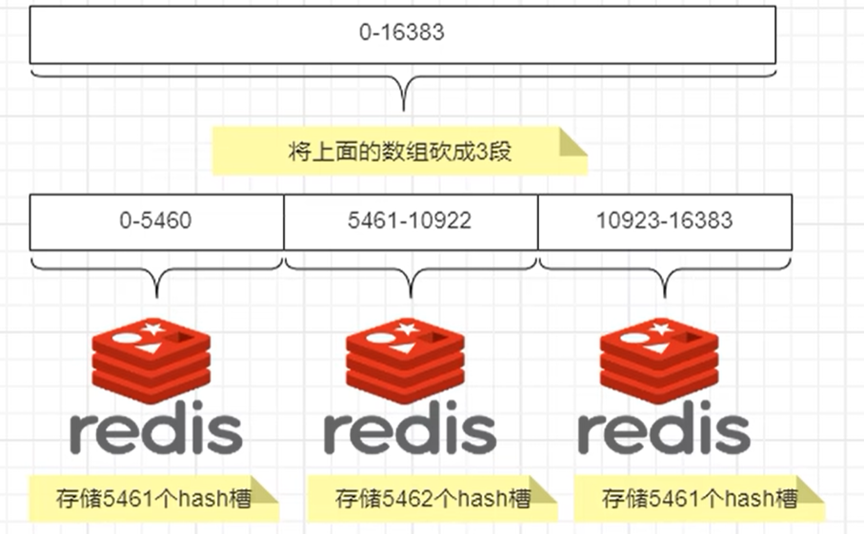
那么现在变成了4主4从了。多出来的这一对主从,槽位怎么分配ne?
实战步骤
插播一条
下面这个公众号是凯哥开发的,福利号:外卖、买菜、电商领Q的

怎么领券?
1:新建6387、6388两个节点+新建后启动+查看是否8个节点
命令
docker run -d --name redis-node-7 --net host --privileged=true -v /data/redis/share/redis-nod-7:/data redis:6.0.8 --cluster-enabled yes --appendonly yes --port 6387
docker run -d --name redis-node-8 --net host --privileged=true -v /data/redis/share/redis-nod-8:/data redis:6.0.8 --cluster-enabled yes --appendonly yes --port 6388
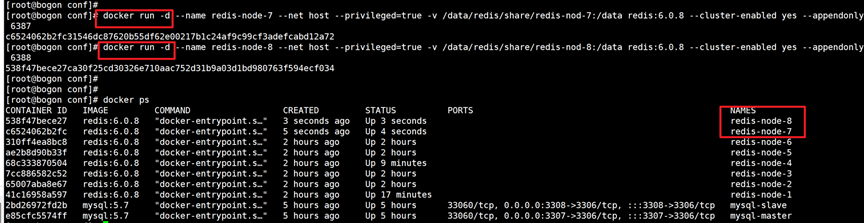
通过docker ps 可以查看8个redis都成功
2:进入6387容器实例内部
命令:
docker exec -it redis-node-7 /bin/bash
3:将新增的6387节点(空槽号)作为master节点加入原集群中
将新机器加入集群的命令公式:
redis-cli -cluster add-node ip:6387 ip:6381
命令说明:
add-node:加入节点
ip:自己宿主机的实际ip
6387:将要作为master的新增节点端口
6381:就是原来集群节点的领路人。相当于是6387拜了6381的码头了。从而找到了组织加入了集群
比如我们需要将6387这台redis作为master加入集群中。
根据命令公式,替换成我们自己的宿主机ip:192.168.50.128
所以本次将6387加入集群的命令为:
redis-cli --cluster add-node 192.168.50.128:6387 192.168.50.128:6381
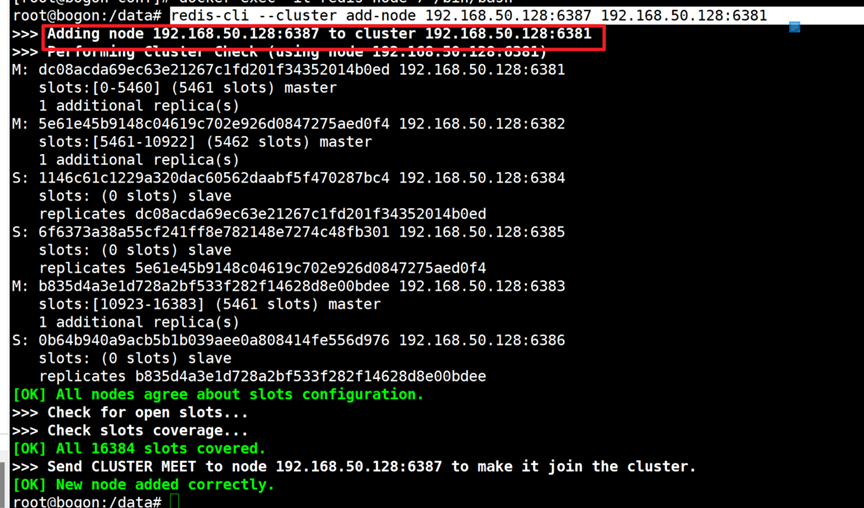
new node added correctly.
4:检查集群情况第1次
使用cluster chk命令。
进入之前任意三个master容器后执行命令:
redis-cli --cluster check 192.168.50.128:6381
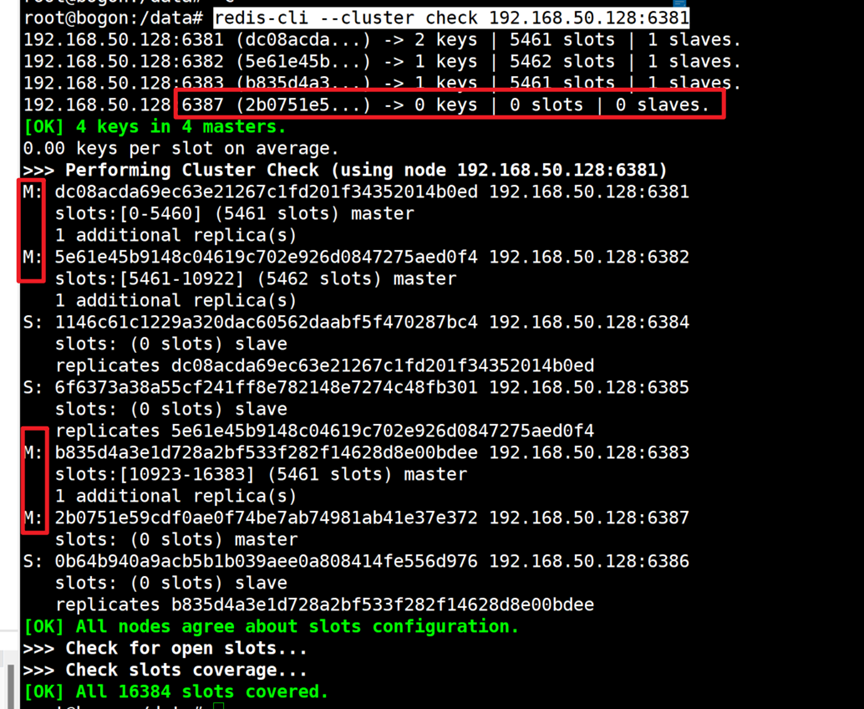
我们可以看到,6387已经作为master加入集群了。其对应的从节点是0个。

5:重新分配槽号
新命令,公式:
redis-cli --cluster reshard ip:端口
参数说明:
--cluster reshard :重新hash分配槽位
ip:宿主机的ip(对应本次实战凯哥宿主机的ip:192.168.50.128)
端口:集群的领路人的端口(对应本次实战凯哥宿主机的ip:6381)
实战命令:
redis-cli --cluster reshard 192.168.50.128:6381
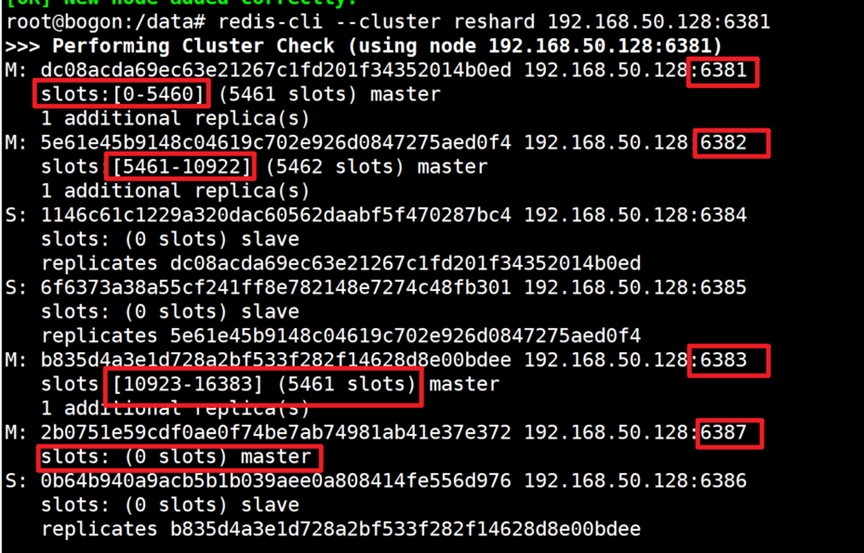

我们可以看到,询问我们打算怎么重新分配?
我们来算下:16384/4=4096.所以,我们就写4096
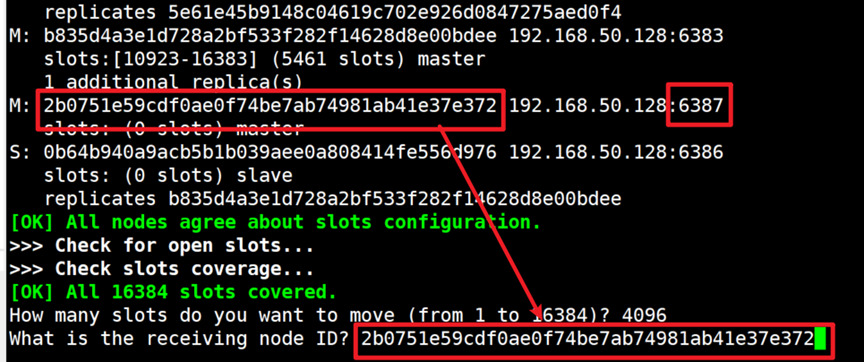
输入4096后,又询问了:

这4096准备分配给node id呢?
请注意,这里只能分配给新加入的节点的id.也就是本次案例中6387对应的node节点
接着又询问了

我们输入all.
因为16384/master机器数量=4096
输入yes后,所有槽位就会重新分配了。
重新分配需要等待一段时间。耐心等待。
6:检查集群情况第2次
命令:
redis-cli --cluster check 192.168.50.128:6381
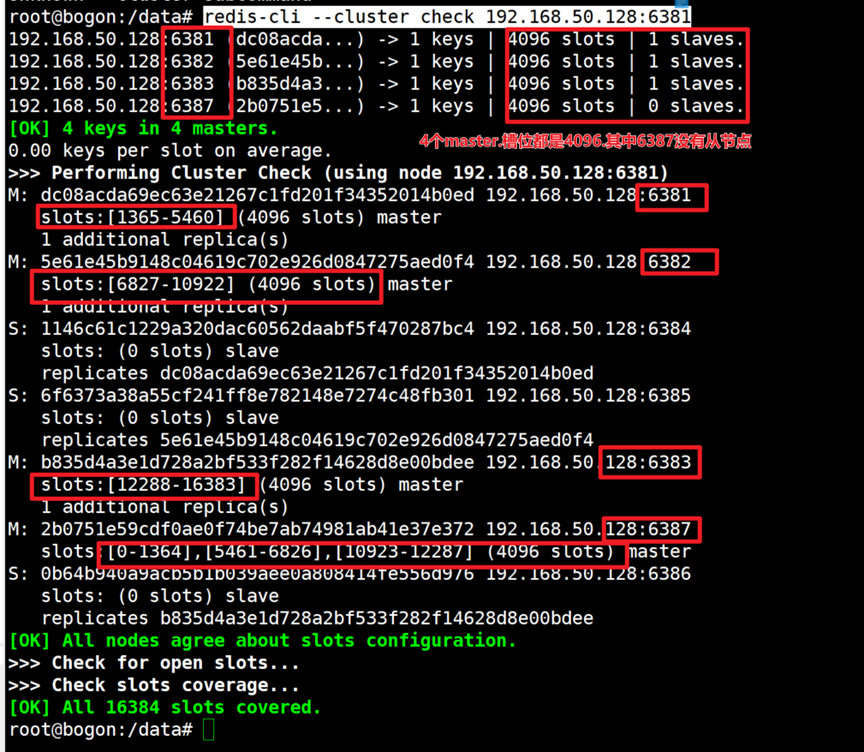
我们可以发现了6387的槽位不是连续的。而是由三段槽位组成的。
所以,我们可以知道,新加入的master节点,是从原来所有节点都给出一些槽位,最终使得新master节点达到预设的槽位的。
为什么要这么设计呢?
为什么6387是3个新区间呢?原来三个主节点还是连续的?
因为重新分配的成本太高了。所以前3个主节点各自匀出一部分,从6381/6382/6383三个旧节点分别匀出1364个槽位给了新加入master节点6387了。
7:为主节点6387分配从节点6388
新命令:
redis-cli --cluster add-node ip:新slave端口 ip:新master端口 --cluster-slave --cluster-master-id 新主机节点id
命令参数说明:
ip:宿主机的ip。对应本次案例就是:192.168.50.128
新slave端口:对应本次案例就是6388
新master端口:对应本次案例就是6387
新主机节点id:可以通过cluster check 命令查看
所以本次案例的命令为:
redis-cli --cluster add-node 192.168.50.128:6388 192.168.50.128:6387 --cluster-slave --cluster-master-id 2b0751e59cdf0ae0f74be7ab74981ab41e37e372
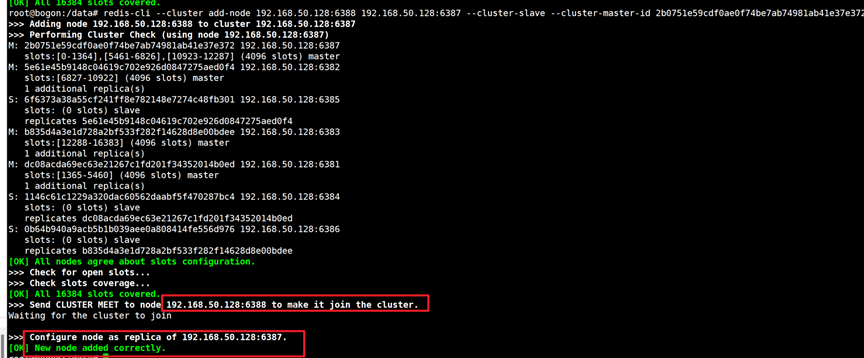
8:检查集群情况第3次
redis-cli --cluster check 192.168.50.128:6381
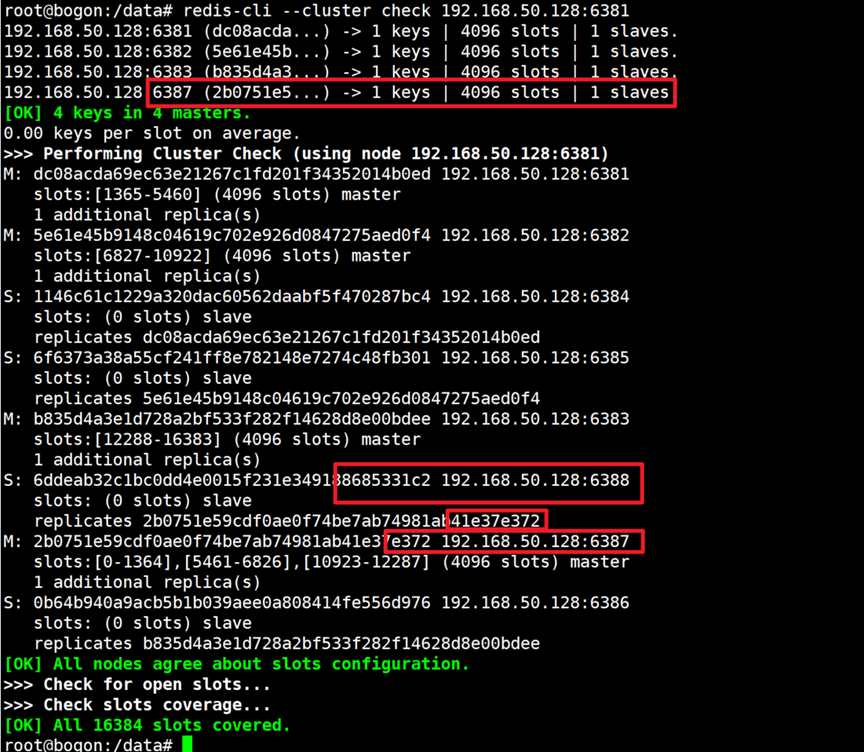
所以最终4主4从的架构及槽号如下图:
结束语
如操作有问题欢迎去 我的 个人博客(www.kaigejava.com)留言或者 微信公众号(凯哥Java)留言交流哦。

本系列教程直通车
直通车,本系列教程已发布文章,快速到达,《Docker学习系列》教程已经发布的内容如下:
【图文教程】Windows11下安装Docker Desktop
【填坑】在windows系统下安装Docker Desktop后迁移镜像位置
【Docker学习系列】Docker学习1-docker安装
【Docker学习系列】Docker学习2-docker设置镜像加速器
【Docker学习系列】Docker学习3-docker的run命令干了什么?docker为什么比虚拟机快?
【Docker学习系列】Docker学习2-常用命令之启动命令和镜像命令
【Docker学习系列】Docker学习系列3:常用命令之容器命令
【Docker学习系列】Docker学习4-常用命令之重要的容器命令
【Docker教程系列】Docker学习5-Docker镜像理解
【Docker教程系列】Docker学习6-Docker镜像commit操作案例
【Docker学习教程系列】7-如何将本地的Docker镜像发布到阿里云
【Docker学习教程系列】8-如何将本地的Docker镜像发布到私服?
「Docker学习系列教程」10-Docker容器数据卷案例
docker高级篇1-dockeran安装mysql主从复制
docker高级篇第二章-分布式存储之实战案例:3主3从redis集群扩容配置
docker高级篇第二章-分布式存储之实战案例:主从容错切换迁移案例
Docker高级篇:实战Redis集群!从3主3从变为4主4从的更多相关文章
- Docker化高可用redis集群
最近遇到部分系统因为redis服务挂掉,导致部分服务不可用.所以希望搭建一个redis集群镜像,把原先散落各处的redis服务器统一管理起来,并且保障高可用和故障自动迁移. 一:redis集群分类 大 ...
- 使用docker 创建6节点redis 集群 RedisCluster redis集群
1.RedisCluster 特点(3主节点redis 集群 及6节点集群) 1.无中心节点,客户端与redis 节点直连,不需要中间代理,(有选举机制 master个数需要奇数个) 2.数据可以被 ...
- 【Redis篇】Redis集群安装与初始
一.前述 本文将单台节点不同端口模拟集群方式. 二.具体搭建 前提是安装好redis具体可参考http://www.cnblogs.com/LHWorldBlog/p/8463269.html 1 ...
- 用Docker构建分布式Redis集群
[编者的话]本文介绍了如何使用Docker搭建Redis集群,很多读者都在问Docker能带来哪些实质性的好处,我想本文就是一个很好的例子.不使用Docker你也可以搭建Redis集群,那使用Dock ...
- 基于Docker的redis集群搭建
Redis集群官方介绍:http://www.redis.cn/topics/cluster-tutorial.html 基于Docker搭建Redis集群 环境:6个节点,三主三从 制作Redis镜 ...
- [个人翻译]Redis 集群教程(上)
官方原文地址:https://redis.io/topics/cluster-tutorial 水平有限,如果您在阅读过程中发现有翻译的不合理的地方,请留言,我会尽快修改,谢谢. 这是 ...
- Redis集群主从复制(一主两从)搭建配置教程【Windows环境】
如何学会在合适的场景使用合适的技术方案,这值得思考. 由于本地环境的使用,所以搭建一个本地的Redis集群,本篇讲解Redis主从复制集群的搭建,使用的平台是Windows,搭建的思路和Linux上基 ...
- Redis集群增加节点和删除节点
本文主要是承接上一篇文章Redis集群的离线安装成功以后,我们如何进行给集群增加新的主从节点(集群扩容)以及如何从集群中删除节点(集群缩容),也就是集群的伸缩,集群伸缩的原理是控制虚拟槽和数据在节点之 ...
- redis集群搭建与管理
集群简介: Redis 集群是一个可以在多个 Redis 节点之间进行数据共享的设施(installation). Redis 集群不支持那些需要同时处理多个键的 Redis 命令, 因为执行这些命令 ...
- redis集群之主从复制集群的原理和部署
最近在复盘redis的知识,所以本文开始希望介绍下redis的集群架构.原理以及部署:本文主要介绍redis的主从复制集群,包括其架构模型,原理,高可用等: 一.主从集群的介绍 redis的主从复 ...
随机推荐
- C#中?.、??、?:、及?等符号用途
1.可空类型修饰符(?) 众所周知,在C#中引用类型可以使用一个null引用来表示一个不存在的值,比如 string str = null 是正确的: 但是值类型却不能为空,比如 int k = ...
- Spring MVC 中使用 RESTFul 编程风格
1. Spring MVC 中使用 RESTFul 编程风格 @ 目录 1. Spring MVC 中使用 RESTFul 编程风格 2. RESTFul 编程风格 2.1 RESTFul 是什么 2 ...
- SpringBoot中的一些组件
Redis 引入data-redis-starter <dependency> <groupId>org.springframework.boot</groupId ...
- Kafka消费端抛出异常Offset commit cannot be completed since the consumer is not part of an active group for auto partition assignment; it is likely that the consumer was kicked out of the group的解决方案
总结/朱季谦 在一次测试Kafka通过consumer.subscribe()指定偏移量Offset消费过程中,因为设置参数不当,出现了一个异常提示-- [2024-01-04 16:06:32.55 ...
- SpringCloud 微服务简介
一.认识微服务随着互联网行业的发展,对服务的要求也越来越高,服务架构也从单体架构逐渐演变为现在流行的微服务架构.这些架构之间有怎样的差别呢? 1.单体架构:将业务的所有功能集中在一个项目中开发,打成一 ...
- 「Pygors跨平台GUI」1:Pygors跨平台GUI应用研究
「Pygors系列」一句话导读: Python.Go.Rust.C程序跨平台GUI框架研究. 一.问题 Pygors是什么? Pygors是我自己创造的一个词,就是Python.Go.Rust.C四种 ...
- iOS开发基础99-内购in_app
今天后台支付校验模块报错,拿到凭证去苹果校验返回的结果如下: { "receipt": { "receipt_type": "Production&q ...
- 可视化—gojs 超多超实用经验分享(三)
目录 32.go.Palette 一排放两个 33.go.Palette 基本用法 34.创建自己指向自己的连线 35.设置不同的 groupTemplate 和 linkTemplate 36.监听 ...
- 深入理解 Vue 3 组件通信
在 Vue 3 中,组件通信是一个关键的概念,它允许我们在组件之间传递数据和事件.本文将介绍几种常见的 Vue 3 组件通信方法,包括 props.emits.provide 和 inject.事件总 ...
- [rCore学习笔记 012]彩色化LOG
实验要求 实现分支:ch1 完成实验指导书中的内容并在裸机上实现 hello world 输出. 实现彩色输出宏(只要求可以彩色输出,不要求 log 等级控制,不要求多种颜色) 隐形要求 可以关闭内核 ...