
linux 学习 mysql安装到连接
在Centos7.6 上安装mysql
ps:一般mysql安装后会在/var/log/下面生成一个mysqld.log文件,如果遇到启动不了或者其他问题,基本都可以在这个log文件里面找到错误原因
1.下载mysql和安装
1.1 有梯子,可以使用下面的方法
二、先下载Linux下的Mysql包,打开Mysql官网

https://www.mysql.com/

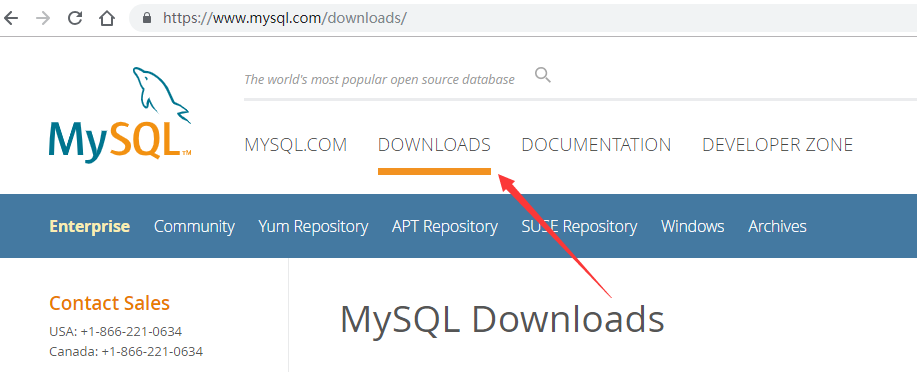
点击DOWNLOAD,进入

https://www.mysql.com/downloads/
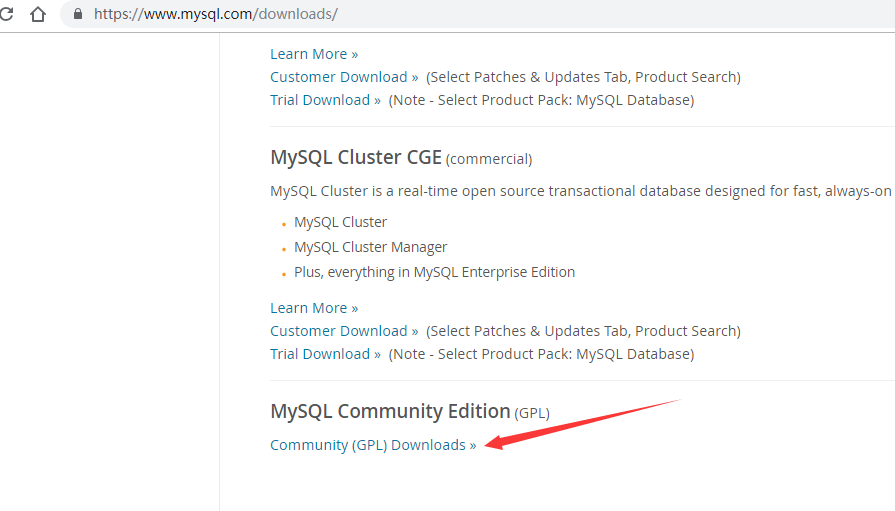
到页面最底部,点击社区版 community(GPL)Downloads>>,进入

https://dev.mysql.com/downloads/
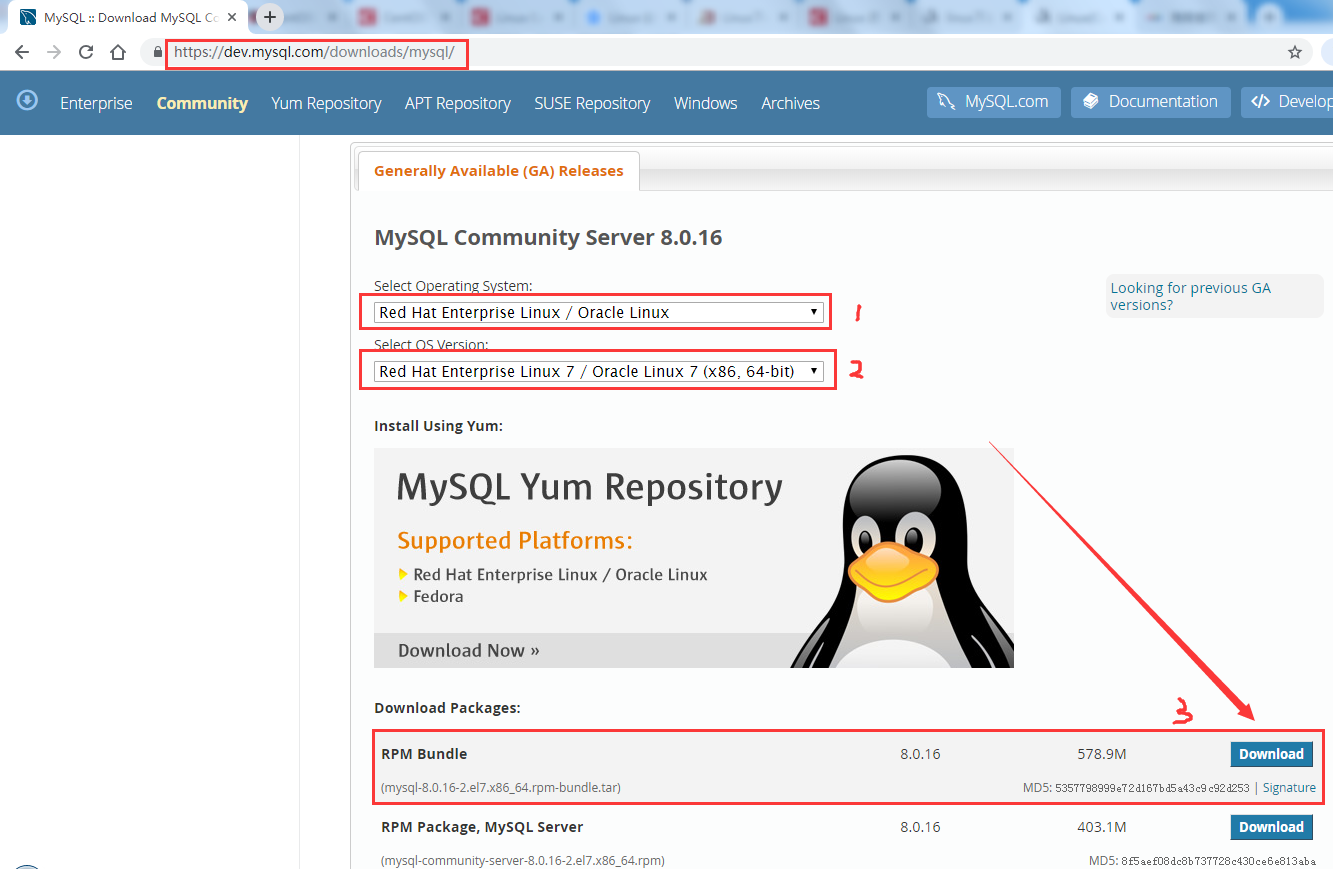
继续点击社区版服务器,进入
https://dev.mysql.com/downloads/mysql/

三、选择版本及系统,点击右侧的Download,进入页面
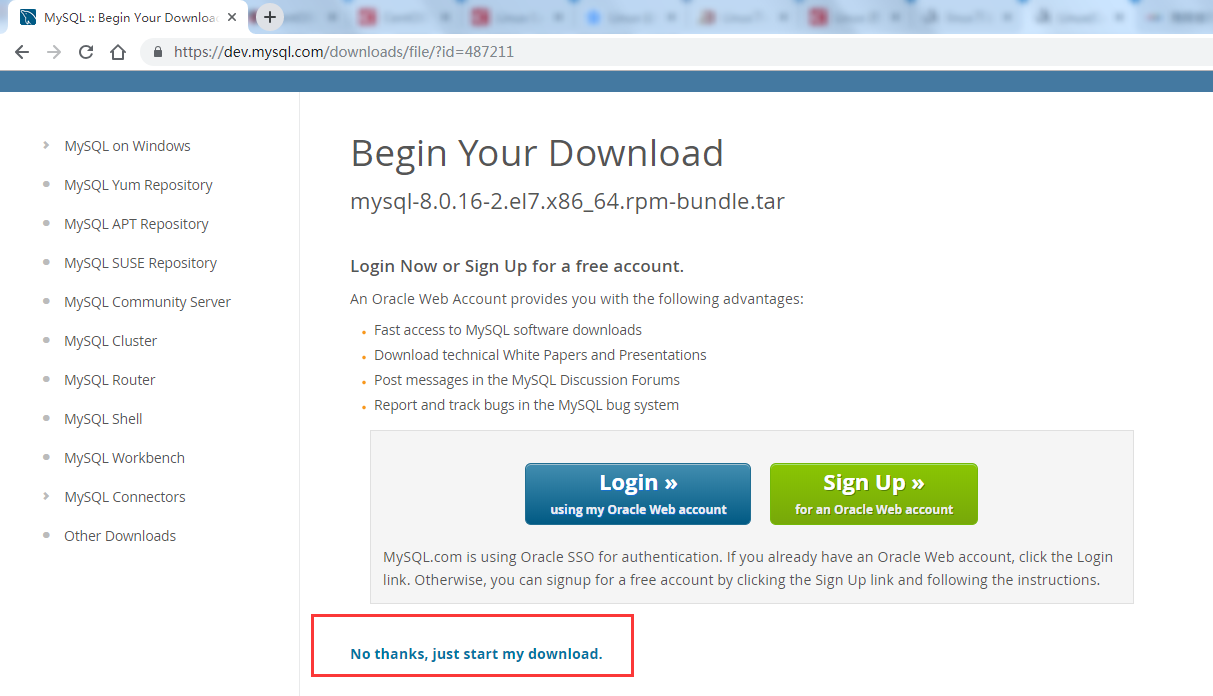
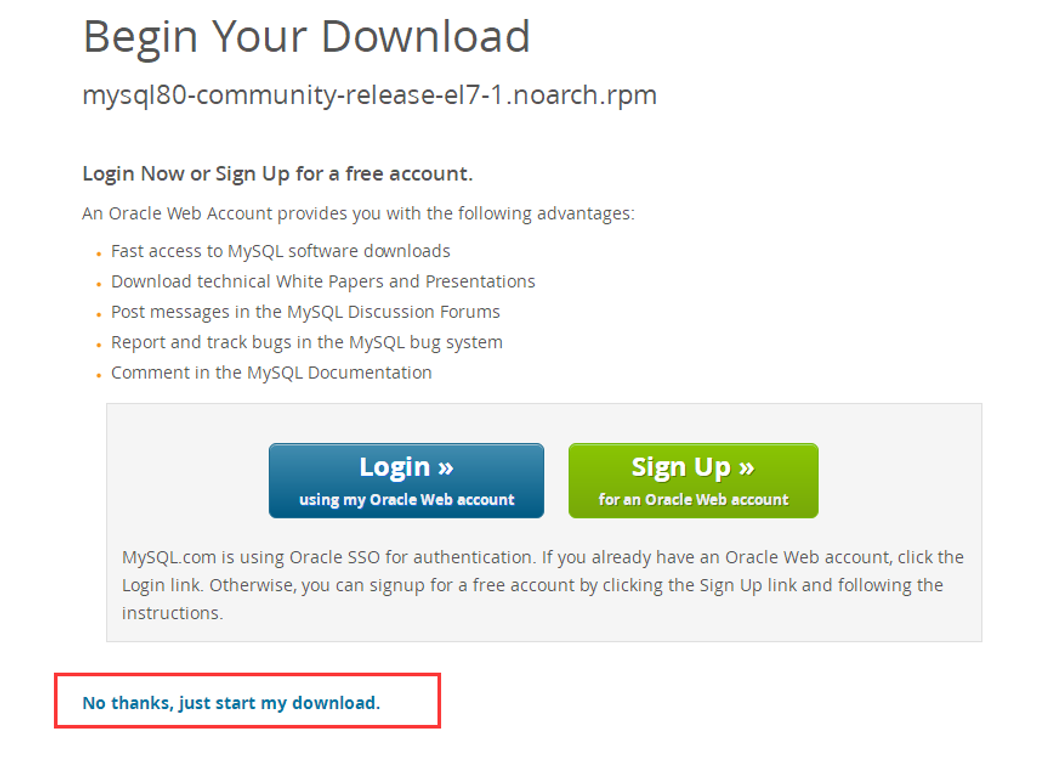
四、最后开始下载
五、下载完成后的包列表,选择版本不同,后面的版本号可能不同,这个没有关系
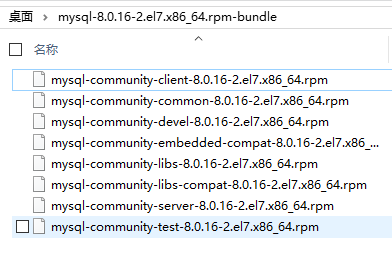
陈列如下

mysql-community-client-8.0.16-2.el7.x86_64.rpm

mysql-community-common-8.0.16-2.el7.x86_64.rpm

mysql-community-devel-8.0.16-2.el7.x86_64.rpm

mysql-community-embedded-compat-8.0.16-2.el7.x86_64.rpm

mysql-community-libs-8.0.16-2.el7.x86_64.rpm

mysql-community-libs-compat-8.0.16-2.el7.x86_64.rpm

mysql-community-server-8.0.16-2.el7.x86_64.rpm

mysql-community-test-8.0.16-2.el7.x86_64.rpm

此方法来自https://www.cnblogs.com/lukefan/p/10406522.html
1.2 没有梯子,请使用下面的方法
一、获取mysql YUM源

打开网址:https://dev.mysql.com/downloads/repo/yum/,选择对应linux版本
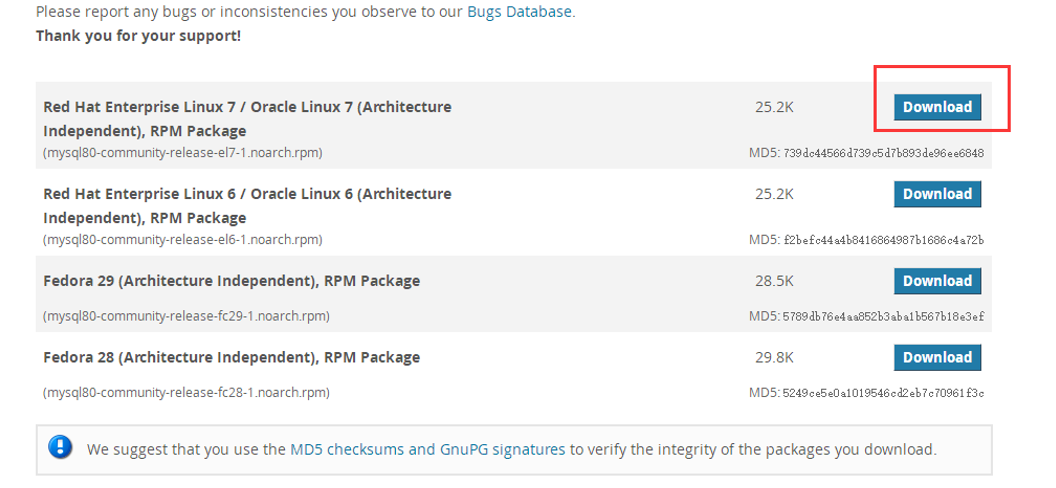
点击“No thanks, just start my download.”,进行下载
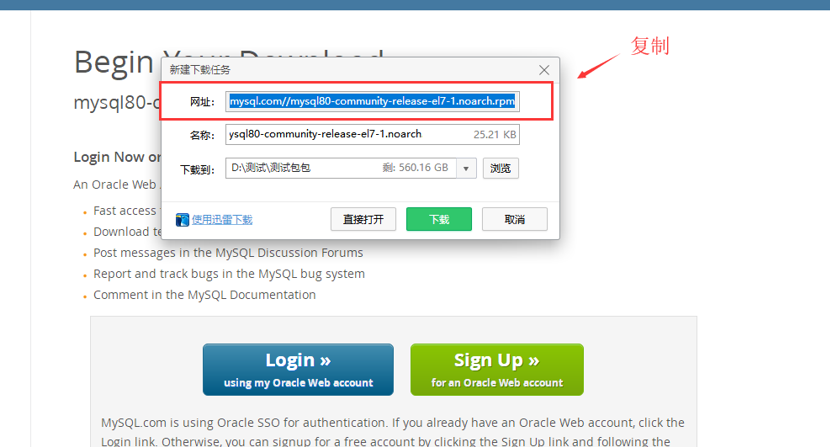
将下载地址复制,得到rpm包的地址


此方法来源https://www.cnblogs.com/lemon-feng/p/11233227.html
这两种方法的区别是是否要在服务器上下载后面的安装包,按照后面的方法,服务器下载时网速渣的要命(感谢长城),但是可以断点,下次继续下载
在后续安装的时候,可以按照选择的不同办法进行安装,其实都是大同小异,在安装完成之后,建议采用下面的办法进行初始化和配置
2.初始化和配置
顺序执行以下语句
mysqld
mysqld --initialize --user=mysql
mysqld --initialize --lower-case-table-names=1 #此设置是设置大小写是否敏感,可前往https://blog.csdn.net/jesseyoung/article/details/40617031查看是否需要设置
#ps:在mysql8中,大小写敏感设置需要在初始化的时候进行设置,后面在配置中进行更改是无效的,所以慎重选择,不然就需要重装。。。。
查看初始密码:
cat /var/log/mysqld.log #或者 cat /var/log/mysqld.log | grep password 或者文件系统进入/var/log/mysqld.log进行查看

启动mysql服务:
service mysqld start
查看一下服务状态是否启动:
service mysqld status
登入数据库:
mysql -uroot -p

输入或者复制进刚才的随机密码
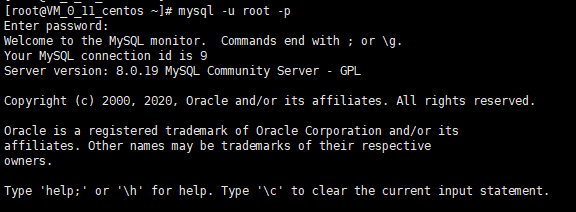
下面会出现一个输入命令的地方

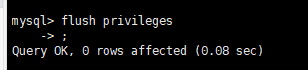
值得注意的是,在mysql中,每一个执行语句后面要加上一个英文分号,不然不会执行,如果忘记加了,可以在下面的">"后面输入英文分号然后回车,例如
设置远程访问授权
mysql -u root -p         //登录数据库,如果已经登入,不需要再执行

use mysql                  //进入mysql数据库,如果已经进入,不需要再执行
select Host,User from user; //查看可以访问数据库的ip
select 'host' from user where user='root';

update user set host = '%' where user ='root';  //将默认的localhost更新为%,%是默认全部可以访问,localhost只是本地可访问,还可以指定公网ip

grant all privileges on *.* to 'root'@'%' with grant option;

flush privileges;
输入exit退出,打开防火墙开放3306端口,此步骤不在mysql里面执行
如果没有开启防火墙,则输入:systemctl start firewalld 开启

输入下面命令,开放3306端口
firewall-cmd --zone=public --add-port=3306/tcp --permanent
firewall-cmd --reload

配置默认编码为UTF-8,此步骤不在mysql里面执行
修改/etc/my.cnf配置文件,在[mysqld]下添加编码配置,如下所示:
(这个步骤可以使用vim或者xftp进行修改)
character_set_server=utf8
init_connect='SET NAMES utf8'

编辑保存完重启mysql服务: systemctl restart mysqld

查看下编码:mysql> show variables like '%character%';

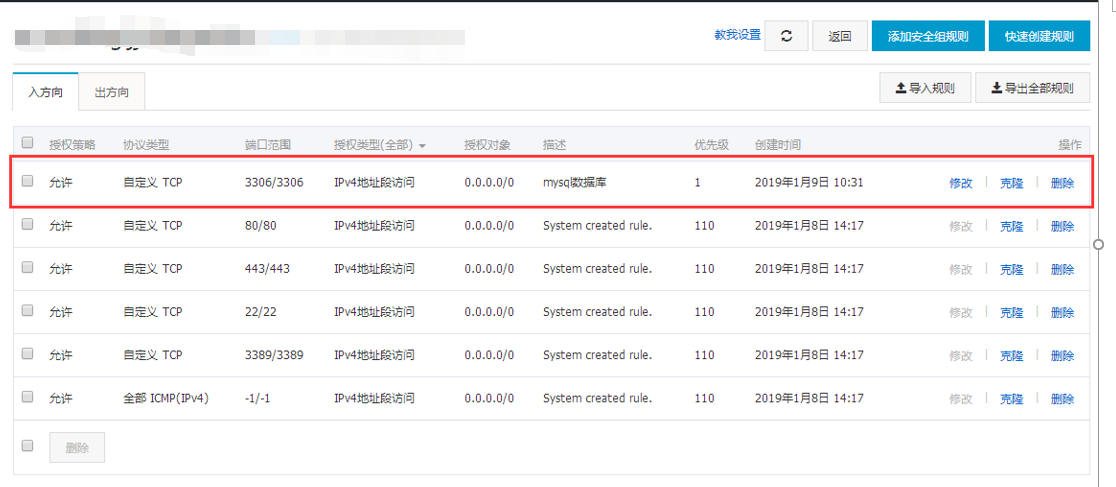
此时,外部如果还是不能连接上数据库(可查看https://www.cnblogs.com/zzqit/p/10095597.html),首先查看安全规则组,看是否打开了3306端口
更改密码
更改密码,其实就是更改上面user对应的密码,举例:
ALTER USER 'root'@'localhost' IDENTIFIED WITH mysql_native_password BY '你的密码';
这一句话,里面root对应上面的user列,localhost对应host列
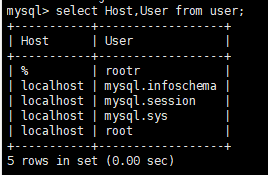
如果我这句话写成:ALTER USER 'root'@'%' IDENTIFIED WITH mysql_native_password BY 'TiLaMiSu13213#13';
就会报以下错误:ERROR 1396 (HY000): Operation ALTER USER failed for 'root'@'%'

,意思就是找不到对应的user和host,无法进行密码设置,所以这个地方要对应起来才可以
我们如果想更改远程连接rootr的密码,就把上面这句话改成
ALTER USER 'rootr'@'%' IDENTIFIED WITH mysql_native_password BY '你的密码';
这个地方需要自己去设置修改,别直接复制粘贴
设置开机启动:
在/usr/lib/systemd/system/文件夹下创建一个mysql.service,然后进行编辑
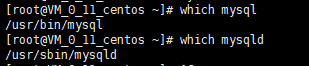
#ExecStart 目录可在执行which mysqld 进行查询,注意不要少d
[Unit]

Description=MySQL Server

Documentation=man:mysqld(8)

Documentation=http://dev.mysql.com/doc/refman/en/using-systemd.html

After=network.target

After=syslog.target

[Install]

WantedBy=multi-user.target

[Service]

User=root

Group=mysql

ExecStart=/usr/sbin/mysqld --defaults-file=/etc/my.cnf
LimitNOFILE = 5000
保存后,然后依次执行
systemctl daemon-reload #重新加载服务配置文件
systemctl start mysql #启动mysql

systemctl enable mysqld  #设置开机启动


systemctl status mysql #查看mysql的状态
linux 学习 mysql安装到连接的更多相关文章
- Linux学习—mysql安装配置及远程连接
安装前准备 1.检查是否已经安装过mysql 执行命令 [root@localhost /]# rpm -qa | grep mysql 从执行结果,可以看出我们已经安装了mysql-libs-5. ...
- LINUX学习-Mysql安装
一.安装环境 操作系统CentOS6.8 关闭SeLinux和iptables防火墙 二.网络yum源 将下面的软件下载到 /etc/yum.repos.d/ 的目录下 官方基础:http:// ...
- linux下MySQL安装登录及操作
linux下MySQL安装登录及操作 二.安装Mysql 1.下载MySQL的安装文件 安装MySQL需要下面两个文件: MySQL-server-4.0.16-0.i386.rpm MySQL-cl ...
- Linux下MySQL安装及配置
Linux下MySQL安装及配置 安装MySQL Ubuntu系统中,直接使用apt install的方式去安装MySQL的服务端和客户端,MySQL的客户端必须安装,否则无法通过命令连接并操作MyS ...
- Linux服务器MySQL安装
Linux服务器MySQL安装 1. MySQL官网下载如图: 2. 安装MySQL [root@iZ2zebb0428roermd00462Z /]# rpm -ivh https://dev.my ...
- Linux 数据库MySql 安装配置教程!
本文价绍Linux 相关mysql 安装和配置以及基本连接测试 1官网下载安装mysql-server # wget http://dev.mysql.com/get/mysql-community- ...
- Linux下MySQL安装和配置
--Linux下MySQL安装和配置 ---------------------------2014/05/18 Linux下MySQL的配置和安装 本文的安装采用 rpm 包安装 1.首先在官网下载 ...
- Linux下Mysql安装(RPM安装)
1. 首先检查机器里是否已经存在MySQL $ rpm -qa | grep mysql 2. 去官网下载相应的rpm包:https://dev.mysql.com/downloads/mysql/ ...
- linux下MySQL安装及设置
转自:http://www.entage.net/1/viewspace-25420 1. 关于本文 本文将以MySQL 5.0.51为例,以CentOS 5为平台,讲述MySQL数据库的安装和 ...
随机推荐
- Android 12(S) 图像显示系统 - SurfaceFlinger GPU合成/CLIENT合成方式 - 随笔1
必读: Android 12(S) 图像显示系统 - 开篇 一.前言 SurfaceFlinger中的图层选择GPU合成(CLIENT合成方式)时,会把待合成的图层Layers通过renderengi ...
- docker使用详解
一.docker简介 docker 是一个开源的应用容器引擎,docker 可以让开发者打包他们的应用以及依赖包到一个轻量级.可移植的容器中,然后发布到任何流行的 Linux 机器上,也可以实现虚拟化 ...
- Hadoop安装学习(第三天)
学习任务: 1.解压jdk和hadoop包 2.安装jdk 3.修改hadoop配置文件 4.hadoop格式化 5.hadoop启动 出现的问题:hadoop可以正常启动,但是端口9000丢失,导致 ...
- k8s的api资源
NAME SHORTNAMES APIGROUP NAMESPACED KIND 资源用途说明 bindings TRUE Binding 已弃用.用于记录一个object和另一个object ...
- Html name与id属性的区别
id----id属性规定为 HTML 元素的唯一的标识.当使用html,CSS时,id属性可用作链接锚(link anchor),通过 JavaScript(HTML DOM)getElementBy ...
- C# 四舍五入中一处易错点
,你没看错,四舍五入的结果 和我们期待的不太一样 Why?? 进入源码看下,注释中解释的很清楚.. 默认情况下,Math.Round()方法返回的是最接近的整数,这个没问题,问题是当要转换的数据在 两 ...
- C++:小包包的玩具
小包包的玩具 时间限制 : 1.000 sec 内存限制 : 128 MB 题目描述: 小包包最讨厌的是整理他自己的玩具,为此,他制造了一个伟大的发明:玩具传送门!利用这个传送门,他可以 ...
- 字节开源RPC框架Kitex的日志库klog源码解读
前言 这篇文章将着重于分析字节跳动开源的RPC框架Kitex的日志库klog的源码,通过对比Go原生日志库log的实现,探究其作出的改进. 为了平滑学习曲线,我写下了这篇分析Go原生log库的文章,希 ...
- 如何在Uniapp中访问CabloyJS后端API管理系统
介绍 CabloyJS是一款免费开源的NodeJS全栈开发框架,采用前后端分离设计,具备开箱即用的后台管理系统 Cabloy-SDK是专门为Uniapp应用量身定制的前端SDK,用于便捷的访问Cabl ...
- Python if-else的简单表示
常见写法 a = 1 b = 1 c = 2 if a == b: print("true") elif a == c: print("false") else ...