
python用ffmpeg进行视频处理
1.下载及安装
在ffmpeg官网https://ffmpeg.zeranoe.com/builds/可以下载到需要的版本,然后解压到D盘,添加环境变量(如D:\ffmpeg\bin)
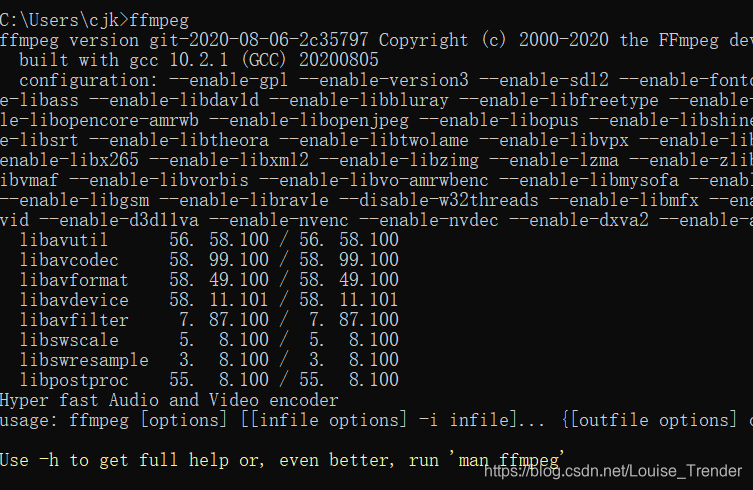
在cmd输入ffmpeg,出现如图现象,即为安装成功
2.使用
#视频处理

def file_name(path_file):

    for i in range(len(path_file)):#找到不含地址的文件名

        if(path_file[-i-1]=='\\'):

            name = path_file[-i:]

            break

    return name

class video():

    def __init__(self):

        print('(1)视频合并\n(2)视频剪辑\n(3)视频格式转换\n(4)提取音频')

        print('(5)视频拆分成帧图片\n(6)帧图片合成视频')

        b = eval(input('请选择:\n'))

        if(b==1):

            self.video_convert()

        elif(b==2):

            self.video_clip()

        elif(b==3):

            self.video_format_conversion()

        elif(b==4):

            print('请输入视频的存储路径:')

            video = input(r'')

            cmd = 'ffmpeg -i {} -f mp3 -vn output.mp3'.format(video)

            subprocess.call(cmd,shell=True)

            print('提取完成!')

        elif(b==5):

            self.video_frame_photo()

        elif(b==6):

            self.frame_photo_video()

        else:

            print('输入有误!')

    #视频合并

    def video_convert(self):

        print('请输入视频个数:')

        num = eval(input())

        filelist = open('filelist.txt','w')

        for i in range(num):

            print('请输入视频%d的存储路径:'%(i+1))

            a = input(r'')

            filelist.write("file '"+ a +"'\n")

        filelist.close()

        cmd = 'ffmpeg -f concat -safe 0 -i filelist.txt -c copy output.mp4'

        subprocess.call(cmd,shell=True)

        print('合并完成!')

    #视频格式转换

    def time(self,file_path):

        cap = cv2.VideoCapture(file_path)

        # get方法参数按顺序对应下表(从0开始编号)

        rate = cap.get(5)   # 帧速率

        FrameNumber = cap.get(7)  # 视频文件的帧数

        duration = FrameNumber/rate/60  # 帧速率/视频总帧数 是时间,除以60之后单位是分钟

        minutes = int(duration)

        seconds = int((duration - minutes) * 60)

        return str(minutes) + ':' + str(seconds)

    def video_format_conversion(self):

        while True:

            print('请输入视频路径:')

            video = input()

            #print('请输入需要转换的视频格式:')

            style = 'mp4'#input()

            time = self.time(video)

            cmd = 'ffmpeg -i {} -ss 00:00:00 -c copy -to {} {}.{}'.format(video,time,file_name(video),style)

            subprocess.call(cmd,shell=True)

            print('转换完成!')

    #视频剪辑

    def video_clip(self):

        print('请输入视频路径:')

        video = input()

        print('请输入开始时间:')

        start = input()

        print('请输入结束时间:')

        end = input()

        cmd = 'ffmpeg -i {} -ss {} -c copy -to {} output.mp4'.format(video,start,end)

        subprocess.call(cmd,shell=True)

        print('剪辑完成!')

    #视频拆分成帧图片

    def video_frame_photo():

    	print('请输入视频的存放路径:')

    	videos_path = input(r'') #视频的存放路径

    	print('请输入帧图片的存放路径:')

    	frames_save_path = input(r'') #视频切分成帧之后图片的保存路径

    	print('每几帧中保存1帧?')

    	time_interval = eval(input()) #每1帧保存一次

    	vidcap = cv2.VideoCapture(videos_path)

    	success, image = vidcap.read()

   	 	count = 0

    	while success:

        	success, image = vidcap.read()

        	count = count + 1

        	if count % time_interval == 0:

            	cv2.imencode('.jpg', image)[1].tofile(frames_save_path + "frame%d.jpg" % count)

        print('拆分完成!')

        #帧图片合成视频

def frame_photo_video(size):

    print('请输入帧图片存放路径:')

    path = input(r'')#帧存放路径

    print('请输入合成视频的存放路径:')

    save_path = input(r'') #合成视频存放的路径

    print('请输入帧率:')

    fps = eval(input())

    filelist = os.listdir(path)  # 获取该目录下的所有文件名

    size = Image.open(save_path+filelist[0]).size

    i = 1

    while True:

    	if os.path.isdir(save_path + 'exp-video{}.mp4'.format(i)) == True:

	        i = i + 1

        else:

            break

    file_path = save_path + 'exp-video{}.mp4'.format(i)

    fourcc = cv2.VideoWriter_fourcc('D', 'I', 'V', 'X')  # 不同视频编码对应不同视频格式(例:'I','4','2','0' 对应avi格式)

    video = cv2.VideoWriter(file_path, fourcc, fps, size)

    for item in filelist:

        if item.endswith('.jpg') or item.endswith('.png'):  # 判断图片后缀是否是.png

           item = path + '/' + item

           img = cv2.imread(item)  # 使用opencv读取图像,直接返回numpy.ndarray 对象,通道顺序为BGR ,注意是BGR,通道值默认范围0-255。

           video.write(img)  # 把图片写进视频
此外,还有一些其他功能:
4.其它功能
提取无声视频
ffmpeg -i video.mp4 -i audio.wav -c:v copy -c:a aac -strict experimental output.mp4
合并两个音频
ffmpeg -i input1.mp3 -i input2.mp3 -filter_complex amerge -ac 2 -c:a libmp3lame -q:a 4 output.mp3
提取字幕:
ffmpeg -i input.mkv -vn -an -codec:s:0 srt subtitle.srt
添加字幕:
ffmpeg -i input.mkv -vf subtitles=subtitle.srt output.mp4
音视频合并:
ffmpeg -i video.mp4 -i audio.wav -c:v copy -c:a aac -strict experimental output.mp4
python用ffmpeg进行视频处理的更多相关文章
- 用Python和FFmpeg查找大码率的视频文件
用Python和FFmpeg查找大码率的视频文件 本文使用Python2.7, 这个工作分两步 遍历目录下的视频文件 用ffprobe获取是视频文件的码率信息 用ffprobe 获取json格式的视频 ...
- python+ffmpeg切割视频
什么是ffmpeg 1.1 简介 FFmpeg是一个开源免费跨平台的视频和音频流方案,属于自由软件,采用LGPL或GPL许可证(依据你选择的组件).它提供了录制.转换以及流化音视频的完整解决方案.它包 ...
- python使用zlib库压缩图片,使用ffmpeg压缩视频
python压缩图片.视频 图片压缩使用zlib库 视频压缩使用工具ffmpeg # ffmpeg -i 1.mp4 -r 10 -pix_fmt yuv420p -vcodec libx264 -p ...
- NET 2.0(C#)调用ffmpeg处理视频的方法
另外:ffmpeg的net封装库 http://www.intuitive.sk/fflib/ NET 2.0 调用FFMPEG,并异步读取输出信息的代码...public void ConvertV ...
- 神工鬼斧惟肖惟妙,M1 mac系统深度学习框架Pytorch的二次元动漫动画风格迁移滤镜AnimeGANv2+Ffmpeg(图片+视频)快速实践
原文转载自「刘悦的技术博客」https://v3u.cn/a_id_201 前段时间,业界鼎鼎有名的动漫风格转化滤镜库AnimeGAN发布了最新的v2版本,一时间街谈巷议,风头无两.提起二次元,目前国 ...
- ffmpeg为视频添加时间戳 - 手动编译ffmpeg
FFMPEG给视频加时间戳水印 项目中需要给视频添加时间戳,理所当然最好用的办法是ffmpeg.在找到正确的做法前,还被网上的答案timecode给水了一下(水的不轻,在这里转了2天),大概是这样写的 ...
- 利用FFmpeg生成视频缩略图 2.1.6
利用FFmpeg生成视频缩略图 1.下载FFmpeg文件包,解压包里的\bin\下的文件解压到 D:\ffmpeg\ 目录下. 下载地址 http://ffmpeg.zeranoe.com/build ...
- C# 利用ffmpeg 对视频转换系类操作 (1) 基本分析
最近公司做一个项目,开发一个视频站点.项目需求中有很多视频转换的需求,如:格式转换(flv,Mp4),视频水印,视频截图,视频合成,获取视频的基本信息(时间戳,视频大小等).经过网络的收集资料以及自己 ...
- 使用ffmpeg 对视频截图,和视频转换格式
//执行CMD命令方法 public static void CmdProcess(string command)//调用CMD { //实例化一个进程类 ...
随机推荐
- Luogu3870 [TJOI2009]开关 (分块)
线段树做法很简单,但分块好啊 #include <iostream> #include <cstdio> #include <cstring> #include & ...
- java-servlet-转发AND路径
转发: a) 什么是转发?一个web组件将未完成的任务交给另一个web组件继续做.通常是一个servlet将数据获取之后转交给jsp进行展现.注:web组件值得是servlet或者jsp b) 如何转 ...
- HttpServletResponse 类
HttpServletResponse 类的作用 HttpServletResponse 类和 HttpServletRequest 类一样.每次请求进来,Tomcat 服务器都会创建一个 Respo ...
- 在 Linux 安装 Java 的流程
前言 安装流程一共为 4 个步骤,分为下载.解压.配置.检查. 下载 Oracle 官网下载 JDK. 解压 上传至 Linux 中(可使用宝塔面板上传),解压安装包: ubuntu@VM-0-6-u ...
- BZOJ4212 神牛的养成计划 (字典树,bitset)
题面 Description Hzwer成功培育出神牛细胞,可最终培育出的生物体却让他大失所望- 后来,他从某同校女神 牛处知道,原来他培育的细胞发生了基因突变,原先决定神牛特征的基因序列都被破坏了, ...
- 1.5_HTML基础标签实战演练
基本的 HTML 标签 HTML 标题 HTML 标题(Heading)是通过 <h1> - <h6> 等标签进行定义的. <h1>This is a headin ...
- ZooKeeper 组件安装配置
ZooKeeper 组件安装配置 下载和安装 ZooKeeper ZooKeeper最新的版本可以通过官网 http://hadoop.apache.org/zookeeper/ 来获取,安装 Zoo ...
- aardio 编程语言快速入门 —— 语法速览
本文仅供有编程基础的用户快速了解常用语法.如果『没有编程基础』 ,那么您可以通过学习任何一门编程语言去弥补你的编程基础,不同编程语言虽然语法不同 -- 编程基础与经验都是可以互通的.我经常看到一些新手 ...
- dp-LIS LCS 模型
最长上升子序列问题: https://www.cnblogs.com/sxq-study/p/12303589.html 一:两遍LIS问题 1:题目: 怪盗基德是一个充满传奇色彩的怪盗,专门以珠宝为 ...
- 操作系统学习笔记10 | I/O、显示器与键盘
从这一部分开始介绍操作系统的设备驱动,操作系统通过文件系统的抽象驱动设备让用户能够使用显示器.键盘等交互工具.并讲解printf和scanf是如何实现敲下键盘将字符显示到屏幕上的. 参考资料: 课程: ...