
构建自己的 Smart Life 私有云(二)-> 连通 IFTTT & Slack
博客搬迁至https://blog.wangjiegulu.com
RSS订阅:https://blog.wangjiegulu.com/feed.xml
原文链接:https://blog.wangjiegulu.com/2018/09/26/private-smart-life-cloud-b--working-with-ifttt-slack/
构建自己的 Smart Life 私有云(二)-> 连通 IFTTT & Slack
上一篇我们破解了涂鸦的插座,搭建了自己的 web 服务,暴露了一个接口来控制插座的开关。这篇我们配合 IFTTT、Slack 来控制插座:
- 说 "OK Google" 唤醒 Google Assistant,然后说 “帮我打开卧室的电源”,最后插座被打开。
- 创建 Slack 机器人
Angelia,对它发消息“帮我打开卧室的电源”,然后插座打开,Angelia回复说 “好的,已经打开”。 - 通过 Slack 机器人
Angelia,发送 Slash Commands,打开关闭插座。
创建自己私人的 Slack Workspace
打开 Slack,根据提示创建自己的 Slack Workspace: https://slack.com/create
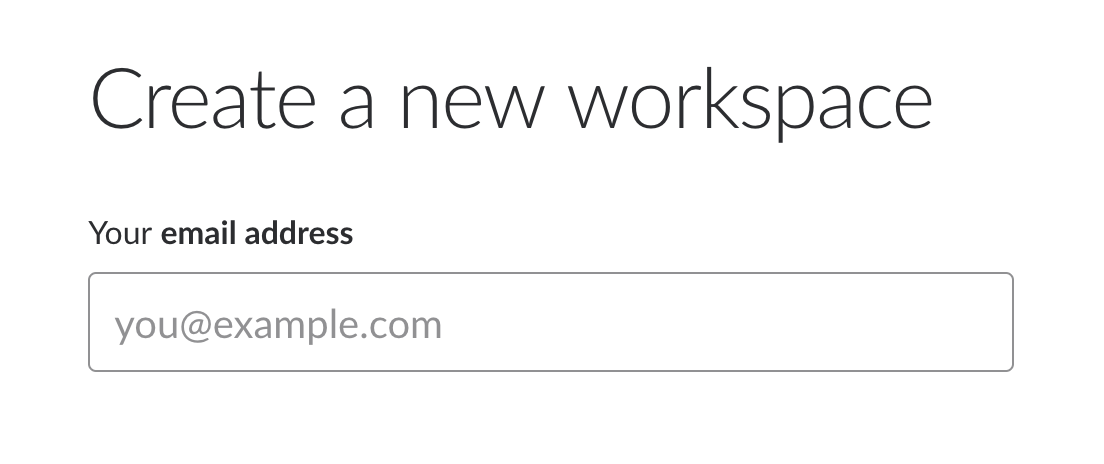
比如我的 Workspace 为 https://wangjie.slack.com。
创建 Slack App
创建完毕登录之后,默认应该有 #general、#random 等 channel,但暂时不用这两个 channel。
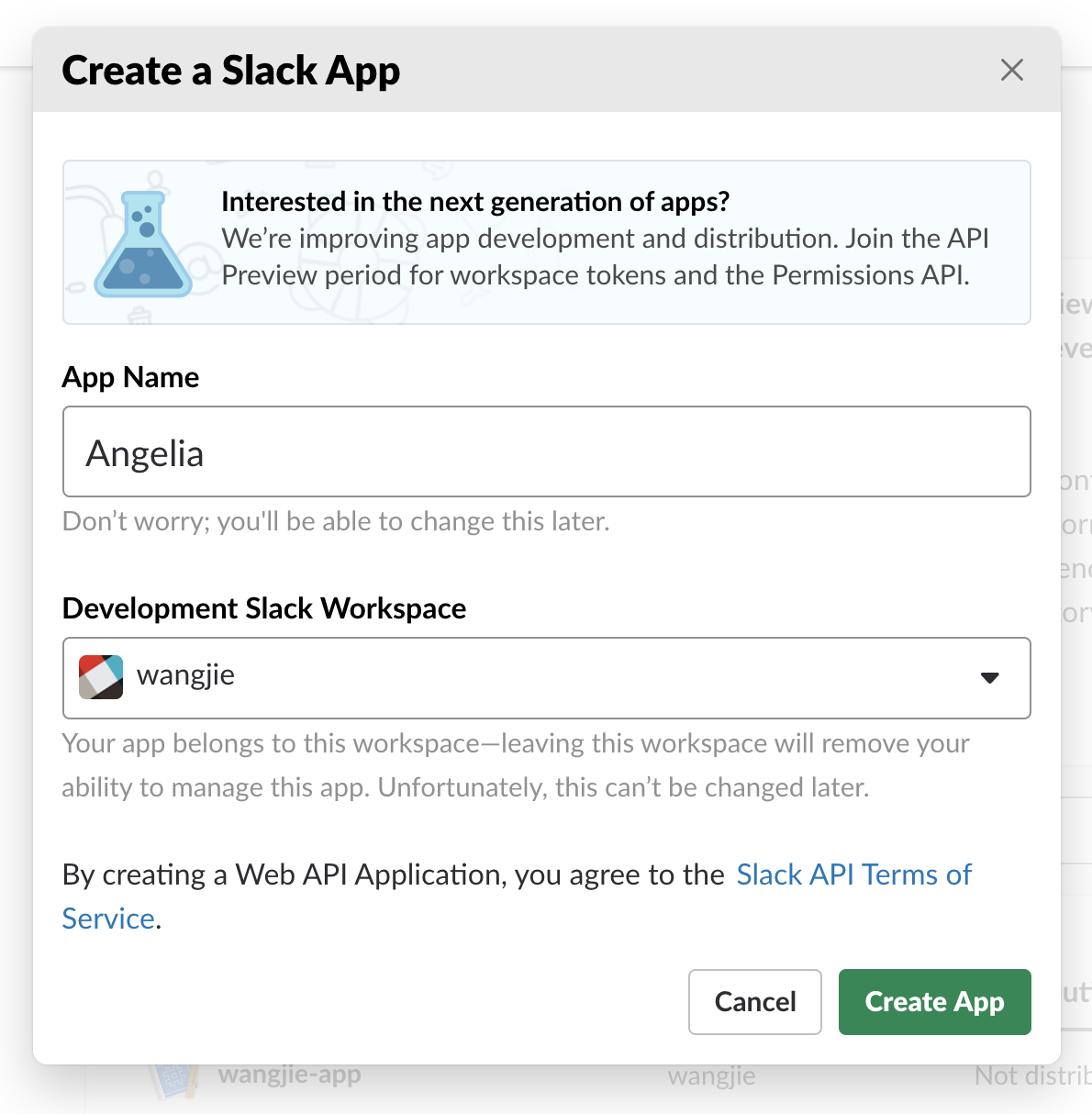
接下来,我们来创建一个 App。
打开 https://api.slack.com/,点击 Start Building
输入 App 名称和你要添加到的 workspace。
设置 Bot 信息
创建完毕之后,我们需要设置这个 app 的机器人相关信息,打开 app 设置页面,选择 Bot Users:
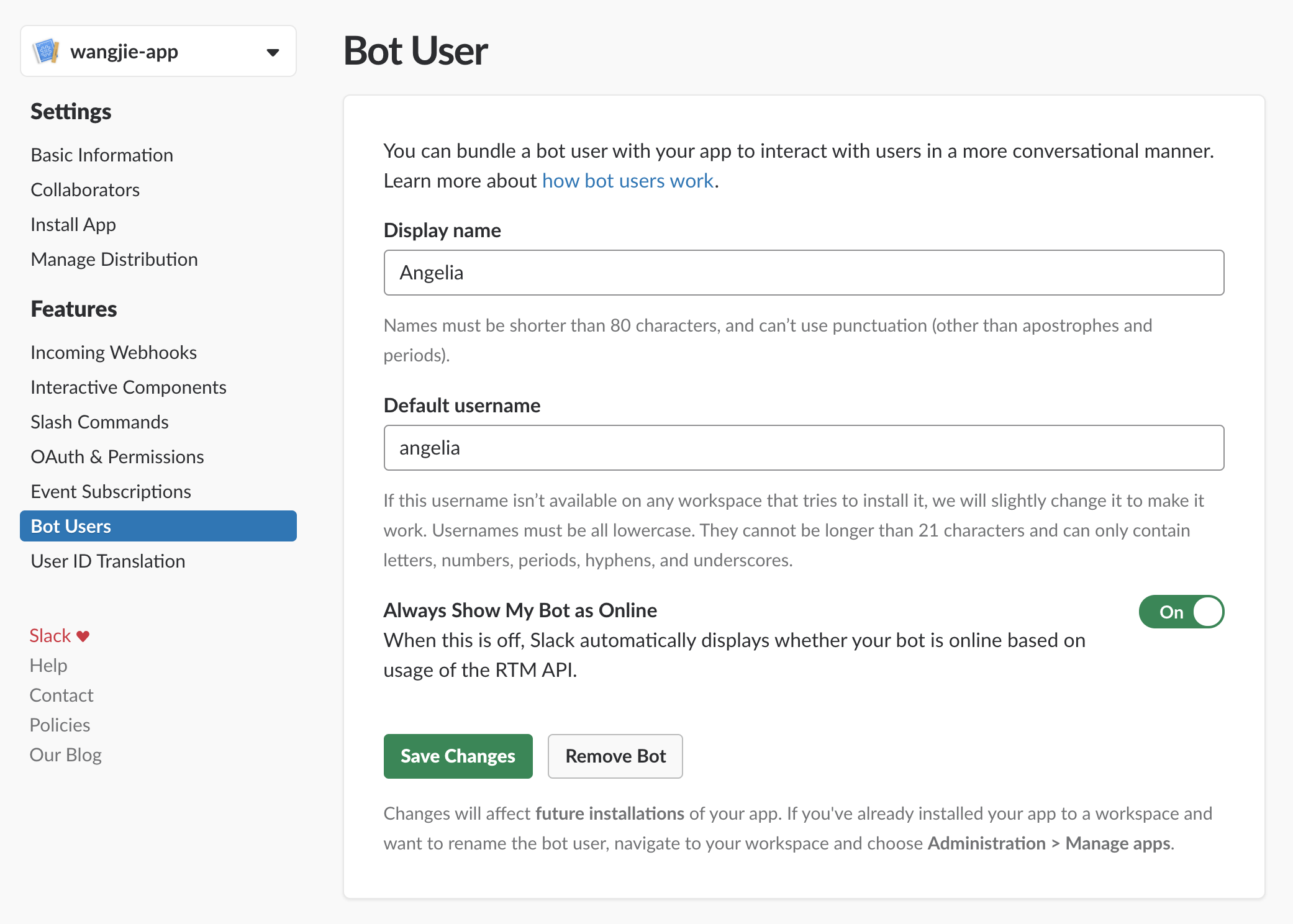
设置机器人的名称(Display name 和 Default name)。勾选 Always Show My Bot as Online,点击 Save Changes。
设置 Events API
Event API 可以在各种时间发生的时候触发调用,比如 消息发送的时候、channels 改变的时候等等。
我们先回到我们的 web 服务,打开上一章创建的 AngeliaController,新增一个处理 Event 的 api:
@PostMapping("/say/at")

fun say(@RequestBody request: BotEventRequestVo): JSONObject {

    logger.info("[slack event request]request -> \n$request")

    return JsonResult.success(

                    "token" to request.token,

                    "challenge" to request.challenge,

                    "message" to message

            )

}

data class BotEventRequestVo(

        val challenge: String?,

        val token: String?,

        val team_id: String?,

        val api_app_id: String?,

        val event: BotEventVo?,

        val type: String?,

        val event_id: String?,

        val event_time: String?,

        val authed_users: List<String>?

)

data class BotEventVo(

        val type: String?,

        val user: String?,

        val text: String?,

        val client_msg_id: String?,

        val ts: String?,

        val channel: String?,

        val event_ts: String?,

        val channel_type: String?

)
构建,部署到服务器。
打开 Slack App 设置页面的 Event Subscriptions:
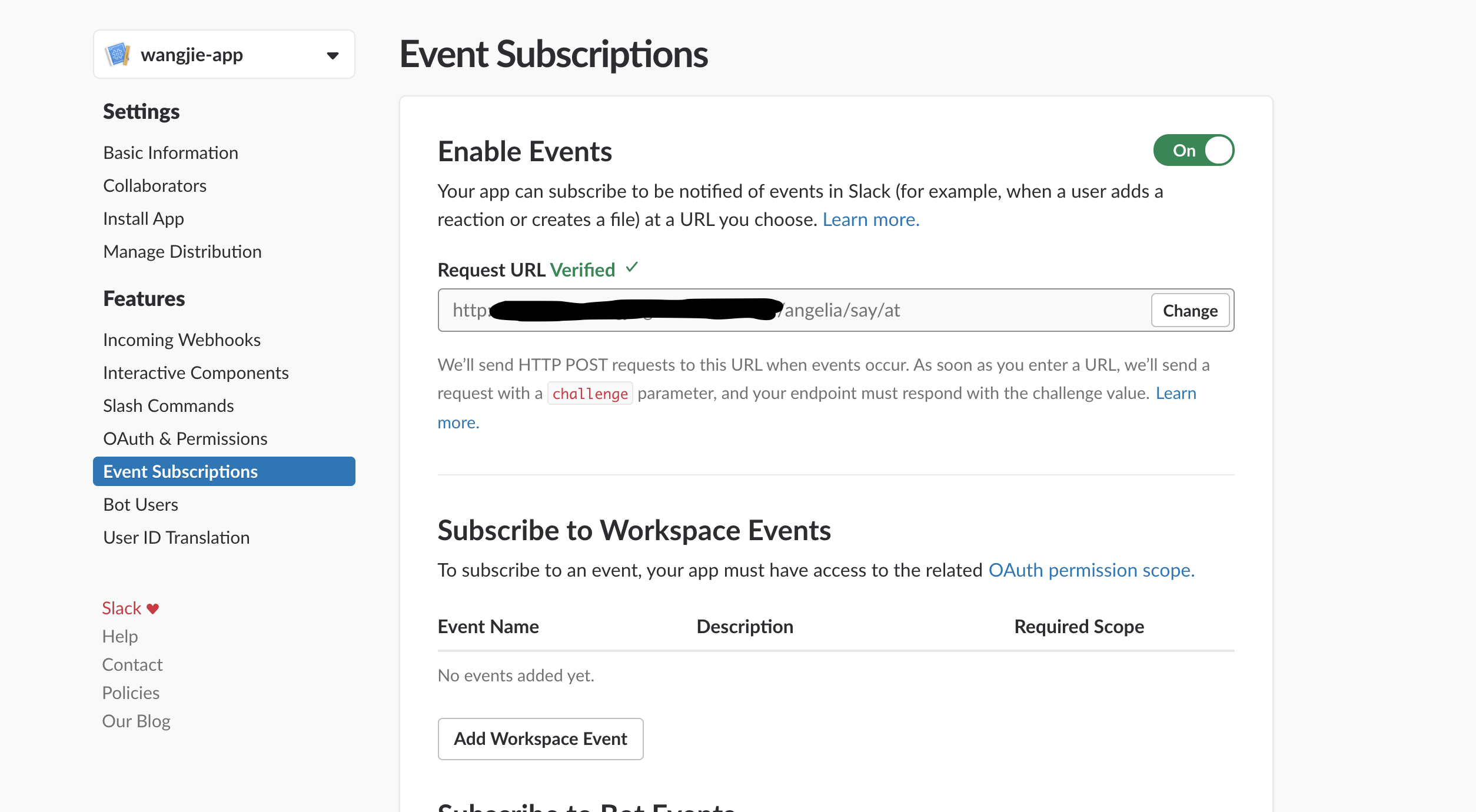
在 Request URL 中填写刚刚在我们 web 服务上创建的接口 http://[server ip]:xxx/angelia/say/at,并且点击验证。
注意:这里认证的依据是,你的接口 Response 需要返回请求中的
challenge数据就算认证成功。
然后在 Subscribe to Bot Events 中添加订阅的事件,需要增加的是 message.im
message.im表示当你跟 bot 的私聊中产生消息的时候(有可能是你发送消息给 Bot,也有可能是 Bot 发消息给你),事件就会触发。
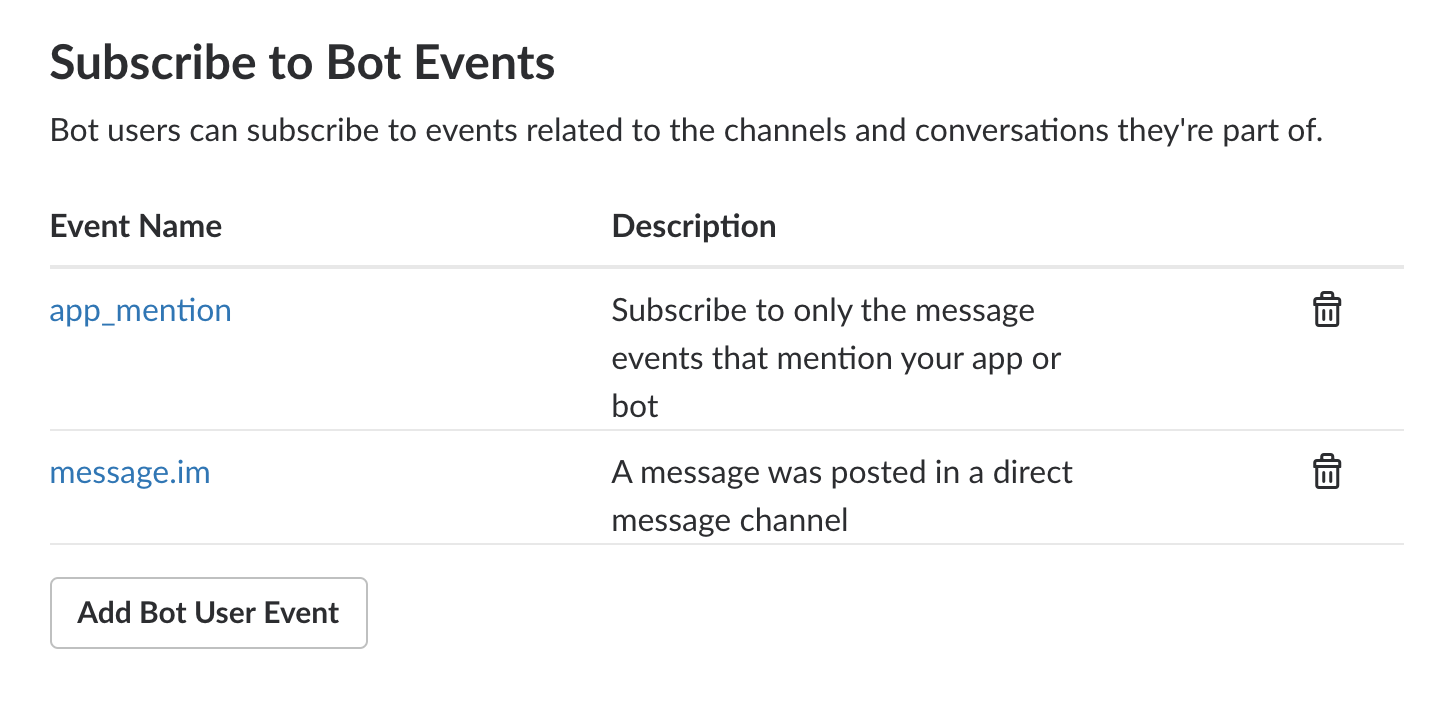
点击保存。
这时,当你在 Slack 中发送消息给机器人的时候,你的 web 服务端就能收到请求了。
处理事件
你的 web 服务器收到请求之后,需要对此进行处理,所以你需要去解析发的消息中的信息,然后打开/关闭对应设备(插座)的开关。完善之前的 say 接口:
@Autowired

lateinit var tuyaClientService: TuyaClientService

@Autowired

lateinit var angeliaSlackProperties: AngeliaSlackProperties

/**

* Angelia 机器人 对话入口

*/

@PostMapping("/say/at")

fun say(@RequestBody request: BotEventRequestVo): JSONObject {

    try {

       val text = request.event?.text

       val eventType = request.event?.type

       if (eventType == "message" // 直接对话

            ||

            request.event.user != angeliaSlackProperties.angelia_id // angelia自己发的忽略掉

       ) {

          val message = angeliaBotService.parseTuyaClient(text)

                          ?: "Sorry, I can not understand."

          angeliaSlackService.postMessage(JSONObject().apply {

              this["text"] = "$message"

              this["channel"] = request.event.channel

              this["as_user"] = true

          })

       }

       return JsonResult.success(

               "token" to request.token,

               "challenge" to request.challenge,

               "message" to "Request eventId(${request.event_id}) done."

       )

   } catch (e: Exception) {

       angeliaSlackService.postMessage(JSONObject().apply {

           this["text"] = "Sorry! Something is wrong: ${e.message}"

           this["channel"] = request.event?.channel

           this["as_user"] = true

       })

       return JsonResult.error(e.message)

   }

}
上面代码的逻辑很简单:
- 首先,eventType是直接对话的(与机器人 bot 私聊),并且是我发给机器人的(机器人发给我的消息不用处理)才会去处理
- 然后通过
angeliaBotService.parseTuyaClient()方法进行文本解析和处理 - 如果解析不出来,则返回 null,message 就是 "Sorry, I can not understand."
- 最后返回 Response(带上 message),这里的 message 就是 Bot 发送给我的数据。
这里需要做一些 Slack 的配置 slack.properties:
# token for bot

angelia.slack.bot_token=Bearer xoxb-2923xxxxxxxxxxxxxxxxxxxx

# slack api

angelia.slack.api_base_url=https://slack.com/api

angelia.slack.api_chat_post_message=/chat.postMessage

angelia.slack.angelia_id=UCWxxxxxx
angelia.slack.bot_token:是 Bot 发送消息到 Slack 的token,这个 token 可以在 app 设置页面的 OAuth & Permissions 中拿到
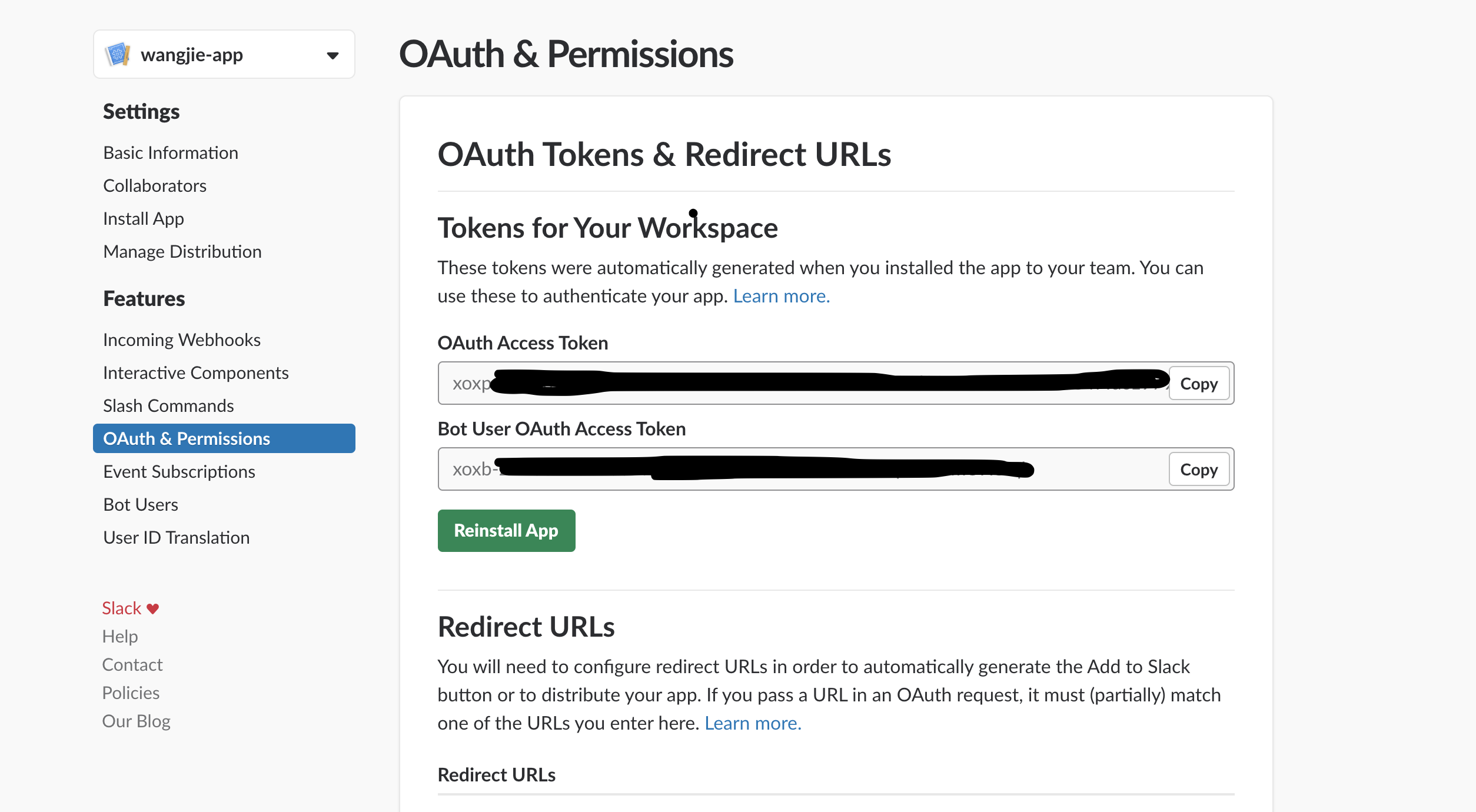
注意:是下面的那个
Bot User OAuth Access Token,并且添加到配置文件的时候需要加上Bearer(注意后面有个空格)
angelia.slack.api_base_url 和 angelia.slack.api_chat_post_message 是发送消息的 url,不用改动。
angelia.slack.angelia_id 表示机器人的id,可以通过在 slack 左侧选中机器人右键复制链接,path 最后部分就是 id
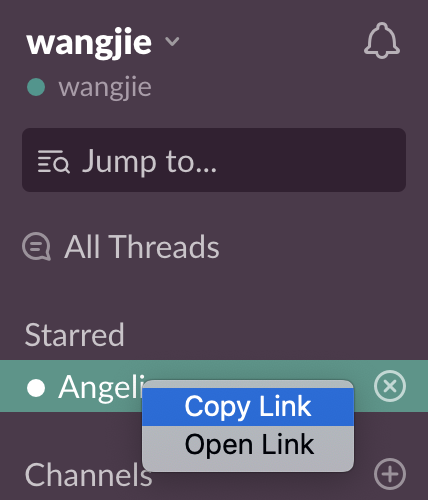
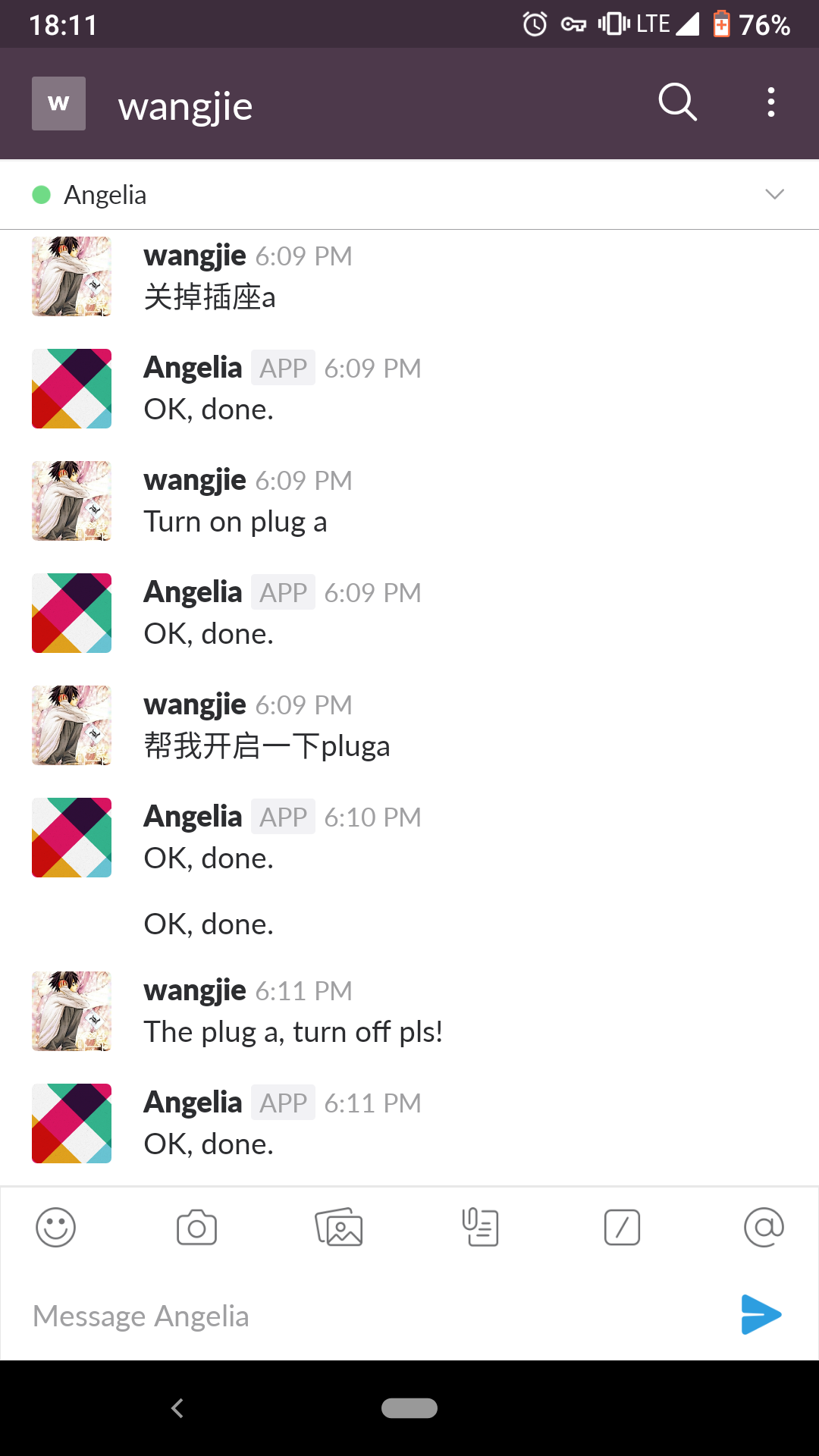
最后,你就能在 slack 中打开与机器人聊天框,发送“关闭插座a”来控制插座:
集成 Google Assistant 和 IFTTT
首先确保你的手机装有 Google Assistant(Google Home 先不讨论。。。是的,我没买- -)。
首先我们需要在 web 服务器端再创建如下一个接口:
/**

* 插座控制接口

*/

@PostMapping("/control/plug")

fun controlPlug(@RequestBody request: PlugRequestVo): JSONObject {

   val dev = tuyaClientProperties.findDev(request.alias)

   return try {

       if (null == dev) {

           JsonResult.error("Device named ${request.alias} is not found")

       } else {

           tuyaClientService.controlPlug(dev.devId, request.turnOn)

           JsonResult.success()

       }

   } catch (e: Exception) {

       JsonResult.error(e.message)

   }

}

data class PlugRequestVo(

     val alias: String,

     val turnOn: Boolean

)
构建部署到服务器。
然后打开IFTTT、注册(如果还没有账户)登录,创建 Applet
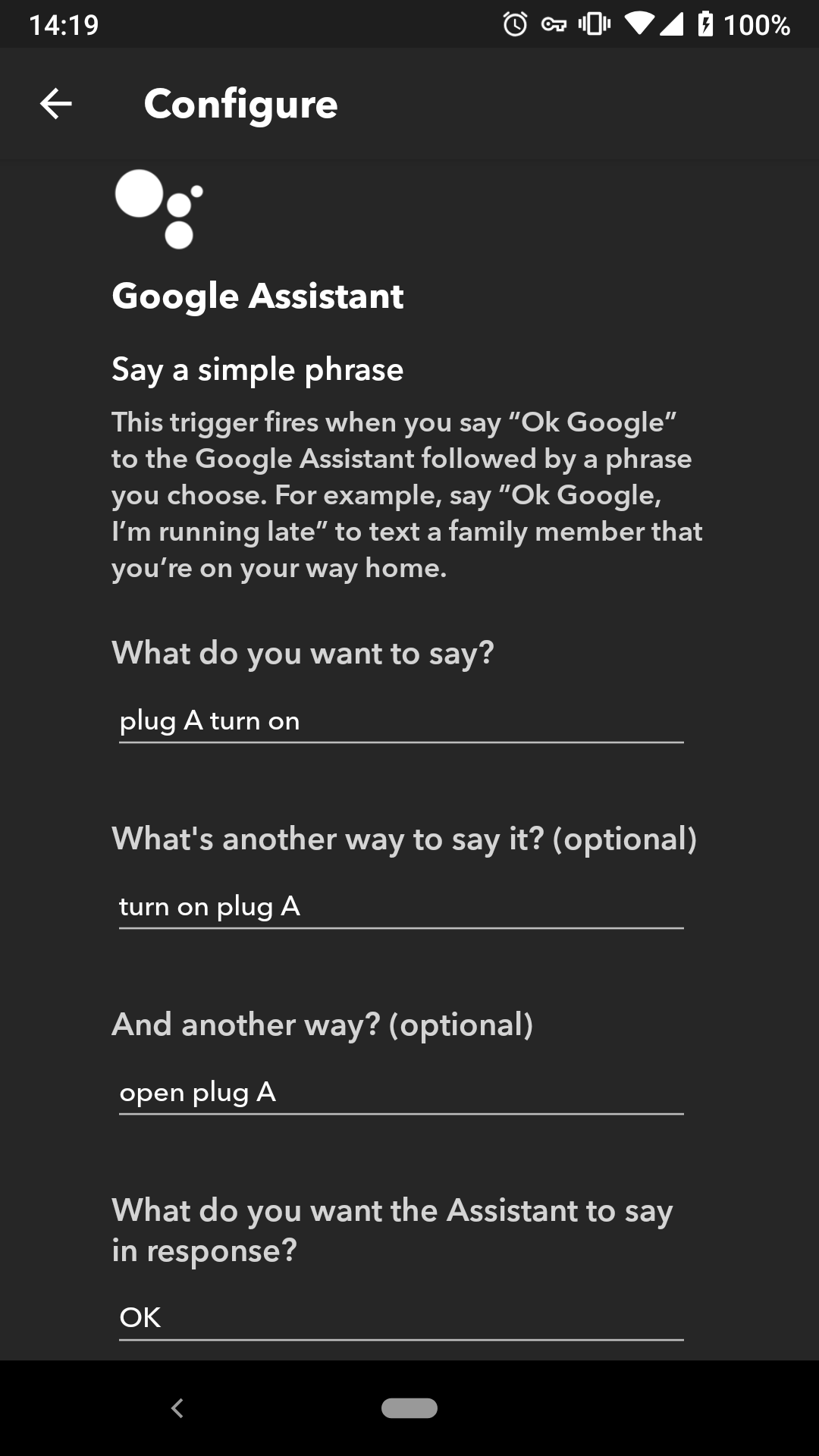
This:选择 Google Assistant:
That:选择 Webhook:
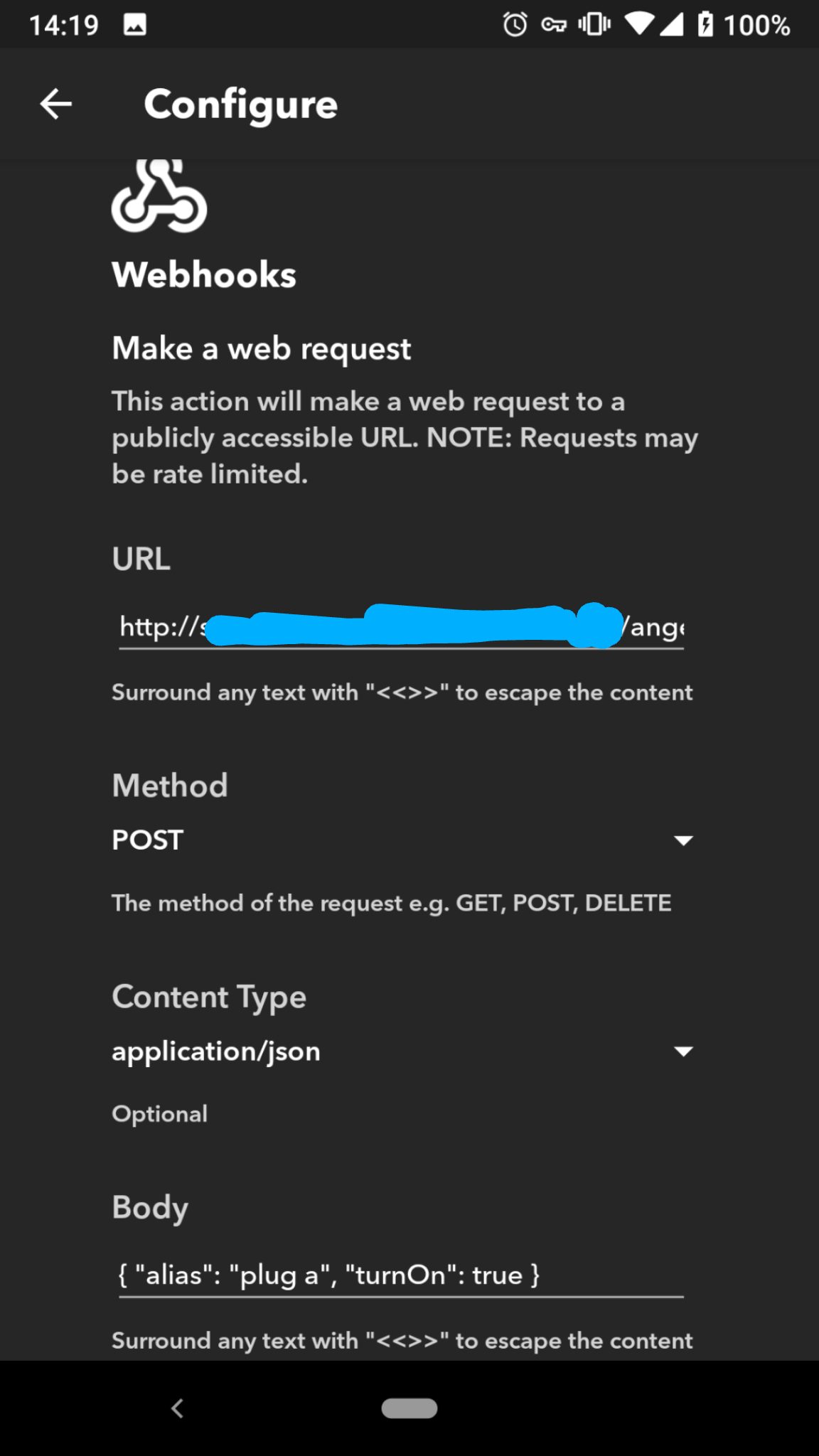
注意:POST 请求,在 body 中填写如上 json 数据。
关闭的 Applet 也是类似,把 body 中的 turnOn 改成 false 就可以了
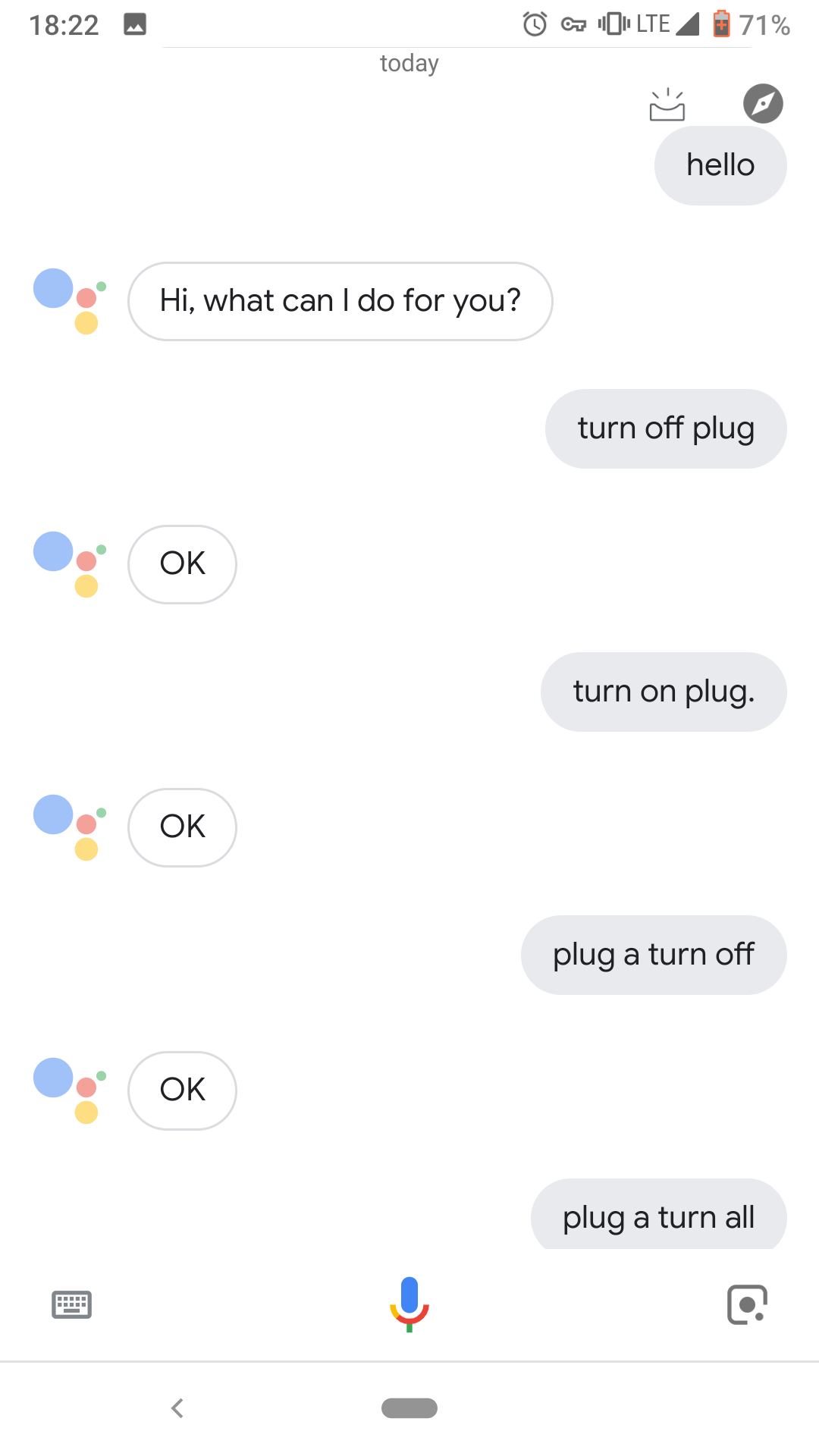
最后,你就可以通过 “OK, Google” 唤醒 Google Assistant,然后说"Turn on plug a"来打开插座了。
吐槽下涂鸦的 Google Assistant
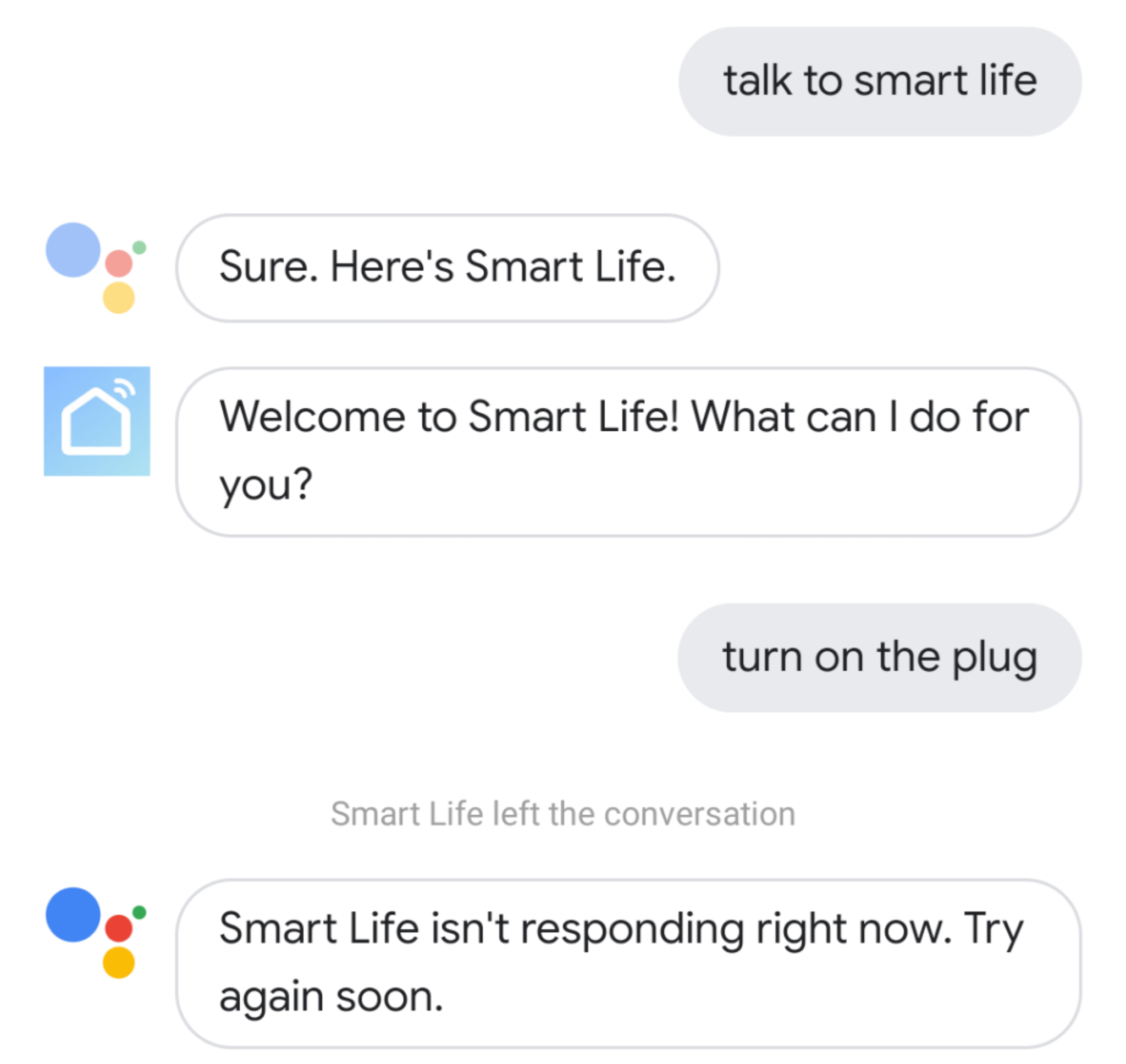
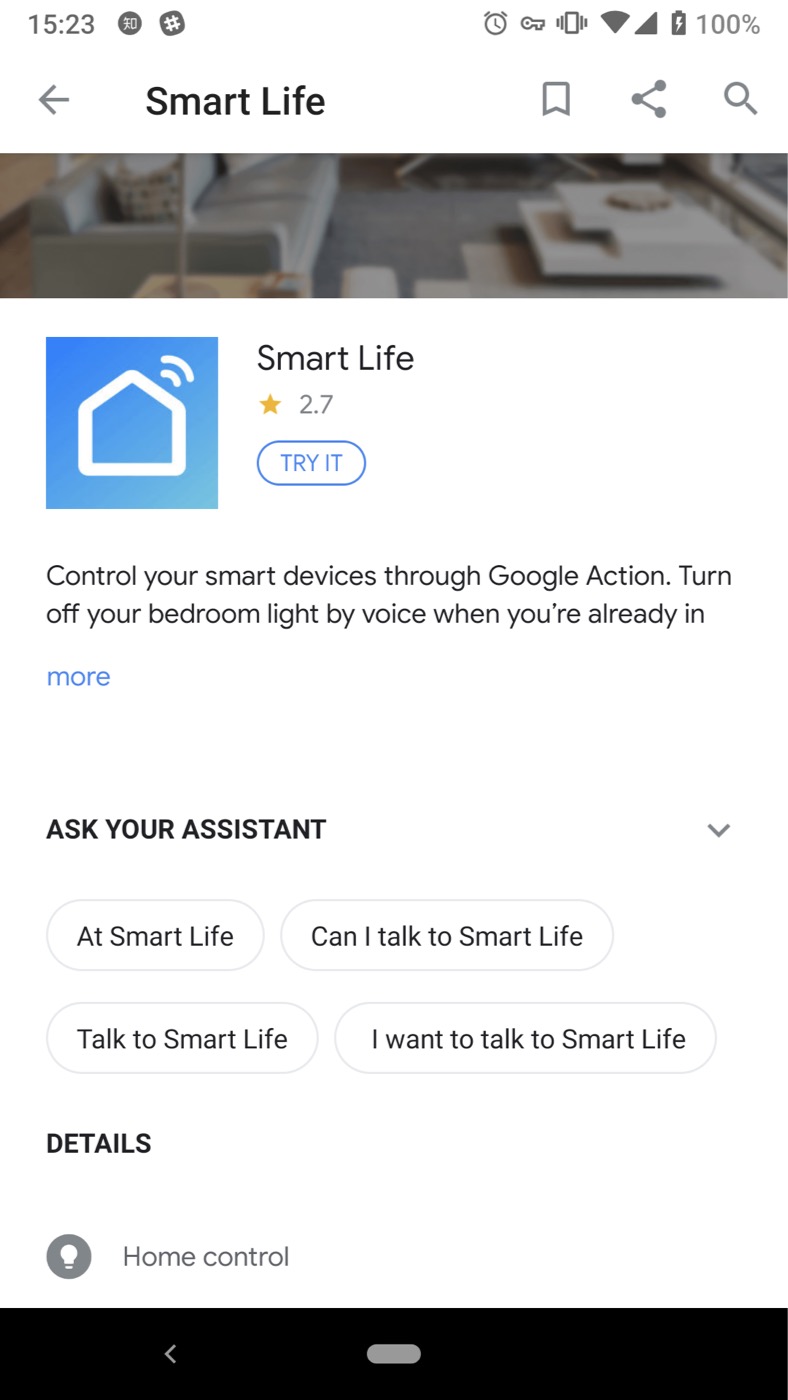
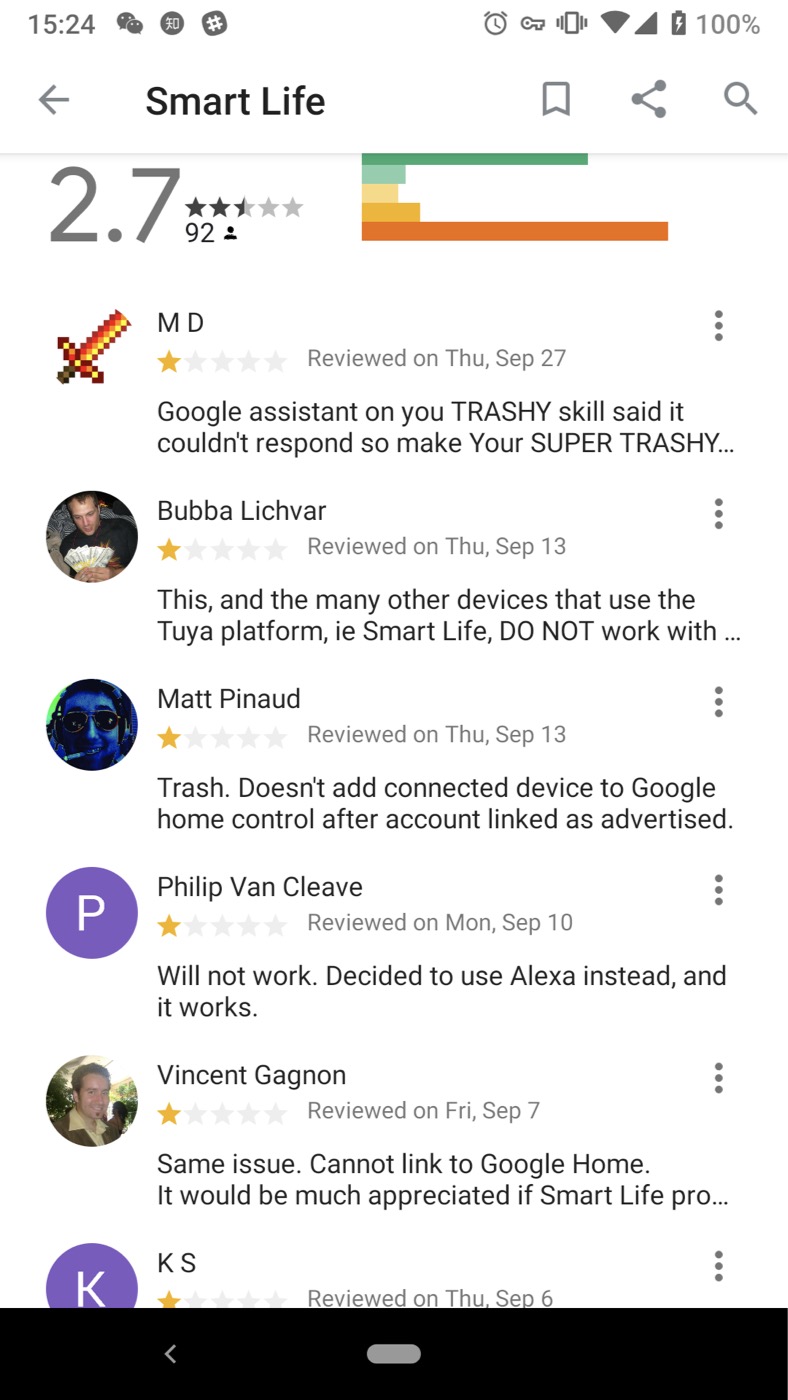
本来想直接使用 Google Assistant 的 Smart Life 的,但是一直没成功,很多人也在反映这个事情,不过貌似没什么效果(看下面这个评分,估计反映一直是被无视的- -):
使用 Slack 的 Slash Command 控制
在 web 服务中再新增两个接口用于 Slash Command:
/**

* 插座控制接口,For Slack command line(slash commands)

*/

@PostMapping("/plug/turnon")

fun plugTurnOnForCommand(@RequestBody body: String): JSONObject {

   return JsonResult.success("text" to plugControlForCommand(body, true))

}

/**

* For Slack command line(slash commands)

*/

@PostMapping("/plug/turnoff")

fun plugTurnOffForCommand(@RequestBody body: String): JSONObject {

   return JsonResult.success("text" to plugControlForCommand(body, false))

}

/**

* For Slack command line(slash commands) control

*/

private fun plugControlForCommand(body: String, turnOn: Boolean): String {

   try {

       return body.split("&").map {

           val pair = it.split("=")

           Pair(pair[0], URLDecoder.decode(pair[1], "UTF-8"))

       }.firstOrNull {

           it.first == "text"

       }?.let {

           val dev = tuyaClientProperties.findContainsDev(it.second)

           if (null == dev) {

               "Sorry for failed command, Device named ${it.second} is not found."

           } else {

               tuyaClientService.controlPlug(dev.devId, turnOn)

               "${if (turnOn) "Turn On" else "Turn Off"} Done(${it.second})."

           }

       } ?: "Sorry for failed command, Device name required."

   } catch (e: Exception) {

       return "Sorry for failed command, ${e.message}."

   }

}
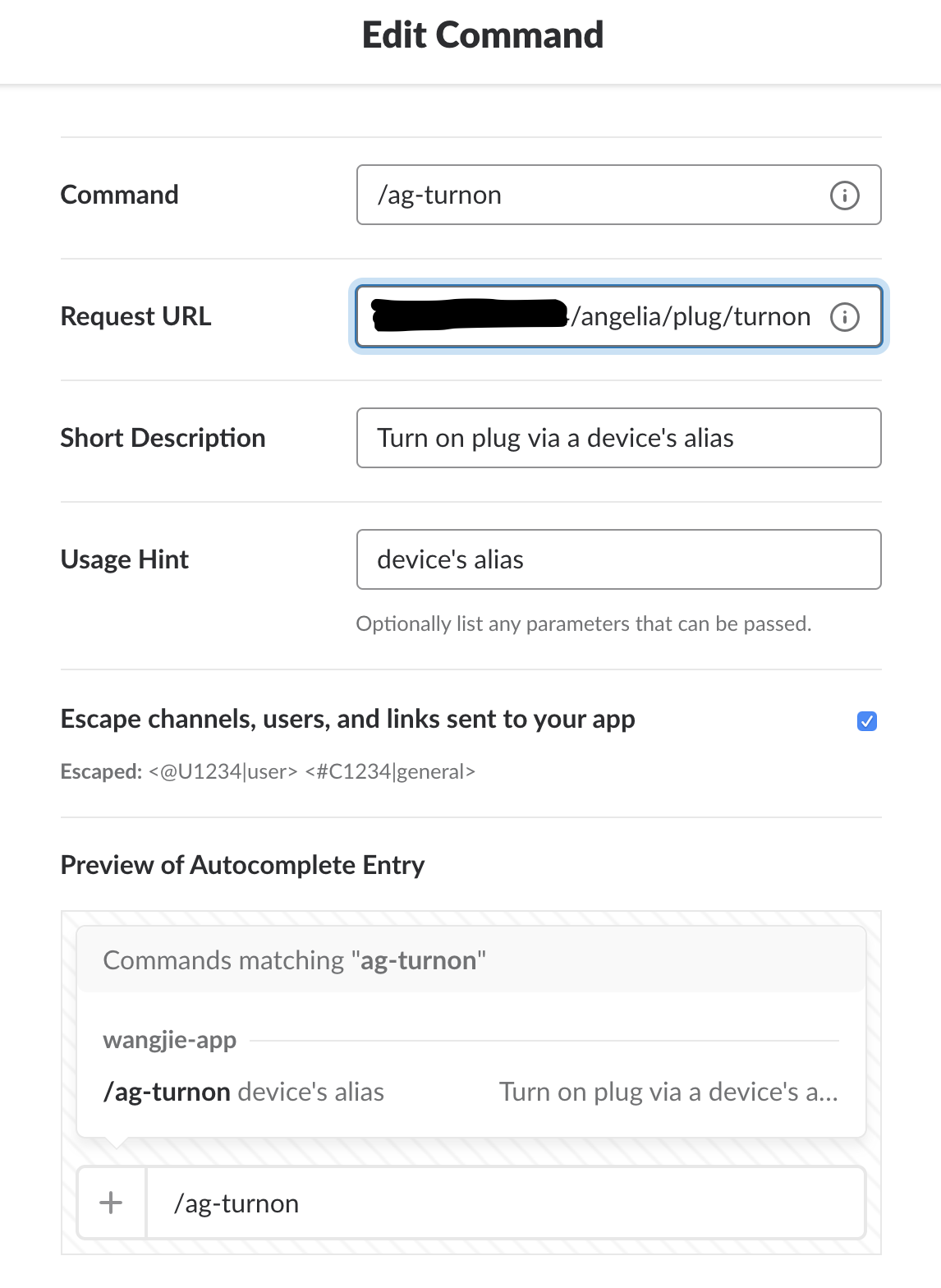
打开 App 设置页面的 Slash Commands,
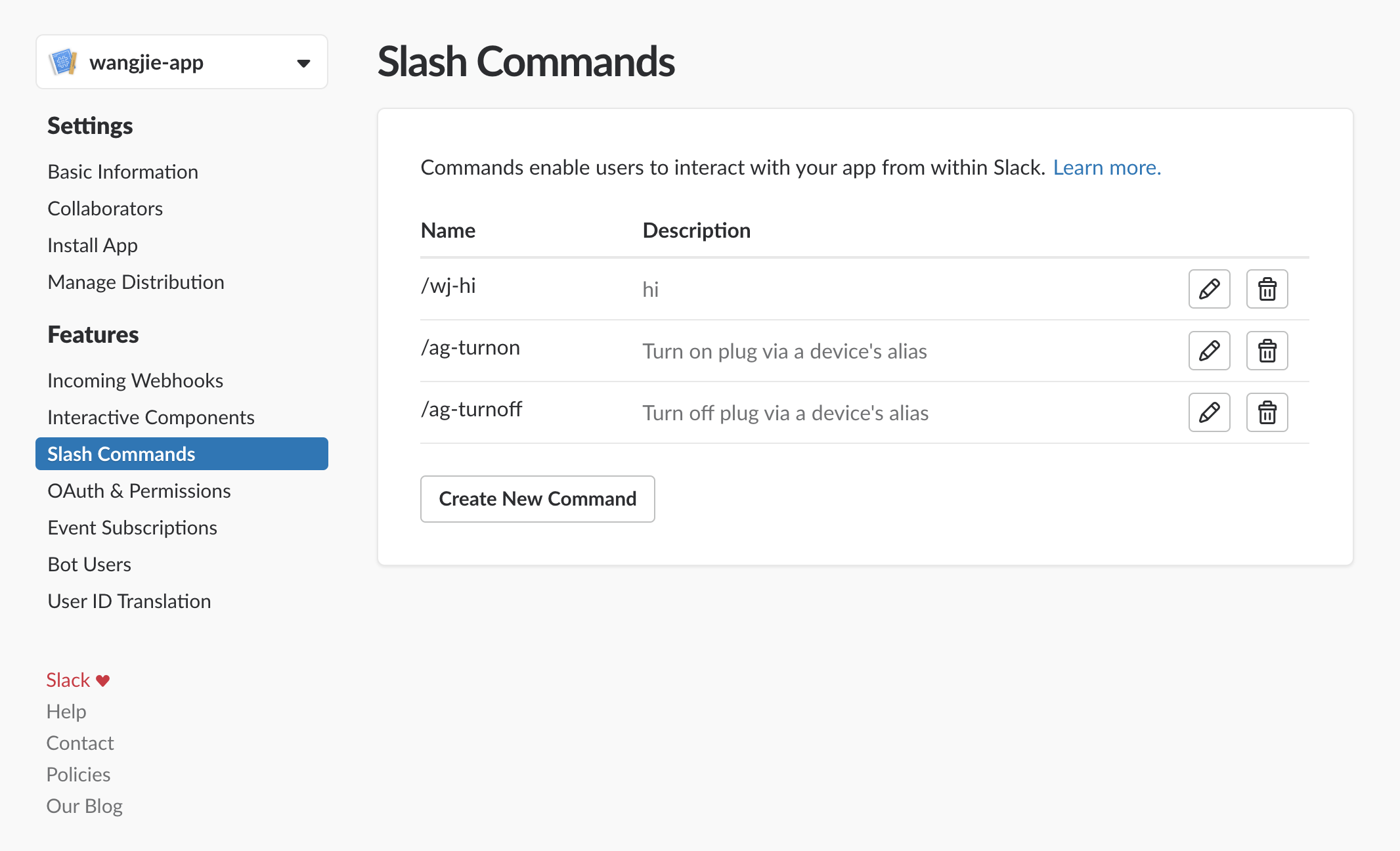
点击 Create New Command,
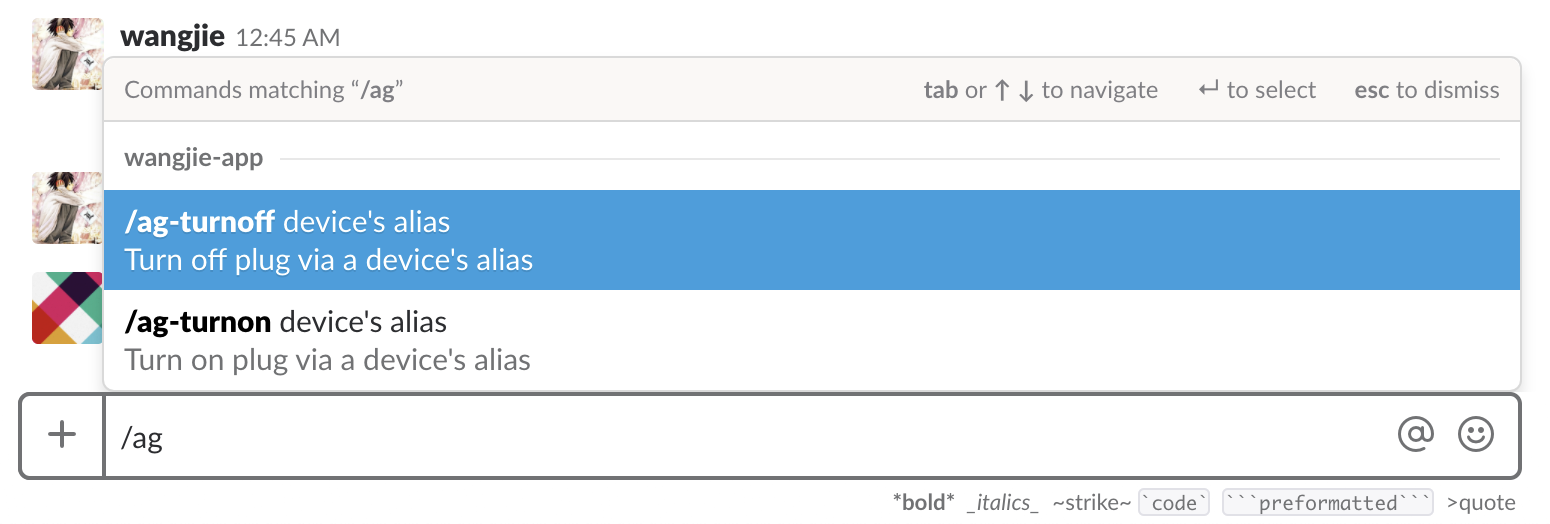
然后在聊天的输入框中就可以通过"/"显示 command 提示,选择命令,后面跟上你要执行该命令的设备别名就行了。
其它场景
还有其它很多场景可以实现。比如:
- 结合 IFTTT,当离开家门100m远的时候,自动触发 webhook,让你的私有云帮你把电源、智能们关闭。
- 实时检测你的位置和家门,如果你不在家,自动调用 Google Calendar 确定你的日程安排,如果又没有外出的安排,则通过 Slack 发送 Interactive messages 到你手机上提醒,提供按钮一键锁门。
- 小细节,晚上手机充电的时候,可以设定手机一旦充满,关闭电源,又如果手机电源掉电过快,低于90%的电量,重新自动开启电源,确保你早上起床的时候手机电量肯定在某个值之上。
- 等等等等,太多的智能场景可以去实现。
章尾
现在越来越多的厂商制作着各种各样的智能设备,但是又在自己的一亩三分地固步自封。做个插座,提供一个 app 控制下开关、定个时、做个 schedule 就是所谓的智能了,你买了我的设备就必须要用我的软硬件产品。那些需要用户花心思去考虑什么时候我该怎么的设备不是冰冷的,没有生命的么?智能是人类赋予了设备生命,掌握了“思考”的能力,现在的生活如此多元化,再牛的公司也不可能覆盖你的所有生活领域,如果买了这样的智能设备但自此被囚困在这里,我想,这才是我非智能生活的开始吧。
构建自己的 Smart Life 私有云(二)-> 连通 IFTTT & Slack的更多相关文章
- 构建自己的 Smart Life 私有云(一)-> 破解涂鸦智能插座
博客搬迁至https://blog.wangjiegulu.com RSS订阅:https://blog.wangjiegulu.com/feed.xml 原文链接:https://blog.wang ...
- 视频私有云实战:基于Docker构建点播私有云平台
私有云是为一个客户单独使用而构建的,因而提供对数据.安全性和服务质量的最有效控制.前置条件是客户拥有基础设施,并可以使用基础设施在其上部署应用程序.其核心属性是专有的资源.本篇文章将会结合网易云信的实 ...
- 四种方案:将OpenStack私有云部署到Hadoop MapReduce环境中
摘要:OpenStack与Hadoop被誉为继Linux之后最有可能获得巨大成功的开源项目.这二者如何结合成为更猛的新方案?业内给出两种答案:Hadoop跑在OpenStack上或OpenStack部 ...
- OpenStack 企业私有云的若干需求(6):大规模扩展性支持
本系列会介绍OpenStack 企业私有云的几个需求: 自动扩展(Auto-scaling)支持 多租户和租户隔离 (multi-tenancy and tenancy isolation) 混合云( ...
- 私有云的难处—为什么需要CloudEngine?
私有云的难处 ——我们为什么需要 CloudEngine? 郑昀 创建于2016/7/31 最后更新于2016/8/3 关键词: 容器.Docker.OpenStack.虚拟机.私有云.Mesos.配 ...
- OpenStack 企业私有云的若干需求(4):混合云支持 (Hybrid Cloud Support)
本系列会介绍OpenStack 企业私有云的几个需求: 自动扩展(Auto-scaling)支持 多租户和租户隔离 (multi-tenancy and tenancy isolation) 混合云( ...
- OpenStack 企业私有云的若干需求(7):电信行业解决方案 NFV
自动扩展(Auto-scaling)支持 多租户和租户隔离 (multi-tenancy and tenancy isolation) 混合云(Hybrid cloud)支持 主流硬件支持.云快速交付 ...
- [转]新型智慧城市总体架构 华为 新ICT 一云二网三平台
本文转自:http://www.jpsycn.com/hangyexinwen/20160801142354.html “十三五”规划提出,充分运用现代信息技术和大数据,建设一批新型示范性智慧城市.日 ...
- 恒天云 3.0:打造基于OpenStack的私有云新模式
摘自恒天云官网:http://www.hengtianyun.com/download-show-id-17.html 云计算在当今IT世界中已发展地如火如荼,越来越多的企业利用云计算改造传统的数据中 ...
随机推荐
- DDL DML概念 --- Msysql常用命令
一.DML DML(data manipulation language)数据操纵语言: 就是我们最经常用到的 SELECT.UPDATE.INSERT.DELETE. 主要用来对数据库的数据进行一些 ...
- 004.etcd集群部署-动态发现
一 etcd发现简介 1.1 需求背景 在实际环境中,集群成员的ip可能不会提前知道.如使用dhcp自动获取的情况,在这些情况下,使用自动发现来引导etcdetcd集群,而不是指定静态配置,这个过程被 ...
- type__字符串
- linux进阶命令第一天
1.history -c 清空历史命令 保存的目录 vim ~/.bash_history history -w 立即把内存中的数据写入历史文件中 vim /etc/profile 默认配置文 ...
- js几个经典的题目详解
直接看题目,先不要急着看答案 先自己思考,收获更多 一 var out = 25, inner = { out: 20, func: function () { var out = 30; retur ...
- 英语口语练习系列-C30-生日-年历的周日和月份-如果白昼落进
词汇-生日-birthday 生日庆祝 birthday celebration birth noun UK /bɜːθ/ US /bɝːθ/ the time when a baby or youn ...
- koa2框架设置响应和请求头
https://koa.bootcss.com/#response 请耐心翻到网页下端,可以看到 设置响应头: ctx.set('Content-Type', 'application/zip') 添 ...
- 统一各浏览器CSS 样式——CSS Reset
html, body, div, span, applet, object, iframe, h1, h2, h3, h4, h5, h6, p, blockquote, pre, a, abbr, ...
- BZOJ4133 : Answer的排队
设$f[i][j]$表示考虑前$i$个人,第$i$个人在前$i$个人中排名为$j$的方案数. 对于大小关系相同的一段,转移可以看成求$k$次前/后缀和,任意一项对另一项的贡献仅和其下标差值有关,FFT ...
- jquery 学习 总结
OM = Document Object Model(文档对象模型) 一.基础 1. <script src="http://cdn.static.runoob.com/libs ...