
webpack项目搭建
1、新建一个文件目录,命令行进入当前目录,输入npm init 创建package.json文件
2、安装项目依赖webpack模块: npm install webpack --save-dev
3、新建如下图目录结构
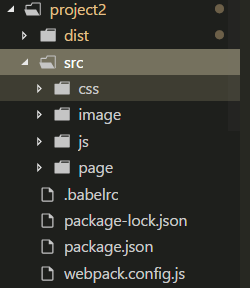
4、在根目录下新建文件:webpack.config.js 并编辑如下代码:
module.exports = {
  devtool: 'eval-source-map',

    entry: {

        main: './src/js/main.js',

        home: './src/js/home.js'

    },

    output: {

        filename: '[name].js',

        path: __dirname + '/dist'

    },

}
5、安装webpack脚手架(webpack-cli模块)和html-webpack-plugin 和 html-loader(多页面加载)插件:npm install webpack-cli html-webpack-plugin
继续编辑webpack.config.js文件(引入path模块)
const path = require("path");

const HtmlWebpackPlugin = require('html-webpack-plugin');

module.exports = {

    mode: 'production',

    devtool: 'eval-source-map',

    entry: {

        main: './src/js/main.js',

        home: './src/js/home.js'

    },

    output: {

        filename: 'js/[name].js',

        path: __dirname + '/dist'

    },

    plugins: [

        new HtmlWebpackPlugin({

            filename : 'index.html',//入口html

            template : './src/page/index.html',

            minify : {

                // removeComments:true,   //删除注释

                // collapseWhitespace: true      //删除空格,压缩

            },

            chunks: ['main']  //对应entry的入口js.这样可以按需加载js

        }),

        new HtmlWebpackPlugin({

            filename : 'home.html',

            template : './src/page/home.html',

            minify : {

                // removeComments:true,   //删除注释

                // collapseWhitespace: true      //删除空格,压缩

            },

            chunks: ['home']

        }),

    ],

    devServer: {

        host : '127.0.0.1',

        port : 8080 ,

        inline : true,

        open :true,   //自动打开浏览器

        hot : false,   //慎用!打开热更新,会导致修改样式可能不支持。关闭热更新,页面会强刷

        contentBase : path.join(__dirname, "dist"),

    }
}
6、为了方便启动webpack,在package.json中加入代码
"scripts": {

    "test": "echo \"Error: no test specified\" && exit 1",

    "webpack": "webpack --config webpack.config.js --progress --display-modules --colors --display-reason",

    "dev": "node_modules/.bin/webpack --mode development",

    "start": "node_modules/.bin/webpack-dev-server --open"

  },
7、使用babel-loader转化ES6代码
安装依赖:
npm install --save-dev babel-core babel-preset-es2015

npm install --save-dev babel-loader@7  /*babel-core 6的版本得安装babel-loader 7*/
编辑webpack.config.js文件
    module: {

        loaders: [{

            test: /\.js$/,

            use: 'babel-loader'

        }]

    }
创建babel调用的文件.babelrc
{ "presets": [ "es2015" ] }
8、css和scss的处理模块
安装依赖
npm install style-loader css-loader sass-loader
//因为sass-loader依赖于node-sass,所以还要安装node-sass

npm install --save-dev node-sass
编辑webpack.config.js文件
    module: {

        rules: [{

                test: /\.js$/,

                use: ['babel-loader']

            },

            {

                test: /\.css$/,

                use: ['style-loader', 'css-loader']

            },

            {

                test: /\.scss$/,

                use: ['style-loader', 'css-loader', 'sass-loader']

            }

        ]

    },
9、图片处理模块
安装依赖
npm install url-loader image-webpack-loader --save-dev
编辑webpack.config.js文件
    {

            test: /\.(png|jpg|gif|svg)$/, use: [

                {

                    loader: 'url-loader', //此处使用url-loader可进行base64,使用file-loader不能

                    options: {

                        limit: 20000,

                        name: 'image/[name]-[hash:5].[ext]',

                    }

                },

                { loader: 'image-webpack-loader' }  //image-webpack-loader 的作用是对图片进行压缩

            ]

        },
注意:在html 引用图片使用以下方式
<img src="${require('../image/3.jpg')}" alt="">
10、出现webpack-dev-server报错,删除node_modules模块,在运行npm install
11、完整代码参考
webpack.config.js
const path = require("path");

const HtmlWebpackPlugin = require('html-webpack-plugin');

module.exports = {

    mode: 'production',

    devtool: 'eval-source-map',

    entry: {

        main: './src/js/main.js',

        home: './src/js/home.js'

    },

    output: {

        filename: 'js/[name].js',

        path: __dirname + '/dist'

    },

    plugins: [

        new HtmlWebpackPlugin({

            filename: 'index.html',//入口html

            template: './src/page/index.html',

            minify: {

                // removeComments:true,   //删除注释

                // collapseWhitespace: true      //删除空格,压缩

            },

            chunks: ['main']  //对应entry的入口js.这样可以按需加载js

        }),

        new HtmlWebpackPlugin({

            filename: 'home.html',

            template: './src/page/home.html',

            minify: {

                // removeComments:true,   //删除注释

                // collapseWhitespace: true      //删除空格,压缩

            },

            chunks: ['home']

        }),

    ],

    module: {

        rules: [{

            test: /\.js$/,

            use: ['babel-loader']

        },

        {

            test: /\.css$/,

            use: ['style-loader', 'css-loader']

        },

        {

            test: /\.scss$/,

            use: ['style-loader', 'css-loader', 'sass-loader']

        },

        {

            test: /\.(png|jpg|gif|svg)$/, use: [

                {

                    loader: 'url-loader', //此处使用url-loader可进行base64,使用file-loader不能

                    options: {

                        limit: 20000,

                        name: 'image/[name].[ext]',

                    }

                },

                { loader: 'image-webpack-loader' }  //image-webpack-loader 的作用是对图片进行压缩

            ]

        },

        ]

    },

    devServer: {

        host: '127.0.0.1',

        port: 8080,

        inline: true,

        open: true,   //自动打开浏览器

        hot: false,   //慎用!打开热更新,会导致修改样式可能不支持。关闭热更新,页面会强刷

        contentBase: path.join(__dirname, "dist"),

    }

}
11、完整项目:https://github.com/huangguohua96/webpack.git
webpack项目搭建的更多相关文章
- (转)windows环境vue+webpack项目搭建
首先,vue.js是一种前端框架,一般利用vue创建项目是要搭配webpack项目构建工具的,而webpack在执行打包压缩的时候是依赖node.js的环境的,所以,要进行vue项目的开发,我们首先要 ...
- vue-cli2.0+webpack 项目搭建
一:准备工作 安装nodejs + 安装webpack + 配置环境变量 => 确保在dos界面的任何路径都都可直接使用命令 二:搭建项目 1.全局安装vue脚手架 [DOS界面] npm i ...
- Angular2 + Webpack项目搭建Demo
本文将从头开始编写实际的代码来完成一个angular2的demo. 题外话是其实angular2官网的快速开始项目已经很酷炫了,但其侧重快速二字,只够拿来练习玩耍,倒是github上确实已经有了一些不 ...
- 搭建自己的Webpack项目
五,搭建自己的Webpack项目 https://www.jianshu.com/p/42e11515c10f
- webpack 4 :从0配置到项目搭建
webpack4发布以来,我写项目都是用脚手架,即使再简单的项目,真的是really shame..虽然道听途说了很多 webpack4 的特性,却没有尝试过,因为它给人的感觉就是,em...很难.但 ...
- vue+webpack+npm搭建的纯前端项目
转载来源:https://www.cnblogs.com/shenyf/p/8341641.html 搭建node环境 下载 1.进入node.js官方网站下载页,点击下图中框出位置,进行下载即可,当 ...
- 从零开始搭建Electron+Vue+Webpack项目框架,一套代码,同时构建客户端、web端(一)
摘要:随着前端技术的飞速发展,越来越多的技术领域开始被前端工程师踏足.从NodeJs问世至今,各种前端工具脚手架.服务端框架层出不穷,“全栈工程师”对于前端开发者来说,再也不只是说说而已.在NodeJ ...
- 【原创】从零开始搭建Electron+Vue+Webpack项目框架,一套代码,同时构建客户端、web端(二)
摘要:上篇文章说到了如何新建工程,并启动一个最简单的Electron应用.“跑起来”了Electron,那就接着把Vue“跑起来”吧.有一点需要说明的是,webpack是贯穿这个系列始终的,我也是本着 ...
- vue+webpack项目环境搭建
首先安装node.js 下载地址:https://nodejs.org/en/download/ 看下是否成功安装 node -v 安装webpack,命令行npm install webpack - ...
随机推荐
- Windows安装VNC服务端
下载VNC服务端 由于服务器在IDC机房,只能使用系统自带远程桌面连接到服务器进行安装VPC服务端 但在安装过程发现,如果是通过远程桌面连接到服务器进行安装,VNC Mirror Driver会报错无 ...
- 星云STS 常用配置
STS4 下载地址:https://spring.io/tools (这个版本没有tomcat插件) STS3 下载地址:https://spring.io/tools3/sts/all ( ...
- NetBeans使用Consolas中文乱码的解决
1.进入jdk安装目录下/jre/lib文件夹,找到fontconfig.properties.src,拷贝为 fontconfig.properties ,修改此文件. 找到: sequence.m ...
- Open Cygwin at a specific folder
转自:https://stackoverflow.com/questions/9637601/open-cygwin-at-a-specific-folder# When you install Cy ...
- c++中的var_dump
var_dump 在PHP中可以使用var_dump来输出变量,而且输出的内容很详细 用习惯后,再回来用c++的cout,各种不习惯,于是在github上找了一下,果然有类似的,而且是重载了 < ...
- 织梦dedecms移动版设置二级域名的方法 织梦如何设置m.开头的域名
dedecms/' target='_blank'>织梦dedecms建站系统自从2015.06.18号升级后,系统增加了最强的手机站功能,模板与PC模板分开,标签90%类似,数据同步,很牛很强 ...
- Java编程的逻辑 (92) - 函数式数据处理 (上)
本系列文章经补充和完善,已修订整理成书<Java编程的逻辑>,由机械工业出版社华章分社出版,于2018年1月上市热销,读者好评如潮!各大网店和书店有售,欢迎购买,京东自营链接:http:/ ...
- iOS强制横屏或强制竖屏
原文链接 https://www.jianshu.com/p/d6cb54d2eaa1 亲测第二种我这边是阔以滴 第一种解决方案(不推荐,直接跳过看第二种解决方案): //强制转屏 - (void)i ...
- ubuntu Ros环境halcon的一个程序
这个首先并不是我一边做实验一遍记录的,而是我做完成以后才想起来做个分享的,所以中途遇到的很多问题,并没有来得及记录下来,现在写的这些都是后话了 首先呢!我们不需要在ROS下写halcon的程序也是可以 ...
- stl综合
区别: List封装了链表,Vector封装了数组, list和vector得最主要的区别在于vector使用连续内存存储的,他支持[]运算符,而list是以链表形式实现的,不支持[]. Vector ...