
20155217《网络对抗》Exp04 恶意代码分析
20155217《网络对抗》Exp04 恶意代码分析
实践内容
- 使用schtasks指令监控系统运行
- 使用sysmon工具监控系统运行
- 使用virscan分析恶意软件
- 使用systracer工具分析恶意软件
- 使用Process Explorer分析恶意软件
- 使用Process Monitor分析恶意软件
- 使用wireshark分析恶意软件回连情况
- 使用PEiD分析恶意软件
使用schtasks指令监控系统运行
- 在C盘目录下建立
netstatlog.bat文件,用来将记录的联网结果格式化输出到netstatlog.txt文件中,netstatlog.bat内容为:
date /t >> c:\netstatlog.txt

time /t >> c:\netstatlog.txt

netstat -bn >> c:\netstatlog.txt
- 打开Windows下命令提示符,输入指令
schtasks /create /TN netstat /sc MINUTE /MO 2 /TR "c:\netstatlog.bat"指令创建一个每隔两分钟记录计算机联网情况的任务。 - 之后查看
netstatlog.txt文件,都是正常联网的应用。
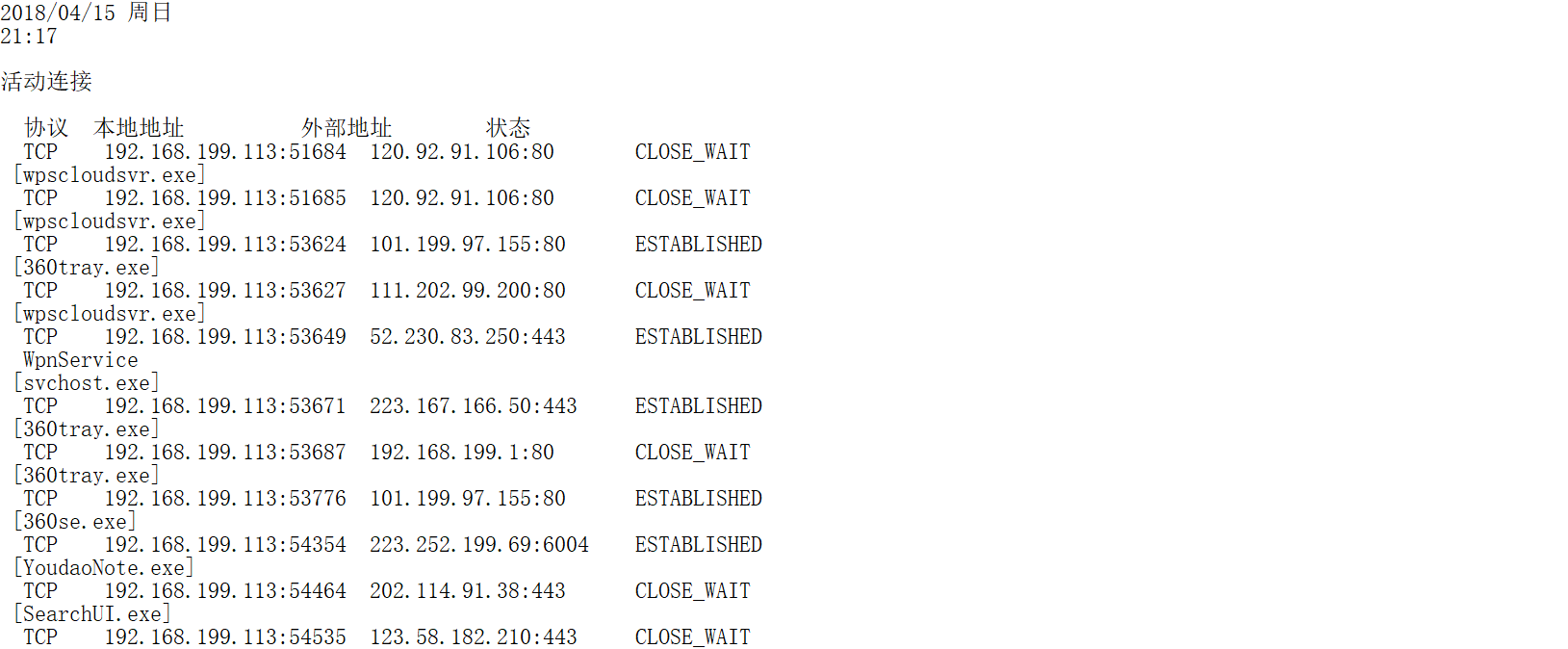
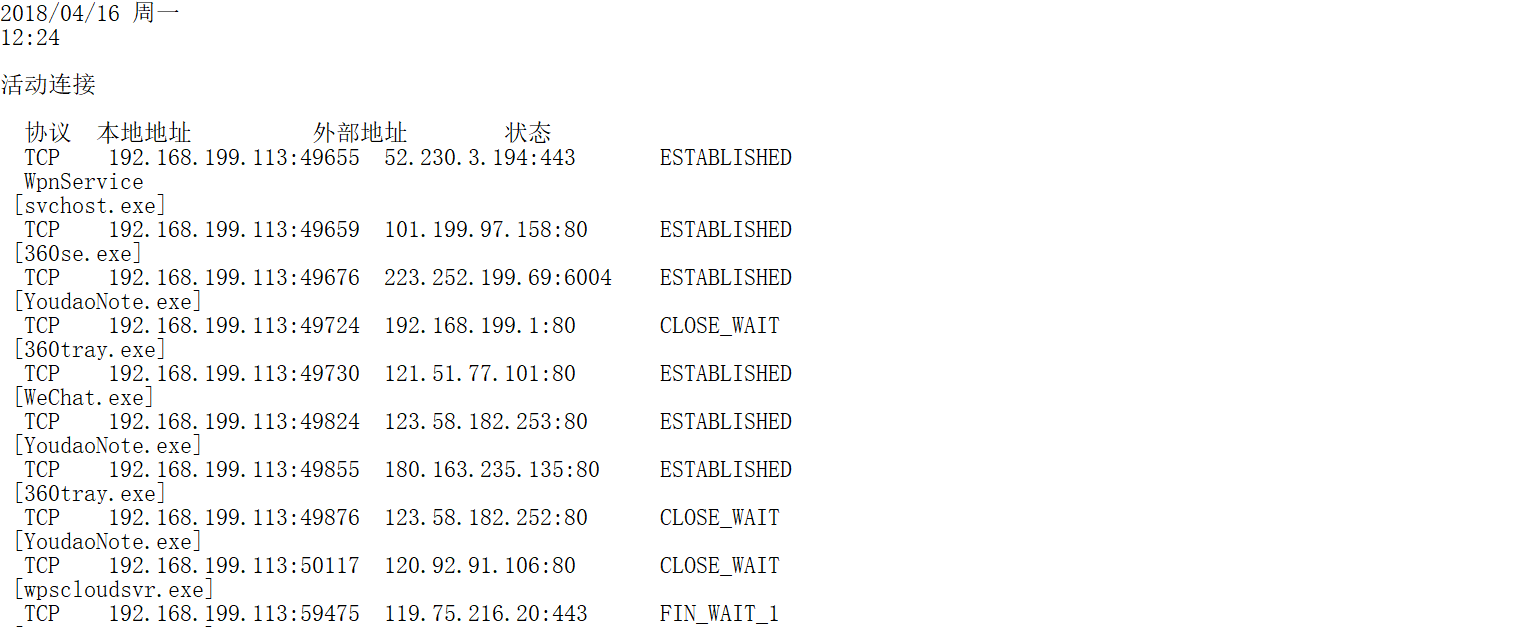
- 隔天再次查看了这一天当中记录的主机联网日志,并未发现异常。
出现的小问题
在最初运行netstatlog.bat的时候,会出现需要提高权限的情况。
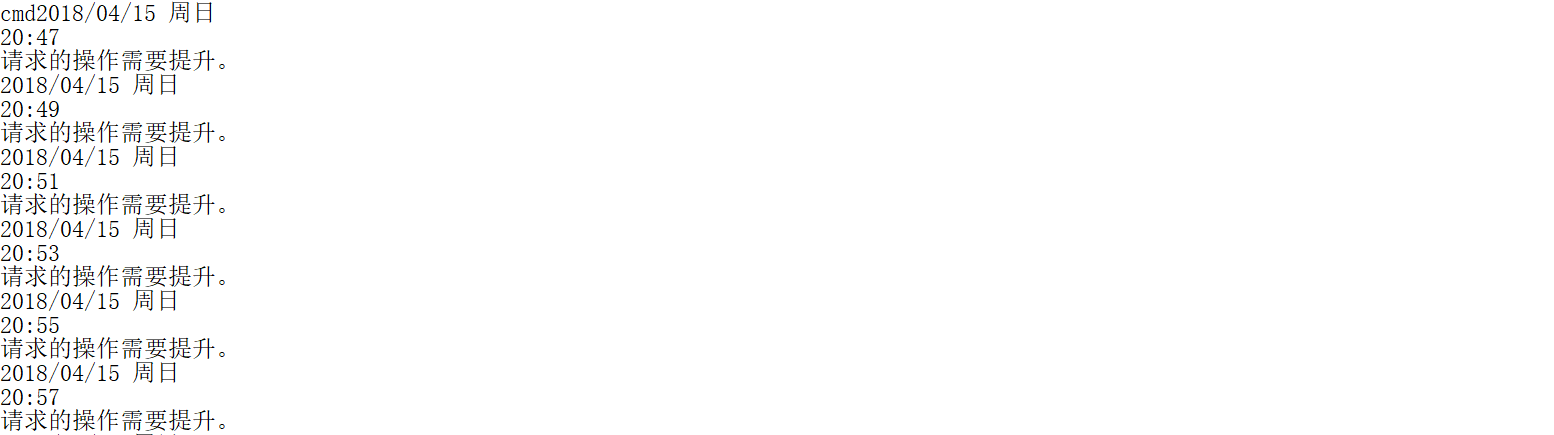
所以我在运行netstatlog.bat时右键单击,点击以管理员身份运行,之后在打开txt文件就能正常显示信息啦。
使用sysmon工具监控系统运行
- 使用
sysmon工具先要配置文件,一开始直接使用老师给的配置文件:
<Sysmon schemaversion="3.10">

  <!-- Capture all hashes -->

  <HashAlgorithms>*</HashAlgorithms>

  <EventFiltering>

<!-- Log all drivers except if the signature -->

<!-- contains Microsoft or Windows -->

<DriverLoad onmatch="exclude">

  <Signature condition="contains">microsoft</Signature>

  <Signature condition="contains">windows</Signature>

</DriverLoad>

<NetworkConnect onmatch="exclude">

  <Image condition="end with">chrome.exe</Image>

  <Image condition="end with">iexplorer.exe</Image>

  <SourcePort condition="is">137</SourcePort>

</NetworkConnect>

<CreateRemoteThread onmatch="include">

  <TargetImage condition="end with">explorer.exe</TargetImage>

  <TargetImage condition="end with">svchost.exe</TargetImage>

  <TargetImage condition="end with">winlogon.exe</TargetImage>

  <SourceImage condition="end with">powershell.exe</SourceImage>

</CreateRemoteThread>

  </EventFiltering>

</Sysmon>
- 配置好文件后,先使用
Sysmon.exe -i C:\Sysmon.txt指令对sysmon进行安装:

- 启动之后,便可以到事件查看器里查看相应的日志:
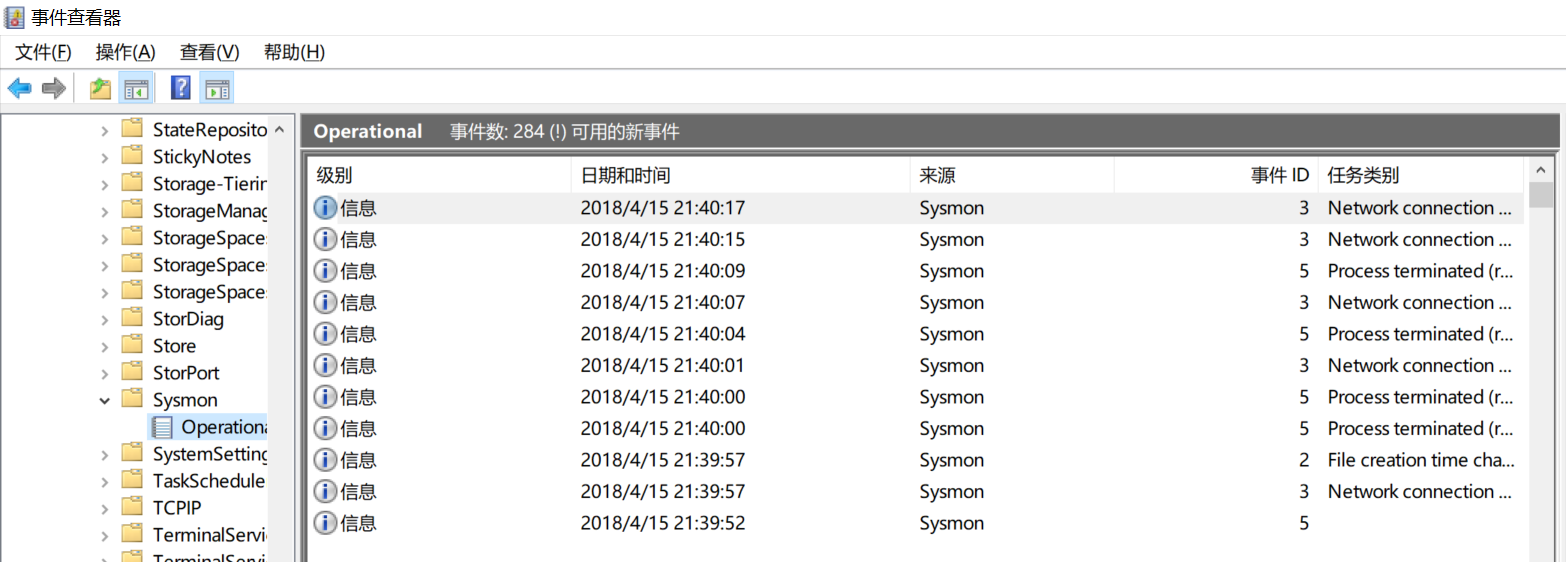
- 我查看了其中一部分事件的详细信息。
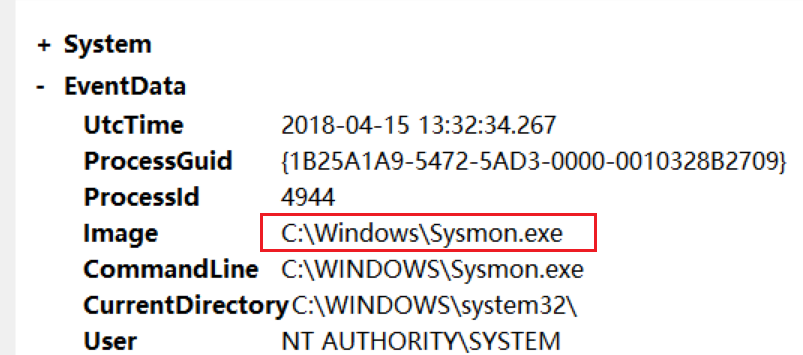
- 此事件是之前运行Sysmon.exe文件创建的:
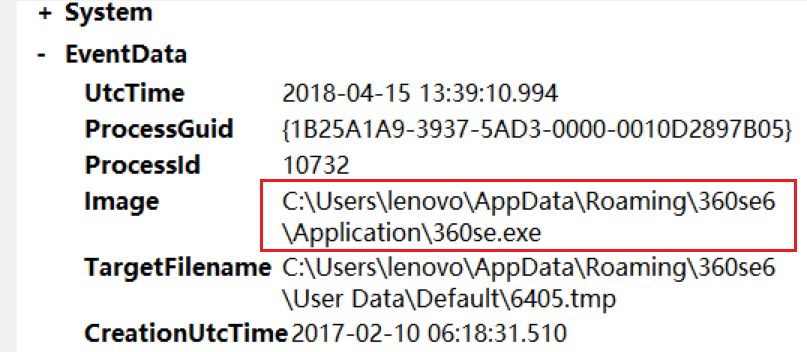
- 此事件是存储360浏览器的缓存数据的:
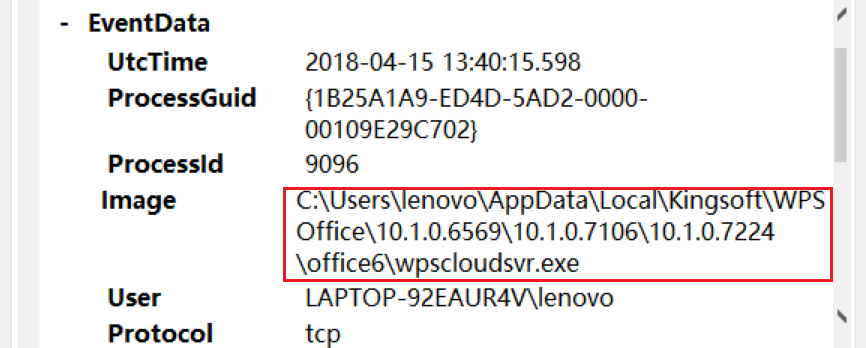
- 此事件记录的是运行wps:
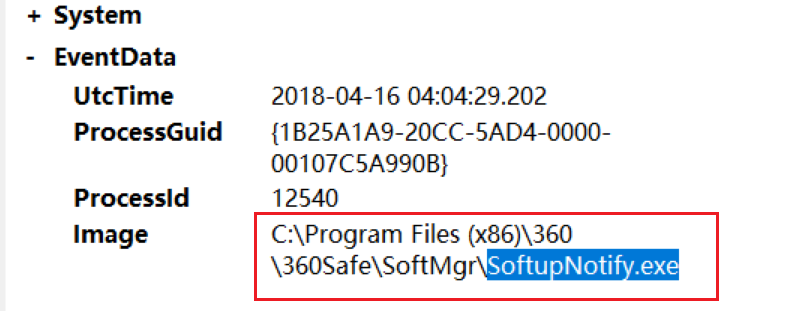
- 之后,我对
Sysmoncfg.txt配置文件进行了修改,重点是监视80和443端口的联网情况,发现了一个SoftupNotify.exe的未知进程,百度之后发现竟然是一个蠕虫病毒的名字= =,还是安装在了360本身自建的文件夹里。然后我就搜,发现SoftupNotify.exe是360软件管家的升级助手文件,通常会在开机的时候,或者在软件进行升级的时候会自动启动此进程。闹了一个误会,罪过罪过。其他就没什么异常情况了。
- 对配置文件的修改如下:
<Sysmon schemaversion="3.10">

  <!-- Capture all hashes -->

  <HashAlgorithms>*</HashAlgorithms>

  <EventFiltering>

<!-- Log all drivers except if the signature -->

<!-- contains Microsoft or Windows -->

<DriverLoad onmatch="exclude">

  <Signature condition="contains">microsoft</Signature>

  <Signature condition="contains">windows</Signature>

</DriverLoad>

<NetworkConnect onmatch="exclude">

  <Image condition="end with">WeChat.exe</Image>

</NetworkConnect>

<NetworkConnect onmatch="include">

  <DestinationPort condition="is">80</DestinationPort>

  <DestinationPort condition="is">443</DestinationPort>

</NetworkConnect>

<CreateRemoteThread onmatch="include">

  <TargetImage condition="end with">explorer.exe</TargetImage>

  <TargetImage condition="end with">svchost.exe</TargetImage>

  <TargetImage condition="end with">winlogon.exe</TargetImage>

  <SourceImage condition="end with">powershell.exe</SourceImage>

</CreateRemoteThread>

  </EventFiltering>

</Sysmon>
使用virscan分析恶意软件
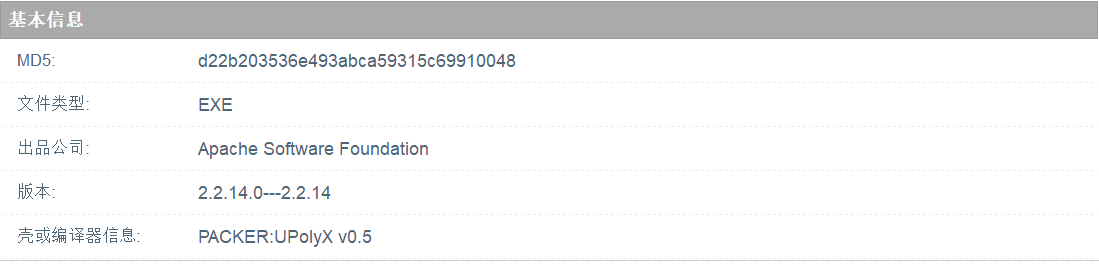
- 在virscan网站上查看上次实验所做的后门软件的文件行为分析:
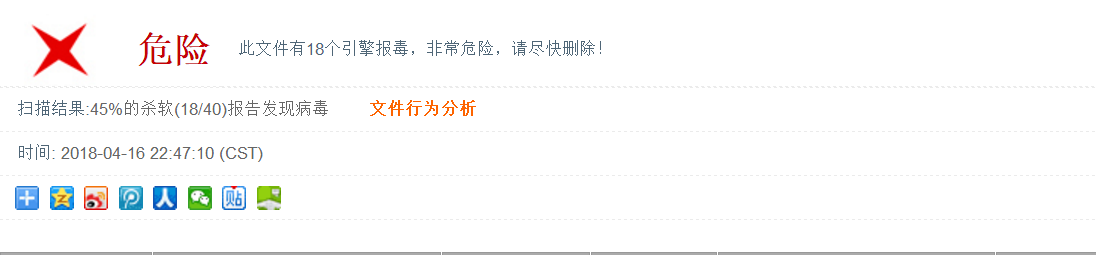
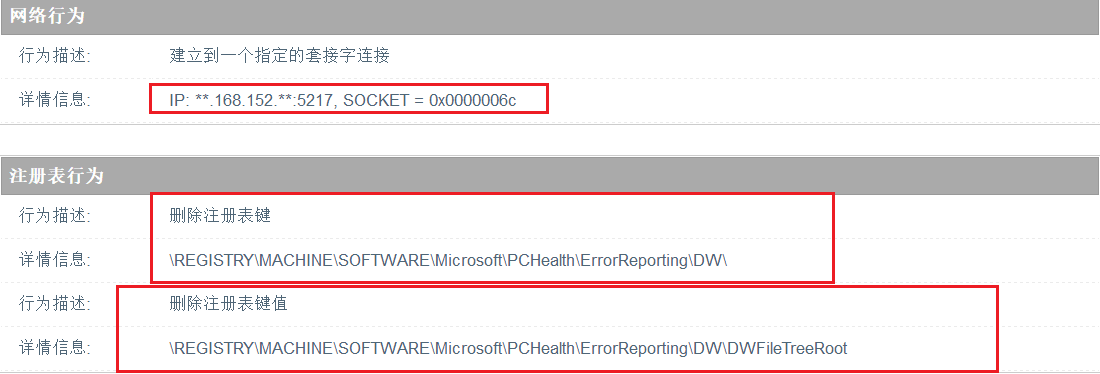
- 可以看到其启动回连主机的部分IP地址以及端口号,还有对注册表键值进行了删除:
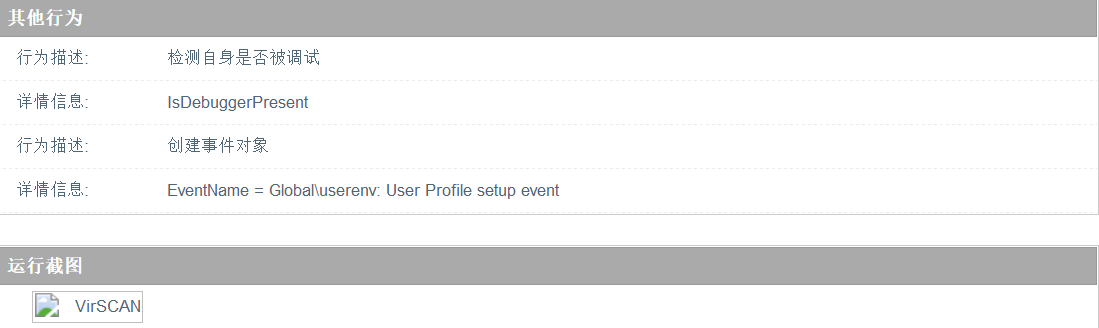
- 还有反调试和创建事件对象的行为:
使用systracer工具分析恶意软件
- 共建立了3个快照,分别是:有后门程序但未回连时、后门程序回连时、执行指令操作时。

- 将恶意软件植入后回连,成功后发现注册表发生了变化。
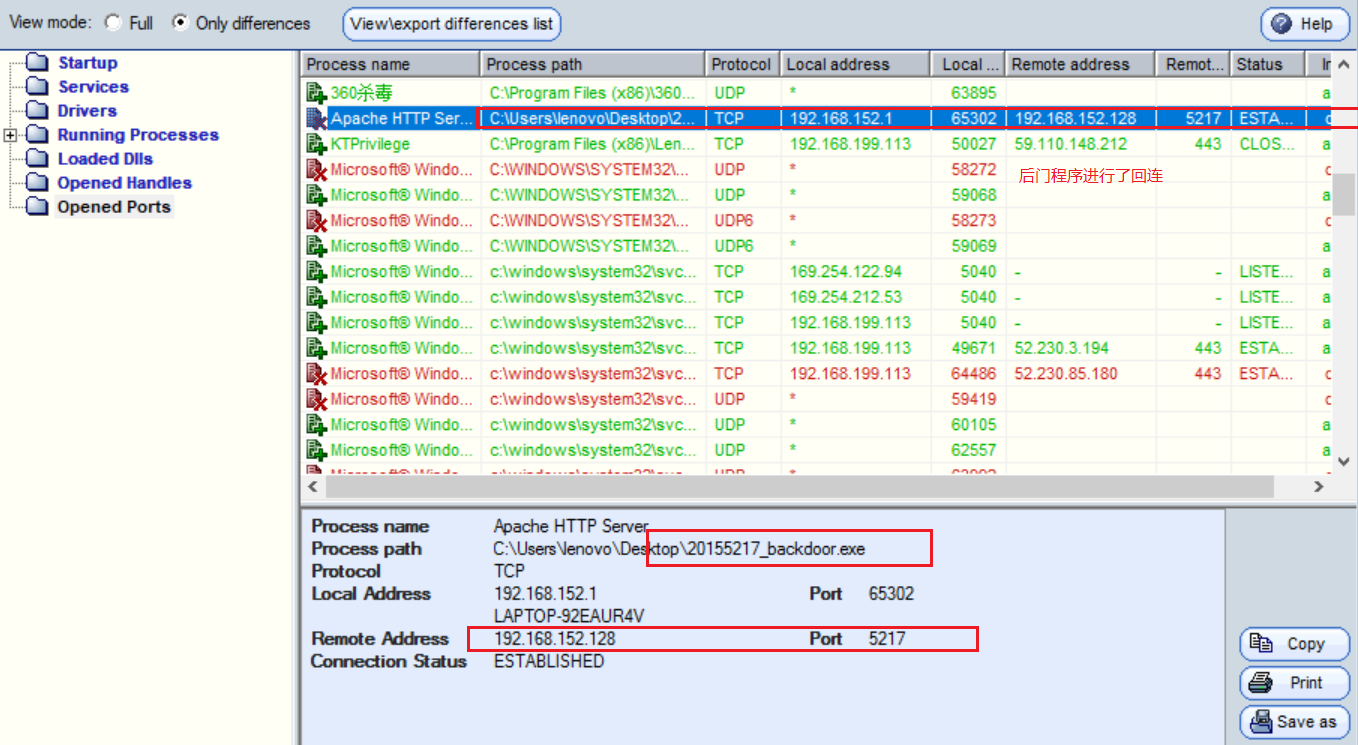
- 对比未回连时和回连时可以发现后门程序建立了主机到Kali的tcp连接,进行了回连;后门程序对注册表项进行了修改:
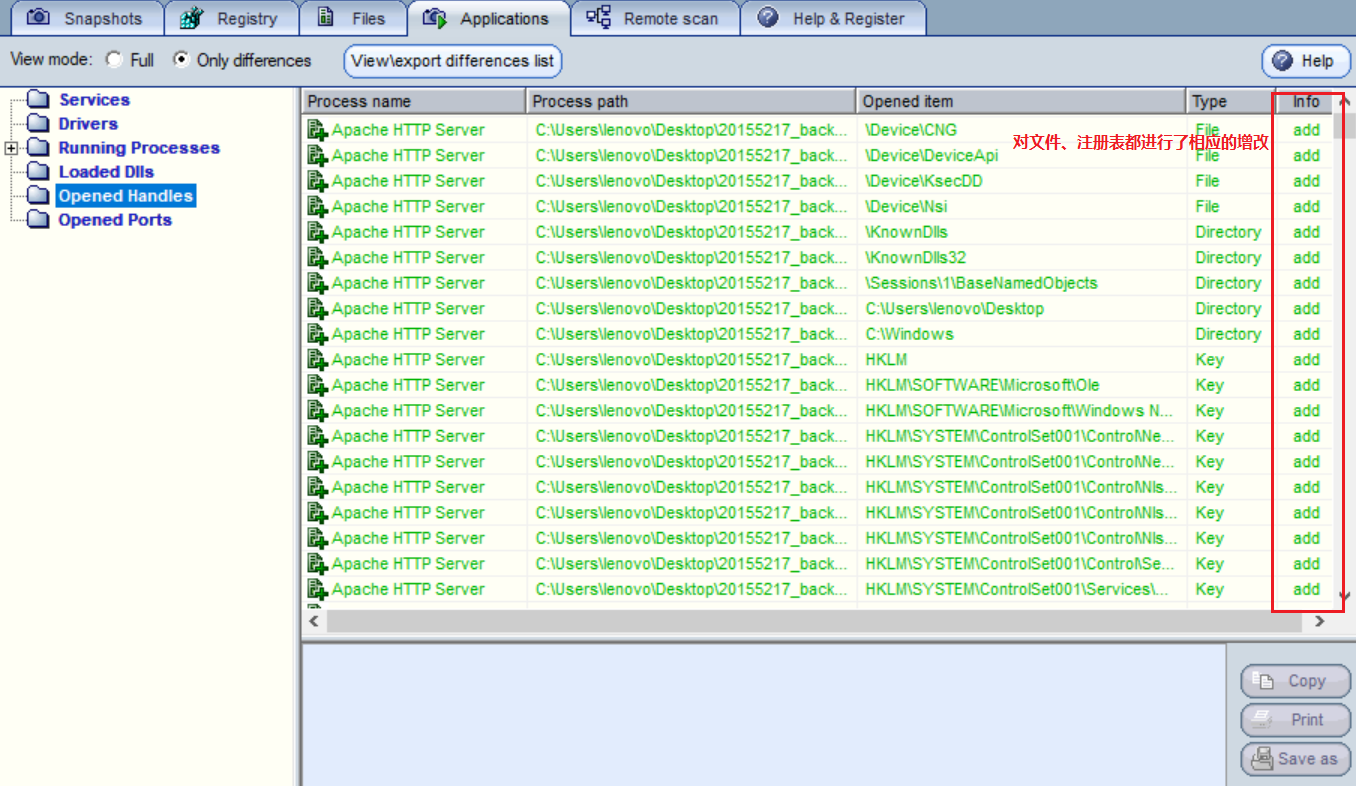
- 对比回连时和输入指令时可以看到后门程序对文件、注册表等都进行了增改:
使用wireshark分析恶意软件回连情况
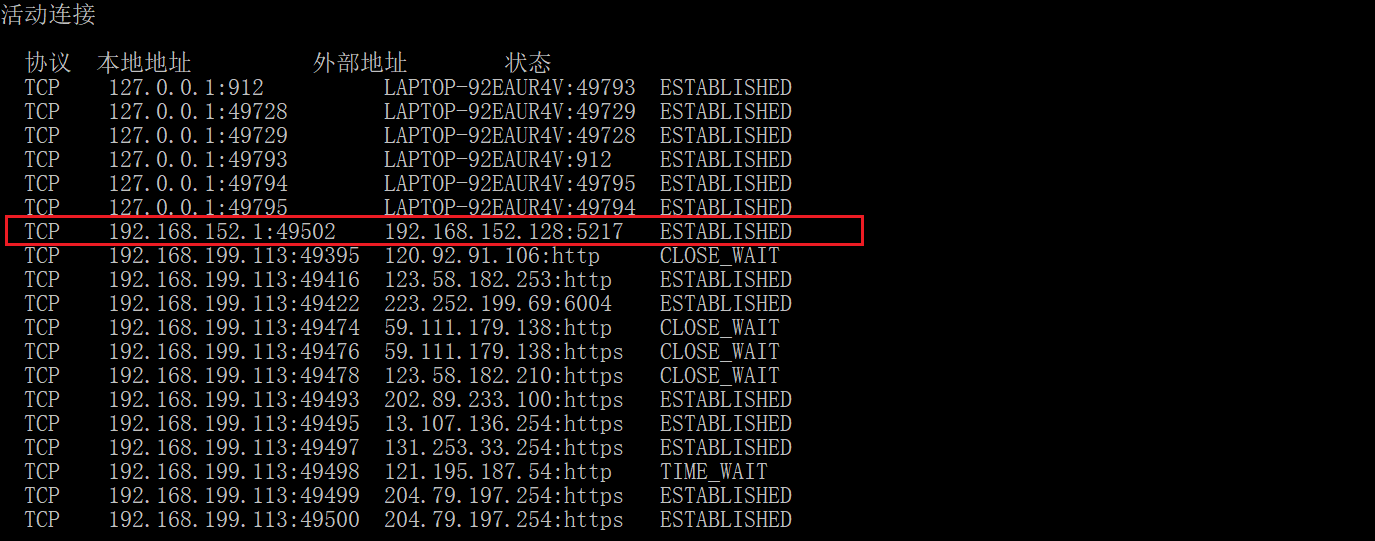
- 在恶意软件进行回连时,在Windows主机上用
netstat可以查看TCP连接的情况,其中就有后门程序所建立的TCP连接:
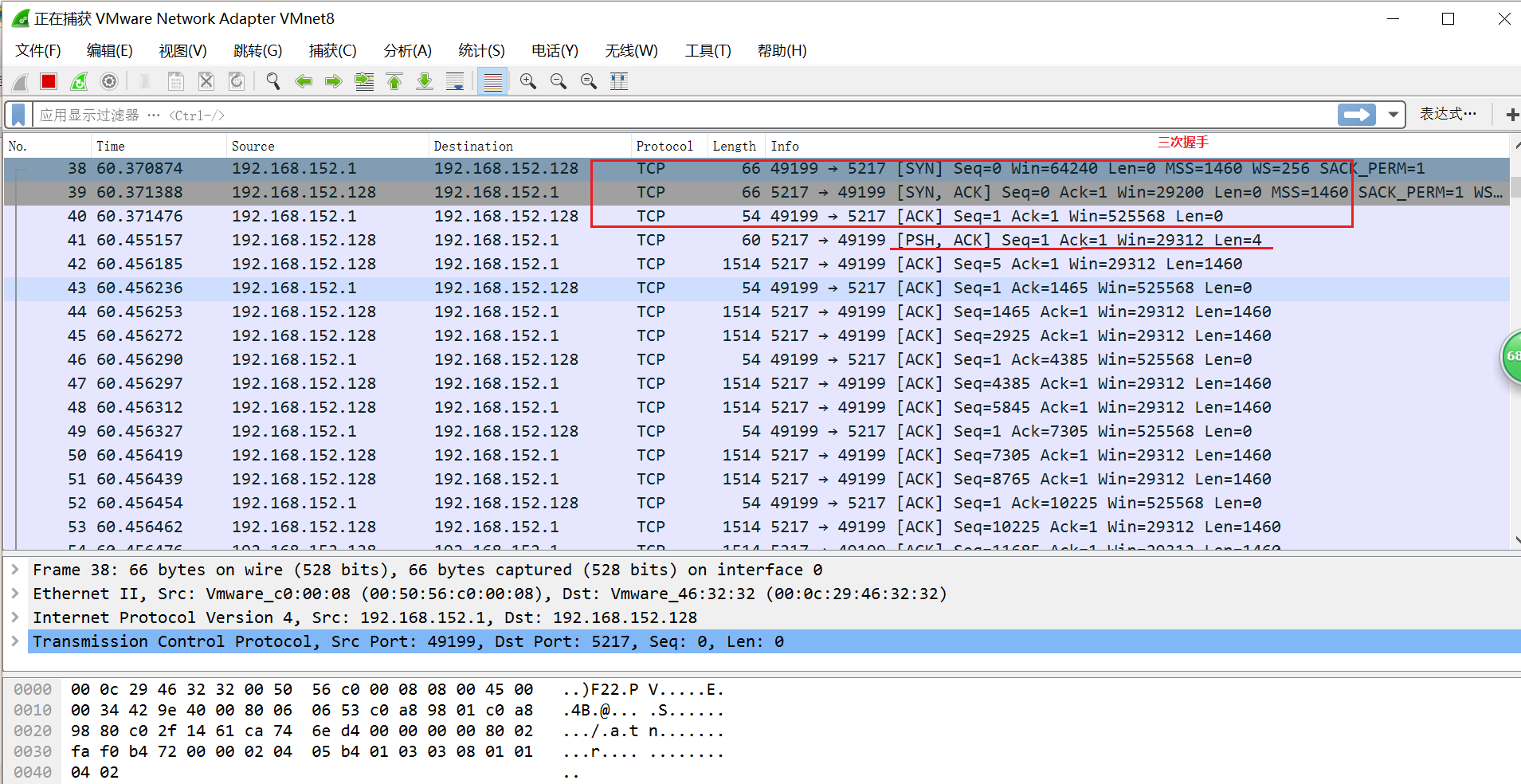
- 使用
wireshark进行抓包后可以看到,其先进行了TCP的三次握手,之后再进行数据的传输,如图所示,带有PSH,ACK的包传送的就是执行相关操作指令时所传输的数据包:
使用PEiD分析恶意软件
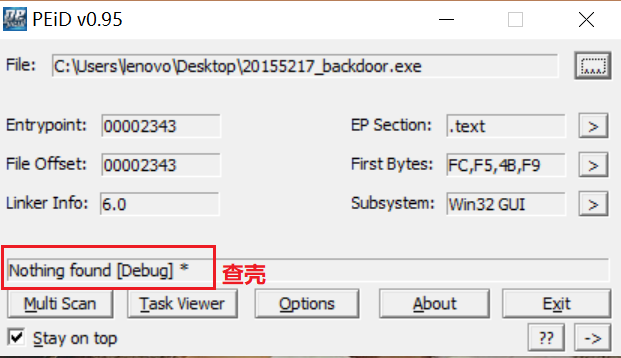
- PEiD是一个常用的的查壳工具,可以分析后门程序是否加了壳:
使用Process Monitor分析恶意软件
使用Process Explorer分析恶意软件
- 打开
Process Explorer,在Process栏点开explorer.exe前面的小加号,运行后门程序5227test32.exe,界面上就会出现它的基本信息。
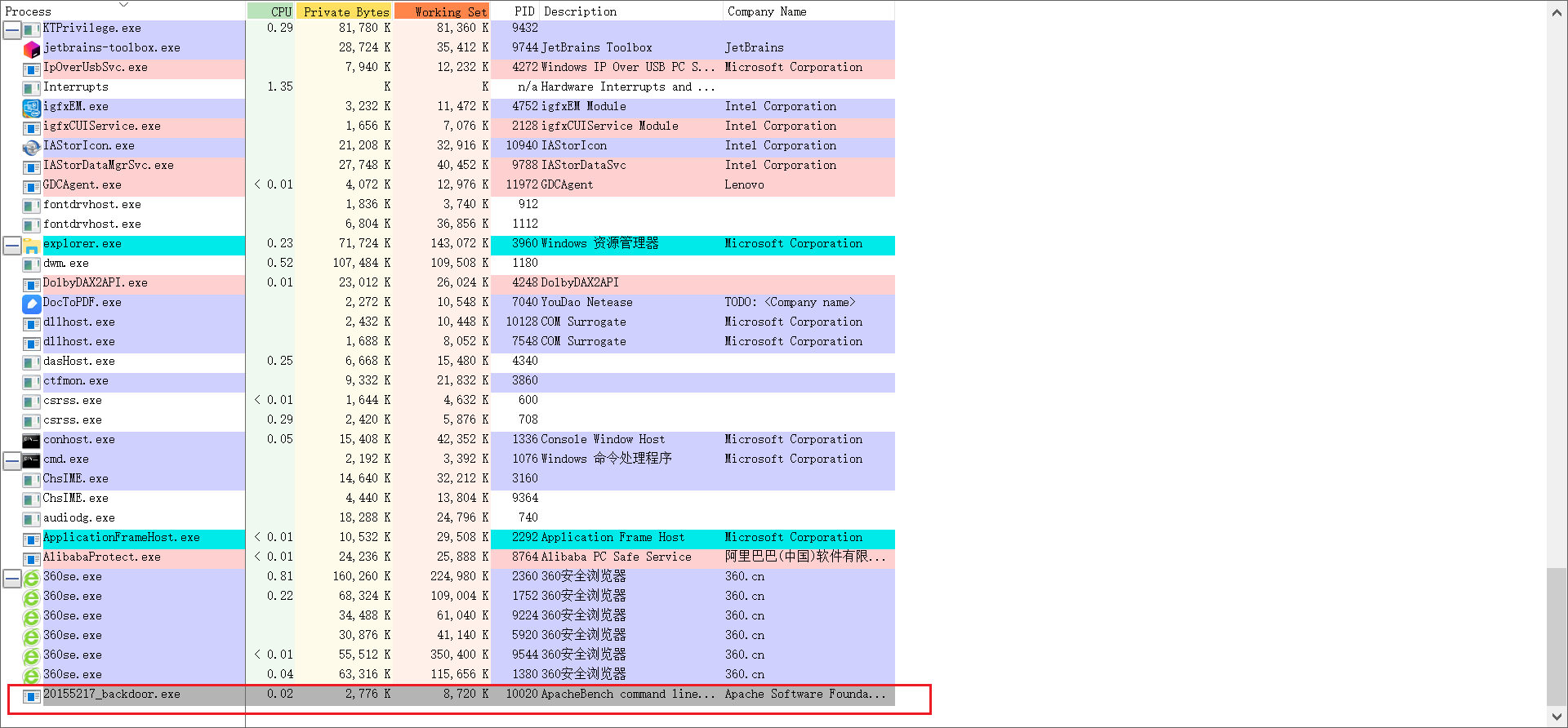
- 双击后门程序那一行,点击不同的页标签可以查看不同的信息:

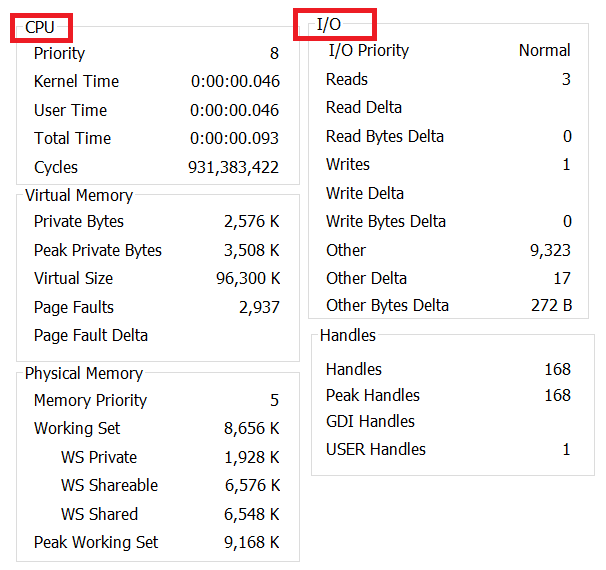
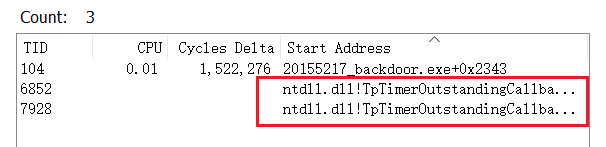
- 其调用的
ntdll库,ntdll.dll是重要的Windows NT内核级文件,描述了windows本地NTAPI的接口。当Windows启动时,ntdll.dll就驻留在内存中特定的写保护区域,使别的程序无法占用这个内存区域。
基础问题回答
- 如果在工作中怀疑一台主机上有恶意代码,但只是猜想,所有想监控下系统一天天的到底在干些什么。请设计下你想监控的操作有哪些,用什么方法来监控。
- 可以使用systracer工具比较某个程序的执行前后计算机注册表、文件、端口的变化情况。
- 可以使用Wireshark进行抓包分析,然后查看该程序联网时进行了哪些操作。
- 使用netstat命令设置一个计划任务,指定每隔一定时间记录主机的联网记录等等。
- 可以通过sysmon工具,配置好想记录事件的文件,然后在事件查看器里面查看相关文件。
- 如果已经确定是某个程序或进程有问题,你有什么工具可以进一步得到它的哪些信息。
- 可以使用systracer工具比较某个程序的执行前后计算机注册表、文件、端口的变化情况。
- 可以使用Wireshark进行抓包分析,然后查看该程序联网时进行了哪些操作。
实验心得与体会
这次实验主要在参考了卢肖明学长的博客完成的,主要就是对恶意进程的监控,做的过程还算比较顺利的。通过这次实验,掌握了以前不知道的查杀检测方法,希望自己以后能更好地保护好我的电脑哦。
20155217《网络对抗》Exp04 恶意代码分析的更多相关文章
- 2018-2019 20165237网络对抗 Exp4 恶意代码分析
2018-2019 20165237网络对抗 Exp4 恶意代码分析 实验目标 1.1是监控你自己系统的运行状态,看有没有可疑的程序在运行. 1.2是分析一个恶意软件,就分析Exp2或Exp3中生成后 ...
- 2018-2019 20165235 网络对抗 Exp4 恶意代码分析
2018-2019 20165235 网络对抗 Exp4 恶意代码分析 实验内容 系统运行监控 使用如计划任务,每隔一分钟记录自己的电脑有哪些程序在联网,连接的外部IP是哪里.运行一段时间并分析该文件 ...
- 2018-2019 20165319 网络对抗 Exp4 恶意代码分析
基础问题回答 1. 如果在工作中怀疑一台主机上有恶意代码,但只是猜想,所有想监控下系统一天天的到底在干些什么.请设计下你想监控的操作有哪些,用什么方法来监控 答:1.使用Windows自带的schta ...
- 2018-2019-2 《网络对抗技术》Exp4 恶意代码分析 Week6 20165311
2018-2019 20165311 网络对抗 Exp4 恶意代码分析 2018-2019 20165311 网络对抗 Exp4 恶意代码分析 实验内容 系统运行监控(2分) 恶意软件分析(1.5分) ...
- 20155207 《网络对抗》exp4 恶意代码分析 学习总结
20155207 <网络对抗> 恶意代码分析 学习总结 实践目标 1.是监控你自己系统的运行状态,看有没有可疑的程序在运行. 2.是分析一个恶意软件,就分析Exp2或Exp3中生成后门软件 ...
- 20155207王雪纯《网络对抗》Exp4 恶意代码分析
20155207 <网络对抗> 恶意代码分析 学习总结 实践目标 1.是监控你自己系统的运行状态,看有没有可疑的程序在运行. 2.是分析一个恶意软件,就分析Exp2或Exp3中生成后门软件 ...
- 20155338《网络对抗》 Exp4 恶意代码分析
20155338<网络对抗>恶意代码分析 实验过程 1.计划任务监控 在C盘根目录下建立一个netstatlog.bat文件(先把后缀设为txt,保存好内容后记得把后缀改为bat),内容如 ...
- 2018-2019-2 网络对抗技术 20165232 Exp4 恶意代码分析
2018-2019-2 网络对抗技术 20165232 Exp4 恶意代码分析 1.实践目标 监控你自己系统的运行状态,看有没有可疑的程序在运行. 分析一个恶意软件,就分析Exp2或Exp3中生成后门 ...
- 2018-2019-2 20165221『网络对抗技术』Exp4:恶意代码分析
2018-2019-2 20165221『网络对抗技术』Exp4:恶意代码分析 实验要求: 是监控你自己系统的运行状态,看有没有可疑的程序在运行. 是分析一个恶意软件,就分析Exp2或Exp3中生成后 ...
随机推荐
- 解决ubuntu 16.04+ Qt 5.7.1无法输入中文的问题
解决方法: 1.命令行安装fcitx-frontend-qt5 sudo apt-get install fcitx-frontend-qt5 结果显示如下图,说明我的fcitx-frontend-q ...
- 活字格Web应用平台学习笔记 7 - 导出 Excel
活字格一直强调和Excel的兼容,可以导入导出Excel,今天终于学到这一课了. 课程目标: 好吧,就是这么快,已经加了一个“导出到Excel”的按钮了 我以为多高深呢,原来人家都给写好逻辑了,直接选 ...
- CSS控制Span强制换行亲测
span { word-wrap: break-word; word-break: break-all; white-space: pre-wrap !important; }
- Android Fragment的用法(二)
如果你经常使用平板电脑,应该会发现很多的平板应用现在都采用的是双页模式(程序会在左侧的面板上显示一个包含子项的列表,在右侧的面板上显示内容),因为平板电脑的屏幕足够大,完全可以同时显示下两页的内容,但 ...
- springcloud 入门 2 (Enreka的服务和注册)
spring cloud eureka: eureka 用以服务发现.服务注册,比较流行的有consul(后面再介绍) eureka介绍: eureka为netflix开源软件,分为三个部分: eur ...
- Linux服务器redhat配置本地yum源
前面给大家介绍了很多在Linux安装软件的知识,这些软件往往依赖了很多第三方的工具或者软件,如果在Linux服务器有外网的情况,咱们可以通过yum install这样的命令直接去安装这些相关的工具或者 ...
- 【Python】zlib压缩文件
import zlib import os ss = 's' * 1024 * 1024 #写入原始文件 file = open("src.dat", "wb" ...
- Linux简单使用
1.基本命令 创建目录pathA:mkdir pathA 进入目录pathA:cd pathA 查看目录内容:ls 查看目录下文件的详细信息:ls -l,也可以是:ll(l是小写的L,别看错了) 拷贝 ...
- 如何用 Python 实现 Web 抓取?
[编者按]本文作者为 Blog Bowl 联合创始人 Shaumik Daityari,主要介绍 Web 抓取技术的基本实现原理和方法.文章系国内 ITOM 管理平台 OneAPM 编译呈现,以下为正 ...
- Oracle EBS CST 成本请求报错
(文档 ID 430533.1) When running CMCPAW, Periodic Actual Cost Worker, an error is received in the logf ...