
Android Studio 使用入门
Android Studio 快捷键
| Action | Mac OSX | Win/Linux |
|---|---|---|
| 注释代码(//) | Cmd + / | Ctrl + / |
| 注释代码(/**/) | Cmd + Option + / | Ctrl + Alt + / |
| 格式化代码 | Cmd + Option + L | Ctrl + Alt + L |
| 清除无效包引用 | Option + Control + O | Alt + Ctrl + O |
| 查找 | Cmd + F | Ctrl + F |
| 查找+替换 | Cmd + R | Ctrl + R |
| 上下移动代码 | Option + Shift + Up/Down | Alt + Shift + Up/Down |
| 删除行 | Cmd + Delete | Ctrl + Y |
| 扩大缩小选中范围 | Option + Up/Down | Ctrl + W/Ctrl + Shift + W |
| 快捷生成结构体 | Cmd + Option + T | Ctrl + Alt + T |
| 快捷覆写方法 | Ctrl + O | Ctrl + O |
| 快捷定位到行首/尾 | Cmd + Left/Right | Ctrl + Left/Right |
| 折叠展开代码块 | Cmd + Plus,Minus | Ctrl + Plus/Minus |
| 折叠展开全部代码块 | Cmd + Shift + Plus,Minus | Ctrl + Shift + Plus,Minus |
| 文件方法结构 | Cmd + F12 | Ctrl + F12 |
| 查找调用的位置 | Ctrl + Option + H | Ctrl + Alt + H |
| 大小写转换 | Cmd + Shift + U | Ctrl + Shift + U |
1. Ctrl+D: 集合了复制和粘贴两个操作,如果有选中的部分就复制选中的部分,并在选中部分的后面粘贴出来,如果没有选中的部分,就复制光标所在的行,并在此行的下面粘贴出来。
2. Ctrl+空格: 输入代码时按此组合键会列出与之相匹配的类、方法名、成员变量等,起智能提示的作用。在编辑XML文件一样有用。
3. Ctrl+向下箭头 或Ctrl+向上箭头:在有自动匹配下拉列表时,此快捷键会自动关掉下拉列表,光标移动到下/上一行。
4. 自动匹配下拉列表的排列方式的切换:在自动匹配下拉列表的右下角有个“π”图标,点击后可选是按:实用性、字母两种排列方式。
5. Ctrl+斜杠 、Ctrl+shift+斜杠:
Ctrl+斜杠:注释或取消注释当前行或选中的代码块,以双斜杠的方式即“//”
Ctrl+shift+斜杠:注释或取消注释选中的代码块,以“/*……*/”方式注释,
6. Ctrl+shift+Enter:自动匹配相对应的语法结构,比如if,do-while,try-catch等结构。
7. Ctrl+F:搜索
8. Ctrl+句点:在自动匹配下拉列表中,选中第一个item
9. 感叹号:在自动匹配下拉列表中,上下键选中一个返回结果为boolean的item,按感叹号会自动取反:
10. Ctrl+Enter :在自动匹配下拉列表中,在没有选中的item时,默认选中第一个item。
11. Ctrl+shift+A:快速查找android studio中的菜单。
12. Ctrl+N:快速查找类名、文件
13. Ctrl+B:直接跳转到类、方法、成员变量定义的地方。与Ctrl+鼠标左键效果一样
14. Ctrl+Alt+B:查询有哪些类实现了光标所在的接口。
15. Ctrl+Alt+shift+I:检测代码,比如检测一些定义了,但没有使用过的变量或方法。检测的目的是为了提高代码效率。
16.Ctrl+Alt+shift+N :快速打开输入的方法或变量。
17.Ctrl+shift+F7:以高亮的形式标志处一些相关的东西,这里主要由三种情况:
1.光标的位置在implement时, 会把类实现了接口的方法名给标志出来;
2.光标的位置在return时,会标志出方法的所有退出的地方;
3.光标在try或者throws关键字处时,会标志出会产生异常的语句。
18.shift+鼠标滚动:可实现编辑界面的横向滚动。
19.Ctrl+Alt+V:调用方法时传入的参数是比较复杂的表达式时,可用此组合键重构变量,以简化代码的复杂度。在组合键之前要先选中表达式。
20. Ctrl+D:比较两个jar文件,在同一工程中,选中两个jar文件,按此组合键
21.Ctrl+O:子类想重写父类的方法时,按此组合键可显示所有父类的方法。接口对应的组合键时Ctrl+I。
22.Ctrl+shift+I:快速查看方法体,想查看一个方法是如何实现的,可把光标移至方法处,按此组合键。
23.Ctrl+Q:把光标移至方法处,按此组合键可快速查看方法的说明文档。
24.Ctrl+~:切换编辑界面的风格,快捷键设计
25.Alt+shift+C:查看工程的最近修改。
26.Ctrl+E:快速查看最近打开打开过的文件。
27.shift+F6:可对类、方法、变量进行重命名,使用的地方会自动更新名字。
28.Alt+F1:快速打开project view、structure view 等查看相应的元素。
29.Ctrl+Alt+F7:查看一个类、方法、成员变量在整个工程中的使用情况。
30.Ctrl+shift+空格:在赋值或者是在方法中要传入参数时,列出类型匹配的方法名、成员变量名。
31.Ctrl+Alt+T:选中一块代码,按此组合键,可快速添加if 、for、try/catch等语句。
32.Ctrl+Tab:打开界面切换窗口,保持按住Ctrl键,选中相应的要打开的窗口。
33.Ctrl+W:选中光标所在的所在的单词(一个成员变量或者是一个方法名),多按一次会选中所在的语句,再多按一次会选中所在的代码块。。。依次类推,每增加一次会扩大一级选中的范围。
Alt+回车 导入包,自动修正
Ctrl+N 查找类
Ctrl+Shift+N 查找文件
Ctrl+Alt+L 格式化代码
Ctrl+Alt+O 优化导入的类和包
Alt+Insert 生成代码(如get,set方法,构造函数等)
Ctrl+E或者Alt+Shift+C 最近更改的代码
Ctrl+R 替换文本
Ctrl+F 查找文本
Ctrl+Shift+Space 自动补全代码
Ctrl+空格 代码提示
Ctrl+Alt+Space 类名或接口名提示
Ctrl+P 方法参数提示
Ctrl+Shift+Alt+N 查找类中的方法或变量
Alt+Shift+C 对比最近修改的代码
Shift+F6 重构-重命名
Ctrl+Shift+先上键
Ctrl+X 删除行
Ctrl+D 复制行
Ctrl+/ 或 Ctrl+Shift+/ 注释(// 或者/*...*/ )
Ctrl+J 自动代码
Ctrl+E 最近打开的文件
Ctrl+H 显示类结构图
Ctrl+Q 显示注释文档
Alt+F1 查找代码所在位置
Alt+1 快速打开或隐藏工程面板
Ctrl+Alt+ left/right 返回至上次浏览的位置
Alt+ left/right 切换代码视图
Alt+ Up/Down 在方法间快速移动定位
Ctrl+Shift+Up/Down 代码向上/下移动。
F2 或Shift+F2 高亮错误或警告快速定位
代码标签输入完成后,按Tab,生成代码。
选中文本,按Ctrl+Shift+F7 ,高亮显示所有该文本,按Esc高亮消失。
Ctrl+W 选中代码,连续按会有其他效果选中文本,按Alt+F3 ,逐个往下查找相同文本,并高亮显示。
Ctrl+Up/Down 光标跳转到第一行或最后一行下
Ctrl+B 快速打开光标处的类或方法
最常用快捷键
1.Ctrl+E,可以显示最近编辑的文件列表
2.Shift+Click可以关闭文件
3.Ctrl+[或]可以跳到大括号的开头结尾
4.Ctrl+Shift+Backspace可以跳转到上次编辑的地方
5.Ctrl+F12,可以显示当前文件的结构
6.Ctrl+F7可以查询当前元素在当前文件中的引用,然后按F3可以选择
7.Ctrl+N,可以快速打开类
8.Ctrl+Shift+N,可以快速打开文件
9.Alt+Q可以看到当前方法的声明
10.Ctrl+W可以选择单词继而语句继而行继而函数
11.Alt+F1可以将正在编辑的元素在各个面板中定位
12.Ctrl+P,可以显示参数信息
13.Ctrl+Shift+Insert可以选择剪贴板内容并插入
14.Alt+Insert可以生成构造器/Getter/Setter等
15.Ctrl+Alt+V 可以引入变量。例如把括号内的SQL赋成一个变量
16.Ctrl+Alt+T可以把代码包在一块内,例如try/catch
17.Alt+Up and Alt+Down可在方法间快速移动
下面的不是很有用
18.在一些地方按Alt+Enter可以得到一些Intention Action,例如将”==”改为”equals()”
19.Ctrl+Shift+Alt+N可以快速打开符号
20.Ctrl+Shift+Space在很多时候都能够给出Smart提示
21.Alt+F3可以快速寻找
22.Ctrl+/和Ctrl+Shift+/可以注释代码
23.Ctrl+Alt+B可以跳转到抽象方法的实现
24.Ctrl+O可以选择父类的方法进行重写
25.Ctrl+Q可以看JavaDoc
26.Ctrl+Alt+Space是类名自动完成
27.快速打开类/文件/符号时,可以使用通配符,也可以使用缩写
28.Live Templates! Ctrl+J
29.Ctrl+Shift+F7可以高亮当前元素在当前文件中的使用
30.Ctrl+Alt+Up /Ctrl+Alt+Down可以快速跳转搜索结果
31.Ctrl+Shift+J可以整合两行
32.Alt+F8是计算变量值
Android Studio 主题、字体大小的设置
## 设置Android Studio主题:Settings->Appearance&Behavior->Appearance

## 设置字体大小:Settings->Editor->Colors&Fonts->Font
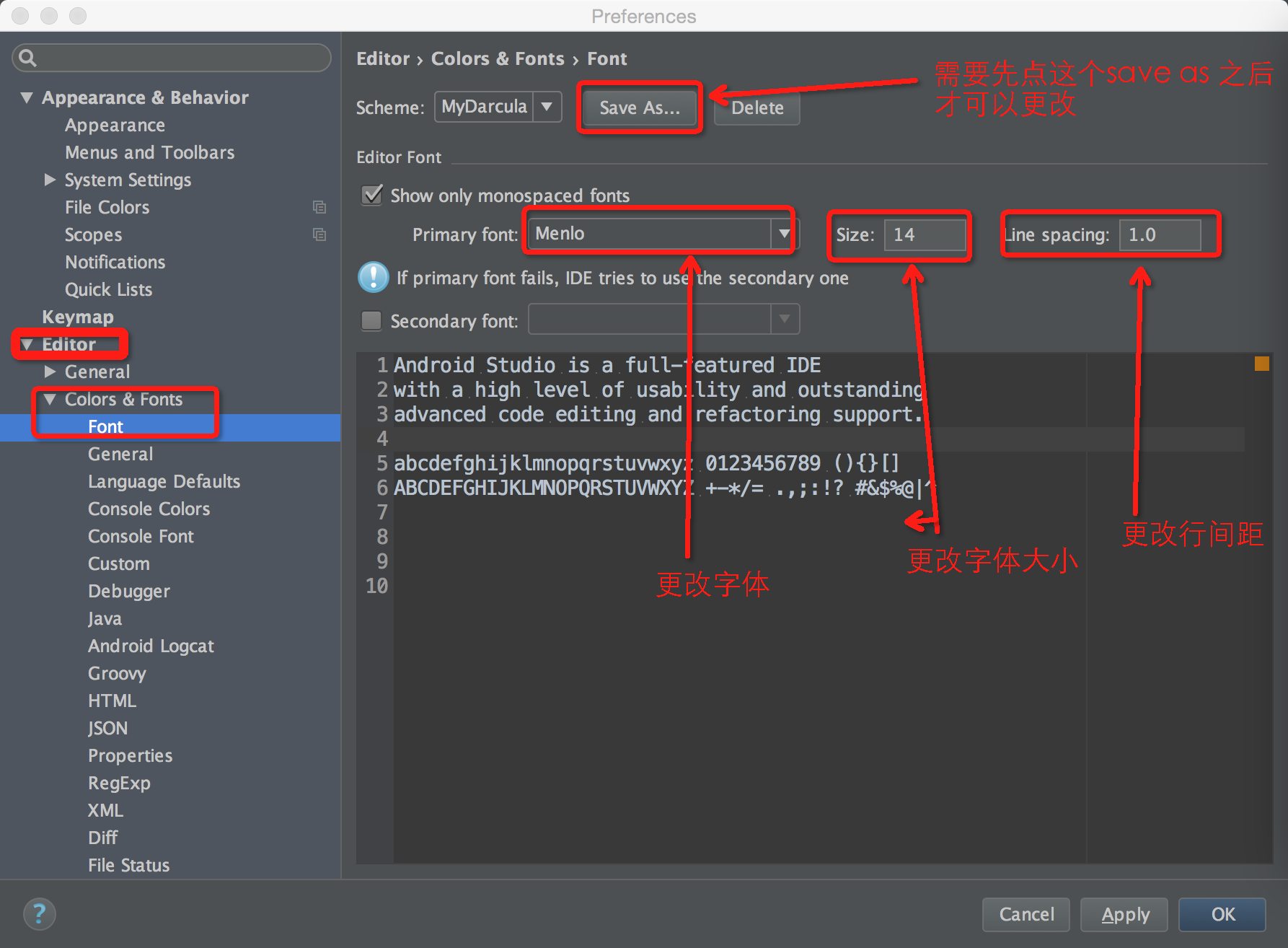
## 显示行号:Settings->Editor->General->Apperance->Show line numbers

Android Studio 使用入门的更多相关文章
- Android Studio单元测试入门
Android Studio单元测试入门 通常在开发Android app的时候经常会写一些小函数并验证它是否运行正确,通常做法我们是把这个函数放到某个界面(Activity上)执行一下,运行整个工程 ...
- Android初涉及之Android Studio&JAVA入门--二月不能不写东西
是的,我还没有放弃写博客. 是的,我也没有放弃PHP的学习. 是的,我要开始学学最TM火的Android开发了. 你呢 1.Android Studio 一.概况 安装和配置什么的就不具体说了,网上一 ...
- Android Studio 使用入门及问题汇总
声明:转载自http://blog.csdn.net/wei_chong_chong/article/details/56280383 之前一直用eclipse+adt做Android开发.曾经尝试使 ...
- eclipse再见,android studio 新手入门教程(一)基本设置
写在前面: 作为一个刚半只脚踏入android开发的新手,在使用eclipse开发了两个自我感觉不甚成熟的商城类app之后,遇到了一些问题,总结为如下: 代码复用性.findviewById,oncl ...
- Android Studio开发入门-引用jar及so文件
作者:王先荣 最近初学安卓开发,因为以前从未用过JAVA,连基本的语法都要从头开始,所以不太顺利.在尝试使用百度语音识别引擎时遇到了如何引用jar及so文件的问题.在GOOGLE加多次尝试之后, ...
- android studio 使用入门 (快捷键等收集)
1. 解决 android studio cannot resolve symbol 1) file->import proj->create proj from exit proj .. ...
- [转]Android Studio开发入门-引用jar及so文件
注意: 1.jar包在app的libs目录 2.so文件放在src/main”目录中名为“jniLibs”的目录 一.引用jar文件 1.将jar文件复制.粘贴到app的libs目录中: ...
- eclipse 再见,android studio 新手入门教程(三)Github(ignore 忽略规则)的使用
上传代码到github android studio里集成了上传代码到github的功能,所以使用上还是很简单的,设置里添加账号并测试,之后就可以很方便地上传代码到github了 如果你的项目是使用a ...
- eclipse再见,android studio 新手入门教程(二)项目的导入
上一篇博客介绍了AS的一些常用设置方法,当工具调教妥当后,自然就要开始项目的开发啦.从零开始新建一个项目,这个简单,不必多说,这篇博客会分享我从旧平台eclipse导入项目到AS的过程,以及遇到的一些 ...
随机推荐
- JS 实现分页打印
在调用window.print()时,可以实现打印效果,但内容太多时要进行分页打印. 在样式中有规定几个打印的样式 page-break-before和page-break-after CSS属性并不 ...
- shell字符串基本操作
shell脚本中一切变量皆字符串,所以必须掌握字符串的常用处理方法.比如获取字符串长度.获取字符串指定位置字符.替换字符串中的指定字符或者删除某些字符等操作. 1.字符串操作列表 (1)var=val ...
- Idea使用Maven异常 --- Maven网络代理设置
在conf/setting.xml和m2/repository/setting.xml中加入: <proxies> <!-- proxy | Specification for on ...
- asp.net控件中的reportview不显示
如果reportview在asp.net中,图标出不来,打X 1.安装reportview控件(在装有vs2010中的电脑中搜,不要去下载,下载可能会出错) 2.如果是iis7以上版本,web.con ...
- Nginx入门安装升级
1).Nginx ("engine x") 是一个高性能HTTP 和 反向代理 服务器.IMAP.POP3.SMTP 服务器. Nginx特点是占有内存少,并发能力强,事实上Ngi ...
- tensorflow serving 中 No module named tensorflow_serving.apis,找不到predict_pb2问题
最近在学习tensorflow serving,但是运行官网例子,不使用bazel时,发现运行mnist_client.py的时候出错, 在api文件中也没找到predict_pb2,因此,后面在网上 ...
- hdu1576-A/B-(同余定理+乘法逆元+费马小定理+快速幂)
A/B Time Limit: 1000/1000 MS (Java/Others) Memory Limit: 32768/32768 K (Java/Others)Total Submiss ...
- redis滴
Redis 可用于内存存储,也可以基于持久化存储 Key-Value的形式存储. Redis的数据结构 1.字符串(string) 2.字符串列表(lists) 3.字符串集合(sets) 4.有序字 ...
- HashMap、LinkedHashMap、ConcurrentHashMap、ArrayList、LinkedList 底层实现
HashMap相关问题 1.你用过HashMap吗?什么是HashMap?你为什么用到它? 用过,HashMap是基于哈希表的Map接口的非同步实现,它允许null键和null值,且HashMap依托 ...
- Redis 总结
Redis官网下载地址: https://redis.io/ Redis 客户端可视化:https://redisdesktop.com/download 一.Redis 是什么? 1.key-val ...