
Windows上PostGIS(压缩版)安装
PostGIS安装
1.软件下载
postgresql-9.6.1-1-windows-x64-binaries.zip
https://www.postgresql.org/download/windows/
postgis-bundle-pg96-2.3.1x64.zip
http://download.osgeo.org/postgis/windows/pg96/
2. 将postgresql.zip解压
解压postgresql-9.6.1-1-windows-x64-binaries.zip到你想要的安装目录(D:\GreenSoftware\PostgreSQL961),主要最好不要有中文或者空格,
3. 创建数据存放目录(D:\GreenSoftware\PostgreSQL961\data)
4. 初始化数据库
D:\GreenSoftware\PostgreSQL961\bin\initdb.exe -D D:\GreenSoftware\PostgreSQL961\data -E UTF8 --locale=Chinese
5. 启动数据库,有两种方式
5.1 第一种方式:注册为windows服务方式
5.1.1 注册服务
D:\GreenSoftware\PostgreSQL961\bin\pg_ctl.exe register -D D:\GreenSoftware\PostgreSQL961\data -Npgsql
-N表示windows服务名称为pgsql;
5.1.2 启动服务
net start pgsql
如果你的安装没有错误,现在就应该可以起来了。
5.1.3 关闭服务
net stop pgsql
5.1.4 卸载服务
D:\GreenSoftware\PostgreSQL961\bin\pg_ctl.exe unregister -D D:\GreenSoftware\PostgreSQL961\data -Npgsql
5.2 第二种方式:直接启动方式
5.2.1 启动
D:\GreenSoftware\PostgreSQL961\bin\pg_ctl.exe start -w -D D:\GreenSoftware\PostgreSQL961\data
5.2.2 关闭
D:\GreenSoftware\PostgreSQL961\bin\pg_ctl.exe stop -W -D D:\GreenSoftware\PostgreSQL961\data
6 创建数据库
D:\GreenSoftware\PostgreSQL961\bin\createdb.exe -E UTF8 geodb
D:\GreenSoftware\PostgreSQL961\bin\dropdb.exe geodb
7 创建用户
D:\GreenSoftware\PostgreSQL961\bin\createuser.exe -s -r postgres
会有是否创建superuser的选项,创建一个名为postgres的超级用户;
使用方法:
createuser [选项]... [用户名]
选项:
-c, --connection-limit=N 角色的连接限制(缺省: 没有限制)
-d, --createdb 此角色可以创建新数据库
-D, --no-createdb 此角色不可以创建新数据库
-e, --echo 显示发送到服务端的命令
-E, --encrypted 口令加密存储
-i, --inherit 角色能够继承它所属角色的权限
(这是缺省情况)
-I, --no-inherit 角色不继承权限
-l, --login 角色能够登录(这是缺省情况)
-L, --no-login 角色不能登录
-N, --unencrypted 口令不加密存储
-P, --pwprompt 给新角色指定口令
-r, --createrole 这个角色可以创建新的角色
-R, --no-createrole 这个角色没有创建其它角色的权限
-s, --superuser 角色将是超级用户
-S, --no-superuser 角色不能是超级用户
--help 显示此帮助信息, 然后退出
--version 输出版本信息, 然后退出
联接选项:
-h, --host=HOSTNAM 数据库服务器所在机器的主机名或套接字目录
-p, --port=PORT 数据库服务器端口号
-U, --username=USERNAME 联接用户 (不是要创建的用户名)
-w, -no-password 永远不提示输入口令
-W, --password 强制提示输入口令
如果 -d, -D, -r, -R, -s, -S 和 ROLENAME 一个都没有指定,将使用交互式提示
你.
臭虫报告至 <pgsql-bugs@postgresql.org>.
例子1:>createuser -P -d -U postgres dan
解释:-P(大写)说的是为新用户指定口令;-d说的该角色是否可以创建数据库;-U(大写)当前的操作是哪个用户发出的;最后的dan是新用户的名字。
补充:
查看系统中的所用用户:select * from pg_user;
删除一个用户:drop user dan;其中dan为用户名
D:\GreenSoftware\PostgreSQL961\bin\dropuser.exe postgres
7.1 修改用户密码
7.1.1第一种方式:应用psql命令
D:\GreenSoftware\PostgreSQL961\bin\psql.exe postgres
postgres=# alter user postgres with password 'gis';
postgres-# \q
7.1.2第二种方式:为使用pgAdmin修改
用pgAdmin连接到服务器,可以直接修改密码;
8 将postgis-bundle-pg96-2.3.1x64.zip解压
解压postgis-bundle-pg96-2.3.1x64.zip到没有中文或者空格的目录。
9 修改makepostgisdb_using_extensions.bat文件

10 将空间数据导入PostGIS中
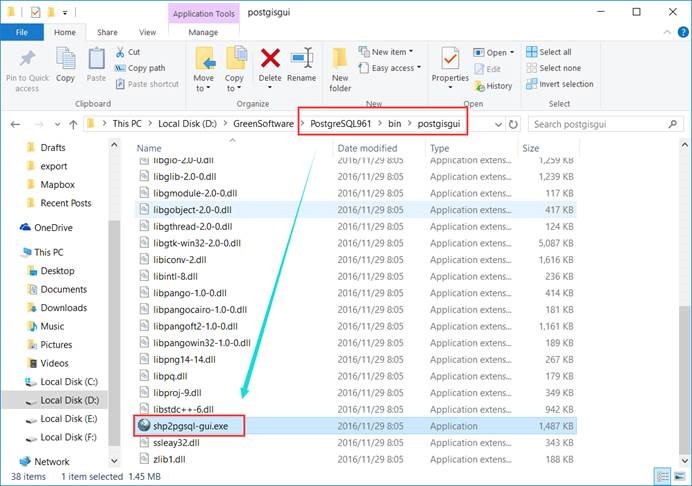
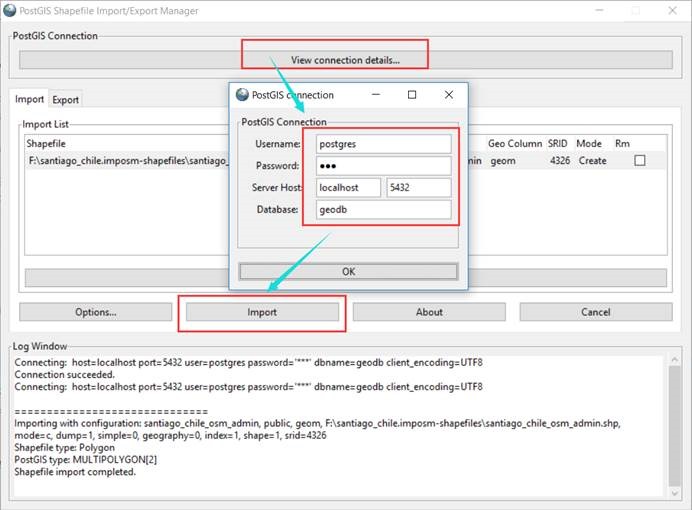
11 显示PostGIS中空间数据
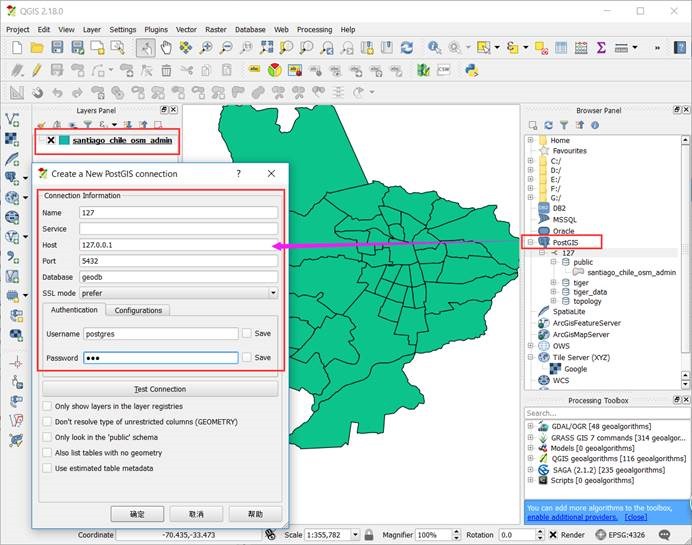

12处理外网访问
1.修改D:\GreenSoftware\PostgreSQL961\data\pg_hba.conf文件
加入如下的文字:
host all all 192.168.1.0/24 md5
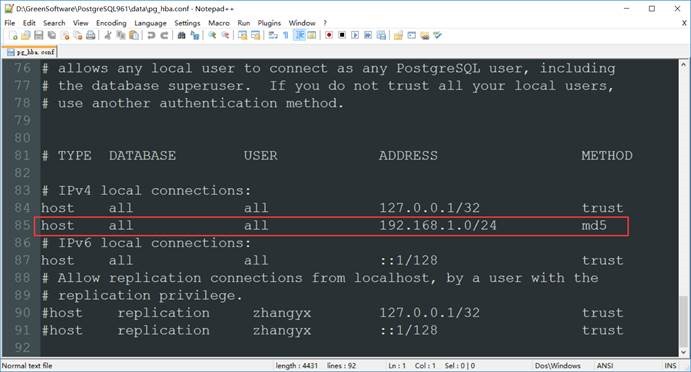
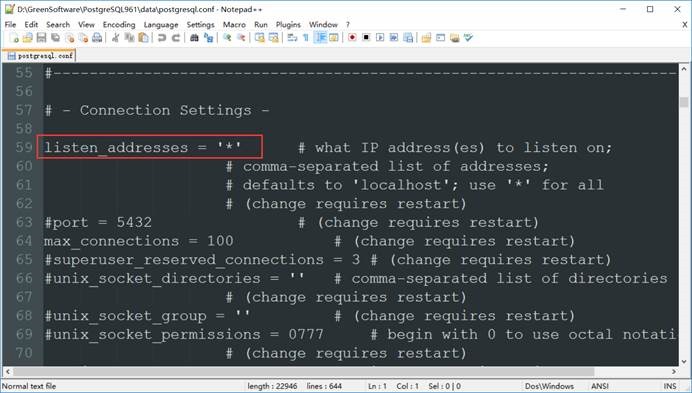
2.修改D:\GreenSoftware\PostgreSQL961\data\postgresql.conf文件
加入如下的文字:
将
#listen_addresses = '127.0.0.1'
改为:
listen_addresses = '*'
问题:
1.
压缩版的PostgreSQL10.0安装完成后,打开pgAdmin的时候总是报错“The application server could not be contacted.”
原因为少了1个空文件:
pgAdmin 4/venv/Lib/site-packages/backports/__init__.py
创建一个pgAdmin即可正常工作了!
Windows上PostGIS(压缩版)安装的更多相关文章
- 在 Windows 上使用压缩文件 安装 MySQL
在 Windows 上使用压缩文件 安装 MySQL 1. 下载 MySQL mysql-5.7.27-win32.zip:二进制文件; 服务器类型: mysqld 2. 解压 mysql-5.7.2 ...
- 《高可用MySQL》1 – Windows环境下压缩版MySQL安装
近日在读O’REILIY系列的<高可用MySQL>, 自然少不了主从(Master-Slave)配置和横向扩展相关的内容.Master-Slave这东西吧,在许多公司都是标配,开发中基本天 ...
- MySql压缩版安装及避免1055错误和msvcp120.dll丢失
MySql压缩版安装及避免1055错误和msvcp120.dll丢失 MySQL压缩版的安装快速方便,5.7及最新的8版本安装方式大致相同. 在使用group by分组时,可能会遇到1055错误. 另 ...
- Windows上python开发--2安装django框架
Windows上python开发--2安装django框架 分类: 服务器后台开发2014-05-17 21:22 2310人阅读 评论(2) 收藏 举报 python django 上一篇文章中讲了 ...
- Hadoop 在windows 上伪分布式的安装过程
第一部分:Hadoop 在windows 上伪分布式的安装过程 安装JDK 1.下载JDK http://www.oracle.com/technetwork/java/javaee/d ...
- 【Qt开发】Qt Creator在Windows上的调试器安装与配置
Qt Creator在Windows上的调试器安装与配置 如果安装Qt时使用的是Visual Studio的预编译版,那么很有可能就会缺少调试器(Debugger),而使用MSVC的Qt对应的原生调试 ...
- 在Windows系统上使用压缩归档文件安装MySQL流程
最近需要做个小小的验证实验,需要安装MySQL,网上一搜发现教程繁多,bug也多,所以直接把官网的流程翻译过来,注意是压缩文件,不是安装版的,解压直接能用的,下面直接把流程贴过来: 使用压缩文档安装在 ...
- MySQL Linux压缩版安装方法
在诸多开源数据库中,MySQL是目前应用行业,特别是互联网行业发展最好的一个.借助灵活的架构特点和适应不同应用系统场景的Storage Engine,MySQL在很多方面已经有不次于传统商用数据库的表 ...
- mysql5.6.27压缩版安装配置指南【个人总结】
1..下载准备压缩包 360云盘下载地址: https://yunpan.cn/cPKyugkUcDEmP 访问密码 375b 2.解压缩,将压缩版解压到D盘 D:\mysql-5.6. ...
随机推荐
- How To Crop Bitmap For UWP
裁剪图片主要是借助于 BitmapDecoder.GetPixelDataAsync() 以及 BitmapTransform对象来实现. 实现的代码如下: using System; using S ...
- linux zip命令
linux zip 命令详解 功能说明:压缩文件. 语 法:zip [-AcdDfFghjJKlLmoqrSTuvVwXyz$][-b <工作目录>][-ll][-n <字尾字符串& ...
- Unity3D中的常用方法
备注:文中所使用的this均指脚本所依附的对象 1.移动(用Translate方法进行移动) ; //移动速度 this.transform.Translate(Vector3.down * Time ...
- logstash-3-输出到es中
之前测试 filebeat和logstash的时候, 使用的是stdout标准输出, 现在我们想把数据输出到es中去, 1, 首先需要一个es: 修改配置文件 后台启动 ./bin/elasticse ...
- 局域网的路由器&网卡
网卡 唯一的标志 MAC地址:14:21:S8:8B:44:89 昵称:TP-Link-4489 如何获取局域网IP? DHCP(动态主机配置协议) DHCP 服务器可以动态的分配地址. 1)网卡(T ...
- 揭开Future的神秘面纱——任务执行
前言 此文承接之前的博文 解开Future的神秘面纱之取消任务 补充一些任务执行的一些细节,并从全局介绍程序的运行情况. 系列目录 揭开Future的神秘面纱——任务取消 揭开Future的神秘面纱— ...
- java web项目答辩答辩题总结(书本网上语言答辩+自己的语言答辩)
答辩每个人的总分为1.5分.每个人主要问3个问题. 开发流程===>系统架构====>项目模块+功能===>项目得失重定向与转发:?九个隐式对象?get与post的区辨:?jsp有静 ...
- Java RMI 框架(远程方法调用)
转自:http://haolloyin.blog.51cto.com/1177454/332426 RMI(即Remote Method Invoke 远程方法调用).在Java中,只要一个类exte ...
- 【LeetCode题解】225_用队列实现栈(Implement-Stack-using-Queues)
目录 描述 解法一:双队列,入快出慢 思路 入栈(push) 出栈(pop) 查看栈顶元素(peek) 是否为空(empty) Java 实现 Python 实现 解法二:双队列,入慢出快 思路 入栈 ...
- PHP算法------排序
<?php/** * Created by PhpStorm. * User: 63448 * Date: 2018/5/5 * Time: 22:42 */$arr = [3,1,13,5,7 ...