
系统封装 如何修改别人的PE为己所用
我们以修改"我心如水 WIN7PE_16.99.1 维护版.ISO"为例,整个ISO的核心文件就是这个BOOT.WIM,我们先把他提取出来。

然后用在本教程第一章学到的东西,用AIK工具解压得到下面的东西。

然后我们进入Windows目录,打开PECMD.INI文件,进行修改。

//配置文件开始
//定义分辨率为104×768 32位色彩
DISP W1024 H768 B32
//此处修改背景壁纸,进入Windows目录修改背景壁纸,%CurDir%对应着Windows目录。图片名称为LOGO.JPG
TEAM LOGO %CurDir%\LOGO.JPG|WAIT 100

TEAM TEXT 初始化 Win7PE 文件系统 ...#0xFFFFFF L59 T659 R519 B699 $22*|WAIT 100
TEAM ENVI W=%WinDir%|ENVI WS=%W%\SYSTEM32
TEAM EXEC =!%WS%\winpeshl.exe|INIT U,3699|RECY *:\,0|HOTK #112,PECMD.EXE
REGI HKCU\Software\Microsoft\Windows\CurrentVersion\Explorer\Advanced\SeparateProcess=#1
TEAM FILE %public%\desktop\desktop.ini|FILE %desktop%\desktop.ini
EXEC =!%WS%\ORDERDRV.CMD
WAIT 300
RAMD ImDisk,L64,NTFS,Y:,PETOOLS
NUMK 0
EXEC !=NUMLOCK.EXE
TEAM TEXT 初始化 Win7PE 文件系统 ... 请稍等 ...|WAIT 300
//这里释放了五笔输入法。先运行的7-ZIP软件,然后打开FreeWB软件。如果不用五笔输入法,则下面的可以删除。
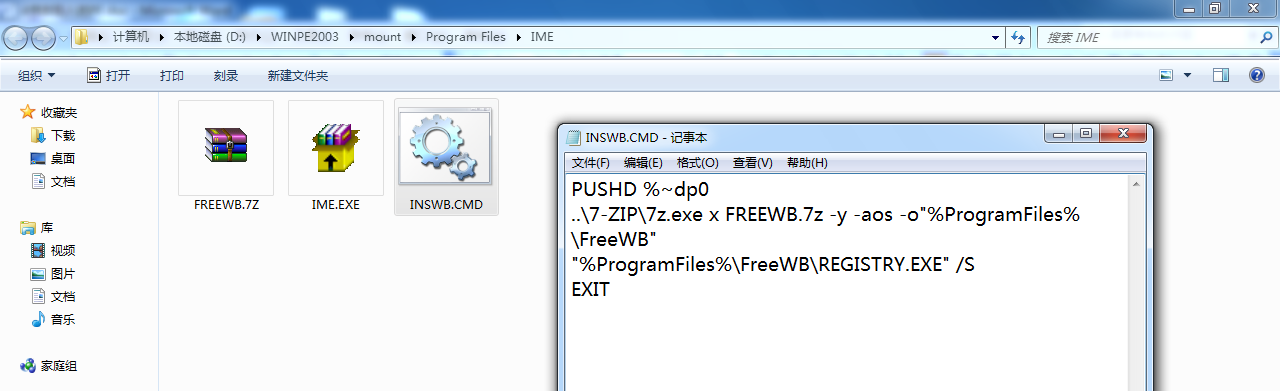
EXEC @%ProgramFiles%\IME\IME.EXE
ENVI LNK=X:\Program Files\LNK
WAIT 300
EXEC !%ProgramFiles%\TOOLS\WimTool.exe /Reg /M
REGI HKCU\SOFTWARE\WimTool\AutoMountPath=Y:\WIM
WAIT 300
//如果不用五笔,这个可以删除。
EXEC !%ProgramFiles%\IME\INSWB.CMD
// REGDOC.CMD这个文件不能随便删,是用来设置外挂程序与其文档的关联,如果没有实现关联,可以手动运行这个批处理。但是如果我们删除了这个PE带的软件这个却没有删除,则也会出错。

EXEC !%ProgramFiles%\REGDOC.CMD
//基本菜单
//命令的名称叫做"SHELL_刷新系统"。执行的程序是"x:\windows\system32\pecmd.exe",程序执行的代码是"kill Explorer.exe" (X盘可以//忽略,我们要修改就是直接进入Windows/sysytem32目录修改,下面的雷同)

//对应的图标文件是"x:\windows\system32\CLEANTEMP.ICO",把这条命令附加到开始菜单。

LINK %LNK%\SHELL_刷新系统,x:\windows\system32\pecmd.exe,kill Explorer.exe,x:\windows\system32\CLEANTEMP.ICO
PINT %LNK%\SHELL_刷新系统.lnk,附到「开始」菜单(&U)
//这条命令对应的示例图如下。

LINK %Programs%\附件\资源管理器,%W%\EXPLORER.EXE,,EXPLORER.EXE#1
LINK %LNK%\Windows 资源管理器,%SystemRoot%\explorer.exe,::{20D04FE0-3AEA-1069-A2D8-08002B30309D}
PINT %LNK%\Windows 资源管理器.lnk,TaskBand
//下面的一些命令分别把设置虚拟内存,临时文件清除,截图工具附加到快速启动栏()
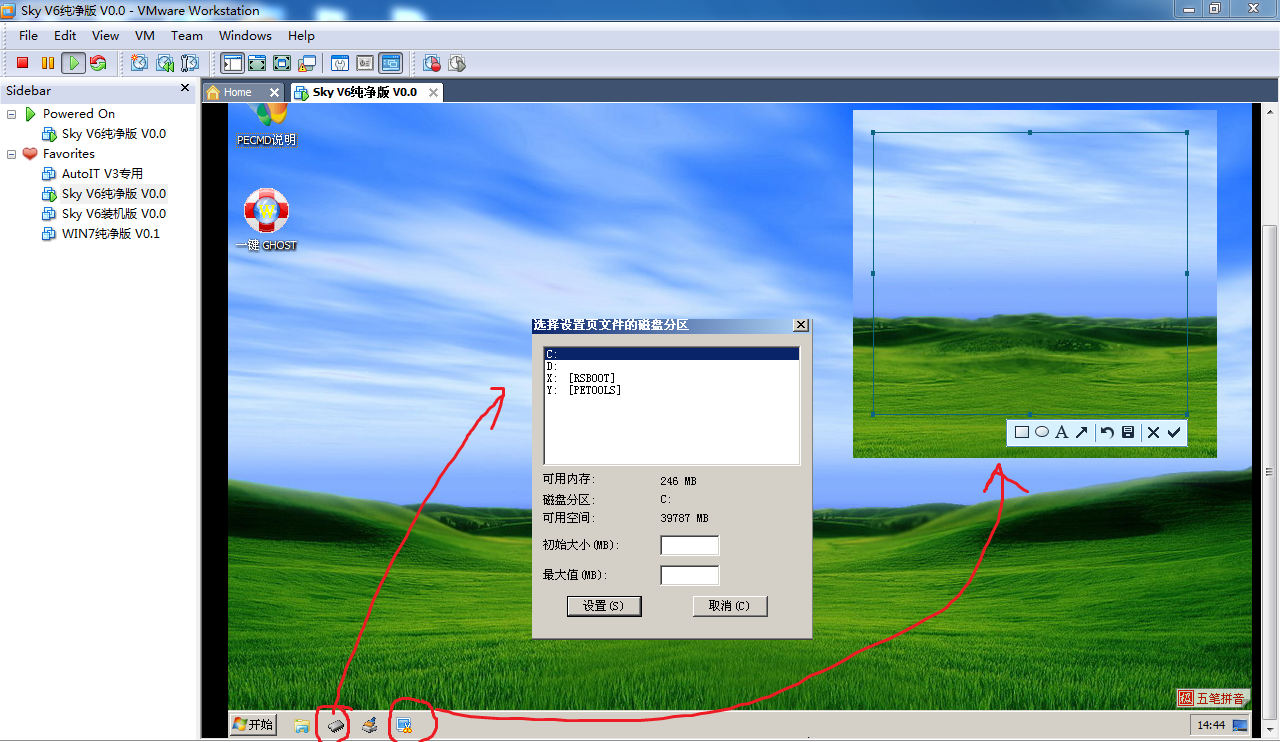
//设置虚拟内存的目标位置是Windows/System32目录。
//所以"%WS%\"是指Windows/System32目录
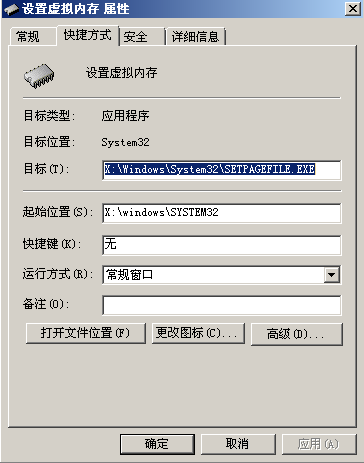
//而对应到我们要修改的则如下如,也是Windows/System32

//所以下面三行第一行是指在附件中创建一个"设置虚拟内存"的命令,该命令指向了Windows/System32/SETPAGEFILE.EXE

LINK %Programs%\附件\设置虚拟内存,%WS%\SETPAGEFILE.EXE
//第二行和第三行应该是一起的,把快捷方式添加到任务栏
LINK %LNK%\设置虚拟内存,%WS%\SETPAGEFILE.EXE
PINT %LNK%\设置虚拟内存.lnk,锁定到任务栏(&K)
//虽然和上一条命令相似,还是有一些不同的。比如这一条命令加载了图标"LOAD %WS%\CLEANTEMP.INI,%WS%\CLEANTEMP.ICO"
LINK %Programs%\附件\临时文件清除,PECMD.EXE,LOAD %WS%\CLEANTEMP.INI,%WS%\CLEANTEMP.ICO
LINK %LNK%\临时文件清除,PECMD.EXE,LOAD %WS%\CLEANTEMP.INI,%WS%\CLEANTEMP.ICO
PINT %LNK%\临时文件清除.lnk,锁定到任务栏(&K)
LINK %Programs%\附件\命令提示符,%WS%\CMD.EXE
PINT %WS%\cmd.exe,附到「开始」菜单(&U)
LINK %Programs%\附件\注册表编辑器,%W%\REGEDIT.EXE
PINT %W%\regedit.exe,附到「开始」菜单(&U)
//显示所有隐藏分区这种命令对应的执行文件还是PECMD.EXE。可见PECMD.EXE的确很强大,调用命令是"SHOW -1:-1",调用的图标是系统图标。SHELL32.DLL#8
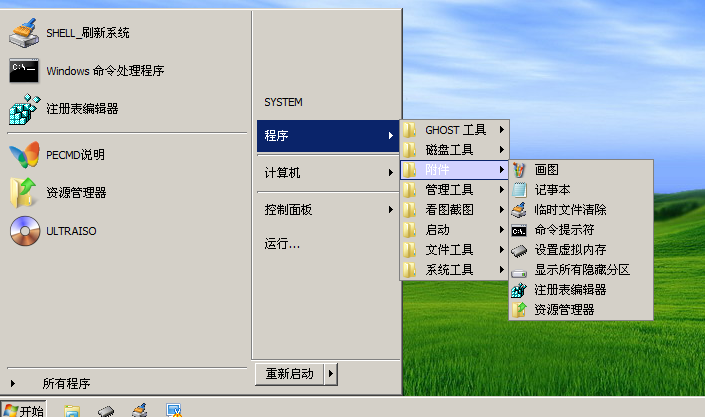
LINK %Programs%\附件\显示所有隐藏分区,%WS%\PECMD.EXE,SHOW -1:-1,SHELL32.DLL#8
LINK %Programs%\附件\临时文件清除,PECMD.EXE,LOAD %WS%\CLEANTEMP.INI,%WS%\CLEANTEMP.ICO
LINK %Programs%\附件\记事本,%WS%\NOTEPAD.EXE
LINK %Programs%\附件\画图,%WS%\mspaint.EXE
LINK %LNK%\截图工具,%ProgramFiles%\TOOLS\SNAPSHOT.EXE
PINT %LNK%\截图工具.lnk,锁定到任务栏(&K)
//管理工具就只有三样东西,调用的都是系统命令。

LINK %Programs%\管理工具\磁盘管理,%WinDir%\system32\diskmgmt.msc
LINK %Programs%\管理工具\计算机管理,%WinDir%\system32\compmgmt.msc
LINK %Programs%\管理工具\设备管理,%WinDir%\system32\devmgmt.msc
//程序菜单
//如果仅仅是在已有的基础上增加一些命令则只要直接跟在他们后面就可以了。
//如果我们想要自己的程序菜单(比如不要"看图截图"这个菜单了,再增加一个"硬件检测工具"怎么办呢?)
LINK %Programs%\磁盘工具\DISKGENIUS 分区管理,%ProgramFiles%\TOOLS\DISKGENIUS.EXE
LINK %Programs%\磁盘工具\磁盘修复 PDTT,%ProgramFiles%\TOOLS\PTDD.EXE
LINK %Programs%\磁盘工具\ULTRAISO,%ProgramFiles%\ULTRAISO\ULTRAISO.EXE
LINK %Programs%\磁盘工具\虚拟光驱,x:\windows\Explorer.exe,x:\windows\system32\imdisk.cpl,x:\windows\system32\imdisk.cpl
LINK %Programs%\看图截图\看图工具 Imagine,%ProgramFiles%\Imagine\Imagine.EXE
LINK %Programs%\看图截图\截图工具,%ProgramFiles%\TOOLS\SNAPSHOT.EXE
LINK %Programs%\文件工具\易我文件恢复,%ProgramFiles%\TOOLS\易我数据恢复.exe
LINK %Programs%\文件工具\WimTool 文件处理,%ProgramFiles%\TOOLS\WimTool.EXE
LINK %Programs%\文件工具\7-Zip文件管理器,%ProgramFiles%\7-zip\7zFM.exe
LINK %Programs%\文件工具\PECMD 工具,%ProgramFiles%\TOOLS\PECMDHELPER.EXE
LINK %Programs%\系统工具\Windows引导修复,%ProgramFiles%\TOOLS\NTBOOTautofix.exe
LINK %Programs%\系统工具\WinPE 驱动安装工具,%ProgramFiles%\TOOLS\MPEIDRV.EXE
LINK %Programs%\系统工具\NT5系统密码清除,%ProgramFiles%\TOOLS\NTPWEDIT.EXE
LINK %Programs%\系统工具\驱动备份,%ProgramFiles%\TOOLS\驱动备份.EXE
LINK %Programs%\系统工具\CPU 检测,%ProgramFiles%\TOOLS\CPUZ.EXE
LINK %Programs%\系统工具\GIMAGEX,%ProgramFiles%\TOOLS\Gimagex.exe
LINK %Programs%\系统工具\系统引导修复,x:\windows\system32\pecmd.exe,load x:\windows\system32\引导修复.ini,Shell32.dll#12
LINK %Programs%\GHOST 工具\GHO 信息查询,%ProgramFiles%\ghost\GhoHash.EXE
LINK %Programs%\GHOST 工具\GhostExp 映像浏览器,%ProgramFiles%\Ghost\GHOSTEXP.exe
LINK %Programs%\GHOST 工具\诺顿 GHOST 11.0.2,%ProgramFiles%\GHOST\Ghost32.exe
LINK %Programs%\GHOST 工具\一键 GHOST,%ProgramFiles%\GHOST\GGHOST32.EXE,,%ProgramFiles%\GHOST\1.ICO
//下面这条命令是我们比较关心的。就是桌面快捷方式。这个PE值放了一个" 一键 GHOST"的快捷方式。

LINK %Desktop%\一键 GHOST,%ProgramFiles%\GHOST\GGHOST32.EXE,,%ProgramFiles%\GHOST\1.ICO
//进入桌面
FILE X:\ProgramData\Microsoft\Windows\start Menu\Programs
FILE X:\windows\system32\INSTALLIME.EXE
//这里是进入桌面的背景壁纸,还是LOGO.JPG,可以改为自己的。
EXEC wallcmd %CurDir%\LOGO.JPG
FIND Explorer.EXE,!TEAM WAIT 300|SHEL %WinDir%\EXPLORER.EXE|TEXT|LOGO|WAIT 100
EXEC !=x:\windows\system32\internat.exe
TEAM ENVI W=|ENVI WS=|ENVI WSD=
//WXRS配置文件结束
系统封装 如何修改别人的PE为己所用的更多相关文章
- 系统封装 如何加载PE到Easyboot进行合盘
1 直接使用别人的PE. 如何加载PE到Easyboot首先需要知道验证你下载的PE的ISO镜像能否启动 如果答案是可以的,以自由天空的MINIPE为例,虽然可以启动,但是完全没有菜单提示,我们想要作 ...
- 系统封装 ES3使用方法
1 什么是系统封装? 系统封装,说简单就是把系统制作成镜像的方法制作Ghost镜像文件,用在系统安装上面.系统封装,不同于系统的正常安装.最本质的区别在于 系统封装 是将一个完整的系统以拷贝的形式打包 ...
- [官方软件] Easy Sysprep v4.3.29.602 【系统封装部署利器】(2016.01.22)--skyfree大神
[官方软件] Easy Sysprep v4.3.29.602 [系统封装部署利器](2016.01.22) Skyfree 发表于 2016-1-22 13:55:55 https://www.it ...
- windows 7系统封装总结
win7系统封装总结 需求:对于个人家庭用户,网上下载原版镜像或者下载好别人封装好的系统都无所谓,但是在公司办公的特殊环境下, 有时需要经常装一些特殊的软件,根据实际情况,封装一个适合本公司使用环境的 ...
- 最详细的windows10系统封装教程
目录 自定义封装(定制)windows10教程 关于本教程及用到的工具的声明 第一阶段: 封装前的各种环境准备 安装vmware 创建虚拟机 对虚拟机进行分区 配置好BIOS 为虚拟机安装window ...
- Skyfree的毕业论文 《系统封装与部署的深入研究》
Skyfree的毕业论文 <系统封装与部署的深入研究> https://www.itsk.com/thread-197-1-4.html Skyfree 发表于 2007-9-13 07: ...
- Windows系统封装总结
注:使用虚拟机或者实体机进行封装均可,实体机进行封装的成功率更高.虚拟机进行封装建议使用VMware,12版本.过高的版本容易造成封装失败 一. Windows 10系统封装 1 ...
- 1-ser2008系统封装实验报告
系统封装实验 1. 封装系统的原因 直接克隆系统会导致克隆后的系统和原系统的SID号一致,在许多实验中会因为SID号相同而影响实验效果(如活动目录) 2. 实验 首先看一下se ...
- Windows XP/Windows 7/Windows 8/Windows 10系统封装的另类教程和思路
如果是早些年,XP时代的Ghost封装,各种的封装工具和驱动只能安装工具满天飞,比如龙帝国,还有很早用C++写的忘了什么名字了,自由天空的,非常的多: 当时为什么要用Ghost和用这些驱动安装工具以及 ...
随机推荐
- mySql 查询当天、本周、最近7天、本月、最近30天的语句
mySql 查询当天.本周.最近7天.本月.最近30天的语句 原创 2017年04月13日 16:40:38 标签: 962 编辑 删除 -- 当天 SELECT * FROM 表名 WHERE w ...
- hihoCoder挑战赛34 B题(快速求第k轮冒泡排序的结果)
官方题解:https://media.hihocoder.com/contests/challenge34/tutorials-previewed.pdf 题目链接:http://hihocoder. ...
- win7 无法启动此程序,因为计算机中丢失glut32.dll
http://zhidao.baidu.com/link?url=9NZxqCvR7hvmKuVR1dUSdQB-TTv_re-g7lp-xZj5FKII04FnMvIKjFhKv299t6wv5Ht ...
- malloc()与calloc区别【转】
转自:http://blog.csdn.net/firecityplans/article/details/4490124/ 版权声明:本文为博主原创文章,未经博主允许不得转载. Both the m ...
- validate插件实现表单效验(二)
一款优秀的表单验证插件——validation插件 特点: l 内置验证规则:拥有必填.数字.email.url和信用卡号码等19类内置验证规则 l 自定义验证规则:可以很方便的自定义验证规则 l ...
- 【转载】SQL server connection KeepAlive
1.什么是SQL server TCP连接的keep Alive? 简单说,keep alive 是SQL server在建立每一个TCP 连接的时候,指定了TCP 协议的keepaliveinter ...
- [BZOJ1017][JSOI2008]魔兽地图DotR 树形dp
1017: [JSOI2008]魔兽地图DotR Time Limit: 30 Sec Memory Limit: 162 MBSubmit: 2597 Solved: 1010[Submit][ ...
- uva12265 贩卖土地 单调栈
输入一个n*m的矩阵,每个格子可能是空地,也可能是沼泽.对于每个空地格子,求出以它为右下角的空矩形的最大周长,然后统计每个周长出现了多少次. 输入包含多组测试数据,第一行输入一个正整数N,表示输入样例 ...
- web前端性能优化,提升静态文件的加载速度
原文地址:传送门 WeTest 导读 此文总结了笔者在Web静态资源方面的一些优化经验. 如何优化 用户在访问网页时, 最直观的感受就是页面内容出来的速度,我们要做的优化工作, 也主要是为了这个目标. ...
- 纯HTML+CSS写出一颗会飘动的树,有没有惊艳到你呢?
前言 使用HTML+CSS能写出什么惊人的效果呢? 针对这个问题,我总会看到类似的回答,比如没有JS,前端永远都是静态的:HTML5要搭配JS,要不然一文不值. JS固然强大,但CSS也并非一文不值, ...