
深入浅出 Cocoa 之 Core Data(3)- 使用绑定
深入浅出 Cocoa 之 Core Data(3)- 使用绑定
罗朝辉(http://blog.csdn.net/kesalin)
CC 许可,转载请注明出处
前面讲解了 Core Data 的框架,并完全手动编写代码演示了 Core Data 的运作过程。下面我们来演示如何结合 XCode 强大的可视化编辑以及 Cocoa 键值编码,绑定机制来使用 Core Data。有了上面提到的哪些利器,在这个示例中,我们无需编写 NSManagedObjectModel 代码,也无需编写 NSManagedObjectContext,工程模版在背后为我们做了这些事情。
今天要完成的这个示例,有两个 Entity:StudentEntity 与 ClassEntity,各自有一个名为 name 的 Attribute。其中 StudentEntity 通过一个名为 inClass 的 relationship 与 ClassEntity关联,而 ClassEntity 也有一个名为 students 的 relationship 与 StudentEntity 关联,这是一个一对多的关系。此外 ClassEntity 还有一个名为 monitor 的 relationship 关联到 StudentEntity,表示该班的班长。
代码下载:点此下载
最终的效果图如下:


下面我们一步一步来完成这个示例:
1,创建工程:
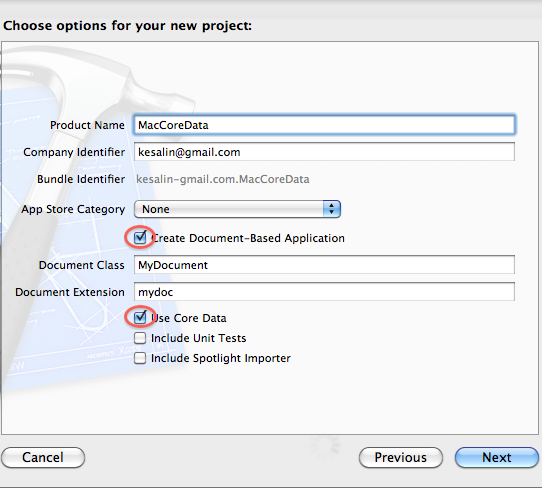
创建一个 Cocoa Application,工程名为:MacCoreData,并勾选 Create Document-Based Application 和 Use Core Data,在这里要用到 Core Data 和 Document 工程模版,以简化代码的编写。
2,分类文件:
在 MacCoreData 下新建 Src 和 Res 两个 Group,并将 MyDocument.h 和 MyDocument 拖到 Src 下,将其他 xib 和 xcdatamodeld 拖到 Res 中。将文件分类是个好习惯,尤其是对大项目来说。后面请自觉将文件分类~~

3,创建 Entity:
在工程中,我们可以看到名为 MyDocument.xcdatamodeld 的文件,其后缀表明这是一个 core data model文件,框架就是读取该模型文件生成模型的。下面我们选中这个文件,向其中添加两个实体。点击下方的 Add Entity 增加两个新 Entity: ClassEntity 和 StudentEntity。
向 StudentEntity 中添加名为 name 的 string 类型的 Attribute,并设置其 Default Value 为学生甲,去除 Optional 前勾选状态;
向 ClassEntity 中添加名为 name 的 string 类型的 Attribute,并设置其 Default Value 为XX班,去除 Optional 前勾选状态;
选项 Optional 是表示该 Attribute 可选与否的,在这里 name 都是必须的。
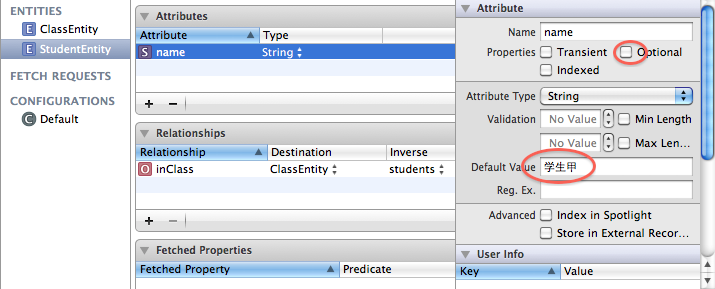
向 StudentEntity 中添加名为 inClass 指向 ClassEntity 的 Relationship,其 Inverse 栏要等 ClassEntity 添加了反向关系才能选择,后面回提到;
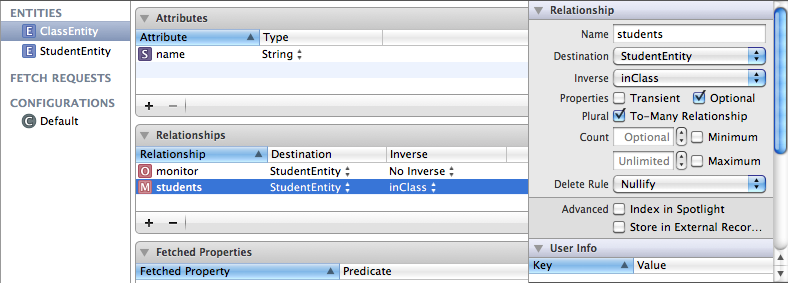
向 ClassEntity 中添加名为 students 指向 StudentEntity 的 Relationship,其 Inverse 栏选择 inClass,表明这是一个双向关系,勾选 To-Many Relationship,因为一个班级可以有多名学生,这是一对多关系。设定之后,我们可以可以将 StudentEntity 的 inClass 关系的 Inverse 设置为 students了。
再向 ClassEntity 中添加名为 monitor 指向 StudentEntity 的 Relationship,表示该班的班长。
4,生成 NSManagedObject 类:
选中 StudentEntity,然后点击菜单 File-> New -> New file…,添加 Core Data -> NSManagerObject subclass, XCode 就会自动为我们生成 StudentEntity.h 和 StudentEntity.m 文件,记得将这两个文件拖放到 Src Group 下。下面我们来看看这两个文件中有什么内容:
StudentEntity.h
- #import <Foundation/Foundation.h>
- #import <CoreData/CoreData.h>
- @class ClassEntity;
- @interface StudentEntity : NSManagedObject {
- @private
- }
- @property (nonatomic, retain) NSString * name;
- @property (nonatomic, retain) ClassEntity * inClass;
- @end
StudentEntity.m
- #import "StudentEntity.h"
- #import "ClassEntity.h"
- @implementation StudentEntity
- @dynamic name;
- @dynamic inClass;
- @end
在前面手动代码的示例中,我们是自己编写 Run NSManagedObject的代码,而现在,XCode 已经根据模型文件的描述,自动为我们生成了,方便吧。有时候自动生成的代码不一定满足我们的需要,我们就得对代码进行修改,比如对 ClassEntity 来说,班长只能是其 students 中的一员,如果我们在 students 中移除了班长那个学生,那么该班级的班长就应该置空。
选中 ClassEntity,重复上面的步骤,自动生成 ClassEntity.h 和 ClassEntity.m,下面我们根据需求来修改 ClassEntity.m。
在 - (void)removeStudentsObject:(StudentEntity *)value 的开头添加如下代码:
- if (value == [self monitor])
- [self setMonitor:nil];
在 - (void)removeStudents:(NSSet *)value 的开头添加如下代码:
- if ([value containsObject:[self monitor]])
- [self setMonitor:nil];
这样当我们在 students 中删除一个学生时,就会检测该学生是不是班长,如果是,就将该班的班长置空。
5,下面来生成 UI 界面:
在这里,我们是通过切换 view 的方法来显现学生与班级两个界面,因此我们需要主界面,班级以及学生共三个界面。
向 MyDocument.xib 中添加如下一个 popup button 和一个 NSBox。并删除 popup 控件中的 menu item,因为我们要通过代码来添加班级,学生项的。
然后在 Res 中添加两个新 Empty xib 文件:StudentView.xib 和 ClassView.xib,分别向这两个 xib 文件中拖入一个 Custom View,然后在这个 view 添加相关控件构成 UI。记得设置 ClassView 中两个 tableView 的列数为 1,拖入一个 PopupButtonCell 到 StudentView 中班级那一列。效果如下: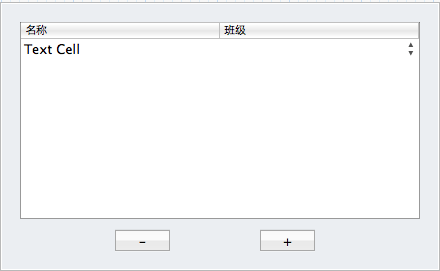
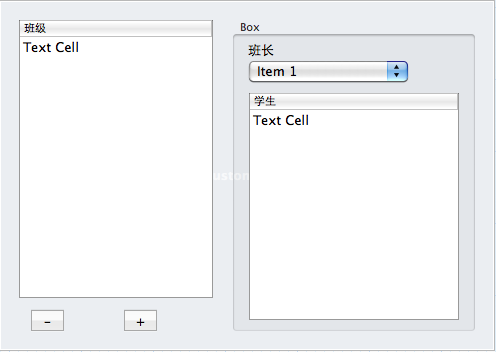
6,添加 ViewController:
下面我们创建 ViewController 来在程序中转载 xib 文件,显示和切换 view。为了便于切换 view,我们创建一个继承自 NSViewController 的名为:ManagedViewController的类(记得不要创建该类对应的 xib 文件!创建一个 NSObject子类,然后修改其父类为 NSViewController),然后让 StudentViewController 和 ClassViewController 从它继承。ManagedViewController 类的代码如下:
ManagedViewController.h
- #import <Cocoa/Cocoa.h>
- @interface ManagedViewController : NSViewController {
- @private
- NSManagedObjectContext * managedObjectContext;
- NSArrayController * contentArrayController;
- }
- @property (nonatomic, retain) NSManagedObjectContext * managedObjectContext;
- @property (nonatomic, retain) IBOutlet NSArrayController *contentArrayController;
- @end
ManagedViewController.m
- #import "ManagedViewController.h"
- @implementation ManagedViewController
- @synthesize managedObjectContext;
- @synthesize contentArrayController;
- - (void)dealloc
- {
- self.contentArrayController = nil;
- self.managedObjectContext = nil;
- [super dealloc];
- }
- // deal with "Delete" key event.
- //
- - (void) keyDown:(NSEvent *)theEvent
- {
- if (contentArrayController) {
- if ([theEvent keyCode] == 51) {
- [contentArrayController remove:nil];
- }
- else {
- [super keyDown:theEvent];
- }
- }
- else {
- [super keyDown:theEvent];
- }
- }
- @end
在上面代码中,我们有一个 NSManagedObjectContext * managedObjectContext 指针,它指向 MyDocument 框架中的NSManagedObjectContext对象,后面我们会说到,至于 NSArrayController * contentArrayController,它是一个 IBOutlet,将与xib 中创建的 NSArrayController关联,后面也会说到。在这里引入 contentArrayController 是为了让 delete 能够删除记录。
ClassViewController 类的代码如下:
- #import "ManagedViewController.h"
- @interface ClassViewController : ManagedViewController {
- @private
- }
- @end
- #import "ClassViewController.h"
- @implementation ClassViewController
- - (id)init
- {
- self = [super initWithNibName:@"ClassView" bundle:nil];
- if (self) {
- [self setTitle:@"班级"];
- }
- return self;
- }
- - (void)dealloc
- {
- [super dealloc];
- }
- @end
StudentViewController 类的代码如下:
- #import "ManagedViewController.h"
- @interface StudentViewController : ManagedViewController {
- @private
- }
- @end
- #import "StudentViewController.h"
- @implementation StudentViewController
- - (id)init
- {
- self = [super initWithNibName:@"StudentView" bundle:nil];
- if (self) {
- [self setTitle:@"学生"];
- }
- return self;
- }
- - (void)dealloc
- {
- [super dealloc];
- }
- @end
在这两个子类中,我们在 init 方法中载入 xib 文件,然后设置其 title。
深入浅出 Cocoa 之 Core Data(3)- 使用绑定的更多相关文章
- 深入浅出 Cocoa 之 Core Data(4)- 使用绑定
深入浅出 Cocoa 之 Core Data(4)- 使用绑定 罗朝辉(http://blog.csdn.net/kesalin) CC 许可,转载请注明出处 前面讲解了 Core Data 的框架, ...
- 深入浅出 Cocoa 之 Core Data(1)- 框架详解
深入浅出 Cocoa 之 Core Data(1)- 框架详解 罗朝辉(http://blog.csdn.net/kesalin) CC 许可,转载请注明出处 Core data 是 Cocoa 中处 ...
- 深入浅出 Cocoa 之 Core Data(2)- 手动编写代码
深入浅出 Cocoa 之 Core Data(2)- 代码示例 罗朝辉(http://blog.csdn.net/kesalin) CC 许可,转载请注明出处 前面详细讲解了 Core Data 的框 ...
- [Cocoa]深入浅出 Cocoa 之 Core Data(1)- 框架详解
Core data 是 Cocoa 中处理数据,绑定数据的关键特性,其重要性不言而喻,但也比较复杂.Core Data 相关的类比较多,初学者往往不太容易弄懂.计划用三个教程来讲解这一部分: 框架详解 ...
- Cocoa 之 Core Data(2)- 代码示例
前面详 细讲解了 Core Data 的框架以及设计的类,下面我们来讲解一个完全手动编写代码 使用这些类的示例,这个例子来自 苹果官方示例.在这个例子里面,我们打算做这样一件事 情:记录程序运行记录( ...
- 《驾驭Core Data》 第一章 Core Data概述
<驾驭Core Data>系列教程综合了<Core Data for iOS>,<Learning Core Data for iOS>,<Core Data ...
- obj-c编程15[Cocoa实例04]:基于Core Data的多文档程序示例[未完待续]
上一个例子我们使用的模式数据实际上是基于一个Person数组,现在我们看一下如何使用Cocoa中的Core Data框架支持,几乎不用写一行代码,完成模式数据的建立. 我们这里模式的元素使用的是Car ...
- [深入浅出Cocoa]iOS网络编程之Socket
http://blog.csdn.net/kesalin/article/details/8798039 版权声明:本文为博主原创文章,未经博主允许不得转载. 目录(?)[+] [深入浅出Co ...
- [Cocoa]深入浅出Cocoa之Bonjour网络编程
本文转载至 http://www.cnblogs.com/kesalin/archive/2011/09/15/cocoa_bonjour.html 深入浅出Cocoa之Bonjour网络编程 罗 ...
随机推荐
- JS 小数处理
parseInt(7/2);//丢弃小数部分,保留整数部分 Math.ceil(7/2);//向上取整 Math.floor(7/2);//向下取整 Math.round(7/2);//四舍五入 // ...
- 5、CSS基础part-3
1.CSS列表 ①类型 ul.disc {list-style-type: disc} ②位置 ul.inside {list-style-position: inside} ③列表图像 2.表格
- jmeter连接数据库之增删改查
配置jdbc: 查询sql配置: 插入sql配置: 修改sql配置: 删除sql配置:
- CSU-2220 Godsend
题目链接 http://acm.csu.edu.cn:20080/csuoj/problemset/problem?pid=2220 题目 Description Leha somehow found ...
- python函数之五马分析
Python 函数 函数是组织好的,可重复使用的,用来实现单一或相关联功能的代码段. 函数能提高应用的模块性和代码的重复利用率.Python提供了许多内建函数,比如print().也可以自己创建函数, ...
- [python][django学习篇][8]django 视图(2) --简单模板
在视图函数里返回的是一个 HttpResponse 类的实例,我们给它传入了一个希望显示在用户浏览器上的字符串.但是我们的博客不可能只显示这么一句话,它有可能会显示很长很长的内容.比如我们发布的博客文 ...
- 【homework week5】初步了解敏捷开发——自由与约束的哲学统一
“自由与束缚的哲学统一”或许不该放到标题上去,毕竟它只是我灵光一闪的感悟.但这个spark让我感到高中到大学的哲学应该也没有白学,这是让人非常兴奋的一件事. 所以我还是把它放到了标题上. 来谈敏捷软件 ...
- 关于JavaWeb开发的一些感悟
从事JavaWeb的开发已经三年了,从最开始的啥都不会,到慢慢的能够独立做项目,从一开始的一片茫然,到现在的心中有数.对于技术.业务也有了自己的看法. JavaWeb开发所涉及到的知识点非常多,涉及到 ...
- JZOJ 5281 钦点
样例输入: 4 4 2 a a b b a a b b c c d d c c d d 1 1 3 3 2 2 3 1 1 3 2 2 样例输出: d d c c d d c c b b a a ...
- linux系统——网络调试工具
http://blog.csdn.net/chinalinuxzend/article/details/1799279 1.网络调试工具概说: 如 果我们把一台机器接入网络中,通过网络配置工具的配置这 ...