
【译】在Asp.Net中操作PDF – iTextSharp - 操作图片
原文 【译】在Asp.Net中操作PDF – iTextSharp - 操作图片
作为我的iTextSharp系列的文章的第七篇,开始探索使用iTextSharp在PDF中操作图片,理解本篇文章需要看过系列文章的前六篇:
在Asp.Net中操作PDF - iTextSharp - 使用字体
在Asp.Net中操作PDF – iTextSharp -利用块,短语,段落添加文本
在Asp.Net中操作PDF – iTextSharp-列表
在Asp.Net中操作PDF – iTextSharp - 使用链接和书签
在Asp.Net中操作PDF – iTextSharp - 使用表格
iTextSharp支持所有主流的图片格式,比如:jpg, tif, gif, bmp, png和wmf.在iTextSharp中使用Image.GetInstance()方法创建图片有很多种方式,或许最常用的方式应该是传入文件的路径和文件名到该方法中:
string pdfpath = Server.MapPath("PDFs");

string imagepath = Server.MapPath("Images");

Document doc = new Document();

try

{

  PdfWriter.GetInstance(doc, new FileStream(pdfpath + "/Images.pdf", FileMode.Create));

  doc.Open();

  doc.Add(new Paragraph("GIF"));

  Image gif = Image.GetInstance(imagepath + "/mikesdotnetting.gif");

  doc.Add(gif);

}

catch (DocumentException dex)

{

  Response.Write(dex.Message);

}

catch (IOException ioex)

{

  Response.Write(ioex.Message);

}

catch (Exception ex)

{

  Response.Write(ex.Message);

}

finally

{

  doc.Close();

}
其他可以使用的构造函数的重载可以是传入一个URL或是一个System.Drawing.Image对象(并不是iTextSharp.text.Image).
注意:下面代码段的System.Drawing.Image.FromStream()方法使用了命名空间的别名,在前面讲述List的文章中就已经提到过,使用命名空间的别名以防止两个不同Image类冲突:
doc.Add(new Paragraph("JPG"));

string url = "http://localhost:1805/PDF/Images/mikesdotnetting.jpg";

Image jpg = Image.GetInstance(new Uri(url));

doc.Add(jpg);

doc.Add(new Paragraph("PNG"));

using (FileStream fs = new FileStream(imagepath + "/mikesdotnetting.png", FileMode.Open))

{

  Image png = Image.GetInstance(sd.Image.FromStream(fs),ImageFormat.Png);

  doc.Add(png);

}
目前为止还不能辨别出我所提供的图片哪个是JPG,哪个是PNG,但在PDF中的结果图片分辨率并不好,在默认情况下,嵌入PDF的图片是72 dpi(每英尺的点阵数),这种分辨率如果实在PDF需要打印出来时,就非常不够了,一般来说,商业打印机需要的图片最小分辨率为300dpi.为了达到这个效果,你可以将72dpi的图片缩小至原图片的24%.实际上你是将原来300像素的图片缩小为72像素:72/300 * 100 = 24%。这时嵌入pdf的图片从大小来说一模一样,但是在文档占用方面却少了很多:
doc.Add(new Paragraph("TIF Scaled to 300dpi"));

Image tif = Image.GetInstance(imagepath + "/mikesdotnetting.tif");

tif.ScalePercent(24f);

doc.Add(tif);
现在,我有一个比较大的图片想作为logo放在pdf中,这个图片大小为:300x890像素,所以在72dpi的情况下,这个图片占用4.17英尺宽,12.36英尺高。如果将图片的分辨率改为300dpi的话,那图片的占用就会变成1英尺宽,2.97英尺高.如果仅仅是实现这个功能的话,上面给出的代码已经可以达到这个功能。但是,现在我想将这个图片放到PDF中的特定位置,也就是右上方,使用SetAbsolutePosition()这个方法可以实现这个目标,但我还需要计算绝对位置.
SetAbsolutePosition()方法接受两个float类型的参数,第一个参数是X轴坐标,是从文档最左边开始算起,第二个参数是Y轴坐标,是从文档下方开始算起。A4纸的的默认参数是595像素宽,842像素高,四周的页边距都为36像素.
传入的坐标参数点实际上是图片的左下角坐标。图片距离右边的距离为宽度72像素(1英尺)+页边距36像素(总共108像素),所以X的坐标为595-108=487.对于Y轴来说,和X轴坐标的计算方法大同小异,Y轴坐标为842 - (213.6 + 36) = 592.4.实际上我并不需要知道所有纸张类型的大小来做数学题,虽然我需要设置图片在文中的绝对值。幸运的是,我可以使用Document.PageSize对象来帮我记住这个数字:
Image tif = Image.GetInstance(imagepath + "/verticallogo.tif");

tif.ScalePercent(24f);

tif.SetAbsolutePosition(doc.PageSize.Width - 36f - 72f,

      doc.PageSize.Height - 36f - 216.6f);

doc.Add(tif);
doc.PageSize.Width告诉我文档的宽度为多少像素,我仅仅是从这个宽度中减去了图片宽度(72px)和页边距(36px).Y轴坐标的设置方法也是遵循了同样的方法:
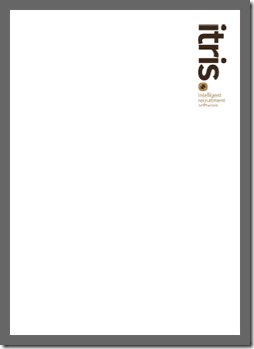
将我公司的Logo放进去了:-)
还有的应用场景比如说,你需要在PDF中为用户上传的图片提供一个容器。我使用WinXp中默认带的示例图片“日落”来说明如何使用ScaleToFit()方法实现这个效果.下面代码展示了如何改变一个800 * 600的图片大小,在不改变其纵横比的情况下将其放入一个250像素长的正方形容器中:
Image jpg = Image.GetInstance(imagepath + "/Sunset.jpg");

jpg.ScaleToFit(250f, 250f);

jpg.Border = Rectangle.BOX;

jpg.BorderColor = Color.YELLOW;

jpg.BorderWidth = 5f;

doc.Add(jpg);

doc.Add(new Paragraph("Original Width: " + jpg.Width.ToString()));

doc.Add(new Paragraph("Original Height " + jpg.Height.ToString()));

doc.Add(new Paragraph("Scaled Width: " + jpg.ScaledWidth.ToString()));

doc.Add(new Paragraph("Scaled Height " + jpg.ScaledHeight.ToString()));

float Resolution = jpg.Width / jpg.ScaledWidth * 72f;

doc.Add(new Paragraph("Resolution: " + Resolution));
上面代码中,我还为嵌入的图片加上了一个5像素宽的黄色边框.并且在下面显示了缩放前和缩放后的大小,还有图片的分辨率,下面是结果:
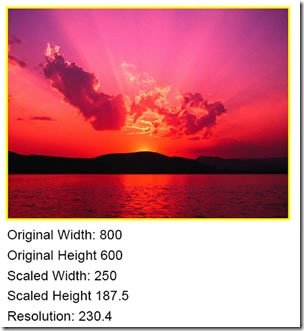
如果你使用SetAbsolutePosition()方法和设置Image.UNDERLYING所得到的效果一样的话,除非你想对图片设置水印什么的,否则还是设置Image.TEXTWRAP比较好:
Image jpg = Image.GetInstance(imagepath + "/Sunset.jpg");

Paragraph paragraph = new Paragraph(@"Lorem ipsum dolor sit amet, consectetuer adipiscing elit. Suspendisse blandit blandit turpis. Nam in lectus ut dolor consectetuer bibendum. Morbi neque ipsum, laoreet id; dignissim et, viverra id, mauris. Nulla mauris elit, consectetuer sit amet, accumsan eget, congue ac, libero. Vivamus suscipit. Nunc dignissim consectetuer lectus. Fusce elit nisi; commodo non, facilisis quis, hendrerit eu, dolor? Suspendisse eleifend nisi ut magna. Phasellus id lectus! Vivamus laoreet enim et dolor. Integer arcu mauris, ultricies vel, porta quis, venenatis at, libero. Donec nibh est, adipiscing et, ullamcorper vitae, placerat at, diam. Integer ac turpis vel ligula rutrum auctor! Morbi egestas erat sit amet diam. Ut ut ipsum? Aliquam non sem. Nulla risus eros, mollis quis, blandit ut; luctus eget, urna. Vestibulum vestibulum dapibus erat. Proin egestas leo a metus?");

paragraph.Alignment = Element.ALIGN_JUSTIFIED;

jpg.ScaleToFit(250f, 250f);

jpg.Alignment = Image.TEXTWRAP | Image.ALIGN_RIGHT;

jpg.IndentationLeft = 9f;

jpg.SpacingAfter = 9f;

jpg.BorderWidthTop = 36f;

jpg.BorderColorTop = Color.WHITE;

doc.Add(jpg);

doc.Add(paragraph);
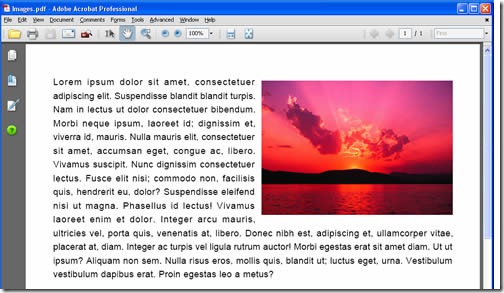
上面例子中,我为图片加上了白色的边框并使其居于文本上方.并给图片左方和下方加上了一些内衬距离使其不会紧贴文本.左边和下边的内衬距离可以通过设置IndentationLeft和IndentationRight属性实现,也可以通过SpacingBefore和SpacingAfter来实现.你或许会疑惑我为什么设置白色边框而不是设置SpacingBefore属性,这是个好问题。实际上,我设置了SpacingBefore属性在这个例子中不知道为什么不起作用。如果谁知道,请告诉我为什么,我很乐意知道。
最后,如果你需要将图片进行旋转,可以通过Rotation属性进行。这个属性是float类型的变量用于表示图片旋转的弧度。如果你在学校数学比我学的好的话,下面的例子使用起来会让你更舒服.如果你数学像我一样烂并且见到下面例子会惊叫出”这是虾米?”的话,你可以读这篇关于度数的文章就能知道Math.PI /2实际上就是90度,或者是设置RotationDegrees属性,这个属性的度数是逆时针的.下面代码中的两种方法实现了相同的效果:
jpg.Rotation = (float)Math.PI / 2;

jpg.RotationDegrees = 90f;
------------------------------
原文链接: iTextSharp - Working with images
Translated by CareySon
【译】在Asp.Net中操作PDF – iTextSharp - 操作图片的更多相关文章
- 在Asp.Net中操作PDF – iTextSharp - 操作图片
iTextSharp支持所有主流的图片格式,比如:jpg, tif, gif, bmp, png和wmf.在iTextSharp中使用Image.GetInstance()方法创建图片有很多种方式,或 ...
- 【译】在Asp.Net中操作PDF - iTextSharp - 利用列进行排版
原文 [译]在Asp.Net中操作PDF - iTextSharp - 利用列进行排版 在使用iTextSharp通过ASP.Net生成PDF的系列文章中,前面的文章已经讲述了iTextSharp所涵 ...
- 【译】在Asp.Net中操作PDF - iTextSharp - 绘制矢量图
原文 [译]在Asp.Net中操作PDF - iTextSharp - 绘制矢量图 在上一篇iTextSharp文章中讲述了如何将现有的图片插入PDF中并对其进行操作.但有时,你需要在PDF中绘制不依 ...
- 【译】在Asp.Net中操作PDF - iTextSharp - 利用列进行排版(转)
[译]在Asp.Net中操作PDF - iTextSharp - 利用列进行排版 在使用iTextSharp通过ASP.Net生成PDF的系列文章中,前面的文章已经讲述了iTextSharp所涵盖 ...
- 【译】在Asp.Net中操作PDF – iTextSharp - 使用表格
原文 [译]在Asp.Net中操作PDF – iTextSharp - 使用表格 使用Asp.Net生成PDF最常用的元素应该是表格,表格可以帮助比如订单或者发票类型的文档更加格式化和美观.本篇文章并 ...
- 【译】在Asp.Net中操作PDF – iTextSharp - 使用链接和书签
原文 [译]在Asp.Net中操作PDF – iTextSharp - 使用链接和书签 用户和PDF文档的交互可以通过锚(链接)和书签进行,接着我前面iTextSharp的系列文章,本篇文章主要讲通过 ...
- 【译】在Asp.Net中操作PDF – iTextSharp -利用块,短语,段落添加文本
原文 [译]在Asp.Net中操作PDF – iTextSharp -利用块,短语,段落添加文本 本篇文章是讲述使用iTextSharp这个开源组件的系列文章的第三篇,iTextSharp可以通过As ...
- 【译】在Asp.Net中操作PDF - iTextSharp - 使用字体
原文 [译]在Asp.Net中操作PDF - iTextSharp - 使用字体 紧接着前面我对iTextSharp简介博文,iTextSharp是一个免费的允许Asp.Net对PDF进行操作的第三方 ...
- 在Asp.Net中操作PDF – iTextSharp - 使用表格
使用Asp.Net生成PDF最常用的元素应该是表格,表格可以帮助比如订单或者发票类型的文档更加格式化和美观.本篇文章并不会深入探讨表格,仅仅是提供一个使用iTextSharp生成表格的方法介绍 使用i ...
随机推荐
- sql 和 nosql 说明
在传统的数据库中, 数据库的格式是由表(table).行(row).字段(field)组成的.表有固定的结构,规定了每行有哪些字段,在创建时被定义,之后修改很困难.行的格式是相同的,由若干个固定的字段 ...
- iOS 滤镜 转载,原文见正文首行链接
转载自:http://blog.sina.com.cn/s/blog_5fb39f9101018gv7.html 直接上代码了: // // ViewController.m // 图片模糊处理 // ...
- XAlign - Xcode插件 - 对齐代码
链接地址:http://my.oschina.net/u/2473136/blog/520620 一款十分强大的自定义对齐模式插件 开源地址:https://github.com/qfish/XAli ...
- jbpmAPI-1
1.1. What is jBPM? jBPM是一个灵活的业务流程管理(BPM)套件.它是轻量级的,完全开源Apache许可下(分布式),用Java编写的.它允许您模型.执行和监控业务流程的整个生命周 ...
- php随笔11-Thinkphp常用系统配置大全
Thinkphp常用配置 CHECK_FILE_CASE -- windows环境下面的严格检查大小写. /* 项目设定 */ 'APP_DEBUG' => false, // ...
- linux安装LNMP的资源
wget http://nginx.org/download/nginx-0.7.69.tar.gz wget http://museum.php.net/php5/php-5.2.10.tar.gz ...
- cygwin org/apache/zookeeper/KeeperException
以前用cdh3-0.20的hbase,在windows下面直接启动就行了,但是最近安装0.94以上的,就不行了. 报标题的错误,搜遍网络,几乎都是要加HBASE_CLASSPATH的,后来看老外的文章 ...
- Service初步了解
1.Service什么 Service它是一个应用程序组件,Android其中的四个核心组件之间 Service没有图形界面 通过经常使用来处理一些比较长耗时的操作 可以使用Service更新Cont ...
- Windows下搭建deepnet环境
近期在做deep learning的项目,学习了一下deepnet,之前搭建了一个windows下的deepnet的学习开发环境,把搭建系统的过程分享给大家. 1.我用的是windows下的visua ...
- 【Oracle】ORA-01722:无效数字(控制文件最后一个字段)
原因: 每一行物理数据最后都存在一个换行符. 如果integer或者number类型的字段位于控制文件的最后,最后其实都会有CR/LF的换行符,在用sqlldr导入时会把换行符也算作那个数字的一部分, ...