
Linux服务器命令大全
快捷提示键: table
查看文件夹: ls , ls –all ,ls –l,ll
进入某个文件夹: cd usr/local
回到root 目录 : cd /root/
回到根目录:cd /
回到上一级:cd …
创建文件夹: mkdir java
删除文件夹:rm –rf java
移动文件夹: mv java /usr/local
重命名: mv aaa.txt aa.txt
创建文件:touch aa.txt
修改文件:mv aa.html aaa.html
复制文件aa.html到根目录:cp -r aaa.html /home/
远程复制 : scp - r 文件名 root@远程IP:/home/
移动文件到根目录:mv aaa.html /
移动并修改文件名:mv aaa.html /aa.html
修改主机名(不是用户名): vim /etc/sysconfig/network
配置环境变量:vim /etc/profile
三台机器拼接主机(给每台机器指定主机名):vim /etc/hosts
检查每台机器键是否相互拼通: ping nginx1
修改机器的 uuid : cd /usr/local/mysql/data/auto.cnf
也可以用这种方法创建文件,
vim closetomcat.sh 回车 按i变成可编辑状态
编辑完后按Esc : wq 保存退出(q!不保存退出)
查看日志信息
1.tomcat7
tail -f /usr/local/tocat7/logs/catalina.out
查看文件的内容
cat 文件名称 查看文件的最后一页(使用最多)
more 文件名称 以百分比查看 用ctrl+c 退出查看
tail 文件 指定查看多少行 ctrl + c 退出查看
前后台进行切换
软连接:
1.先把要操作的文件映射到当前目录,这里把/user/loca/mytest/下的aa.txt文件映射到当前根目录
然后对其操作增加内容,操作的内容进去/user/loca/mytest/下的aa.txt也是可以看到的,然后在外面根目录删除文件aa.txt,但/user/loca/mytest/下的aa.txt依然还在
查看被几层目录包围
pwd
查看从window拉过来的文件
cd /root
查看文件
find /usr/local/mytest/aa.txt
which 文件名
解压:
tar –zxvf 文件名 解压到当前文件夹
tar -zxvf apache-flume-1.8.0-bin.tar.gz -C /usr/local/ 解压到指定文件夹
创建系统用户
useradd zs
passwd zs
删除用户
先userdel zbh1
再rm –rf zbh
切换用户:su zs
修改密码 passwd 用户名
修改主机名
dd删除原来没有的东西
查看
ctrl +c 停止
//启动Tomcat
cd /usr/local/tomcat/bin/
./startup.sh ./catalina.sh run
//启动(查看)日志信息
tail -f /usr/local/tomcat/logs/catalina.out
.//查看jdk
where is jdk 或者 which jdk
查看 nginx 进程
ps -ef | grep nginx
删除jdk
rpm -e – -nodeps java-1.6.0-openjdk-1.6.0.0-1.66.1.13.0.el6.x86_64
配置jdk环境变量
vim /etc/profile
拉到最下面
加上那三句话即可
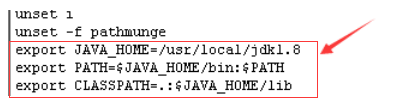
输入soure /etc/profile 配置的环境马上生效
Linux 临时关闭防火墙(只有关闭防火墙才能才windows下访问Linux的tomcat)
service iptables status
service iptables stop
service iptables start
永久关闭和开启
chkconfig iptables off
chkconfig iptables on
jobs查看进程
ps –ef | grep vim
kill -9 进程号,结束进程
或者fg %1
Vim 后按d把之前编辑的删掉
查看服务器内存: free -m
查找项目中的代码: find / -name ‘mydomain’
查看jdk安装目录: where is java
查看jdk安装目录(前提是已配置环境变量)echo $JAVA_HOME
查看jdk安装目录: rpm -qa | grep jdk
删除linu自带的jdk: rmp -e jdk包名
查看tomcat安装目录:find / -name *tomcat*
Linux中关机,重启,注销极机器命令
关机:
shutdown -h now #立刻关机重启,工作中常用
shutdown -h +1 #1分钟后关机
init 0
halt #立即停止系统,需要人工关闭电源
halt -p #
poweroff #立即停止系统,并且关闭电源
重启:
reboot #工作中常用
shutdown -r now #工作中常用
shutdown -r +1 #一分钟后重启
init 6
注销:
logout
exit #工作中常用
ctrl+d #工作中常用
Linux CentOS 6.5 改系统语言为中文简体
1、在root(皇帝)权限下更改:
查看当前所有语言环境:locale -a
查看当前系统语言环境:echo $LANG

2、编辑i18n配置文件: vi /etc/sysconfig/i18n
进行如下配置并保存退出:
#LANG="en_US.UTF-8"
LANG="zh_CN.UTF-8"
SYSFONT="latarcyrheb-sun16"

3、重启系统后系统文字变成中文简体。
修改liunx系统时间:设置年月日:date -s 2015/03/01 设置小时分钟秒钟 date -s 10:00:05
解压zip文件
先安装unzip yum install -y unzip zip(安装后才能使用unzip命令)
(1)
把/home目录下面的mydata目录压缩为mydata.zip
zip -r mydata.zip mydata #压缩mydata目录
(2)
把/home目录下面的mydata.zip解压到mydatabak目录里面
unzip mydata.zip -d mydatabak
Linux系统相关
lsb_release -a #查看系统版本 //yum i如果命令找不到nstall -y redhat-lsb
cat /etc/issue #查看系统版本
uname -a # 查看内核/操作系统/CPU信息的linux系统信息
head -n l /etc/issue # 查看操作系统版本
cat /proc/cpuinfo # 查看CPU信息
hostname # 查看计算机名的linux系统信息命令
lspci -tv # 列出所有PCI设备
lsusb -tv # 列出所有USB设备的linux系统信息命令
lsmod # 列出加载的内核模块
env # 查看环境变量资源
free -m # 查看内存使用量和交换区使用量
df -h # 查看各分区使用情况
du -sh # 查看指定目录的大小
grep MemTotal /proc/meminfo # 查看内存总量
grep MemFree /proc/meminfo # 查看空闲内存量
uptime # 查看系统运行时间、用户数、负载
cat /proc/loadavg # 查看系统负载磁盘和分区
mount | column -t # 查看挂接的分区状态
fdisk -l # 查看所有分区
swapon -s # 查看所有交换分区
hdparm -i /dev/hda # 查看磁盘参数(仅适用于IDE设备)
dmesg | grep IDE # 查看启动时IDE设备检测状况网络
ifconfig # 查看所有网络接口的属性
iptables -L # 查看防火墙设置
route -n # 查看路由表
netstat -lntp # 查看所有监听端口
netstat -antp # 查看所有已经建立的连接
netstat -s # 查看网络统计信息进程
ps -ef # 查看所有进程
top # 实时显示进程状态用户
w # 查看活动用户
id # 查看指定用户信息
last # 查看用户登录日志
cut -d: -f1 /etc/passwd # 查看系统所有用户
cut -d: -f1 /etc/group # 查看系统所有组
crontab -l # 查看当前用户的计划任务服务
chkconfig –list # 列出所有系统服务
chkconfig –list | grep on # 列出所有启动的系统服务程序
rpm -qa # 查看所有安装的软件包
cat /proc/cpuinfo :查看CPU相关参数的linux系统命令
cat /proc/partitions :查看linux硬盘和分区信息的系统信息命令
cat /proc/meminfo :查看linux系统内存信息的linux系统命令
cat /proc/version :查看版本,类似uname -r
cat /proc/ioports :查看设备io端口
cat /proc/interrupts :查看中断
cat /proc/pci :查看pci设备的信息
cat /proc/swaps :查看所有swap分区的信息
cat /proc/cpuinfo | grep "physical id" | uniq | wc -l #查看CPU个数
cat /proc/cpuinfo | grep "cpu cores" | uniq #查看CPU核数
cat /proc/cpuinfo | grep 'model name' |uniq #查看CPU型号
cat /proc/meminfo | grep MemTotal #查看内存总数
Linux下配置DNS域名解析
1. HOST 本地DNS解析 vi /etc/hosts 在后面加上 23.231.234.33 www.baidu.com
2. 网卡配置文件DNS服务地址 vi /etc/sysconfig/network-scripts/ifcfg-eth0 在后面加上 DSN1='114.114.114.114'
3. 系统默认DNS配置 vi /etc/resolv.conf 后后面加上 nameserver 114.114.114.114
系统解析的优先级 1>2>3
Linux服务器命令大全的更多相关文章
- Linux常用命令大全(非常全!!!)
Linux常用命令大全(非常全!!!) 最近都在和Linux打交道,感觉还不错.我觉得Linux相比windows比较麻烦的就是很多东西都要用命令来控制,当然,这也是很多人喜欢linux的原因,比较短 ...
- Linux常用命令大全(转)
(转)Linux常用命令大全(非常全!!!) 最近都在和Linux打交道,感觉还不错.我觉得Linux相比windows比较麻烦的就是很多东西都要用命令来控制,当然,这也是很多人喜欢linux的原因, ...
- 18-10-09 Linux常用命令大全(非常全!!!)
Linux常用命令大全(非常全!!!) Linux常用命令大全(非常全!!!) 最近都在和Linux打交道,感觉还不错.我觉得Linux相比windows比较麻烦的就是很多东西都要用命令来控制, ...
- Linux常用命令大全(全面)
笔者在这篇文章中跟大家分享一下接近 100 个 Linux 常用命令大全,希望可以帮助到大家. 1.ls [选项] [目录名 | 列出相关目录下的所有目录和文件 1 2 3 4 5 6 7 8 9 1 ...
- Linux 常用命令大全2
Linux 常用命令大全 [帮助命令] command —help man command man 2 command 查看第2个帮助文件 man -k keyword 查找含有关键字的帮助 info ...
- Linux常用命令大全(全全全!!!)
Linux常用命令大全(非常全!!!) 最近都在和Linux打交道,感觉还不错.我觉得Linux相比windows比较麻烦的就是很多东西都要用命令来控制,当然,这也是很多人喜欢linux的原因,比较短 ...
- linux学习(3):linux常用命令大全
Linux常用命令大全(非常全!!!) 最近都在和Linux打交道,感觉还不错.我觉得Linux相比windows比较麻烦的就是很多东西都要用命令来控制,当然,这也是很多人喜欢linux的原因,比较短 ...
- [转帖]linux常用命令大全(linux基础命令入门到精通+实例讲解+持续更新+命令备忘录+面试复习)
linux常用命令大全(linux基础命令入门到精通+实例讲解+持续更新+命令备忘录+面试复习) https://www.cnblogs.com/caozy/p/9261224.html 总结的挺好的 ...
- 1.Linux常用命令大全
系统信息 arch 显示机器的处理器架构uname -m 显示机器的处理器架构uname -r 显示正在使用的内核版本 dmidecode -q 显示硬件系统部件 - (SMBIOS / DMI) h ...
随机推荐
- 吴裕雄--天生自然ORACLE数据库学习笔记:用户管理与权限分配
create user mr identified by mrsoft default tablespace users temporary tablespace temp; create user ...
- LeetCode 345. Reverse Vowels of a String(双指针)
题意:给定一个字符串,反转字符串中的元音字母. 例如: Input: "leetcode" Output: "leotcede" 法一:双指针 class So ...
- 关于Android file.createNewFile() 方法出现的问题总结(转)
原文:http://blog.csdn.net/wjdarwin/article/details/7108606 今天在编写向SDcard中,创建文件夹并向其中保存文件的过程中出现个一系列的问题 在此 ...
- 如何让tomcat加载项目变快
修改配置: VM options填写内容: -Xms128m -Xmx256m -XX:PermSize=128m -XX:MaxPermSize=256m` 图示: ##1: ##2:
- Windows 控制台命令笔记
1. cmd中输出中文乱码问题: CHCP是一个计算机指令,能够显示或设置活动代码页编号. C:\windows\system32>CHCP 活动代码页: 936 原因是我们使用了GBK编码,下 ...
- 奈奎斯特采样定理(Nyquist)
采样定理在1928年由美国电信工程师H.奈奎斯特首先提出来的,因此称为奈奎斯特采样定理. 1933年由苏联工程师科捷利尼科夫首次用公式严格地表述这一定理,因此在苏联文献中称为科捷利尼科夫采样定理. 1 ...
- js加密(十一)yhz566 md5
1. http://www.yhz566.com/ 2. 登录加密 3. navigator = {}; var rng_psize = 256; var b64map = "ABCDEFG ...
- elasticsearch 自定义routing
由于线上elasticsearch集群数据量越来越大,优化已经已经是重中之重. 优化的方式有很多中,网上一大堆,自行百度. 优化方案中有个叫routing的方案是个需要熟悉业务日志才能使用.于是我就研 ...
- Spark 写 Hive table 非常慢【解决】
代码如下: dataFrame.createOrReplaceTempView("view_page_utm") val sql = s""" |in ...
- 五、centos7安装mysql:安装mysqlser
一.下载通用安装二进制包 先下载mysql安装包:打开 http://dev.mysql.com/downloads/mysql/ 选择 linux - Generic并在其下选择 Linux - G ...