
Python(Pyautogui 模块)
1、安装 pyautogui 模块
- pip install pyautogui
2、pyautogui 模块相关操作
- 鼠标操作
# 获取屏幕宽和高

w,h = pyautogui.size()

# 在坐标 (1136,706) 位置处使用鼠标左键;默认从鼠标当前坐标位置;button 默认为 "left",有三个可选值,分别为 "left","middle","right"

pyautogui.click(1136,706,button="left")

pyautogui.leftClick(x,y)

# 在 (300,400) 坐标处左键双击

pyautogui.click(300, 400,clicks=2, button='left',interval=0.25)

# 在 (x,y) 坐标处双击操作;button 默认为 "left",有三个可选值,分别为 "left","middle","right"

pyautogui.doubleClick(x,y,button="left",duration=0.25)

# 在坐标 (1136,706) 位置处使用鼠标右键

pyautogui.click(1136,706,button="right")

pyautogui.rightClick(x,y)

# 在坐标 (x,y) 位置处使用鼠标中键

pyautogui.middleClick(x,y)

# 按下某个键

pyautogui.mouseDown()

# 鼠标拖动到坐标 (1566,706) 位置处

pyautogui.moveTo(1566,706,duration=0.2)

# 松开某个键

pyautogui.mouseUp()
- 滚动条操作
# 滚动条操作,它只接受一个整数,值为正则往上滚,值为负则往下滚

pyautogui.scroll(-200)
pyautogui.scroll(200)
- 输入操作
# 选择输入框

pyautogui.click(624,391)

# 往输入框输入内容

pyautogui.typewrite("")
- 键盘操作
# 删除一个字符

pyautogui.typewrite(["backspace"])

# 执行 enter 回车操作

pyautogui.typewrite(["enter"])

# 先在当前位置光标向左一个字符,接着删除一个字符,再输入 a,再执行 enter 操作;延时 2 秒

pyautogui.typewrite(["left","backspace","a","enter"],"")
|
"enter"(或 "return" 或 "\n") |
回车 |
|
"esc" |
ESC键 |
|
"shiftleft", "shiftright" |
左右SHIFT键 |
|
"altleft", "altright" |
左右ALT键 |
|
"ctrlleft", "ctrlright" |
左右CTRL键 |
|
"tab" ("\t") |
TAB键 |
|
"backspace", "delete" |
BACKSPACE 、DELETE键 |
|
"pageup", "pagedown" |
PAGE UP 和 PAGE DOWN键 |
|
"home", "end" |
HOME 和 END键 |
|
"up", "down", "left", "right" |
箭头键 |
|
"f1", "f2", "f3"…. |
F1…….F12键 |
|
"volumemute", "volumedown", "volumeup" |
有些键盘没有 |
|
"pause" |
PAUSE键 |
|
"capslock", "numlock", "scrolllock" |
CAPS LOCK, NUM LOCK, 和 SCROLLLOCK 键 |
|
"insert" |
INS或INSERT键 |
|
"printscreen" |
PRTSC 或 PRINT SCREEN键 |
|
"winleft", "winright" |
Win键 |
|
"command" |
Mac OS X command键 |
- 组合键 / 热键操作
#使用组合键

# alt + a 键进行组合使用

pyautogui.keyDown('alt')

pyautogui.press('a')

pyautogui.keyUp('alt')
# 使用热键

# 调起 qq

pyautogui.hotkey("ctrl","alt","z")

#调起微信

pyautogui.hotkey("alt","d")
3、操作实例
- 处理验证滑块
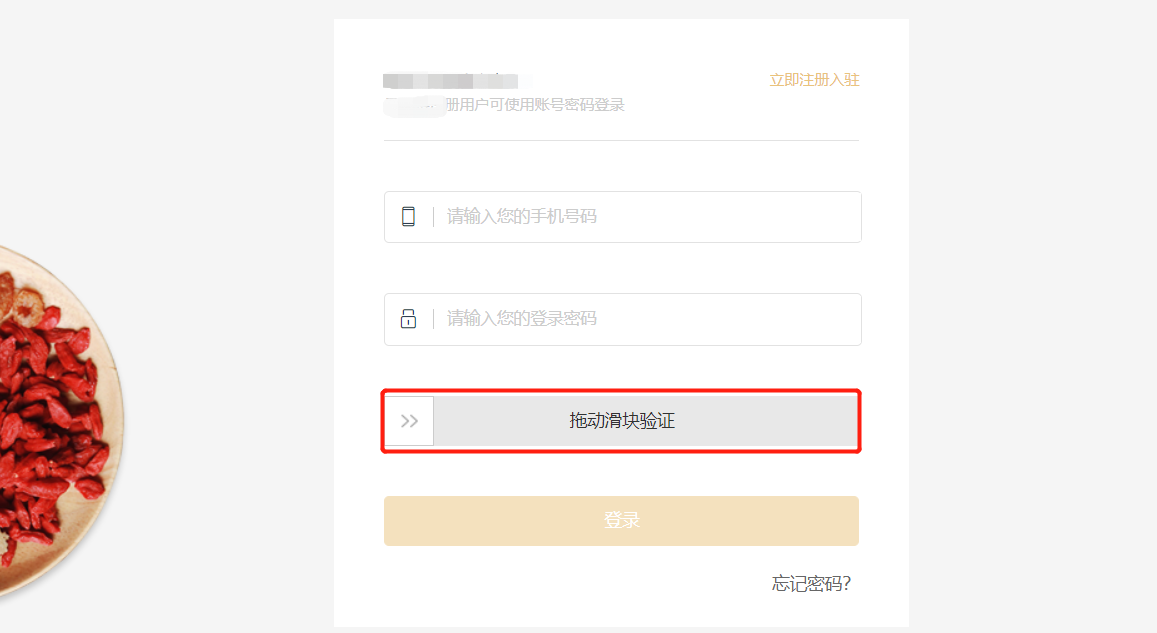
import pyautogui

from selenium import webdriver

import time

dr = webdriver.Chrome()

dr.get("https://shopcs.yunyoute.com/login")

dr.maximize_window()

dr.implicitly_wait(10)

time.sleep(2)

pyautogui.click(1136,706,button="left")     # 在坐标(1136,706)位置处进行鼠标左键

pyautogui.mouseDown()       # 按下鼠标键

pyautogui.moveTo(1566,706,duration=0.2)     # 鼠标拖动到坐标(1566,706)位置处

pyautogui.mouseUp()     # 松开鼠标
- 将滑动滑块方法封装成功公共方法
"""

文件 Left_slide.py

"""

import pyautogui

def left():

    w,h = pyautogui.size()    # 获取屏幕宽 w 和高 h

    x1 = w * 0.59

    x2 = w * 0.81

    y1 = h * 0.65

    pyautogui.click(x1,y1,button="left")     # 在坐标(1136,706)位置处进行鼠标左键

    pyautogui.mouseDown()       # 按下鼠标键

    pyautogui.moveTo(x2,y1,duration=0.2)     # 鼠标拖动到坐标(1566,706)位置处

    pyautogui.mouseUp()     # 松开鼠标

"""

文件 case.py

"""

from selenium import webdriver

from public.Left_slide import left

import time

dr = webdriver.Chrome()

dr.get("https://shopcs.yunyoute.com/login")

dr.maximize_window()

dr.implicitly_wait(10)

time.sleep(2)

left()        # 调用左滑方法
Python(Pyautogui 模块)的更多相关文章
- pyautogui 模块学习
在日常实施中,我们用控件对大部分的网页和客户端都能进行拾取操作.但是仍有一小部分的应用无法进行操作.这里我常用到 pyautogui 这个模块.下面做个分享. Python 的 pyautogui 模 ...
- 浅谈pyautogui模块
pyautogui模块 PyAutoGUI--让所有GUI都自动化 安装代码: pip install pyautogui 目的 PyAutoGUI是一个纯Python的GUI自动化工具,其目的是可以 ...
- Python标准模块--threading
1 模块简介 threading模块在Python1.5.2中首次引入,是低级thread模块的一个增强版.threading模块让线程使用起来更加容易,允许程序同一时间运行多个操作. 不过请注意,P ...
- Python的模块引用和查找路径
模块间相互独立相互引用是任何一种编程语言的基础能力.对于“模块”这个词在各种编程语言中或许是不同的,但我们可以简单认为一个程序文件是一个模块,文件里包含了类或者方法的定义.对于编译型的语言,比如C#中 ...
- Python Logging模块的简单使用
前言 日志是非常重要的,最近有接触到这个,所以系统的看一下Python这个模块的用法.本文即为Logging模块的用法简介,主要参考文章为Python官方文档,链接见参考列表. 另外,Python的H ...
- Python标准模块--logging
1 logging模块简介 logging模块是Python内置的标准模块,主要用于输出运行日志,可以设置输出日志的等级.日志保存路径.日志文件回滚等:相比print,具备如下优点: 可以通过设置不同 ...
- python基础-模块
一.模块介绍 ...
- python 安装模块
python安装模块的方法很多,在此仅介绍一种,不需要安装其他附带的pip等,python安装完之后,配置环境变量,我由于中英文分号原因,环境变量始终没能配置成功汗. 1:下载模块的压缩文件解压到任意 ...
- python Queue模块
先看一个很简单的例子 #coding:utf8 import Queue #queue是队列的意思 q=Queue.Queue(maxsize=10) #创建一个queue对象 for i in ra ...
随机推荐
- Java第二十九天,文件及目录的管理,File类
一.基础知识点 1.路径分隔符 (1)什么是路径分隔符? 这个多被应用在环境变量设置当中,例如当我设置Path环境变量时,多个环境变量的路径要用 ':'(Windows系统用封号分隔)或 ':'(Li ...
- leetcode-0001 两数之和
题目地址:https://leetcode-cn.com/problems/two-sum/ 1.暴力解法 直接双重循环,枚举出所有可能的解,时间复杂度为O(n^2),空间复杂度为O(1) var t ...
- Linux环境安装Docker
1. 使用APT安装 # 更新数据源 apt-get update # 安装所需依赖 apt-get -y install apt-transport-https ca-certificates cu ...
- excel中存储的时间的类型是什么
做了一个excel导入数据的功能,其中需要导入时间,默认到天.在开发过程中发现了一个问题, 导入的数据解析到的时间格式是 02-03-19,发现年份前面的两位数丢失了.这当然是导入数据 的解析包的问题 ...
- 用python爬取之后发现果然如此,都说知乎的小姐姐漂亮
前言 文的文字及图片来源于网络,仅供学习.交流使用,不具有任何商业用途,版权归原作者所有,如有问题请及时联系我们以作处理. PS:如有需要Python学习资料的小伙伴可以加点击下方链接自行获取http ...
- nginx配置虚拟主机、反向代理和负载均衡
为了实现这个功能,需要修改nginx的配置文件,将nginx.conf清理一下,使结构更清晰. worker_processes ; events { worker_connections ; } h ...
- Redis安装部署(一主二从三哨兵)
需求:根据当前客户的生产环境,模拟安装部署Redis的测试环境,方便后续的功能测试. 1.准备工作 2.安装编译Redis 3.Redis运行环境配置 4.Redis启动和关闭 1.准备工作 Redi ...
- response没有实现跳转,而是提示浏览器下载文件
问题简述: web项目中,response没能实现重定向跳转网页,而是通知浏览器下载文件. 代码如下: response.getWriter().write("<h1 style='c ...
- java 一维数组的总结笔记
数组 1. 一位数组的声明方式 type[] array Name 或 type arrayName[];(推荐使用第二种) 错误的声明方式 //int[5] intErrorArray;错误的 // ...
- 分析PE
PE文件是Windows平台下可执行文件标准格式,浓缩了微软工程师的设计精华,历经40年依旧保持着原有的设计.分析PE文件对于研究Windows操作系统有着重要的实践意义,对于逆向分析有着重要的指导作 ...