
【Python】介绍以及环境搭建
Python简介
Python介绍
Python是时下最流流、最火爆的编程语言之一,具体原因如下:
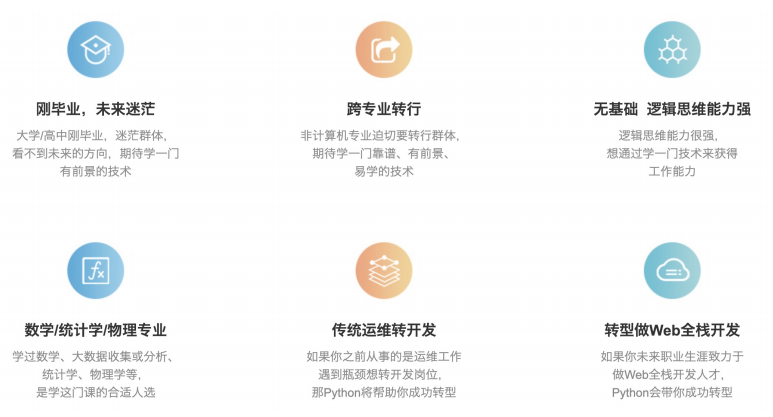
- 简单、易学,适应人群广泛
- 免费、开源
- 应用领域广泛

备注:以下知名框架均是Python语言开发。
Google开源机器学习框架:TensorFlow
开源社区主推学习框架:Scikit-learn
百度开源深度学习框架:Paddle
Python发展历史:https://baike.baidu.com/item/Python/407313?fr=aladdin
Python版本
- Python 2.X
- Python 3.X
- Python 3.5
- Python 3.6
- Python 3.7
注意:本文使用3.7。
Python解释器
一. 解释器的作用
Python解释器作用:运行文件
Python解释器种类
- CPython,C语言开发的解释器[官方],应用广泛的解释器。
- IPython,基于CPython的一种交互式解释器。
- 其他解释器
- PyPy,基于Python语言开发的解释器。
- Jython,运行在Java平台的解释器,直接把Python代码编译成Java字节码执行。
- IronPython,运行在微软.Net平台上的Python解释器,可以直接把Python代码编译成.Net的字节码。
课程中使用的解释器:CPython
二. 下载Python解释器
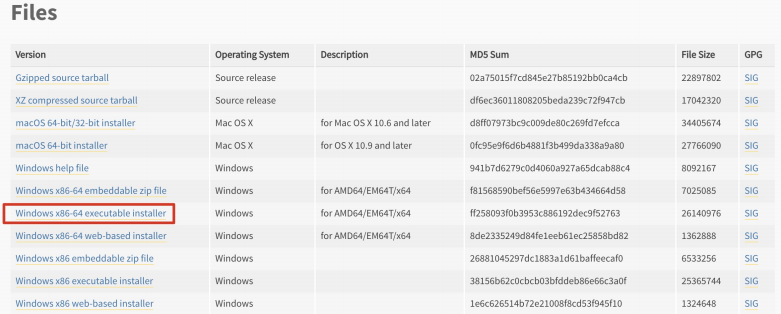
下载地址:https://www.python.org/downloads/release/python-372/
[单击上述链接] -- 查找目标文件:Windows x86-64 executable installer -- 单击即可下载。
三. 安装Python解释器
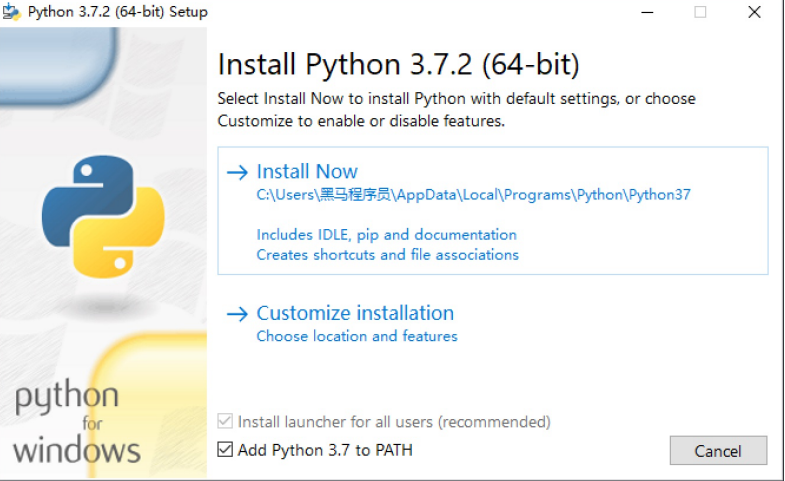
双击可执行文件 — 勾选[pip] -- [Next] -- [勾选添加环境变量] -- [Install],按提示操作即可。
PyCharm
一. PyCharm的作用
PyCharm是一种Python IDE(集成开发环境),带有一整套可以帮助用户在使用Python语言开发时提高其效率的工具,内部集成的功能如下:
- Project管理
- 智能提示
- 语法高亮
- 代码跳转
- 调试代码
- 解释代码(解释器)
- 框架和库
- ......
PythonCharm分为专业版(professional)和社区版(community),本视频以社区版为基准进行操作和讲解。
二. 下载和安装
2.1 下载
下载地址:http://www.jetbrains.com/pycharm/download/#section=windows

注意:这里选择Community(社区版)下载,专业版是收费版本,社区版可以满足我们基础编程需求。
2.2 安装
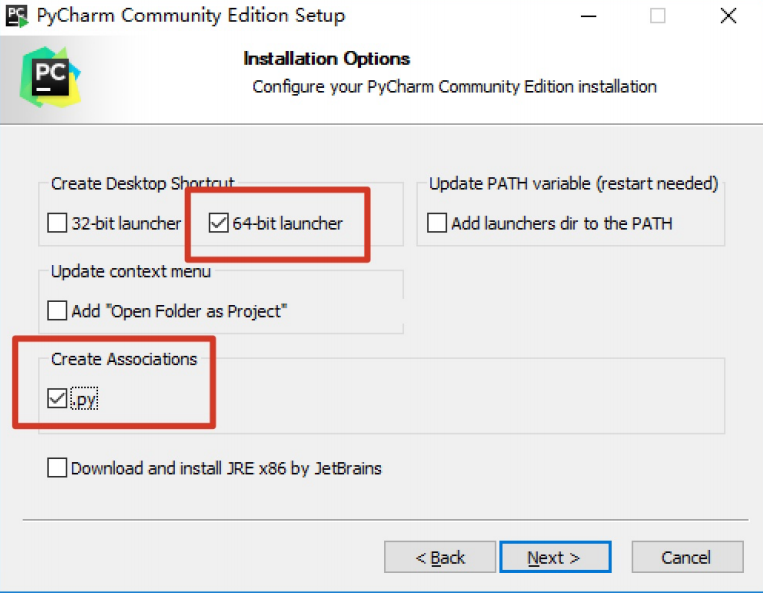
双击安装包 -- [运行] -- [允许你应用更改设备]: [是] -- [Next] -- [选择安装位置] -- [Next] -- [Install] -- [Finish]。
三. PyCharm基本使用
3.1 新建项目
打开PyCharm -- [Create New Project] -- 选择项目根目录和解释器版本 -- [Create],即可完成新建一个项目。

3.2 新建文件并书写代码
项目根目录或根目录内部任意位置 — 右键 -- [New] -- [Python File] -- 输入文件名 -- [OK]
如果是将来要上传到服务器的文件,那么文件名切记不能用中文。
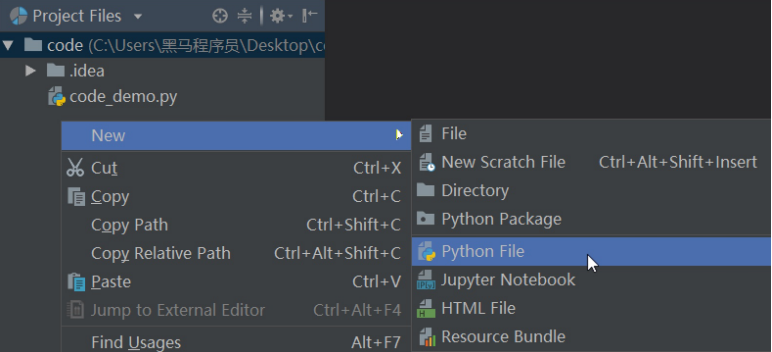
双击打开文件,并书写一个最简单的Python代码:
print("hello world")
3.3 运行文件
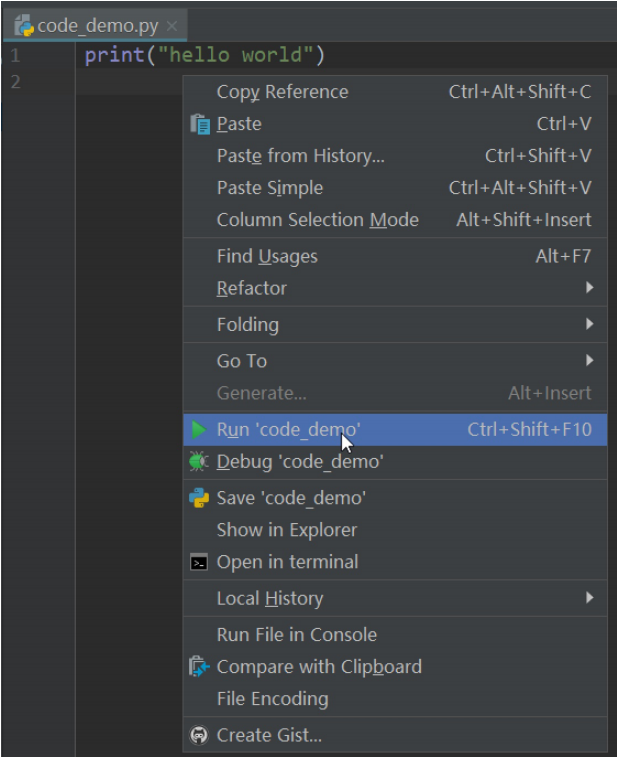
文件打开状态 -- 空白位置 — 右键 -- Run -- 即可调出Pycharm的控制台输出程序结果。
四. PyCharm的基本设置
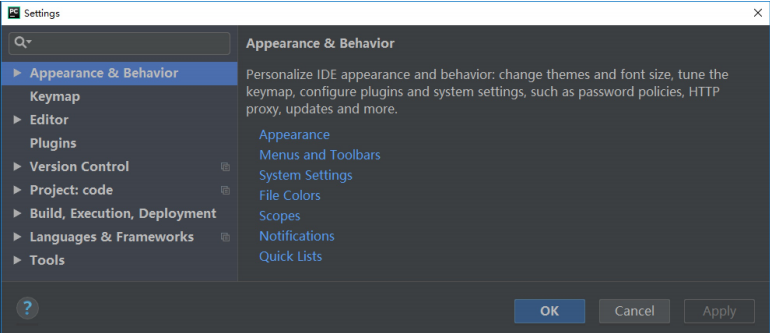
[file] -- [Settings]/[Default Settings]。
4.1 修改主题
[Appearance & Behavior] -- [Appearance]
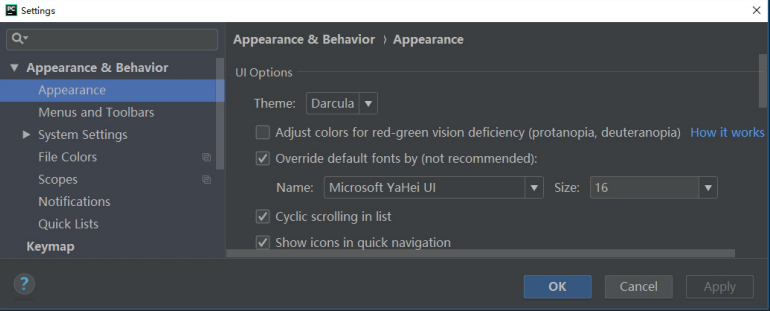
- Theme:修改主题
- Name:修改主题字体
- Size:修改主题字号
4.2 修改代码文字格式
[Editor] -- [Font]
- Font:修改字体
- Size:修改字号
- Line Spacing:修改行间距
4.3 修改解释器
[Project: 项目名称] -- [Project Interpreter] -- [设置图标] -- [Add] -- 浏览到目标解释器 -- [OK] -- [OK]。
4.4 项目管理
4.4.1 打开项目
[File] -- [Open] -- 浏览选择目标项目根目录 -- [OK] -- 选择打开项目方式。
打开项目的方式共三种,分别如下:

This Window
覆盖当前项目,从而打开目标项目New Window
在新窗口打开,则打开两次PyCharm,每个PyCharm负责一个项目。
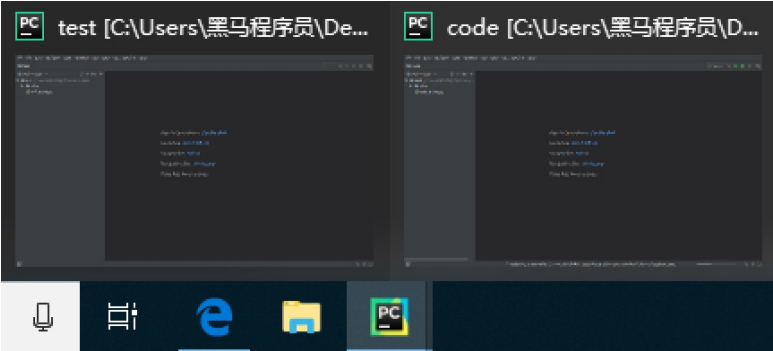
Attach
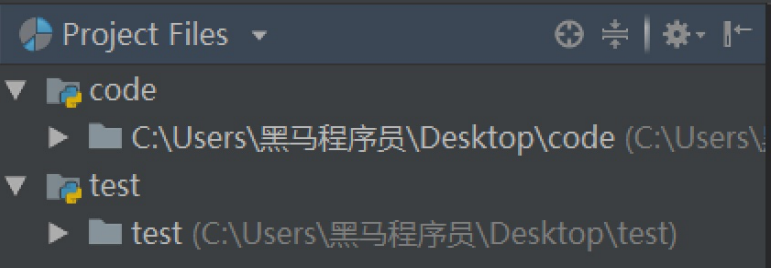
4.4.2 关闭项目
[File] -- [Close Project]/[Close Projects in current window]
【Python】介绍以及环境搭建的更多相关文章
- Python介绍及环境搭建
摘自http://www.cnblogs.com/sanzangTst/p/7278337.html Python零基础学习系列之二--Python介绍及环境搭建 1-1.Python简介: Py ...
- Python介绍、环境搭建(Eclipse插件)、第一个程序
Python介绍 特点 优雅.明白.简单. 适合领域 1. Web站点和各种网络服务 2. 系统工具和脚本 3. 作为"胶水"语言把其它语言开发的模块包装起来方便使用 和其它语言对 ...
- Python零基础学习系列之二--Python介绍及环境搭建
1-1.Python简介: Python是一种解释型.面向对象.动态数据类型的高级程序设计语言.Python由Guido van Rossum于1989年底发明,第一个公开发行版发行于1991年.像P ...
- python+Eclipse+pydev环境搭建
python+Eclipse+pydev环境搭建 本文重点介绍使用Eclipse+pydev插件来写Python代码, 以及在Mac上配置Eclipse+Pydev 和Windows配置Ecli ...
- Django 01 django基本介绍及环境搭建
Django 01 django基本介绍及环境搭建 #http服务器 #用来接收用户请求,并将请求转发给web应用框架进行处理 #Web应用框架 #处理完请求后在发送给http服务器,http服务器在 ...
- 基于Python的Appium环境搭建合集
自动化一直是测试圈中的热聊,也是大家追求的技术方向.在测试中,往往回归测试也是测试人员的“痛点”.对于迭代慢.变更少的功能,就能用上自动化来替代人工回归,减轻工作量. 问题 在分享环境搭建之前,先抛出 ...
- App自动化测试-1.App自动化介绍和环境搭建
App自动化测试-1.App自动化介绍和环境搭建 *:first-child { margin-top: 0 !important; } body>*:last-child { margin-b ...
- Python开发:环境搭建(python3、PyCharm)
Python开发:环境搭建(python3.PyCharm) python3版本安装 PyCharm使用(完全图解(最新经典))
- Python+Selenium+webdriver环境搭建(windows)以及相关资源下载链接
今天记录一下测试小菜鸟alter在测试入门的一点关于python+Selenium+webdriver环境搭建的经历以及资源分享.欢迎交流学习,批评指正. 一.Python的下载与安装 1.pytho ...
- Python之Django环境搭建(MAC+pycharm+Django++postgreSQL)
Python之Django环境搭建(MAC+pycharm+Django++postgreSQL) 转载请注明地址:http://www.cnblogs.com/funnyzpc/p/7828614. ...
随机推荐
- Python 安装package 问题汇总
1. pip 命令使用国内源安装 pip install torch==1.8.1 -i https://mirrors.aliyun.com/pypi/simple/腾讯云: https://mir ...
- c# WindowsCommunityToolkit--- Shade Animation
WindowsCommunityToolkit: https://github.com/CommunityToolkit/WindowsCommunityToolkit You can also pr ...
- html页面滚动时元素错位解决方案
一个布局较复杂的页面,在手机浏览器上运行时,部分配置比较差的手机会出现滚动滚动条后,页面正常滚动,但部分元素却出现类似position:fixed一般悬浮在页面上,然后再滚动.看上去有点像视差滚动,但 ...
- 一组开源、免费、Metro风格的 WPF UI 控件库 - MahApps.Metro
前言 今天大姚给大家分享一个开源.免费.Metro风格的 WPF UI 控件库:MahApps.Metro. 项目介绍 MahApps.Metro 是一个开源.免费.Metro风格的 WPF UI 控 ...
- 为Delphi配置多套环境
假设我们使用Delphi6开发了一个投资系统,在开发过程中我们使用了indy控件.到目前为止投资系统已经发了若干个版本,如投资系统1.0.投资系统1.2.投资系统1.5.投资系统2.0.投资系统2.3 ...
- 语音处理 开源项目 EchoSharp
开源项目 EchoSharp(https://github.com/sandrohanea/echosharp),专为近乎实时的音频处理而设计,可为各种音频分析范围无缝编排不同的 AI 模型.Echo ...
- DC/DC layout建议
DCDC电路的重要性不言而喻,不合理的PCB Layout会造成芯片性能变差,甚至损坏芯片.如:线性度下降.带载能力下降.工作不稳定.EMI辐射增加.输出噪声增加等. 环路面积最小原则 DC/DC电路 ...
- Centos7下oracle12c的安装与配置
一.硬件资源配置(虚拟机) CentOS7@VMware Workstation 10 Pro,分配资源:CPU:2颗,内存:4GB,硬盘空间:20GB+30GB 二.软件环境配置 软件上传 xshe ...
- lxl 讲课的记录
D1 lxl:LCT 没有前途.所以平衡树一般只需要 fhq-treap. 线段树.平衡树简单例题 P3215 注意到抵消掉合法括号串之后一定是这样的情况:))))((((即前缀最小值 \(a\).后 ...
- Hetao P2071 打字游戏 题解 [ 绿 ] [ 最小生成树 ] [ 动态规划 ] [ 编辑距离 ]
打字游戏:MST 套 dp 好题. 首先看这个数据范围,\(O(n^4)\) 把每两个字符串之前的编辑距离求一下很显然吧. 然后我们观察一下每一个 node 的性质,发现他要么自己打完,要么从别人那里 ...