
Mac下安装MySQL(Mac 10.12)
系统:Mac OS 10.12
MySQL:5.7.15
前言:
安装mysql有两种方式:1为官方下载dmg安装包。2为使用brew进行安装。
安装步骤:
一、官方下载dmg安装包进行安装
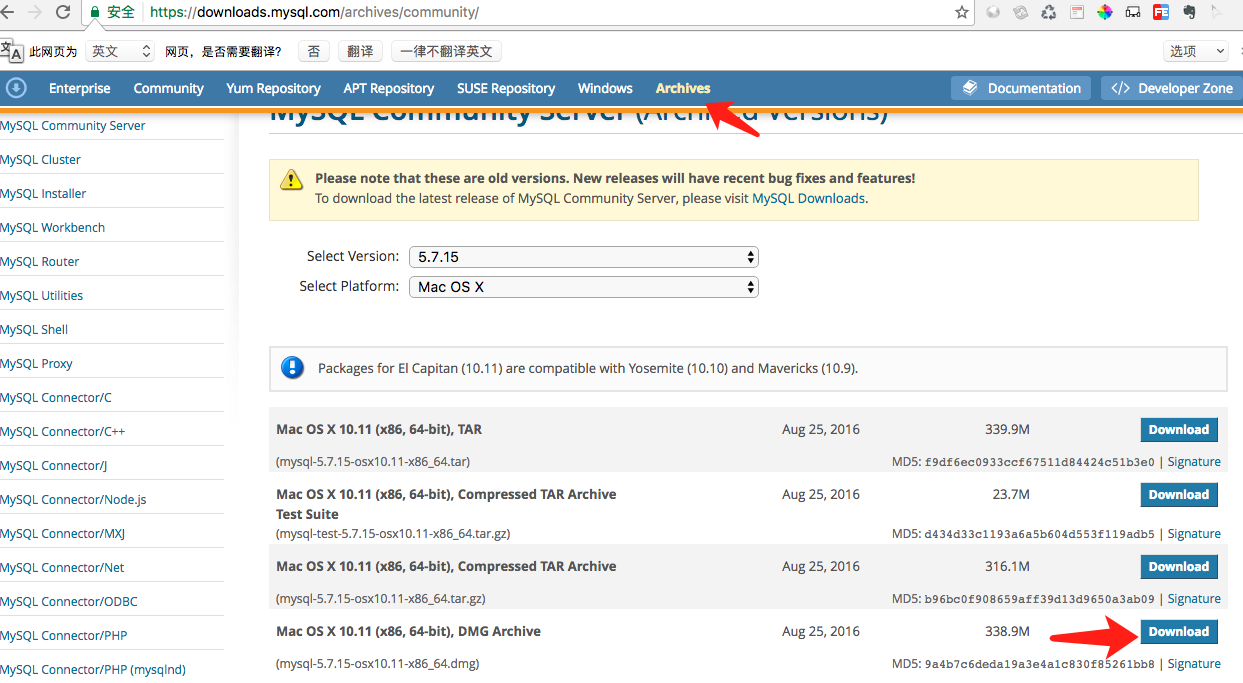
1、登陆官网下载
https://downloads.mysql.com/archives/community/
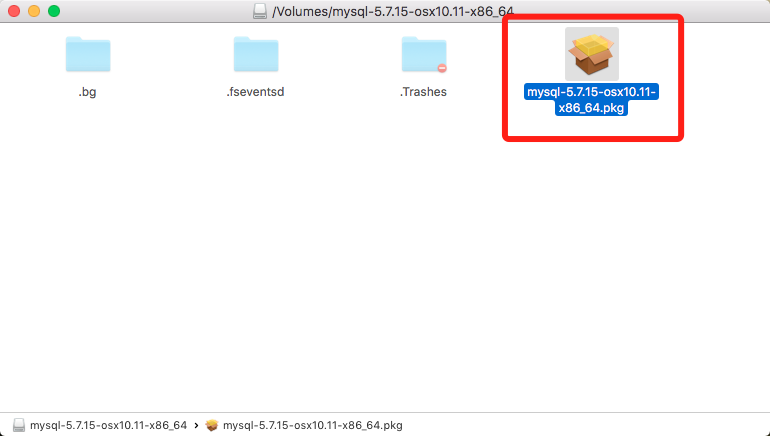
2、解压出pkg文件
3、安装
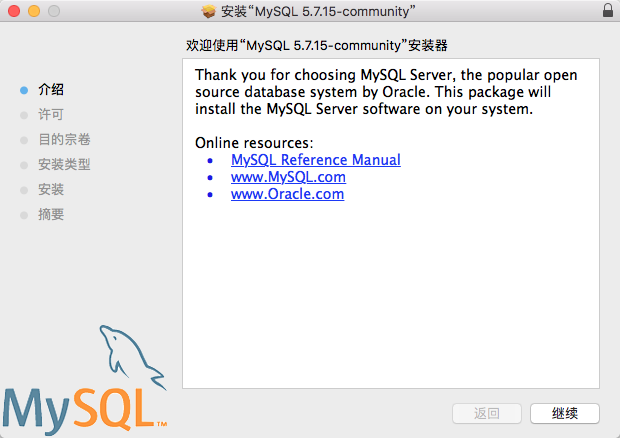
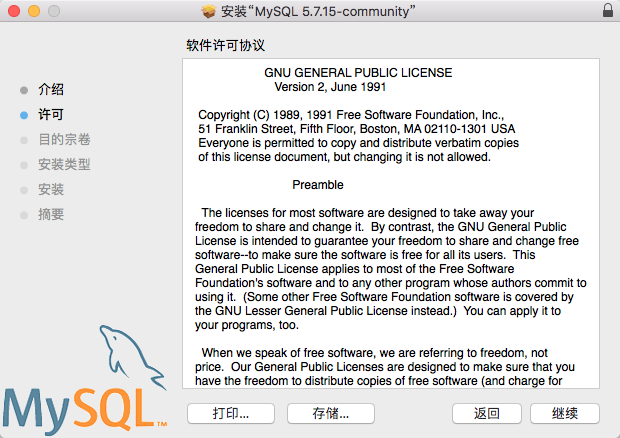

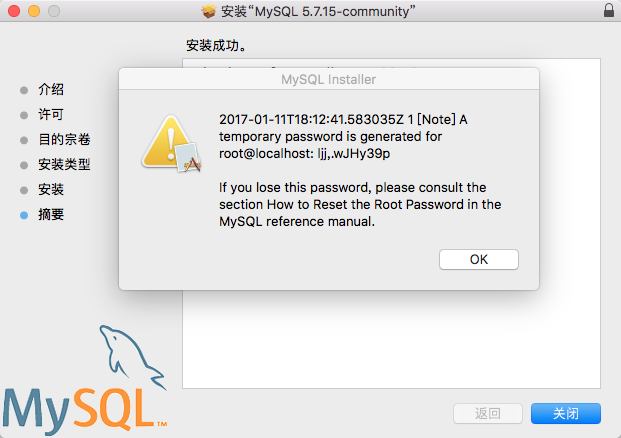
安装完成。
4、测试
▲验证是否安装成功,进入/usr/local/mysql/bin/,用ls命令查看是否有mysql
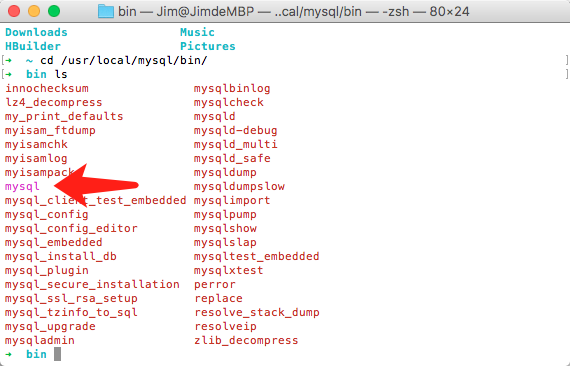
▲启动mysql的服务,输入以下命令:
sudo /usr/local/mysql/support-files/mysql.server start
注意,start为启动,那么stop就是停止,全命令如下:
sudo /usr/local/mysql/support-files/mysql.server stop
▲修改mysql初始化密码
避免服务已经启动,所以第一步先关闭mysql的服务
sudo /usr/local/mysql/support-files/mysql.server stop
开启安全模式启动mysql,这种方式可以不用输入默认密码
sudo /usr/local/mysql/bin/mysqld_safe --skip-grant-tables
出现如下画面是启动成功

此时,关闭这个终端窗口,再重新启动一个
进入/usr/local/mysql/bin/,以root身份启动mysql
./mysql -u root

输入以下命令修改密码,其中PASSWORD里面就是要设置的密码
UPDATE mysql.user SET authentication_string=PASSWORD('root') WHERE User='root';
FLUSH PRIVILEGES;
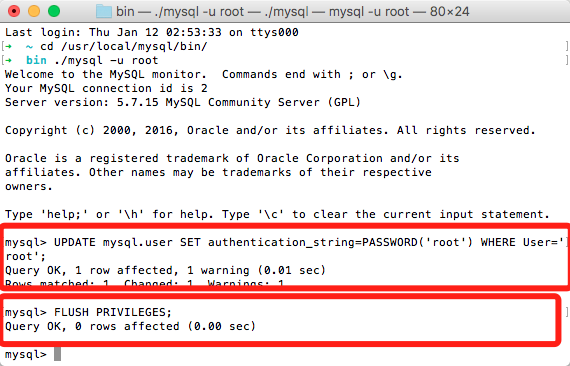
退出mysql,输入
quit;
停止mysql服务
sudo /usr/local/mysql/support-files/mysql.server stop
再启动mysql服务
sudo /usr/local/mysql/support-files/mysql.server start

使用以下命令进入mysql
./mysql -u root -p
此时,要求输入密码,就是前面设置的root密码
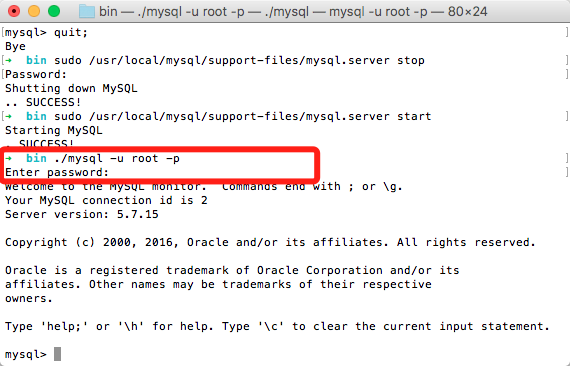
再测试是否正常
show databases;
此时,如果出现:ERROR 1820 (HY000): You must reset your password using ALTER USER statement before executing this statement.的错误提示时,需要再设置一次密码
SET PASSWORD = PASSWORD('root');
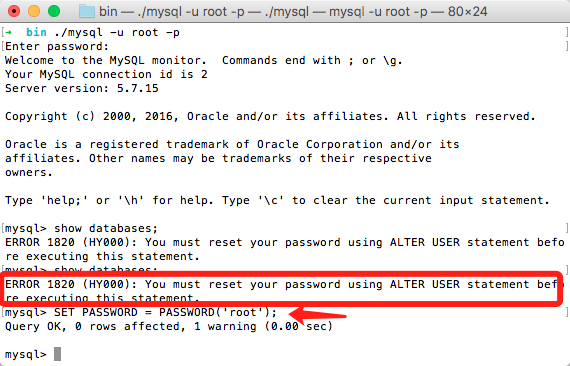
再测试是否正常
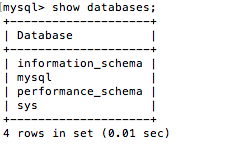
一切正常。
5、优化使用
▲通过上面的操作,每次都要进入到mysql的目录上进行启动,那么有两种方式alias和ln进行设置,ln其实不推荐,路径时很大的问题。推荐使用alias。
alias mysql=/usr/local/mysql/bin/mysql
6、后话
其实对比发现,用dmg安转包安装的有很多好处,比如开机自动启动这些,全部都有gui工具使用
在系统的偏好设置上如下:
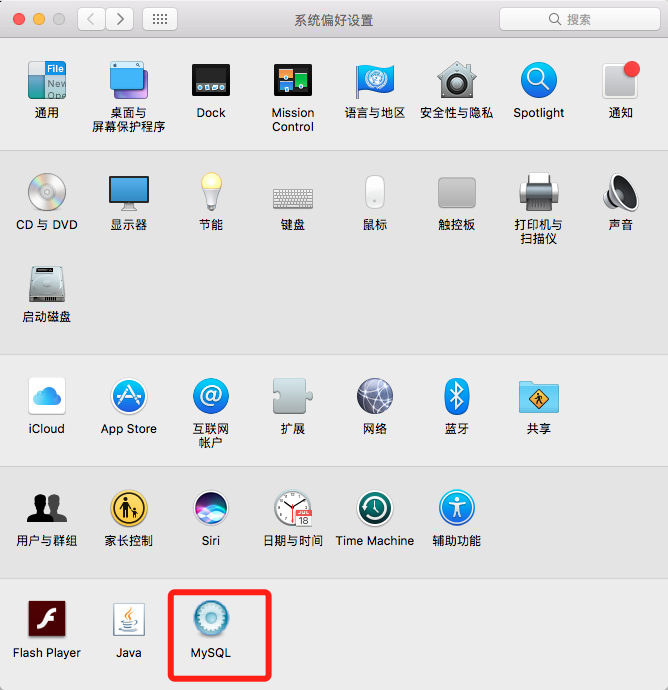
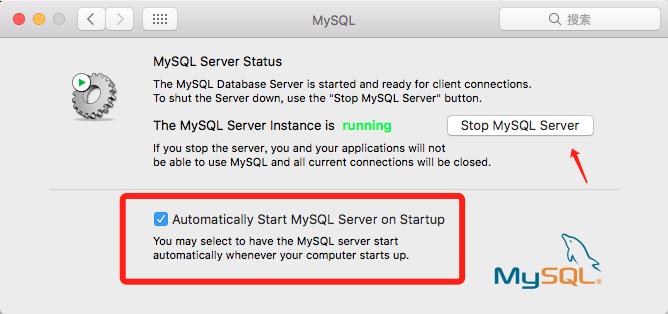
所以,非常推荐使用此方法安装在开发环境。
而对于linux下,命令行操作时首选。
二、使用brew命令安装mysql
1、直接输入
brew install mysql
2、其余步骤参考上述,基本一致。
参考:http://blog.neten.de/posts/2014/01/27/install-mysql-using-homebrew/
Mac下安装MySQL(Mac 10.12)的更多相关文章
- Mac下安装MySQL 5.6.40
Mac下安装MySQL 5.6.40 - 干勾鱼的CSDN博客 - CSDN博客 原创 Mac下安装MySQL 5.6.40 2018-06-18 10:34:03 我是干勾鱼 阅读数 5927 ...
- 在Mac下安装MySQL
在Mac下安装MySQL 最近开始将开发工具都转移到 Mac 上了,其中也会莫名其妙的遇到一些坑,不如干脆将整个流程都记录下来,方便以后查找. 下载与安装 首先进入 MySQL 官网,选择免费的C ...
- Mac下安装Mysql出现 Can’t connect to local MySQL server through socket '/tmp/mysql.sock'
在Mac下安装mysql出现 Can't connect to local MySQL server through socket '/tmp/mysql.sock' 错误,解决如下: $ unset ...
- 配置apache,及mac下安装mysql
先打开apache,在浏览器上输入 localhost 回车后会如果屏幕上显示:It works! 如下图: 这说明你的apache已开启 在window下配置apache: 1.找到apa ...
- mac 初次配置apache,及mac下安装mysql
先打开apache,在浏览器上输入 localhost 回车后会如果屏幕上显示:It works! 如下图: 这说明你的apache已开启 mac 下apache配置(mac自带apache ...
- Mac 下安装 MySQL 步骤
安装 MySQL Mac 下安装MySQL推荐去官网下载dmg 版本的,我使用的版本是5.7.30. 如上图所示. 之后就是傻瓜式一键狂点不过需要注意的是,不要关闭下图所示的框框!不要关闭下图所示的框 ...
- mac 下安装 mysql (蛋疼)
mac先安装mydql步骤 1.首先从官网上下载 mac版本的mysql:我的是mysql-5.7.20-macos10.12-x86_64.dmg 2.正常安装: 3.在系统偏好设置的最底下.1:是 ...
- mac下安装mysql 1820 重置默认密码
mac安装mysql时会给出一个临时密码 记录下来 2018-03-17T02:14:10.809431Z 1 [Note] A temporary password is generated for ...
- Mac下安装MySQL及启动等常用命令
总结了下mac下的mysql安装步骤: eclipse JavaEE 下载 JDK -9 macosx下载 一.安装及启动服务 1. MySQL Server 下载.(以mys ...
- Mac下安装Mysql以及修改Mysql密码
1.安装Mysql 安装有2种办法,一种是下载mysql安装文件,慢慢安装,另一种就是下载xmpp,里面自带mysql,就像是安装普通的mac软件一样,安装完毕,就有了mysql了. 方法一,官网下载 ...
随机推荐
- Express+MongoDB开发web后台接口MongoDB
摘要: Express开发web接口; 安装MongoDB,启动.连接MongoDB服务台; 使用nodejs和mongoose模块链接和操作MongoDB; 一.Express开发web接口 exp ...
- Spring Cloud 入门教程(六): 用声明式REST客户端Feign调用远端HTTP服务
首先简单解释一下什么是声明式实现? 要做一件事, 需要知道三个要素,where, what, how.即在哪里( where)用什么办法(how)做什么(what).什么时候做(when)我们纳入ho ...
- SpringBoot分布式 - SpringCloud
一:介绍 Spring Cloud是一个基于Spring Boot实现的云应用开发工具,它为基于JVM的云应用开发中涉及的配置管理.服务发现.断路器.智能路由.微代理.控制总线.全局锁.决策竞选.分布 ...
- 分布式系统消息中间件——RabbitMQ的使用进阶篇
分布式系统消息中间件--RabbitMQ的使用进阶篇 前言 上一篇文章 (https://www.cnblogs.com/hunternet/p/9668851.html) 简单总结了分布式系 ...
- python面向对象(封装、继承、多态)+ 面向对象小栗子
大家好,下面我说一下我对面向对象的理解,不会讲的很详细,因为有很多人的博客都把他写的很详细了,所以,我尽可能简单的通过一些代码让初学者可以理解面向对象及他的三个要素. 摘要:1.首先介绍一下面向对象 ...
- Webpack+Typescript 简易配置
教程:https://www.cnblogs.com/yasepix/p/9294499.html http://developer.egret.com/cn/github/egret-docs/ex ...
- 异步时代-java的协程路在何方
面试官:你知道协程吗? 你:订机票的那个吗,我常用. 面试官:行,你先回去吧,到时候电话联系 ........ 很尴尬,但是事实是,很大一部分的程序员不知道协程是啥玩意,更大一部分的程序员,项目中没用 ...
- vue文档全局api笔记2
1.Vue.filter( id, [definition] ) 在组件内注册 <template> <div id="app"> <div clas ...
- Eclipse新建Maven工程——git篇
1.eclipse,新建一个maven工程,步骤如下图: 右键新建的工程 发布前后工程对比如下: 2.发布为本地仓库 因为项目中,不是所有的文件,都需要提交到githut上,所以需要把不需要提交的问题 ...
- python第一章:简介与安装--小白博客
Python简介 Python是一种计算机程序设计语言.是一种动态的.面向对象的脚本语言,最初被设计用于编写自动化脚本(shell),随着版本的不断更新和语言新功能的添加,越来越多被用于独立的.大型项 ...