
Vue学习之路5-v-model指令
1. 指令释义
v-model在表单控件或者组件上创建双向绑定,本质上是负责监听用户的输入事件(onchange,onkeyup,onkeydown等,具体是哪个,还请查阅官方底层实现文档)以更新数据,并对一些极端场景进行一些特殊处理。
2. 表单输入绑定方式和方法
2.1 input框实现双向数据绑定示例:
 <template>

   <div>

     <p class="p1">{{title}}</p>

     <div class="spancss1">

       <label>请输入:</label><input type="text" v-model="inputs"/><br/>

       <label>你在input框中输入了:</label><span>{{inputs}}</span>

     </div>

   </div>

 </template>

 <script>

     export default {

         name:"v-model",

       data(){

           return {

             title: 'v-model学习',

             inputs: ''

           }

       }

     }

 </script>

 <style scoped>

   .p1{

   text-align: left;

   }

   .spancss1{

       float: left;

       }

 </style>

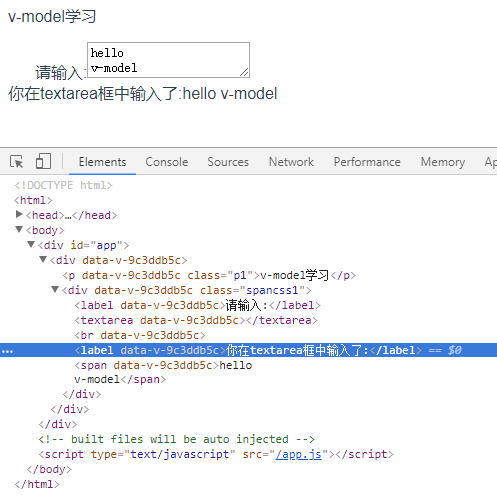
2.2 textarea多行文本实现双想数据绑定示例:
 <template>

   <div>

     <p class="p1">{{title}}</p>

     <div class="spancss1">

       <label>请输入:</label><textarea v-model="text"></textarea><br/>

       <label>你在textarea框中输入了:</label><span>{{text}}</span>

     </div>

   </div>

 </template>

 <script>

   export default {

     name:"v-model",

     data(){

       return {

         title: 'v-model学习',

         text: ''

       }

     }

   }

 </script>

 <style scoped>

   .p1{

     text-align: left;

   }

   .spancss1{

     float: left;

   }

 </style>
2.3 复选框实现数据绑定
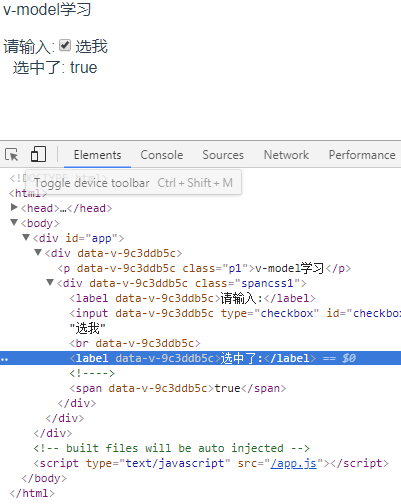
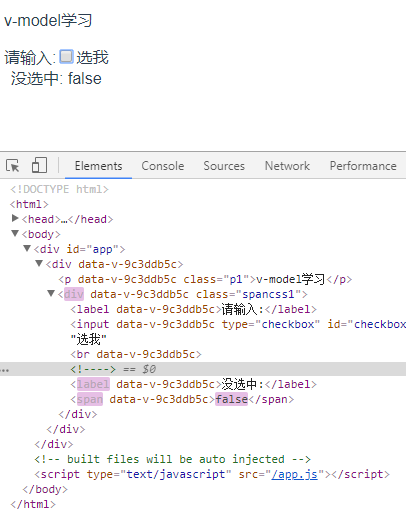
单个复选框数据绑定示例:
 <template>

   <div>

     <p class="p1">{{title}}</p>

     <div class="spancss1">

       <label>请输入:</label><input type="checkbox" id="checkbox" v-model="checked">选我<br/>

       <label v-if="checked">选中了:</label>

       <label v-if="!checked">没选中:</label>

       <span>{{ checked }}</span>

     </div>

   </div>

 </template>

 <script>

   export default {

     name:"v-model",

     data(){

       return {

         title: 'v-model学习',

         checked: ''

       }

     }

   }

 </script>

 <style scoped>

   .p1{

     text-align: left;

   }

   .spancss1{

     float: left;

   }

 </style>
多个复选框实现数据绑定示例:
 <template>

   <div>

     <p class="p1">{{title}}</p>

     <div class="spancss1">

       <label>请输入:</label>

       <input type="checkbox" id="vue1" value="vue1" v-model="checkedValues">vue1

       <input type="checkbox" id="vue2" value="vue2" v-model="checkedValues">vue2

       <input type="checkbox" id="vue3" value="vue3" v-model="checkedValues">vue3

       <br/>

       <label>选中了:</label><span>{{ checkedValues }}</span>

     </div>

   </div>

 </template>

 <script>

   export default {

     name:"v-model",

     data(){

       return {

         title: 'v-model学习',

         checkedValues: []

       }

     }

   }

 </script>

 <style scoped>

   .p1{

     text-align: left;

   }

   .spancss1{

     float: left;

   }

 </style>

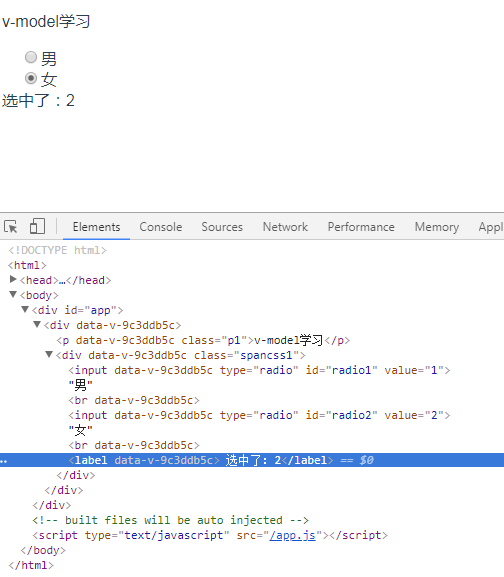
2.4 单选按钮实现数据绑定,获取到选中的单选按钮值显示出来:
 <template>

   <div>

     <p class="p1">{{title}}</p>

     <div class="spancss1">

       <input type="radio" id="radio1" value="" v-model="checked">男<br/>

       <input type="radio" id="radio2" value="" v-model="checked">女<br/>

       <label> 选中了:{{ checked }}</label>

     </div>

   </div>

 </template>

 <script>

   export default {

     name:"v-model",

     data(){

       return {

         title: 'v-model学习',

         checked: ''

       }

     }

   }

 </script>

 <style scoped>

   .p1{

     text-align: left;

   }

   .spancss1{

     float: left;

   }

 </style>
2.5 选择框介绍
方式一选择框实现双向数据绑定,首先介绍选择框实现单个选中时情况,当单选框中options设置disabled属性时,此options不能被选中,当单选框中options没有value值时,选中此options时会绑定此options的text文本,当单选框中options有value值时,选中此options时会绑定此options的value值,示例如下:
 <template>

   <div>

     <p class="p1">{{title}}</p>

     <div class="spancss1">

       <select v-model="selected">

         <option disabled value="">请选择</option>

         <option>A</option>

         <option value="">B</option>

         <option value="">C</option>

       </select>

       <span>Selected: {{ selected }}</span>

     </div>

   </div>

 </template>

 <script>

   export default {

     name:"v-model",

     data(){

       return {

         title: 'v-model学习',

         selected: ''

       }

     }

   }

 </script>

 <style scoped>

   .p1{

     text-align: left;

   }

   .spancss1{

     float: left;

   }

 </style>
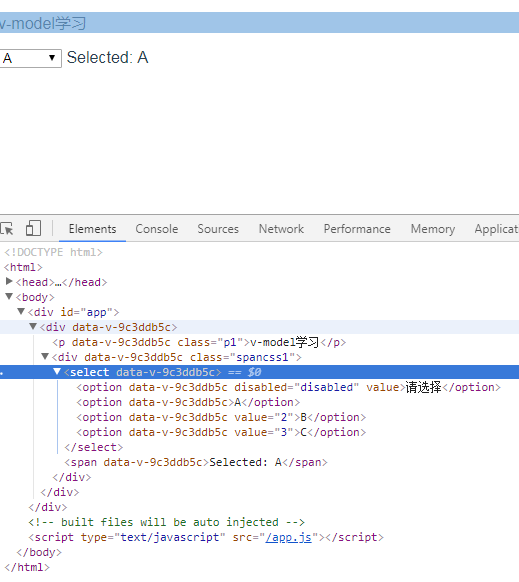
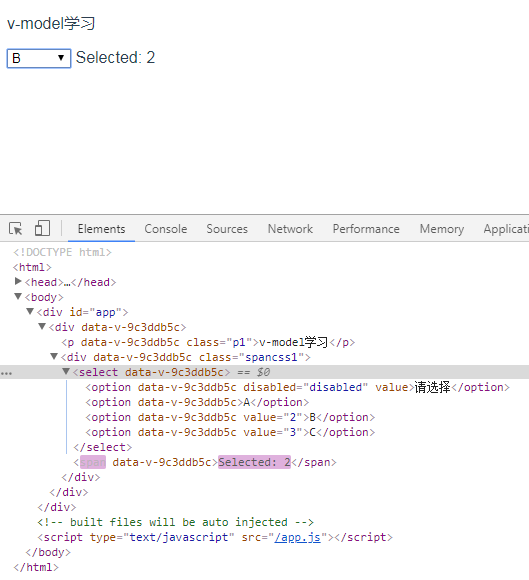
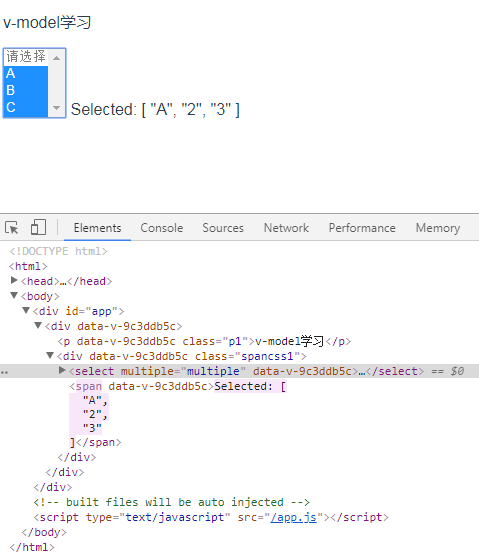
方式二介绍选择框多个选中情况,首先需要在select中添加multiple属性,当单选框中options设置disabled属性时,此options不能被选中,当单选框中options没有value值时,选中此options时会绑定此options的text文本,当单选框中options有value值时,选中此options时会绑定此options的value值,然后按下ctrl键,点击要选中的options,简单示例如下:
 <template>

   <div>

     <p class="p1">{{title}}</p>

     <div class="spancss1">

       <select v-model="selected" multiple>

         <option disabled value="">请选择</option>

         <option>A</option>

         <option value="">B</option>

         <option value="">C</option>

       </select>

       <span>Selected: {{ selected }}</span>

     </div>

   </div>

 </template>

 <script>

   export default {

     name:"v-model",

     data(){

       return {

         title: 'v-model学习',

         selected: []

       }

     }

   }

 </script>

 <style scoped>

   .p1{

     text-align: left;

   }

   .spancss1{

     float: left;

   }

 </style>
3. v-model修饰符
3.1 .lazy
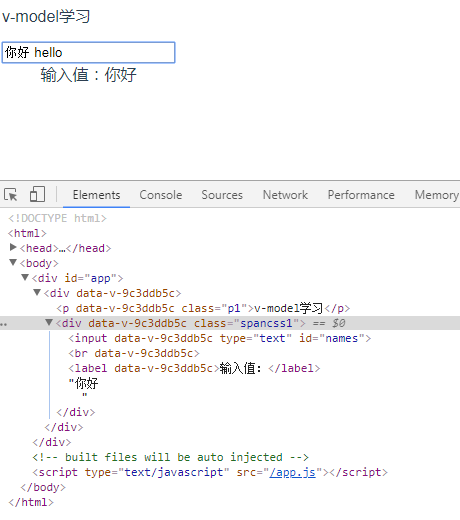
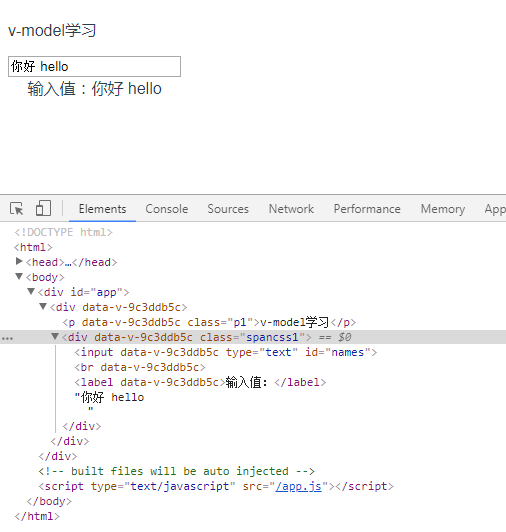
在默认情况下,v-model 在每次 input 事件触发后将输入框的值与数据进行同步 (除了输入法组合文字时)。你可以添加 lazy 修饰符,从而转变为使用 onchange 事件进行同步,当在输入框输入数据时,数据并不会立即改变,当光标离开输入框以后,数据才会实现同步改变,示例代码如下:
 <template>

   <div>

     <p class="p1">{{title}}</p>

     <div class="spancss1">

       <!-- 在“change”时而非“input”时更新 -->

       <input type="text" id="names" v-model.lazy="msg" ><br/>

       <label>输入值:</label>{{msg}}

     </div>

   </div>

 </template>

 <script>

   export default {

     name:"v-model",

     data(){

       return {

         title: 'v-model学习',

         msg: ''

       }

     }

   }

 </script>

 <style scoped>

   .p1{

     text-align: left;

   }

   .spancss1{

     float: left;

   }

 </style>
3.2 .number
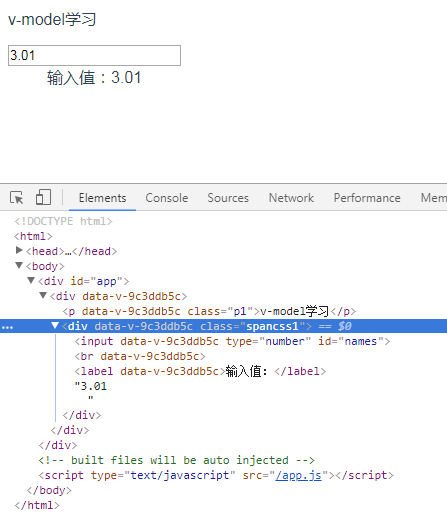
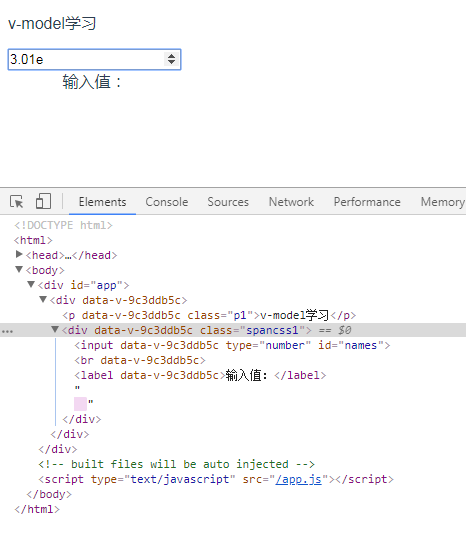
如果想自动将用户的输入值转为数值类型,把type定义为number类型,给 v-model 添加 number 修饰符,当用户输入数值类型的数据时,v-model.number会自动把输入的数据转换为数值类型,注意如果用户输入特殊字母e,number属性不能识别,简单代码示例如下:
 <template>

   <div>

     <p class="p1">{{title}}</p>

     <div class="spancss1">

       <!-- 在“change”时而非“input”时更新 -->

       <input type="number" id="names" v-model.number="msg" ><br/>

       <label>输入值:</label>{{msg}}

     </div>

   </div>

 </template>

 <script>

   export default {

     name:"v-model",

     data(){

       return {

         title: 'v-model学习',

         msg: ''

       }

     }

   }

 </script>

 <style scoped>

   .p1{

     text-align: left;

   }

   .spancss1{

     float: left;

   }

 </style>
3.3 .trim
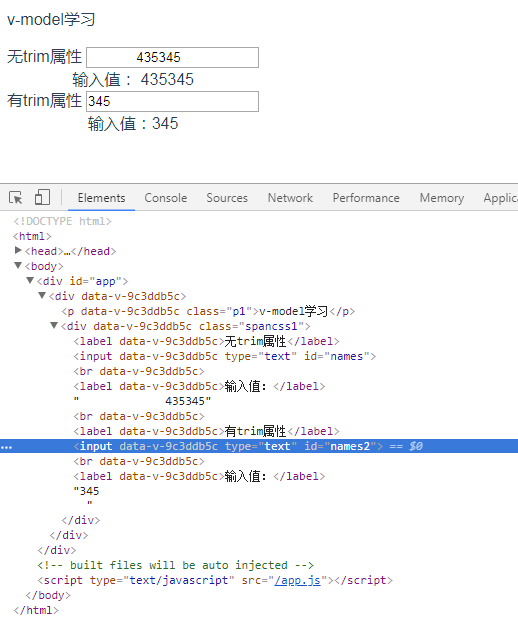
如果要自动过滤用户输入的首尾空白字符,可以给 v-model 添加 trim 修饰符,在输入框起始时候多添加几个空格,当光标离开之后,trim属性会自动过滤收尾空格,简单代码示例如下:
 <template>

   <div>

     <p class="p1">{{title}}</p>

     <div class="spancss1">

       <label>无trim属性</label>

       <input type="text" id="names" v-model="msg1" ><br/>

       <label>输入值:</label>{{msg1}}<br/>

       <label>有trim属性</label>

       <input type="text" id="names2" v-model.trim="msg2" ><br/>

       <label>输入值:</label>{{msg2}}

     </div>

   </div>

 </template>

 <script>

   export default {

     name:"v-model",

     data(){

       return {

         title: 'v-model学习',

         msg1: '',

         msg2: ''

       }

     }

   }

 </script>

 <style scoped>

   .p1{

     text-align: left;

   }

   .spancss1{

     float: left;

   }

 </style>
4. 组件中使用v-model
4.1 自定义组件v-model
一个组件上的 v-model 默认会利用名为 value 的 prop 和名为 input 的事件,但是像输入框、单选框、复选框等类型的输入控件可能会将 value 特性用于不同的目的。本文以自定义输入框和onchange事件为例,在输入框输入值,当光标离开以后输入值会输出绑定到置顶位置:
1. 在index中声明组件(在index声明的组件为全局组件,全局可用):
 Vue.component('base-text', {

   model: {

     prop: 'value',

     event: 'change'

   },

   props: {

     checked: Boolean

   },

   template: `<input type="text" id="inputs" v-on:change="$emit('change', $event.target.value)">`

 });
=
2. 在要使用该组件的插件中声明:
 <template>

   <div>

     <p class="p1">{{title}}</p>

     <div class="spancss1">

      <base-text v-model="msg"></base-text><br/>

       <label>你输入了:</label>{{msg}}

     </div>

   </div>

 </template>

 <script>

   export default {

     name:"v-model",

     data(){

       return {

         title: 'v-model学习',

         msg: ''

       }

     }

   }

 </script>

 <style scoped>

   .p1{

     text-align: left;

   }

   .spancss1{

     float: left;

   }

 </style>
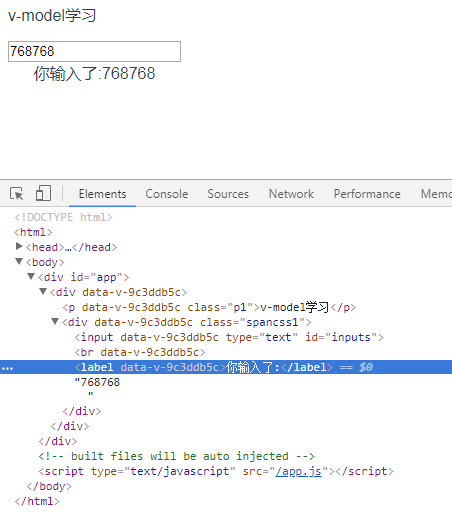
3. 结果示例如下:
Vue学习之路5-v-model指令的更多相关文章
- vue学习之路 - 4.基本操作(下)
vue学习之路 - 4.基本操作(下) 简述:本章节主要介绍 vue 的一些其他常用指令. Vue 指令 这里将 vue 的指令分为系统内部指令(vue 自带指令)和用户自定义指令两种. 系统内部指令 ...
- Vue学习之路之登录注册实例代码
Vue学习之路之登录注册实例代码:https://www.jb51.net/article/118003.htm vue项目中路由验证和相应拦截的使用:https://blog.csdn.net/wa ...
- Vue学习之路---No.4(分享心得,欢迎批评指正)
这里说声抱歉,周末因为有其他事,没有更新博客,那么我们今天继续上周5的说. 老规矩,先回顾一下上一次的重点: 1.利用V-if和v-else来提到show()和hide(),同时要记住,v-else一 ...
- Vue学习之路第一篇(学习准备)
1.开发工具的选择 这个和个人的开发习惯有关,并不做强求,厉害的话用记事本也可以.但是我还是建议用人气比较高的编辑工具,毕竟功能比较全面,开发起来效率比较高. 我之前写前端一直用的是sublimete ...
- vue学习之路 - 2.基本操作(上)
基本操作(上) 本章节简介: vue的安装 vue实例创建 数据绑定渲染 表单数据双向绑定 事件处理 安装 安装方式有三种: 一.vue官网直接下载 http://vuejs.org/js/vue.m ...
- vue学习之路 - 1.初步感知
一.安装 这里使用node的npm包管理工具进行操作.操作前请先下载node. 在工程文件夹中使用以下命令安装vue: npm install vue 如下图所示:我在 helloworld 文件夹中 ...
- Vue学习之路4-v-bind指令
1. 定义 1.1 v-bind 指令被用来响应地更新 HTML 属性,其实它是支持一个单一 JavaScript 表达式 (v-for 除外). 2. 语法 2.1 完整语法:<span v- ...
- Vue学习之路8-v-on指令学习简单事件绑定之属性
前言 上一篇文章以v-on指令绑定click事件为例介绍了v-on指令的使用方法,本文介绍一下v-on绑定事件的一些属性的使用方法. v-on绑定指令属性 .stop属性 阻止单击事件继续向上传播(简 ...
- Vue学习之路7-v-on指令学习之简单事件绑定
前言 在JavaScript中任何一个DOM元素都有其自身存在的事件对象,事件对象代表事件的状态,比如事件在其中发生的元素.键盘按键的状态.鼠标的位置和鼠标按钮的状态等.事件通常与函数结合使用,函数不 ...
随机推荐
- 使用 Mutex 实现进程间同步
我们知道 Mutex 互斥量是可以用在线程间同步的,线程之间共享进程的数据,mutex 就可以直接引用.而进程有自己独立的内存空间,要怎样将它应用在进程间同步呢?为了达到这一目的,可以在 pthrea ...
- Python学习总结(一)—— 十分钟入门
一.Python概要 1.1.语言简介 Python是一种解释型.面向对象.动态数据类型的高级程序设计语言,具有20多年的发展历史,成熟且稳定. 用任何编程语言来开发程序,都是为了让计算机干活,比如下 ...
- ASPxGridView中Command列自定义按钮点击事件概要
其中CustomButtonClick="ButtonClick",e.buttonID可以获取到自定义按钮的id e.visibleIndex获取到行的索引 grdList.Ge ...
- Revit二次开发: 文件损坏
哪些因素可能会导致损坏? 损坏的原因也各不相同,包括但不限于 无法读取/写入存储介质 程序发生崩溃(特别是在数据写入 RVT 模型时) 附加模块以通过正常 UI 无法或意外的方式修改图元 未经测试的多 ...
- centos 安装sbt
1.yum install sbt 2.如果不行,则 curl https://bintray.com/sbt/rpm/rpm > bintray-sbt-rpm.repo sudo mv bi ...
- C# 获取当前屏幕的宽高和位置
上一篇博客<C# 获取当前屏幕DPI>,介绍了如何获取当前屏幕的DPI设置 本章主要介绍如何获取当前窗口所在屏幕的信息 当前屏幕信息 如果当前是单屏幕,可以直接获取主屏幕 var prim ...
- ubuntu16.4系统和Gentos6.8系统查看开机自启动服务
ubuntu16.4系统查看自启服务: 需要自行安装一个sysv-rc-conf的工具来查看: sudo apt-get install sysv-rc-conf 查看自启命令: sudo sysv- ...
- 通过DFS求解有向图(邻接表存储)中所有简单回路
前言 查阅了网上许多关于通过DFS算法对有向图中所有简单回路的查找,发现有很多关于使用DFS求解有向回路中所有简单回路的帖子,(在按照节点编号情况下)但大多数仅仅寻找了编号递增的回路.又或者未对结果去 ...
- 51单片机定时器实现LED闪烁
要启用一个定时器,先要开启定时器,然后产生中断 系统中断: 初始化程序应完成如下工作: 对TMOD赋值,以确定T0和T1的工作方式. 计算初值,并将其写入TH0.TL0或TH1.TL1. 中断方式时, ...
- 详解bootstrap-fileinput文件上传控件的亲身实践
经理让我帮服务器开发人员开发一个上传文件功能界面,我就想着以前使用过bootstrap-fileinput插件进行文件上传,很不错.赶紧就撸起来了. 1.下载压缩包.插件地址https://githu ...