
基于Metronic的Bootstrap开发框架经验总结(16)-- 使用插件bootstrap-table实现表格记录的查询、分页、排序等处理
在业务系统开发中,对表格记录的查询、分页、排序等处理是非常常见的,在Web开发中,可以采用很多功能强大的插件来满足要求,且能极大的提高开发效率,本随笔介绍这个bootstrap-table是一款非常有名的开源表格插件,在很多项目中广泛的应用。Bootstrap-table插件提供了非常丰富的属性设置,可以实现查询、分页、排序、复选框、设置显示列、Card view视图、主从表显示、合并列、国际化处理等处理功能,而且该插件同时也提供了一些不错的扩展功能,如移动行、移动列位置等一些特殊的功能,插件可以用基于HTML5的data-*属性标识设置,也可以使用Javascript方式进行设置,非常方便。本篇随笔介绍bootstrap-table插件在我实际项目中的应用情况,总结相关使用中碰到的问题处理经验。
1、Bootstrap-table资源及使用介绍
在GitHub上Bootstrap-table的源码地址是:https://github.com/wenzhixin/bootstrap-table
Bootstrap-table的文档地址:http://bootstrap-table.wenzhixin.net.cn/
Bootstrap-table的各种样例:https://github.com/wenzhixin/bootstrap-table-examples
Bootstrap-Table显示数据到表格的方式有两种,一种是客户端(client)模式,一种是服务器(server)模式。
所谓客户端模式,指的是在服务器中把要显示到表格的数据一次性加载出来,然后转换成JSON格式传到要显示的界面中,客户端模式较为简单,它是把数据一次性加载出来放到界面上,然后根据你设置的每页记录数,自动生成分页。当点击第二页时,会自动加载出数据,不会再向服务器发送请求。同时用户可以使用其自带的搜索功能,可以实现全数据搜索。对于数据量较少的时候,可以使用这个方法。
所谓服务器模式,指的是根据设定的每页记录数和当前要显示的页码,发送数据到服务器进行查询,然后再显示到表格中。该方法可以根据用户的需要动态的加载数据,节省了服务器的资源,但是不能使用其自带的全数据搜索功能。
Bootstrap-table是基于Boostrap开发的插件,因此使用的时候,需要引入Bootstrap的脚本和样式。
如果我们项目中没有引入相关的文件,则需要引入这些样式和脚本文件,如下所示。
<link rel="stylesheet" href="bootstrap.min.css">
<script src="jquery.min.js"></script>

<script src="bootstrap.min.js"></script>
不过以上内容,在我们开发项目的时候都肯定有的了,所以我们还是把中心放到使用这个插件所需要的引入文件上来。
CSS文件引入
<link rel="stylesheet" href="bootstrap-table.css">
脚本文件引入
<script src="bootstrap-table.js"></script>

<--汉化文件,放在 bootstrap-table.js 后面-->

<script src="bootstrap-table-zh-CN.js"></script>
一般来说我们如果是基于MVC开发的系统,CSS和JS的代码,都是放在BundleConfig.cs里面初始化的,如下所示
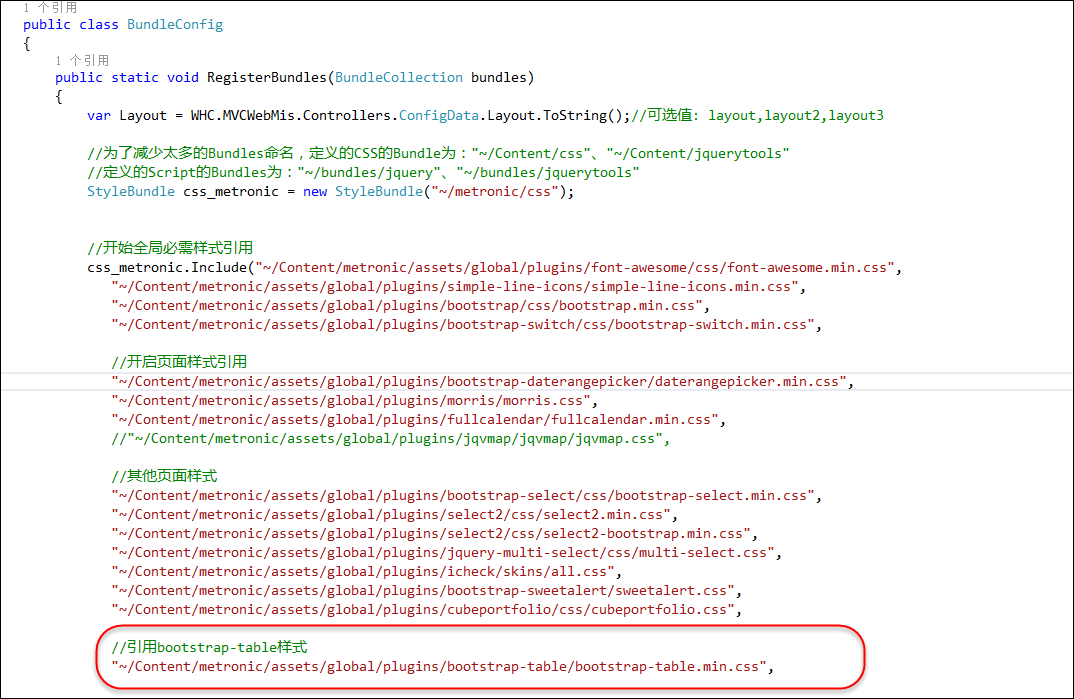
bootstrap-table在页面中的使用,可以分为两种,一种是纯粹用HTML5的写法,通过data-*的方式指定各种属性设置,一种是HTML+JS方式实现弹性设置。
如果我们采用HTML5标识的方式初始化HTML代码,则是下面的代码。
<table data-toggle="table" data-url="data1.json">

    <thead>

        <tr>

            <th data-field="id">Item ID</th>

            <th data-field="name">Item Name</th>

            <th data-field="price">Item Price</th>

        </tr>

    </thead>

</table>
如果我们采用JS代码方式来初始化表格插件,那么只需要在HTML上声明一个表格对象即可,如下代码。
<table id="table"></table>
然后简单的JS代码初始化如下所示
$('#table').bootstrapTable({

    url: 'data1.json',

    columns: [{

        field: 'id',

        title: 'Item ID'

    }, {

        field: 'name',

        title: 'Item Name'

    }, {

        field: 'price',

        title: 'Item Price'

    }, ]

});
不过实际上我们使用 bootstrap-table的JS配置功能肯定比这个复杂很多,下面界面效果是实际表的数据展示。

2、bootstrap-table的详细使用
1)整个JS属性配置
在上图中,我们是使用JS方式进行初始化表格内容的,JS代码如下所示
        var $table;

        //初始化bootstrap-table的内容

        function InitMainTable () {

            //记录页面bootstrap-table全局变量$table,方便应用

            var queryUrl = '/TestUser/FindWithPager?rnd=' + Math.random()

            $table = $('#grid').bootstrapTable({

                url: queryUrl,                      //请求后台的URL(*)

                method: 'GET',                      //请求方式(*)

                //toolbar: '#toolbar',              //工具按钮用哪个容器

                striped: true,                      //是否显示行间隔色

                cache: false,                       //是否使用缓存,默认为true,所以一般情况下需要设置一下这个属性(*)

                pagination: true,                   //是否显示分页(*)

                sortable: true,                     //是否启用排序

                sortOrder: "asc",                   //排序方式

                sidePagination: "server",           //分页方式:client客户端分页,server服务端分页(*)

                pageNumber: 1,                      //初始化加载第一页,默认第一页,并记录

                pageSize: rows,                     //每页的记录行数(*)

                pageList: [10, 25, 50, 100],        //可供选择的每页的行数(*)

                search: false,                      //是否显示表格搜索

                strictSearch: true,

                showColumns: true,                  //是否显示所有的列(选择显示的列)

                showRefresh: true,                  //是否显示刷新按钮

                minimumCountColumns: 2,             //最少允许的列数

                clickToSelect: true,                //是否启用点击选中行

                //height: 500,                      //行高,如果没有设置height属性,表格自动根据记录条数觉得表格高度

                uniqueId: "ID",                     //每一行的唯一标识,一般为主键列

                showToggle: true,                   //是否显示详细视图和列表视图的切换按钮

                cardView: false,                    //是否显示详细视图

                detailView: false,                  //是否显示父子表

                //得到查询的参数

                queryParams : function (params) {

                    //这里的键的名字和控制器的变量名必须一直,这边改动,控制器也需要改成一样的

                    var temp = {

                        rows: params.limit,                         //页面大小

                        page: (params.offset / params.limit) + 1,   //页码

                        sort: params.sort,      //排序列名

                        sortOrder: params.order //排位命令(desc,asc)

                    };

                    return temp;

                },

                columns: [{

                    checkbox: true,

                    visible: true                  //是否显示复选框

                }, {

                    field: 'Name',

                    title: '姓名',

                    sortable: true

                }, {

                    field: 'Mobile',

                    title: '手机',

                    sortable: true

                }, {

                    field: 'Email',

                    title: '邮箱',

                    sortable: true,

                    formatter: emailFormatter

                }, {

                    field: 'Homepage',

                    title: '主页',

                    formatter: linkFormatter

                }, {

                    field: 'Hobby',

                    title: '兴趣爱好'

                }, {

                    field: 'Gender',

                    title: '性别',

                    sortable: true

                }, {

                    field: 'Age',

                    title: '年龄'

                }, {

                    field: 'BirthDate',

                    title: '出生日期',

                    formatter: dateFormatter

                }, {

                    field: 'Height',

                    title: '身高'

                }, {

                    field: 'Note',

                    title: '备注'

                }, {

                    field:'ID',

                    title: '操作',

                    width: 120,

                    align: 'center',

                    valign: 'middle',

                    formatter: actionFormatter

                }, ],

                onLoadSuccess: function () {

                },

                onLoadError: function () {

                    showTips("数据加载失败!");

                },

                onDblClickRow: function (row, $element) {

                    var id = row.ID;

                    EditViewById(id, 'view');

                },

            });

        };
上面JS代码的配置属性,基本上都加了注释说明,是比较容易理解的了。
2)查询及分页
这里的表格数据分页是采用服务器分页的方式,根据搜索条件从服务器返回数据记录的,并使用了排序的处理方式,这里的queryParams参数就是提交到服务器端的参数了
                //得到查询的参数

                queryParams : function (params) {

                    //这里的键的名字和控制器的变量名必须一直,这边改动,控制器也需要改成一样的

                    var temp = {

                        rows: params.limit,                         //页面大小

                        page: (params.offset / params.limit) + 1,   //页码

                        sort: params.sort,      //排序列名

                        sortOrder: params.order //排位命令(desc,asc)

                    };

                    return temp;

                },
另外我们看到返回数据的URL地址接口是FindWithPager,我们来看看这个MVC控制器方法是如何处理数据返回的。
        /// <summary>

        /// 根据条件查询数据库,并返回对象集合(用于分页数据显示)

        /// </summary>

        /// <returns>指定对象的集合</returns>

        public override ActionResult FindWithPager()

        {

            //检查用户是否有权限,否则抛出MyDenyAccessException异常

            base.CheckAuthorized(AuthorizeKey.ListKey);

            string where = GetPagerCondition();

            PagerInfo pagerInfo = GetPagerInfo();

            var sort = GetSortOrder();

            List<TestUserInfo> list = null;

            if (sort != null && !string.IsNullOrEmpty(sort.SortName))

            {

                list = baseBLL.FindWithPager(where, pagerInfo, sort.SortName, sort.IsDesc);

            }

            else

            {

                list = baseBLL.FindWithPager(where, pagerInfo);

            }

            //Json格式的要求{total:22,rows:{}}

            //构造成Json的格式传递

            var result = new { total = pagerInfo.RecordCount, rows = list };

            return ToJsonContent(result);

        }
上面代码处理了两个部分的对象信息,一个是分页实体类信息,一个是排序信息,然后根据这些条件获取记录,返回类似
{total:22,rows:{}}
格式的JSON数据记录。
            var result = new { total = pagerInfo.RecordCount, rows = list };

            return ToJsonContent(result);
获取分页的参数信息如下所示
        /// <summary>

        /// 根据Request参数获取分页对象数据

        /// </summary>

        /// <returns></returns>

        protected virtual PagerInfo GetPagerInfo()

        {

            int pageIndex = Request["page"] == null ?  : int.Parse(Request["page"]);

            int pageSize = Request["rows"] == null ?  : int.Parse(Request["rows"]);

            PagerInfo pagerInfo = new PagerInfo();

            pagerInfo.CurrenetPageIndex = pageIndex;

            pagerInfo.PageSize = pageSize;

            return pagerInfo;

        }
获取排序参数信息的代码如下所示
        /// <summary>

        /// 获取排序的信息

        /// </summary>

        /// <returns></returns>

        protected SortInfo GetSortOrder()

        {

            var name = Request["sort"];

            var order = Request["sortOrder"];

            return new SortInfo(name, order);

        }
最后就是具体实现具体条件、具体页码、具体排序条件下的数据记录了,这部分可以根据自己的要求实现逻辑,这里只是给出一个封装好的处理调用即可。
baseBLL.FindWithPager(where, pagerInfo, sort.SortName, sort.IsDesc);
实际情况下,我们列表的展示,一般需要使用不同的条件进行数据的查询的,虽然这个Bootstrap-table控件提供了一个默认的查询按钮,不过一般是在客户端分页的情况下使用,而且略显简单,我们一般使用自己查询条件进行处理,如下界面所示。

或者如下的

那么这样对于上面的js属性就需要调整下接受查询条件参数queryParams 了
                //得到查询的参数

                queryParams : function (params) {

                    //这里的键的名字和控制器的变量名必须一直,这边改动,控制器也需要改成一样的

                    var temp = {

                        rows: params.limit,                         //页面大小

                        page: (params.offset / params.limit) + 1,   //页码

                        sort: params.sort,      //排序列名

                        sortOrder: params.order //排位命令(desc,asc)

                    };

                    return temp;

                },
对于自定义查询条件,我们可以用下面的常规方式增加参数,如下所示
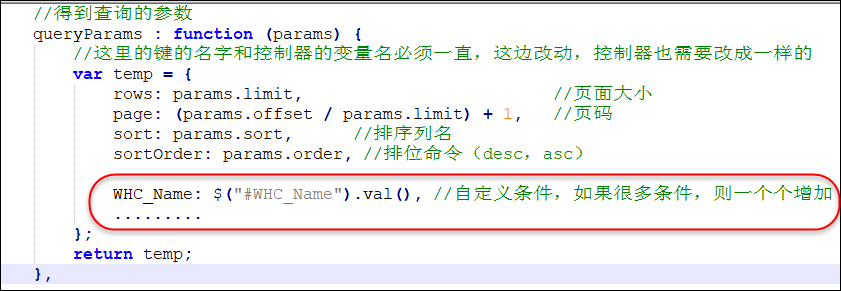
但是查询条件的参数我们不方便一一设置,我们想通过一种较为快捷的方式来处理,那么就需要对这个处理方式进行一个特别的修改了,首先添加一个扩展函数来处理表单的条件(参考博客http://www.cnblogs.com/zcsj/p/6635677.html的介绍)
        //自定义函数处理queryParams的批量增加

        $.fn.serializeJsonObject = function () {

            var json = {};

            var form = this.serializeArray();

            $.each(form, function () {

                if (json[this.name]) {

                    if (!json[this.name].push) {

                        json[this.name] = [json[this.name]];

                    }

                    json[this.name].push();

                } else {

                    json[this.name] = this.value || '';

                }

            });

            return json;

        }
然后我们就可以批量处理表单的查询条件了
                queryParams : function (params) {

                    //这里的键的名字和控制器的变量名必须一直,这边改动,控制器也需要改成一样的

                    var temp = $("#ffSearch").serializeJsonObject();

                    temp["rows"] = params.limit;                        //页面大小

                    temp["page"] = (params.offset / params.limit) + 1;  //页码

                    temp["sort"] = params.sort;                         //排序列名

                    temp["sortOrder"] = params.order;                   //排位命令(desc,asc)

                    //特殊格式的条件处理

                    temp["WHC_Age"] = $("#WHC_Age").val() + "~" + $("#WHC_Age2").val();

                    temp["WHC_BirthDate"] = $("#WHC_BirthDate").val() + "~" + $("#WHC_BirthDate2").val();

                    return temp;

                },
然后后端统一按照逻辑处理查询参数即可。
3)格式化输出函数及其他
对于上面JS的配置信息,我们再来回顾一下,例如对于数据转义函数,可以格式化输出的内容的,如下界面代码。
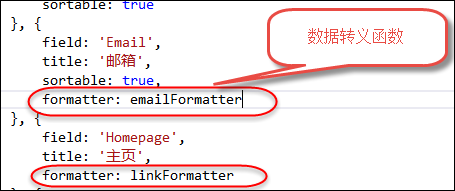
格式化的数据转义函数如下,主要就是根据内容进行格式化输出的JS函数,好像是需要放在一个文件内。
        //连接字段格式化

        function linkFormatter(value, row, index) {

            return "<a href='" + value + "' title='单击打开连接' target='_blank'>" + value + "</a>";

        }

        //Email字段格式化

        function emailFormatter(value, row, index) {

            return "<a href='mailto:" + value + "' title='单击打开连接'>" + value + "</a>";

        }

        //性别字段格式化

        function sexFormatter(value) {

            if (value == "女") { color = 'Red'; }

            else if (value == "男") { color = 'Green'; }

            else { color = 'Yellow'; }

            return '<div  style="color: ' + color + '">' + value + '</div>';

        }
另外,我们看到行记录的最后增加了几个操作按钮,方便对当前记录的查看、编辑和删除操作,如下效果图所示。
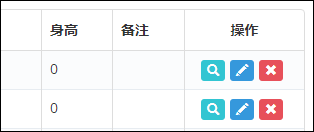
这部分我们也是通过格式化函数进行处理的

        //操作栏的格式化

        function actionFormatter(value, row, index) {

            var id = value;

            var result = "";

            result += "<a href='javascript:;' class='btn btn-xs green' onclick=\"EditViewById('" + id + "', view='view')\" title='查看'><span class='glyphicon glyphicon-search'></span></a>";

            result += "<a href='javascript:;' class='btn btn-xs blue' onclick=\"EditViewById('" + id + "')\" title='编辑'><span class='glyphicon glyphicon-pencil'></span></a>";

            result += "<a href='javascript:;' class='btn btn-xs red' onclick=\"DeleteByIds('" + id + "')\" title='删除'><span class='glyphicon glyphicon-remove'></span></a>";

            return result;

        }
如果我们需要双击弹出编辑界面的层,我们可以处理表格的双击事件,如下代码所示。
                onDblClickRow: function (row, $element) {

                    var id = row.ID;

                    EditViewById(id, 'view');

                },

如果我们需要设置行的不同的样式展示,可以通过增加rowStyle的JS处理函数即可,如下代码所示
                rowStyle: function (row, index) { //设置行的特殊样式

                    //这里有5个取值颜色['active', 'success', 'info', 'warning', 'danger'];

                    var strclass = "";

                    if (index == 0) {

                        strclass = "warning";

                    }

                    return { classes: strclass }

                }
对于表格记录的获取,我们可以通过下面的代码进行获取:$table.bootstrapTable('getSelections')
            var rows = $table.bootstrapTable('getSelections');

            if (rows.length > 0) {

                ID = rows[0].ID;

            }
如果是多条记录的处理,例如删除记录
        //实现删除数据的方法

        function Delete() {

            var ids = "";//得到用户选择的数据的ID

            var rows = $table.bootstrapTable('getSelections');

            for (var i = 0; i < rows.length; i++) {

                ids += rows[i].ID + ',';

            }

            ids = ids.substring(0, ids.length - 1);

            DeleteByIds(ids);

        }
如果需要设置显示列显示,如下界面所示
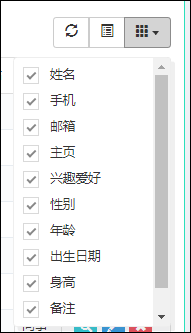
以及排序处理

这些需要在JS代码开启相关的属性即可。

还有就是一种CardView的卡片视图格式,如下所示。
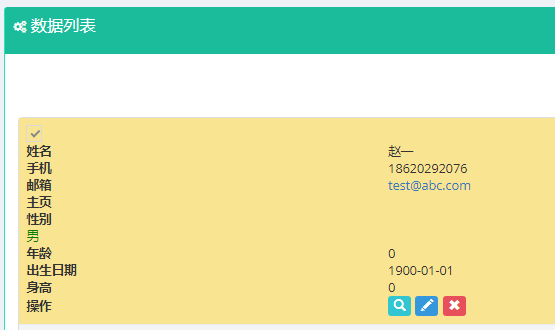
另外一种是父子表的展开明细的格式,如下所示

以上就是bootstrap-table插件在我实际项目中的应用情况,基本上对JS各个属性的使用进行了一些介绍了,具体的应用我们可以参考它的文档,获取对应属性、方法、事件的详细说明,这样我们就可以更加详细的应用这个插件的各种功能了。
http://bootstrap-table.wenzhixin.net.cn/documentation/
希望上面的总结介绍对你使用bootstrap-table插件有所助益,感谢耐心阅读。
相关主题文章如下所示:
基于Metronic的Bootstrap开发框架经验总结(15)-- 更新使用Metronic 4.75版本
基于Metronic的Bootstrap开发框架经验总结(14)--条码和二维码的生成及打印处理
基于Metronic的Bootstrap开发框架经验总结(13)--页面链接收藏夹功能的实现2
基于Metronic的Bootstrap开发框架经验总结(12)--页面链接收藏夹功能的实现
基于Metronic的Bootstrap开发框架经验总结(11)--页面菜单的几种呈现方式
基于Metronic的Bootstrap开发框架经验总结(10)--优化Bootstrap图标管理
在MVC控制器里面使用dynamic和ExpandoObject,实现数据转义的输出
基于Metronic的Bootstrap开发框架经验总结(9)--实现Web页面内容的打印预览和保存操作
基于Metronic的Bootstrap开发框架经验总结(8)--框架功能总体界面介绍
基于Metronic的Bootstrap开发框架经验总结(7)--数据的导入、导出及附件的查看处理
基于Metronic的Bootstrap开发框架经验总结(6)--对话框及提示框的处理和优化
基于Metronic的Bootstrap开发框架经验总结(5)--Bootstrap文件上传插件File Input的使用
基于Metronic的Bootstrap开发框架经验总结(4)--Bootstrap图标的提取和利用
基于Metronic的Bootstrap开发框架经验总结(3)--下拉列表Select2插件的使用
基于Metronic的Bootstrap开发框架经验总结(2)--列表分页处理和插件JSTree的使用
基于Metronic的Bootstrap开发框架经验总结(1)-框架总览及菜单模块的处理
基于Metronic的Bootstrap开发框架经验总结(16)-- 使用插件bootstrap-table实现表格记录的查询、分页、排序等处理的更多相关文章
- 基于Metronic的Bootstrap开发框架经验总结(5)--Bootstrap文件上传插件File Input的使用
Bootstrap文件上传插件File Input是一个不错的文件上传控件,但是搜索使用到的案例不多,使用的时候,也是一步一个脚印一样摸着石头过河,这个控件在界面呈现上,叫我之前使用过的Uploadi ...
- 基于Metronic的Bootstrap开发框架经验总结(4)--Bootstrap图标的提取和利用
在前面的一篇随笔<基于Metronic的Bootstrap开发框架经验总结(1)-框架总览及菜单模块的处理>介绍了菜单模块的处理,主要介绍如何动态从数据库里面获取记录并构建菜单列表.其中菜 ...
- (转)基于Metronic的Bootstrap开发框架经验总结(4)--Bootstrap图标的提取和利用
http://www.cnblogs.com/wuhuacong/p/4762924.html 在前面的一篇随笔<基于Metronic的Bootstrap开发框架经验总结(1)-框架总览及菜单模 ...
- (转)基于Metronic的Bootstrap开发框架经验总结(5)--Bootstrap文件上传插件File Input的使用
http://www.cnblogs.com/wuhuacong/p/4774396.html Bootstrap文件上传插件File Input是一个不错的文件上传控件,但是搜索使用到的案例不多,使 ...
- 基于Metronic的Bootstrap开发框架经验总结(3)--下拉列表Select2插件的使用
在上篇<基于Metronic的Bootstrap开发框架经验总结(2)--列表分页处理和插件JSTree的使用>介绍了数据的分页处理,使用了Bootstrap Paginator插件,另外 ...
- 基于Metronic的Bootstrap开发框架经验总结(17)-- 使用 summernote插件实现HTML文档的编辑和图片插入操作
在很多场合,我们需要在线编辑HTML内容,然后在页面上或者其他终端上(如小程序.APP应用等)显示,编辑HTML内容的插件有很多,本篇介绍基于Bootstrap的 summernote插件实现HTML ...
- 基于Metronic的Bootstrap开发框架经验总结(11)--页面菜单的几种呈现方式
在常规的后台管理系统或者前端界面中,一般都有一个导航菜单提供给用户,方便选择所需的内容.基于Metronic的Bootstrap开发框架,是整合了Metroinc样式,以及Boostrap组件模块的内 ...
- 基于Metronic的Bootstrap开发框架经验总结(10)--优化Bootstrap图标管理
在基于Bootstrap开发的项目中,鲜艳颜色的按钮,以及丰富的图表是很吸引人的特点,为了将这个特点发挥到极致,可以利用Bootstrap图标抽取到数据库里面,并在界面中进行管理和使用,这样我们可以把 ...
- 基于Metronic的Bootstrap开发框架经验总结(1)-框架总览及菜单模块的处理
最近一直很多事情,博客停下来好久没写了,整理下思路,把最近研究的基于Metronic的Bootstrap开发框架进行经验的总结出来和大家分享下,同时也记录自己对Bootstrap开发的学习研究的点点滴 ...
随机推荐
- HDU 2086 A1 = ? (找规律推导公式 + 水题)(Java版)
Equations 题目链接:http://acm.hdu.edu.cn/showproblem.php?pid=2086 ——每天在线,欢迎留言谈论. 题目大意: 有如下方程:Ai = (Ai-1 ...
- CSS之表格边框合并、兄弟标签外边距合并、父子标签的外边距合并
本文内容: 表格边框合并 兄弟标签外边距合并 父子标签的外边距合并 首发日期:2018-05-01 表格边框合并: 发生情况: 当设置了cellpadding="0" cellsp ...
- sh命令
sh或是执行脚本,或是切换到sh这个bash里,默认的shell是bash,你可以试试tcsh啊,csh啊,ksh,zsh什么的,看看别的shell是什么样子的.当然,linux中sh是链接到bash ...
- 原型模式ProtoType
#!/usr/bin/env python # -*- coding: utf-8 -*- # @Time : 2019/3/4 21:49 # @Author : ChenAdong # @emai ...
- Linux下图形数据库Neo4j单机安装
Neo4j数据库简介 Neo4j 是一个NoSQL的图形数据库(Graph Database).Neo4j使用图(graph)相关的概念来描述数据模型,把数据保存为图中的节点以及节点之间的关系.很多应 ...
- ConcurrentDictionary与Dictionary 替换
本文导读:ASP.NET中ConcurrentDictionary是.Net4 增加的,相对于Dictionary的线程安全的集合, ConcurrentDictionary可实现一个线程安全的集合, ...
- 关于.NET字符串驻留的问题
默认情况下,CLR会把字符串常量保存在字符串池中..NET 2.0引入了CompilationRelaxations.NoStringInterning枚举成员.这个枚举CompilationRela ...
- CentOS 7.0安装
CentOS 7.0安装 本次通过虚拟机的方法安装CentOS 7.0操作系统,开启虚拟机后会出现以下界面 1.选择第一项,Install CentOS 7 (安装CentOS 7),进入下面的界面 ...
- layui中radio的动态加载(进入修改页面时,设置radio)
动态设置 radio 的值让它处于选中状态 效果图 : 前端代码: <div class="layui-form-item"> <label class=& ...
- HBase数据库相关基本知识
HBase数据库相关知识 1. HBase相关概念模型 l 表(table),与关系型数据库一样就是有行和列的表 l 行(row),在表里数据按行存储.行由行键(rowkey)唯一标识,没有数据类 ...