
IdentityServer4 中文文档 -16- (快速入门)使用 EntityFramework Core 存储配置数据
IdentityServer4 中文文档 -16- (快速入门)使用 EntityFramework Core 存储配置数据
原文:http://docs.identityserver.io/en/release/quickstarts/8_entity_framework.html
上一篇:IdentityServer4 中文文档 -15- (快速入门)添加 JavaScript 客户端
IdentityServer 是为可扩展性设计的,其中一个扩展点是其所需数据的存储机制。该快速入门展示了如何配置 IdentityServer 以使用 EntityFramework(EF)作为其数据存储机制(取代目前为止我们一直使用的内存实现)。
IdentityServer4.EntityFramework
我们将移动到数据库的数据有两种,第一种是配置数据(资源 resources 和客户端 client 定义数据)。第二种是 IdentityServer 运行时产生的操作数据。这些存储库都是基于接口建模的,并且我们在 IdentityServer4.EntityFramework NuGet 程序包中为这些接口提供了一套 EF 实现。
我们从添加 IdentityServer4.EntityFramework NuGet 程序包的引用到 IdentityServer 项目中开始(请使用“1.0.1”以上版本的程序包):
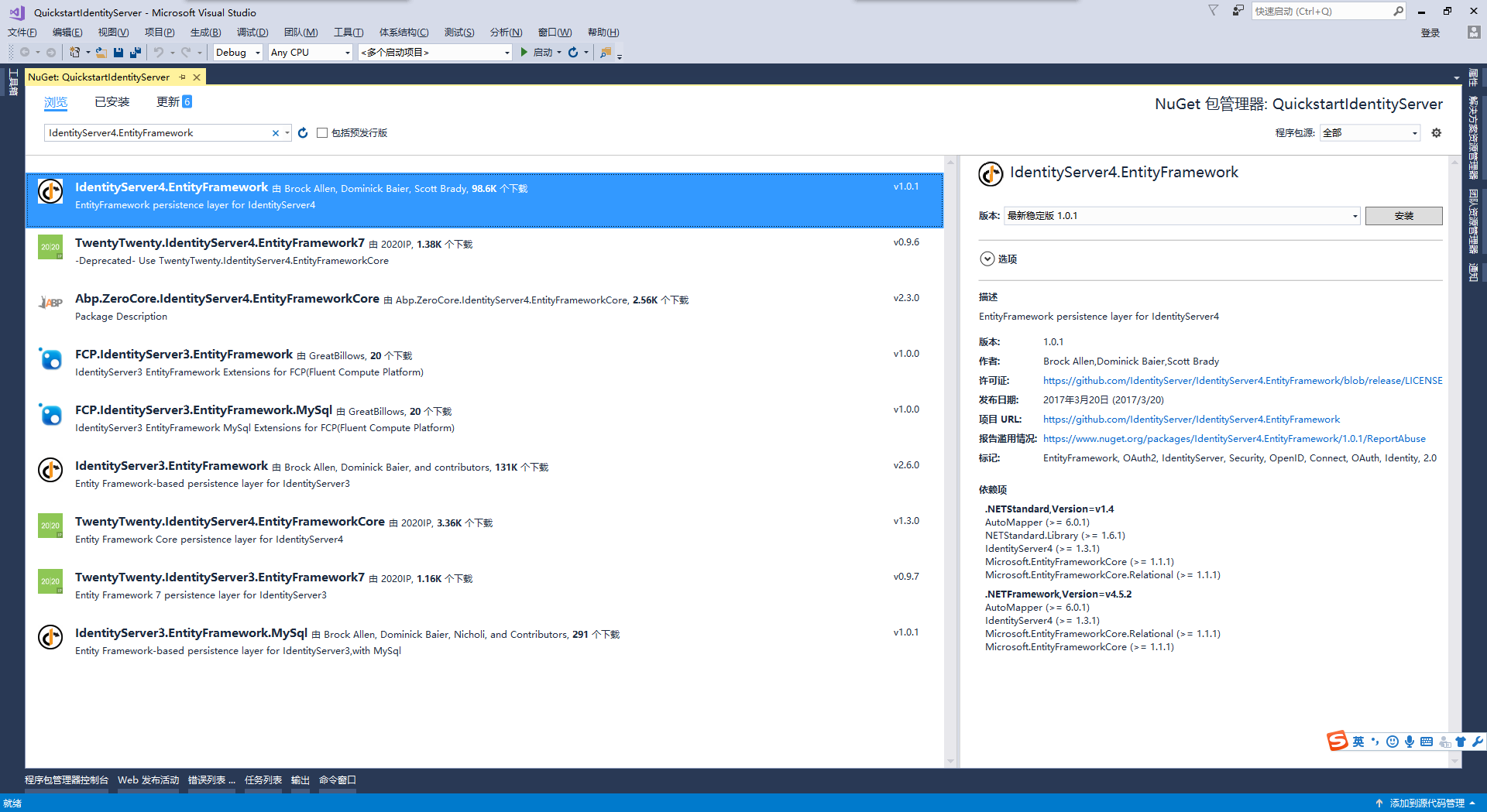
添加 SqlServer
鉴于 EF 的灵活性,你现在可以使用任何 EF 支持的数据库。在该快速入门中我们将使用 Visual Studio 自带的 SqlServer LocalDb 版。
为了添加 SqlServer,我们需要多一些 NeGet 程序包。
添加 Microsoft.EntityFrameworkCore.SqlServer 程序包:

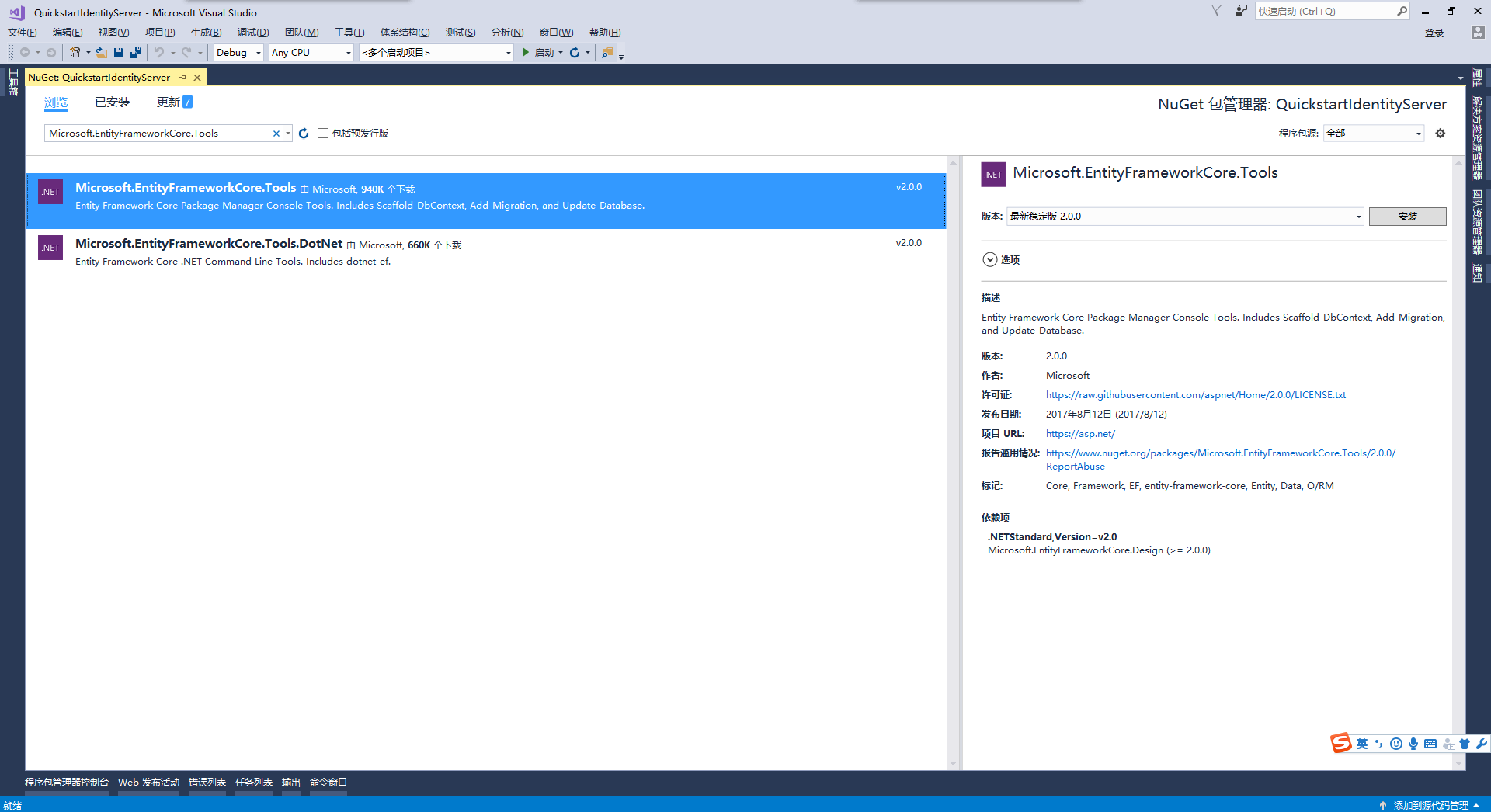
添加 Microsoft.EntityFrameworkCore.Tools 程序包:
接下来,我们要添加一些命令行工具(更多细节请点击这里) —— 很不幸,你必须要通过手动编辑 .csproj 文件来实现这些。你可以在 IdentityServer 项目上点击鼠标右键并选择“编辑 QuickstartIdentityServer.csproj”以手动修改 .csproj 文件:
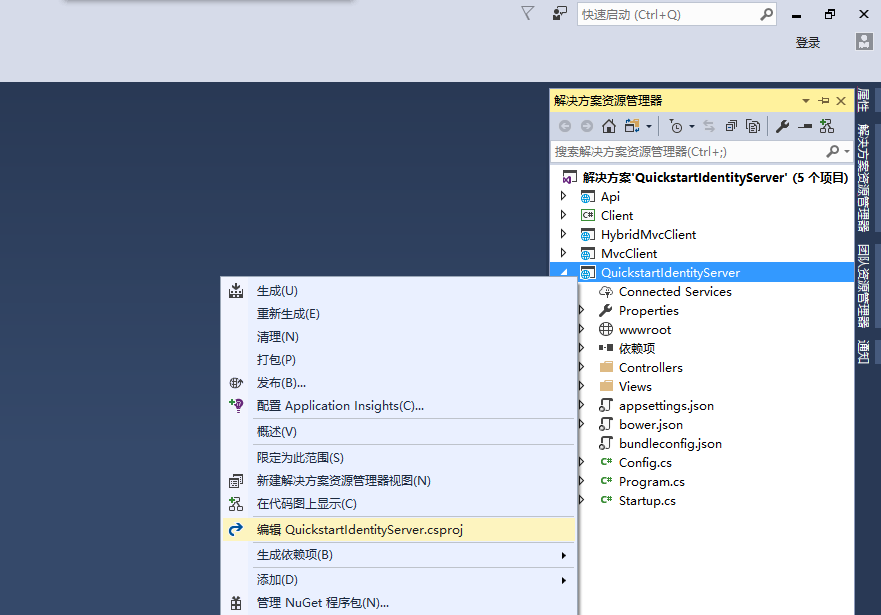
然后添加以下片段到 元素标签之前:
<ItemGroup>

  <DotNetCliToolReference Include="Microsoft.EntityFrameworkCore.Tools.DotNet" Version="1.0.0" />

</ItemGroup>
其最终看起来是这样的:
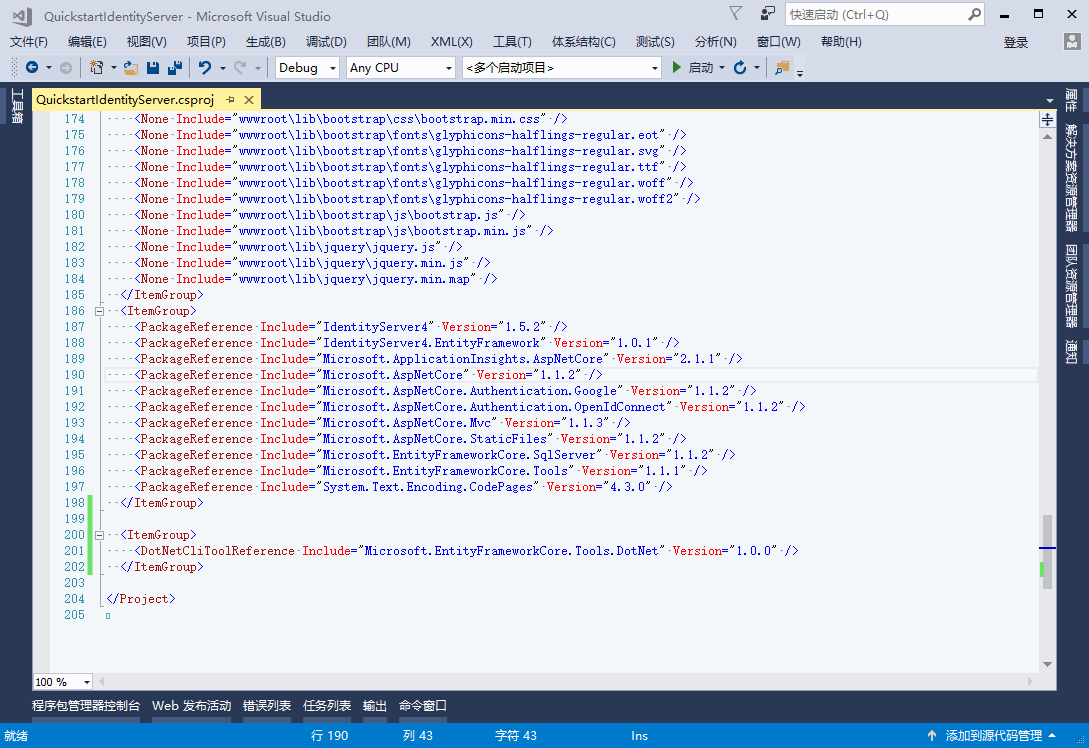
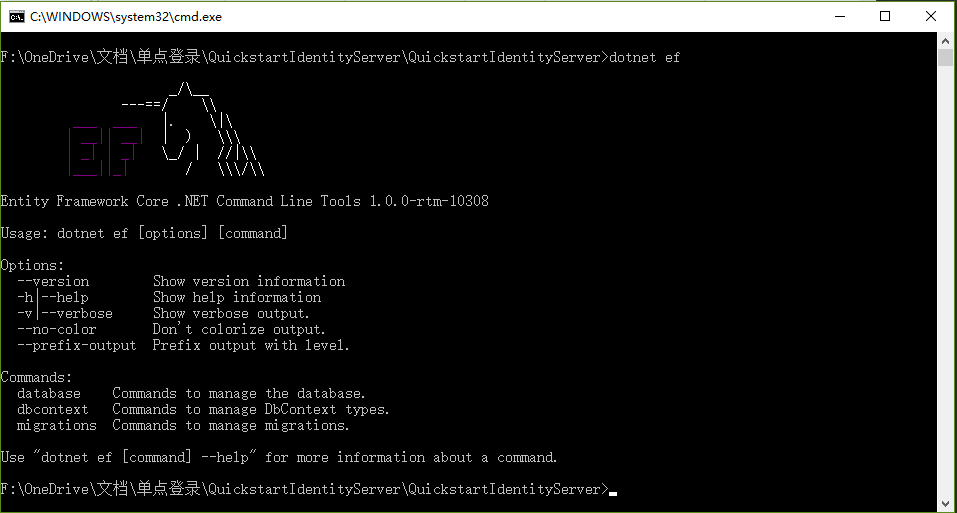
保存并关闭该文件。为了验证你已经安装了工具属性,你可以在项目文件目录下打开命令提示符并运行 dotnet ef 命令。运行结果看起来大概是这样的:
配置存储
下一个步骤是替换当前在 Startup.cs 的 ConfigureServices 方法中调用的 AddInMemoryClients、AddInMemoryIdentityResources 和 AddInMemoryApiResources。我们将用以下代码替换它们:
public void ConfigureServices(IServiceCollection services)

{

    services.AddMvc();

    var connectionString = @"server=(localdb)\mssqllocaldb;database=IdentityServer4.Quickstart.EntityFramework;trusted_connection=yes";

    var migrationsAssembly = typeof(Startup).GetTypeInfo().Assembly.GetName().Name;

    // 配置使用内存存储用户信息,但使用 EF 存储客户端和资源信息。

    services.AddIdentityServer()

        .AddTemporarySigningCredential()

        .AddTestUsers(Config.GetUsers())

        .AddConfigurationStore(builder =>

            builder.UseSqlServer(connectionString, options =>

                 options.MigrationsAssembly(migrationsAssembly)))

        .AddOperationalStore(builder =>

            builder.UseSqlServer(connectionString, options =>

                 options.MigrationsAssembly(migrationsAssembly)));

}
上述代码将连接字符串直接硬编码到了代码里面,你可以根据需要进行更改。还有,调用 AddConfigurationStore 和 AddOperationalStore 其实是为了将 EF 的存储实现注册到系统中。
传递给这些 API 的 “builder” 回调函数是 EF 的机制,这种机制允许你为上述两个存储实现的 DbContext 配置对应的 DbContextOptionsBuilder —— 这涉及到你将如何使用数据库提供程序来装配 DbContext 类型的实例。这里通过调用 UseSqlServer 来使用 SqlServer。你也可以看得出来,这里就是提供数据库连接字符串的地方。
UseSqlServer 方法中的 “options” 回调方法则是用来配置 EF 数据迁移定义所在的程序集的。EF 需要使用数据迁移来为数据库定义相应的架构。
注意:定义这些迁移应该是你的宿主应用程序的职责,因为它们是特定于你的数据库及其提供程序。
我们接下来将添加数据迁移。
添加数据迁移
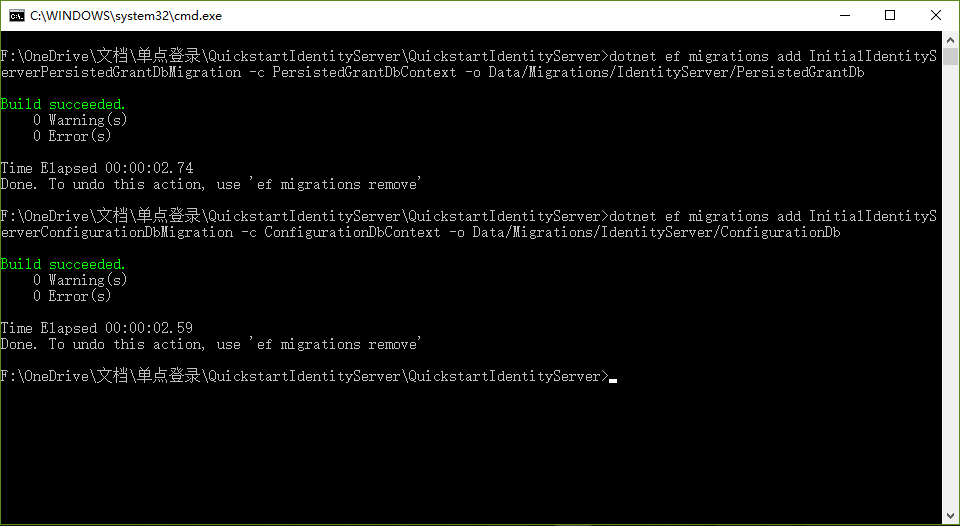
为了创建迁移,你需要打开命令提示符并定位到 IdentityServer 项目所在的目录,然后运行以下两个命令:
dotnet ef migrations add InitialIdentityServerPersistedGrantDbMigration -c PersistedGrantDbContext -o Data/Migrations/IdentityServer/PersistedGrantDb

dotnet ef migrations add InitialIdentityServerConfigurationDbMigration -c ConfigurationDbContext -o Data/Migrations/IdentityServer/ConfigurationDb
运行结果看起来应该是这样的:
初始化数据库
现在我们有了数据迁移,我们可以编写代码来从数据迁移创建数据库了。我们还将使用之前的快速入门中定义的内存配置数据作为种子来初始化数据库。
在 Startup.cs 中添加以下方法来协助初始化数据库:
private void InitializeDatabase(IApplicationBuilder app)

{

    using (var serviceScope = app.ApplicationServices.GetService<IServiceScopeFactory>().CreateScope())

    {

        serviceScope.ServiceProvider.GetRequiredService<PersistedGrantDbContext>().Database.Migrate();

        var context = serviceScope.ServiceProvider.GetRequiredService<ConfigurationDbContext>();

        context.Database.Migrate();

        if (!context.Clients.Any())

        {

            foreach (var client in Config.GetClients())

            {

                context.Clients.Add(client.ToEntity());

            }

            context.SaveChanges();

        }

        if (!context.IdentityResources.Any())

        {

            foreach (var resource in Config.GetIdentityResources())

            {

                context.IdentityResources.Add(resource.ToEntity());

            }

            context.SaveChanges();

        }

        if (!context.ApiResources.Any())

        {

            foreach (var resource in Config.GetApiResources())

            {

                context.ApiResources.Add(resource.ToEntity());

            }

            context.SaveChanges();

        }

    }

}
然后在 Configure 方法中调用它:
public void Configure(IApplicationBuilder app, IHostingEnvironment env, ILoggerFactory loggerFactory)

{

    // 人为初始化数据库

    InitializeDatabase(app);

    // 其它原有的代码

    // ...

}
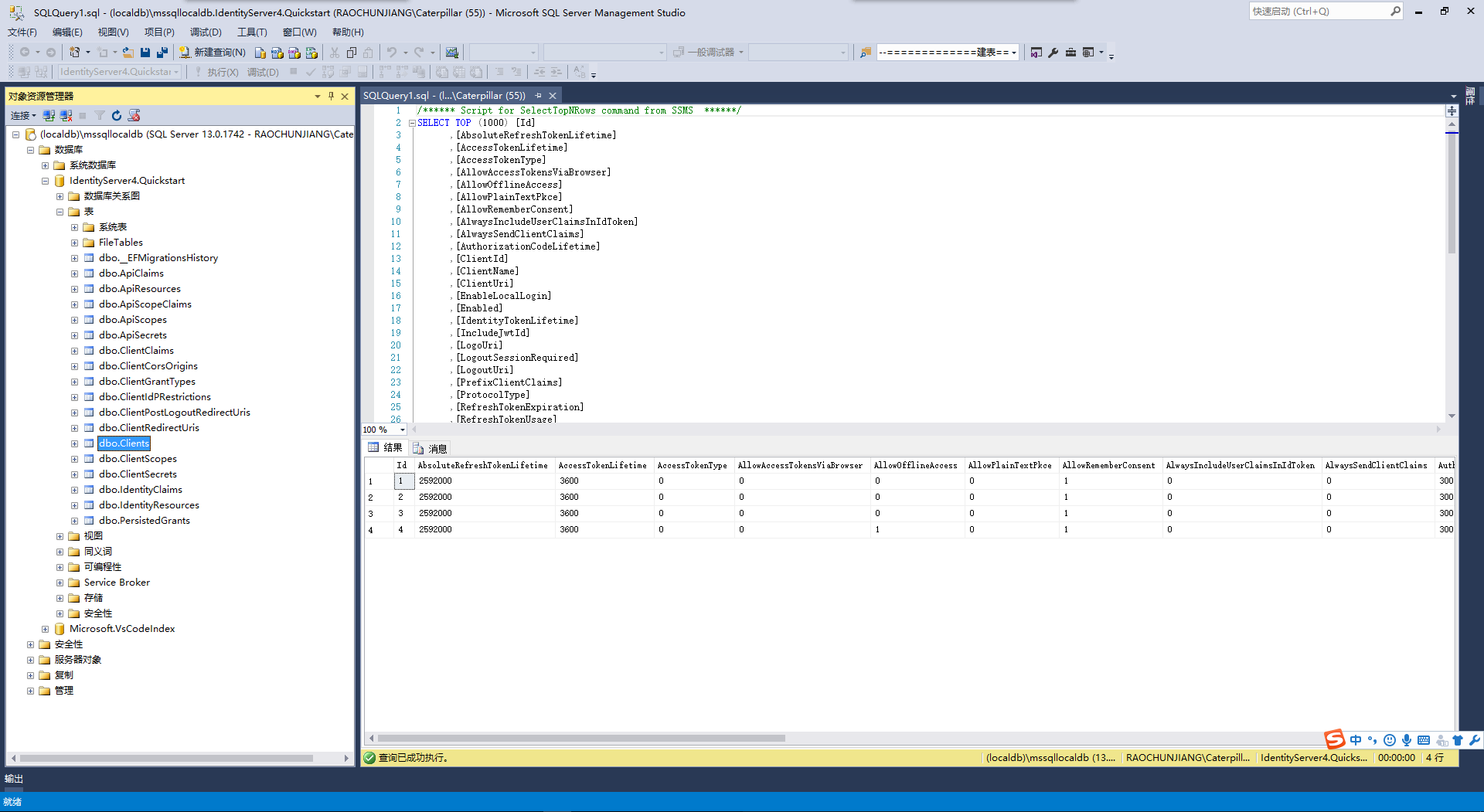
现在,如果你运行 IdentityServer 项目,应该会创建数据库并使用之前定义的配置数据初始化它。你应该能够使用 SqlServer Management Studio 或 Visual Studio 连接和检查数据:
运行客户端应用程序
现在你应该能够运行所有现有的客户端应用程序并登陆、获取令牌以及调用API了 —— 这些都是基于数据库配置的。
上一篇:IdentityServer4 中文文档 -15- (快速入门)添加 JavaScript 客户端
IdentityServer4 中文文档 -16- (快速入门)使用 EntityFramework Core 存储配置数据的更多相关文章
- IdentityServer4 中文文档 -15- (快速入门)添加 JavaScript 客户端
IdentityServer4 中文文档 -15- (快速入门)添加 JavaScript 客户端 原文:http://docs.identityserver.io/en/release/quicks ...
- IdentityServer4 中文文档 -14- (快速入门)使用 ASP.NET Core Identity
IdentityServer4 中文文档 -14- (快速入门)使用 ASP.NET Core Identity 原文:http://docs.identityserver.io/en/release ...
- IdentityServer4 中文文档 -13- (快速入门)切换到混合流并添加 API 访问
IdentityServer4 中文文档 -13- (快速入门)切换到混合流并添加 API 访问 原文:http://docs.identityserver.io/en/release/quickst ...
- IdentityServer4 中文文档 -12- (快速入门)添加外部认证支持
IdentityServer4 中文文档 -12- (快速入门)添加外部认证支持 原文:http://docs.identityserver.io/en/release/quickstarts/4_e ...
- IdentityServer4 中文文档 -11- (快速入门)添加基于 OpenID Connect 的用户认证
IdentityServer4 中文文档 -11- (快速入门)添加基于 OpenID Connect 的用户认证 原文:http://docs.identityserver.io/en/releas ...
- IdentityServer4 中文文档 -8- (快速入门)设置和概览
IdentityServer4 中文文档 -8- (快速入门)设置和概览 原文:http://docs.identityserver.io/en/release/quickstarts/0_overv ...
- IdentityServer4 中文文档 -9- (快速入门)使用客户端凭证保护API
IdentityServer4 中文文档 -9- (快速入门)使用客户端凭证保护API 原文:http://docs.identityserver.io/en/release/quickstarts/ ...
- IdentityServer4 中文文档 -10- (快速入门)使用密码保护API
IdentityServer4 中文文档 -10- (快速入门)使用密码保护API 原文:http://docs.identityserver.io/en/release/quickstarts/2_ ...
- IdentityServer4 中文文档 -7- (简介)贡献
IdentityServer4 中文文档 -7- (简介)贡献 原文:http://docs.identityserver.io/en/release/intro/contributing.html ...
随机推荐
- gitlab 之 cicd
1.使用 docker 安装 gitlab docker run -d --hostname gitlab \ --env GITLAB_OMNIBUS_CONFIG="ex ...
- 在CentOS 7上安装和使用GlusterFS
GlusterFS aggregates various storage servers over Ethernet or Infiniband RDMA interconnect into one ...
- sqlserver 多行转一行
sql 例子: SELECT STUFF((SELECT ',' + CONVERT(VARCHAR, b.SCsinfoSourceId) FROM PZDataCsinfo b WHERE b.D ...
- Koa 学习笔记
开始 就像官网上说的,一切框架都从一个"Hello World"开始,首先我们新建一个 package.json,内容尽量简单: { "name": " ...
- bootstrap概述
前面的话 Bootstrap是简单.灵活的用于搭建WEB页面的HTML.CSS.Javascript的工具集.Bootstrap基于HTML5和CSS3,具有漂亮的设计.友好的学习曲线.卓越的兼容性, ...
- Snapshot Types
Volume managers Some Unix systems have snapshot-capable logical volume managers. These implement cop ...
- C#轻量级通通讯组件StriveEngine —— C/S通信开源demo(2) —— 使用二进制协议 (附源码)
前段时间,有几个研究ESFramework通信框架的朋友对我说,ESFramework有点庞大,对于他们目前的项目来说有点“杀鸡用牛刀”的意思,因为他们的项目不需要文件传送.不需要P2P.不存在好友关 ...
- 笔记:Zygote和SystemServer进程启动过程
简述 Android设备启动过程中,先是Linux内核加载完,接着Android中的第一个进程init启动,它会启动一些需要开机启动的进程. Zygote就是进程init启动起来的.Android中所 ...
- JVM之垃圾收集器与内存分配回收策略(二)
上一篇JVM垃圾收集器与内存分配策略(一),下面是jdk1.7版本的垃圾收集器之间的关系,其中连线两端的两种垃圾收集器可以进行搭配使用,下面来总结一下这些收集器的一些特点以及关系. 一.Serial收 ...
- 【渗透攻防】千变万化的WebShell
前言WebShell就是以asp.php.jsp或者cgi等网页文件形式存在的一种命令执行环境,也可以将其称做为一种网页后门.本篇文章将带大家学习如何获取WebShell,如何隐藏WebShell,有 ...