
iOS MJRefresh下拉刷新(上拉加载)使用详解
下拉刷新控件目前比较火的有好几种,本人用过MJRefresh 和 SVPullToRefresh,相对而言,前者比后者可定制化、拓展新都更高一点。
因此本文着重讲一下MJRefresh的简单用法。
导入项目:
- cocoapods导入:
pod 'MJRefresh' - 手动导入:
- 将
MJRefresh文件夹中的所有文件拽入项目中 - 导入主头文件:
#import "MJRefresh.h"
- 将
下拉刷新:
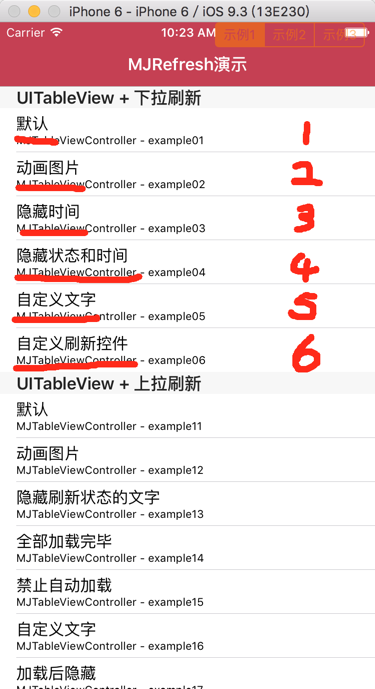
广泛性分为6种使用场景,分别对应:默认、动画图片、隐藏时间、隐藏时间和状态、自定义文字说明、以及自定义刷新控件。
下面就各种场景分别讲一下:
1、默认场景

包含刷新菊花、下拉说明、时间
使用代码:
#pragma mark UITableView + 下拉刷新 默认

- (void)example01

{

    __weak __typeof(self) weakSelf = self;

    // 设置回调(一旦进入刷新状态就会调用这个refreshingBlock)

    self.tableView.mj_header = [MJRefreshNormalHeader headerWithRefreshingBlock:^{

        [weakSelf loadNewData];

    }];

    // 马上进入刷新状态

    [self.tableView.mj_header beginRefreshing];

}
2、使用动画图片
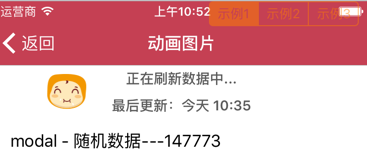
PS:这里的动画并不是用gif实现的,而是利用序列帧(即若干图片组成一个不同状态下的图片数组,然后根据位置显示不同图片)去展现。
#pragma mark UITableView + 下拉刷新 动画图片

- (void)example02

{

    // 设置回调(一旦进入刷新状态,就调用target的action,也就是调用self的loadNewData方法)

    self.tableView.mj_header = [MJChiBaoZiHeader headerWithRefreshingTarget:self refreshingAction:@selector(loadNewData)];

    // 马上进入刷新状态

    [self.tableView.mj_header beginRefreshing];

}
这里用大众点评吃包子图片为例,新建一个自定义类 MJChiBaoZiHeader,继承:MJRefreshGifHeader
#import "MJRefreshGifHeader.h"
@interface MJChiBaoZiHeader : MJRefreshGifHeader
@end
然后重写prepare方法,代码:
- (void)prepare

{

    [super prepare];

    // 设置普通状态的动画图片

    NSMutableArray *idleImages = [NSMutableArray array];

    for (NSUInteger i = 1; i<=60; i++) {

        UIImage *image = [UIImage imageNamed:[NSString stringWithFormat:@"dropdown_anim__000%zd", i]];

        [idleImages addObject:image];

    }

     [self setImages:idleImages forState:MJRefreshStateIdle];

    // 设置即将刷新状态的动画图片(一松开就会刷新的状态)

    NSMutableArray *refreshingImages = [NSMutableArray array];

    for (NSUInteger i = 1; i<=3; i++) {

        UIImage *image = [UIImage imageNamed:[NSString stringWithFormat:@"dropdown_loading_0%zd", i]];

        [refreshingImages addObject:image];

    }

    [self setImages:refreshingImages forState:MJRefreshStatePulling];

    // 设置正在刷新状态的动画图片

    [self setImages:refreshingImages forState:MJRefreshStateRefreshing];

}
关键点就是这里的两个图片数组,60是因为下拉控件默认拉动距离就是60距离,这里比较严谨,利用60张不同图片去对应每个距离点,当然实际中,我们可以缩减,不需要精确到每个距离点对应一张图片,这里个人自己决定。
这里需要先了解下,下拉的五种状态。如下:
/** 刷新控件的状态 */

typedef NS_ENUM(NSInteger, MJRefreshState) {

    /** 普通闲置状态 */

    MJRefreshStateIdle = 1,

    /** 松开就可以进行刷新的状态 */

    MJRefreshStatePulling,

    /** 正在刷新中的状态 */

    MJRefreshStateRefreshing,

    /** 即将刷新的状态 */

    MJRefreshStateWillRefresh,

    /** 所有数据加载完毕,没有更多的数据了 */

    MJRefreshStateNoMoreData

};
idleImages图片数组对应闲置下拉状态,表示下拉到临界值前的展示图片。
refreshingImages图片数组对应正在刷新时的动画展示图片,一般这里需要3~5张图片去模拟动画。

重写完prepare方法,就可以实现动画了。
3、下拉刷新 隐藏时间
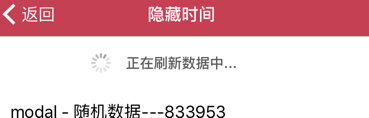
这里与默认的区别就是不显示上次刷新时间,使用方法:
#pragma mark UITableView + 下拉刷新 隐藏时间

- (void)example03

{

    // 设置回调(一旦进入刷新状态,就调用target的action,也就是调用self的loadNewData方法)

    MJRefreshNormalHeader *header = [MJRefreshNormalHeader headerWithRefreshingTarget:self refreshingAction:@selector(loadNewData)];

    // 设置自动切换透明度(在导航栏下面自动隐藏)

    header.automaticallyChangeAlpha = YES;

    // 隐藏时间

    header.lastUpdatedTimeLabel.hidden = YES;

    // 马上进入刷新状态

    [header beginRefreshing];

    // 设置header

    self.tableView.mj_header = header;

}
4、下拉刷新 隐藏状态和时间
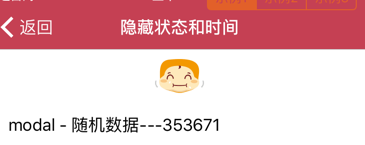
这个场景一般适用于只需要动画展示,简洁清爽,也是用的蛮多的。
同样,处理很简单。
#pragma mark UITableView + 下拉刷新 隐藏状态和时间

- (void)example04

{

    // 设置回调(一旦进入刷新状态,就调用target的action,也就是调用self的loadNewData方法)

    MJChiBaoZiHeader *header = [MJChiBaoZiHeader headerWithRefreshingTarget:self refreshingAction:@selector(loadNewData)];

    // 隐藏时间

    header.lastUpdatedTimeLabel.hidden = YES;

    // 隐藏状态

    header.stateLabel.hidden = YES;

    // 马上进入刷新状态

    [header beginRefreshing];

    // 设置header

    self.tableView.mj_header = header;

}
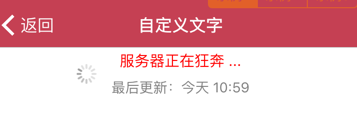
5、下拉刷新 自定义文字
想自己DIY个性文字描述,一样很简单。
不管是文字text、文字大小、还是颜色都一句话搞定。

#pragma mark UITableView + 下拉刷新 自定义文字

- (void)example05

{

    // 设置回调(一旦进入刷新状态,就调用target的action,也就是调用self的loadNewData方法)

    MJRefreshNormalHeader *header = [MJRefreshNormalHeader headerWithRefreshingTarget:self refreshingAction:@selector(loadNewData)];

    // 设置文字

    [header setTitle:@"快扯我,快点" forState:MJRefreshStateIdle];

    [header setTitle:@"数据要来啦" forState:MJRefreshStatePulling];

    [header setTitle:@"服务器正在狂奔 ..." forState:MJRefreshStateRefreshing];

    // 设置字体

    header.stateLabel.font = [UIFont systemFontOfSize:15];

    header.lastUpdatedTimeLabel.font = [UIFont systemFontOfSize:14];

    // 设置颜色

    header.stateLabel.textColor = [UIColor redColor];

    header.lastUpdatedTimeLabel.textColor = [UIColor grayColor];

    // 马上进入刷新状态

    [header beginRefreshing];

    // 设置刷新控件

    self.tableView.mj_header = header;

}
6、下拉刷新 自定义刷新控件
上面的都不够玩,怎么办,没关系,还有最后一种更定制化的方法:自己加控件样式。

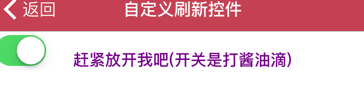
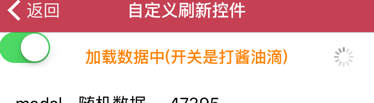
这里不限于任何控件,我们可以在头部的这片区域,尽情添加Subviews,但记住一点,高度千万不要吵过header高度(默认60)。
除了控件,甚至可以自己绘制动画等等。
实现原理:同样先自定义自己的类,继承 MJRefreshHeader
重写 prepare 方法,再重写 placeSubviews 方法 设置位置。
代码:
a、定义控件属性
@interface MJDIYHeader()

@property (weak, nonatomic) UILabel *label;

@property (weak, nonatomic) UISwitch *s;

@property (weak, nonatomic) UIImageView *logo;

@property (weak, nonatomic) UIActivityIndicatorView *loading;

@end
b、重写prepare方法
#pragma mark 在这里做一些初始化配置(比如添加子控件)

- (void)prepare

{

    [super prepare];

    // 设置控件的高度

    self.mj_h = 50;

    // 添加label

    UILabel *label = [[UILabel alloc] init];

    label.textColor = [UIColor colorWithRed:1.0 green:0.5 blue:0.0 alpha:1.0];

    label.font = [UIFont boldSystemFontOfSize:16];

    label.textAlignment = NSTextAlignmentCenter;

    [self addSubview:label];

    self.label = label;

    // 打酱油的开关

    UISwitch *s = [[UISwitch alloc] init];

    [self addSubview:s];

    self.s = s;

    // logo

    UIImageView *logo = [[UIImageView alloc] initWithImage:[UIImage imageNamed:@"Logo"]];

    logo.contentMode = UIViewContentModeScaleAspectFit;

    [self addSubview:logo];

    self.logo = logo;

    // loading

    UIActivityIndicatorView *loading = [[UIActivityIndicatorView alloc] initWithActivityIndicatorStyle:UIActivityIndicatorViewStyleGray];

    [self addSubview:loading];

    self.loading = loading;

}
c、重写 placeSubviews
#pragma mark 在这里设置子控件的位置和尺寸

- (void)placeSubviews

{

    [super placeSubviews];

    self.label.frame = self.bounds;

    self.logo.bounds = CGRectMake(0, 0, self.bounds.size.width, 100);

    self.logo.center = CGPointMake(self.mj_w * 0.5, - self.logo.mj_h + 20);

    self.loading.center = CGPointMake(self.mj_w - 30, self.mj_h * 0.5);

}
d、根据下拉位移,自定义不同位移的控件展示,比如显示不同文字,颜色等
#pragma mark 监听控件的刷新状态

- (void)setState:(MJRefreshState)state

{

    MJRefreshCheckState;

    switch (state) {

        case MJRefreshStateIdle:

            [self.loading stopAnimating];

            [self.s setOn:NO animated:YES];

            self.label.text = @"赶紧下拉吖(开关是打酱油滴)";

            break;

        case MJRefreshStatePulling:

            [self.loading stopAnimating];

            [self.s setOn:YES animated:YES];

            self.label.text = @"赶紧放开我吧(开关是打酱油滴)";

            break;

        case MJRefreshStateRefreshing:

            [self.s setOn:YES animated:YES];

            self.label.text = @"加载数据中(开关是打酱油滴)";

            [self.loading startAnimating];

            break;

        default:

            break;

    }

}
上拉刷新:
上拉刷新加载和下拉很类似,这里我只讲几点小注意点:
1、MJRefreshBackNormalFooter 和 MJRefreshAutoNormalFooter都能实现上拉加载,
不过两者有点区别:前者的上拉区域在tableview的底部,后者是紧跟在数据下方。这个大家可以视情况选择。
2、如果选择的MJRefreshAutoNormalFooter,可能会遇到一个:“点击或上拉加载更多”会一直存在的问题,如何去掉呢?
解决办法:
1、修改源码,在MJRefreshConst.m里更改这句话:
NSString *const MJRefreshAutoFooterIdleText = @"";
2、设置isAutomaticallyChangeAlpha属性为yes。
参考代码:
        let mjfoot = MJRefreshBackNormalFooter {

            if weakself?.lastId == - || weakself?.pageIndex == -{

                weakself?.tableView.mj_footer.endRefreshingWithNoMoreData()

                return

            }

            weakself?.requestData()

        }

        mjfoot?.setTitle("没有更多数据了", for: .noMoreData)

        mjfoot?.isAutomaticallyChangeAlpha = true

        tableView.mj_footer = mjfoot
3、设置没有数据时,不显示上拉加载说明
  func setMJFooterVisible() {

        if ELList.count <=  {

            tableView.mj_footer.isHidden = true

        }else{

            tableView.mj_footer.isHidden = false

        }

  }
4、修改刷新的提示语,这点下拉刷新和上拉加载都适用 ,再说明一下:
这种需要先初始化一个header或footer,再设置settitle方法就好了。
    [header setTitle:@"快扯我,快点" forState:MJRefreshStateIdle];

    [header setTitle:@"数据要来啦" forState:MJRefreshStatePulling];

    [header setTitle:@"服务器正在狂奔 ..." forState:MJRefreshStateRefreshing];
下载源码:https://github.com/CoderMJLee/MJRefresh
enjoy~
iOS MJRefresh下拉刷新(上拉加载)使用详解的更多相关文章
- Android 下拉刷新上啦加载SmartRefreshLayout + RecyclerView
在弄android刷新的时候,可算是耗费了一番功夫,最后发觉有现成的控件,并且非常好用,这里记录一下. 原文是 https://blog.csdn.net/huangxin112/article/de ...
- SwipeRefreshLayout实现下拉刷新上滑加载
1. 效果图 2.RefreshLayout.java package myapplication.com.myapplication; import android.content.Context; ...
- 移动端下拉刷新上拉加载-mescroll.js插件
最近无意间看到有这么一个上拉刷新下拉加载的插件 -- mescroll.js,个人感觉挺好用的,官网地址是:http://www.mescroll.com 然后我就看了一下文档,简单的写了一个小dem ...
- 使用MJRefresh自定义下拉刷新,上拉加载动画
有时候我们需要自己设置下拉刷新,上拉加载动画的实现,这里主要是记录下使用MJRefresh自定义下拉刷新,上拉加载动画..... 下拉刷新我们只需要继承MJRefreshGifHeader即可: 实现 ...
- 带你实现开发者头条APP(五)--RecyclerView下拉刷新上拉加载
title: 带你实现开发者头条APP(五)--RecyclerView下拉刷新上拉加载 tags: -RecyclerView,下拉刷新,上拉加载更多 grammar_cjkRuby: true - ...
- ListView实现Item上下拖动交换位置 并且实现下拉刷新 上拉加载更多
ListView实现Item上下拖动交换位置 并且实现下拉刷新 上拉加载更多 package com.example.ListViewDragItem; import android.app.Ac ...
- [ionic开源项目教程] - 第7讲 实现下拉刷新上拉加载ion-refresher和ion-infinite-scroll
第7讲 实现下拉刷新上拉加载ion-refresher和ion-infinite-scroll 1.将tab1.html的代码改为如下: <ion-content> <ion-ref ...
- JS+CSS实现的下拉刷新/上拉加载插件
闲来无事,写了一个当下比较常见的下拉刷新/上拉加载的jquery插件,代码记录在这里,有兴趣将代码写成插件与npm包可以留言. 体验地址:http://owenliang.github.io/pull ...
- 基于SwiperJs的H5/移动端下拉刷新上拉加载更多的效果
最早时,公司的H5项目中曾用过点击一个"加载更多"的DOM元素来实现分页的功能,后来又用过网上有人写的一个上拉加载更多的插件,那个插件是页面将要滚动到底部时就自动请求数据并插入到页 ...
- ListView下拉刷新上拉加载更多实现
这篇文章将带大家了解listview下拉刷新和上拉加载更多的实现过程,先看效果(注:图片中listview中的阴影可以加上属性android:fadingEdge="none"去掉 ...
随机推荐
- 2016弱校联盟十一专场10.3---Similarity of Subtrees(深搜+hash、映射)
题目链接 https://acm.bnu.edu.cn/v3/problem_show.php?pid=52310 problem description Define the depth of a ...
- 2016暑假多校联合---To My Girlfriend
2016暑假多校联合---To My Girlfriend Problem Description Dear Guo I never forget the moment I met with you. ...
- Scalaz(30)- Free :Natural Tranformation ~> - map higher kinded types for free
当我们需要定义一些对应高阶类型进行相互类型转换的操作函数时,我们发现scala语言并不提供能定义这种函数的支持.举例来说:如果我们希望定义一个函数把对于任何T值的Option[T]转换成List[T] ...
- 使用mysql的长连接
有个资料看得我云里雾里的.现在用自己的言语来总结一下,写文字,能够加深自己的理解.也会在写的过程中帮助自己发现理解方面瑕疵,继续查资料求证. 短链接的缺点:创建一个连接,程序执行完毕后,就会自动断掉与 ...
- C# 中几个小“陷阱”
每天写代码,偶尔就会有让你抓狂的时候:代码改了千百遍,蓦然回首,Bug就在灯火阑珊处……这里就列举一些容易犯错的几个小地方,以后遇到了其他的,再慢慢添加. 1. 获取程序当前运行路径 情景复现 ...
- css用背景图来替换文字来达到隐藏文字的目的
根据html代码的不同来分成两大类方法,如下 html代码: <h1 class="replace-indent">hello see</h1> 第一种方法 ...
- HTML表单提交数据中application/x-www-form-urlencoded和multipart/form-data的区别
在Form元素的语法中,EncType表明提交数据的格式 用 Enctype 属性指定将数据回发到服务器时浏览器使用的编码类型. 下边是说明: application/x-www-form-urlen ...
- 一个解决表单中的文字和文本区域(textarea)上对齐的方法
在进行表单布局的时候通常会遇到这样的情况 文本和textarea标签是底部对齐的 <p><em>邮箱</em><textarea style='height: ...
- Sql Server Always On主库与附库遇到的问题
使用Always On的时候永远要记住只有一个主数据库可写,如果写的话要不在监听节点上做写的操作,要不只在主数据库上写的操作不然只读库无法读写
- 规划SharePoint2010的管理员密码更改
规划自动密码更改 (SharePoint Server 2010) 为了简化密码管理,自动密码更改功能允许您更新和部署密码,而不必在多个帐户.服务和 Web 应用程序之间执行手动密码更新任务.您可以配 ...