
iOS MJRefresh下拉刷新(上拉加载)使用详解
下拉刷新控件目前比较火的有好几种,本人用过MJRefresh 和 SVPullToRefresh,相对而言,前者比后者可定制化、拓展新都更高一点。
因此本文着重讲一下MJRefresh的简单用法。
导入项目:
- cocoapods导入:
pod 'MJRefresh' - 手动导入:
- 将
MJRefresh文件夹中的所有文件拽入项目中 - 导入主头文件:
#import "MJRefresh.h"
- 将
下拉刷新:
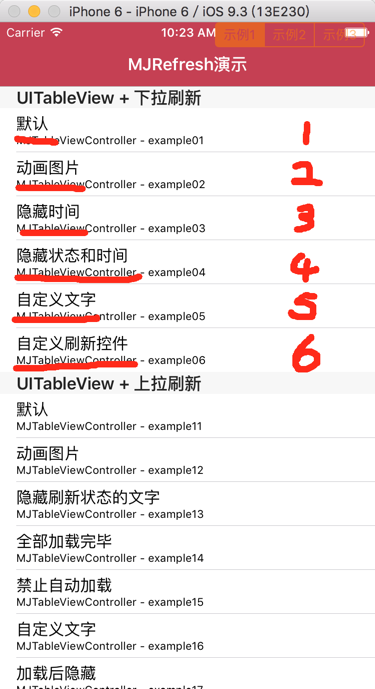
广泛性分为6种使用场景,分别对应:默认、动画图片、隐藏时间、隐藏时间和状态、自定义文字说明、以及自定义刷新控件。
下面就各种场景分别讲一下:
1、默认场景

包含刷新菊花、下拉说明、时间
使用代码:
#pragma mark UITableView + 下拉刷新 默认

- (void)example01

{

    __weak __typeof(self) weakSelf = self;

    // 设置回调(一旦进入刷新状态就会调用这个refreshingBlock)

    self.tableView.mj_header = [MJRefreshNormalHeader headerWithRefreshingBlock:^{

        [weakSelf loadNewData];

    }];

    // 马上进入刷新状态

    [self.tableView.mj_header beginRefreshing];

}
2、使用动画图片
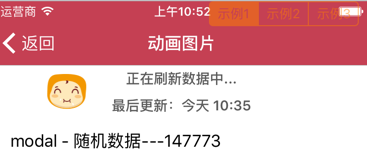
PS:这里的动画并不是用gif实现的,而是利用序列帧(即若干图片组成一个不同状态下的图片数组,然后根据位置显示不同图片)去展现。
#pragma mark UITableView + 下拉刷新 动画图片

- (void)example02

{

    // 设置回调(一旦进入刷新状态,就调用target的action,也就是调用self的loadNewData方法)

    self.tableView.mj_header = [MJChiBaoZiHeader headerWithRefreshingTarget:self refreshingAction:@selector(loadNewData)];

    // 马上进入刷新状态

    [self.tableView.mj_header beginRefreshing];

}
这里用大众点评吃包子图片为例,新建一个自定义类 MJChiBaoZiHeader,继承:MJRefreshGifHeader
#import "MJRefreshGifHeader.h"
@interface MJChiBaoZiHeader : MJRefreshGifHeader
@end
然后重写prepare方法,代码:
- (void)prepare

{

    [super prepare];

    // 设置普通状态的动画图片

    NSMutableArray *idleImages = [NSMutableArray array];

    for (NSUInteger i = 1; i<=60; i++) {

        UIImage *image = [UIImage imageNamed:[NSString stringWithFormat:@"dropdown_anim__000%zd", i]];

        [idleImages addObject:image];

    }

     [self setImages:idleImages forState:MJRefreshStateIdle];

    // 设置即将刷新状态的动画图片(一松开就会刷新的状态)

    NSMutableArray *refreshingImages = [NSMutableArray array];

    for (NSUInteger i = 1; i<=3; i++) {

        UIImage *image = [UIImage imageNamed:[NSString stringWithFormat:@"dropdown_loading_0%zd", i]];

        [refreshingImages addObject:image];

    }

    [self setImages:refreshingImages forState:MJRefreshStatePulling];

    // 设置正在刷新状态的动画图片

    [self setImages:refreshingImages forState:MJRefreshStateRefreshing];

}
关键点就是这里的两个图片数组,60是因为下拉控件默认拉动距离就是60距离,这里比较严谨,利用60张不同图片去对应每个距离点,当然实际中,我们可以缩减,不需要精确到每个距离点对应一张图片,这里个人自己决定。
这里需要先了解下,下拉的五种状态。如下:
/** 刷新控件的状态 */

typedef NS_ENUM(NSInteger, MJRefreshState) {

    /** 普通闲置状态 */

    MJRefreshStateIdle = 1,

    /** 松开就可以进行刷新的状态 */

    MJRefreshStatePulling,

    /** 正在刷新中的状态 */

    MJRefreshStateRefreshing,

    /** 即将刷新的状态 */

    MJRefreshStateWillRefresh,

    /** 所有数据加载完毕,没有更多的数据了 */

    MJRefreshStateNoMoreData

};
idleImages图片数组对应闲置下拉状态,表示下拉到临界值前的展示图片。
refreshingImages图片数组对应正在刷新时的动画展示图片,一般这里需要3~5张图片去模拟动画。

重写完prepare方法,就可以实现动画了。
3、下拉刷新 隐藏时间
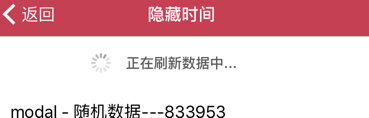
这里与默认的区别就是不显示上次刷新时间,使用方法:
#pragma mark UITableView + 下拉刷新 隐藏时间

- (void)example03

{

    // 设置回调(一旦进入刷新状态,就调用target的action,也就是调用self的loadNewData方法)

    MJRefreshNormalHeader *header = [MJRefreshNormalHeader headerWithRefreshingTarget:self refreshingAction:@selector(loadNewData)];

    // 设置自动切换透明度(在导航栏下面自动隐藏)

    header.automaticallyChangeAlpha = YES;

    // 隐藏时间

    header.lastUpdatedTimeLabel.hidden = YES;

    // 马上进入刷新状态

    [header beginRefreshing];

    // 设置header

    self.tableView.mj_header = header;

}
4、下拉刷新 隐藏状态和时间
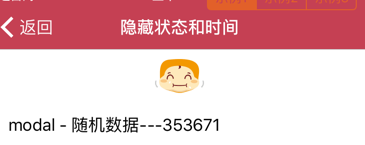
这个场景一般适用于只需要动画展示,简洁清爽,也是用的蛮多的。
同样,处理很简单。
#pragma mark UITableView + 下拉刷新 隐藏状态和时间

- (void)example04

{

    // 设置回调(一旦进入刷新状态,就调用target的action,也就是调用self的loadNewData方法)

    MJChiBaoZiHeader *header = [MJChiBaoZiHeader headerWithRefreshingTarget:self refreshingAction:@selector(loadNewData)];

    // 隐藏时间

    header.lastUpdatedTimeLabel.hidden = YES;

    // 隐藏状态

    header.stateLabel.hidden = YES;

    // 马上进入刷新状态

    [header beginRefreshing];

    // 设置header

    self.tableView.mj_header = header;

}
5、下拉刷新 自定义文字
想自己DIY个性文字描述,一样很简单。
不管是文字text、文字大小、还是颜色都一句话搞定。

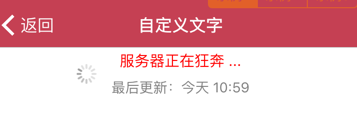
#pragma mark UITableView + 下拉刷新 自定义文字

- (void)example05

{

    // 设置回调(一旦进入刷新状态,就调用target的action,也就是调用self的loadNewData方法)

    MJRefreshNormalHeader *header = [MJRefreshNormalHeader headerWithRefreshingTarget:self refreshingAction:@selector(loadNewData)];

    // 设置文字

    [header setTitle:@"快扯我,快点" forState:MJRefreshStateIdle];

    [header setTitle:@"数据要来啦" forState:MJRefreshStatePulling];

    [header setTitle:@"服务器正在狂奔 ..." forState:MJRefreshStateRefreshing];

    // 设置字体

    header.stateLabel.font = [UIFont systemFontOfSize:15];

    header.lastUpdatedTimeLabel.font = [UIFont systemFontOfSize:14];

    // 设置颜色

    header.stateLabel.textColor = [UIColor redColor];

    header.lastUpdatedTimeLabel.textColor = [UIColor grayColor];

    // 马上进入刷新状态

    [header beginRefreshing];

    // 设置刷新控件

    self.tableView.mj_header = header;

}
6、下拉刷新 自定义刷新控件
上面的都不够玩,怎么办,没关系,还有最后一种更定制化的方法:自己加控件样式。

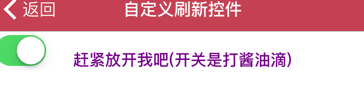
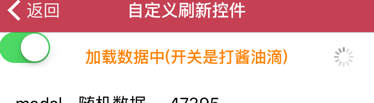
这里不限于任何控件,我们可以在头部的这片区域,尽情添加Subviews,但记住一点,高度千万不要吵过header高度(默认60)。
除了控件,甚至可以自己绘制动画等等。
实现原理:同样先自定义自己的类,继承 MJRefreshHeader
重写 prepare 方法,再重写 placeSubviews 方法 设置位置。
代码:
a、定义控件属性
@interface MJDIYHeader()

@property (weak, nonatomic) UILabel *label;

@property (weak, nonatomic) UISwitch *s;

@property (weak, nonatomic) UIImageView *logo;

@property (weak, nonatomic) UIActivityIndicatorView *loading;

@end
b、重写prepare方法
#pragma mark 在这里做一些初始化配置(比如添加子控件)

- (void)prepare

{

    [super prepare];

    // 设置控件的高度

    self.mj_h = 50;

    // 添加label

    UILabel *label = [[UILabel alloc] init];

    label.textColor = [UIColor colorWithRed:1.0 green:0.5 blue:0.0 alpha:1.0];

    label.font = [UIFont boldSystemFontOfSize:16];

    label.textAlignment = NSTextAlignmentCenter;

    [self addSubview:label];

    self.label = label;

    // 打酱油的开关

    UISwitch *s = [[UISwitch alloc] init];

    [self addSubview:s];

    self.s = s;

    // logo

    UIImageView *logo = [[UIImageView alloc] initWithImage:[UIImage imageNamed:@"Logo"]];

    logo.contentMode = UIViewContentModeScaleAspectFit;

    [self addSubview:logo];

    self.logo = logo;

    // loading

    UIActivityIndicatorView *loading = [[UIActivityIndicatorView alloc] initWithActivityIndicatorStyle:UIActivityIndicatorViewStyleGray];

    [self addSubview:loading];

    self.loading = loading;

}
c、重写 placeSubviews
#pragma mark 在这里设置子控件的位置和尺寸

- (void)placeSubviews

{

    [super placeSubviews];

    self.label.frame = self.bounds;

    self.logo.bounds = CGRectMake(0, 0, self.bounds.size.width, 100);

    self.logo.center = CGPointMake(self.mj_w * 0.5, - self.logo.mj_h + 20);

    self.loading.center = CGPointMake(self.mj_w - 30, self.mj_h * 0.5);

}
d、根据下拉位移,自定义不同位移的控件展示,比如显示不同文字,颜色等
#pragma mark 监听控件的刷新状态

- (void)setState:(MJRefreshState)state

{

    MJRefreshCheckState;

    switch (state) {

        case MJRefreshStateIdle:

            [self.loading stopAnimating];

            [self.s setOn:NO animated:YES];

            self.label.text = @"赶紧下拉吖(开关是打酱油滴)";

            break;

        case MJRefreshStatePulling:

            [self.loading stopAnimating];

            [self.s setOn:YES animated:YES];

            self.label.text = @"赶紧放开我吧(开关是打酱油滴)";

            break;

        case MJRefreshStateRefreshing:

            [self.s setOn:YES animated:YES];

            self.label.text = @"加载数据中(开关是打酱油滴)";

            [self.loading startAnimating];

            break;

        default:

            break;

    }

}
上拉刷新:
上拉刷新加载和下拉很类似,这里我只讲几点小注意点:
1、MJRefreshBackNormalFooter 和 MJRefreshAutoNormalFooter都能实现上拉加载,
不过两者有点区别:前者的上拉区域在tableview的底部,后者是紧跟在数据下方。这个大家可以视情况选择。
2、如果选择的MJRefreshAutoNormalFooter,可能会遇到一个:“点击或上拉加载更多”会一直存在的问题,如何去掉呢?
解决办法:
1、修改源码,在MJRefreshConst.m里更改这句话:
NSString *const MJRefreshAutoFooterIdleText = @"";
2、设置isAutomaticallyChangeAlpha属性为yes。
参考代码:
        let mjfoot = MJRefreshBackNormalFooter {

            if weakself?.lastId == - || weakself?.pageIndex == -{

                weakself?.tableView.mj_footer.endRefreshingWithNoMoreData()

                return

            }

            weakself?.requestData()

        }

        mjfoot?.setTitle("没有更多数据了", for: .noMoreData)

        mjfoot?.isAutomaticallyChangeAlpha = true

        tableView.mj_footer = mjfoot
3、设置没有数据时,不显示上拉加载说明
  func setMJFooterVisible() {

        if ELList.count <=  {

            tableView.mj_footer.isHidden = true

        }else{

            tableView.mj_footer.isHidden = false

        }

  }
4、修改刷新的提示语,这点下拉刷新和上拉加载都适用 ,再说明一下:
这种需要先初始化一个header或footer,再设置settitle方法就好了。
    [header setTitle:@"快扯我,快点" forState:MJRefreshStateIdle];

    [header setTitle:@"数据要来啦" forState:MJRefreshStatePulling];

    [header setTitle:@"服务器正在狂奔 ..." forState:MJRefreshStateRefreshing];
下载源码:https://github.com/CoderMJLee/MJRefresh
enjoy~
iOS MJRefresh下拉刷新(上拉加载)使用详解的更多相关文章
- Android 下拉刷新上啦加载SmartRefreshLayout + RecyclerView
在弄android刷新的时候,可算是耗费了一番功夫,最后发觉有现成的控件,并且非常好用,这里记录一下. 原文是 https://blog.csdn.net/huangxin112/article/de ...
- SwipeRefreshLayout实现下拉刷新上滑加载
1. 效果图 2.RefreshLayout.java package myapplication.com.myapplication; import android.content.Context; ...
- 移动端下拉刷新上拉加载-mescroll.js插件
最近无意间看到有这么一个上拉刷新下拉加载的插件 -- mescroll.js,个人感觉挺好用的,官网地址是:http://www.mescroll.com 然后我就看了一下文档,简单的写了一个小dem ...
- 使用MJRefresh自定义下拉刷新,上拉加载动画
有时候我们需要自己设置下拉刷新,上拉加载动画的实现,这里主要是记录下使用MJRefresh自定义下拉刷新,上拉加载动画..... 下拉刷新我们只需要继承MJRefreshGifHeader即可: 实现 ...
- 带你实现开发者头条APP(五)--RecyclerView下拉刷新上拉加载
title: 带你实现开发者头条APP(五)--RecyclerView下拉刷新上拉加载 tags: -RecyclerView,下拉刷新,上拉加载更多 grammar_cjkRuby: true - ...
- ListView实现Item上下拖动交换位置 并且实现下拉刷新 上拉加载更多
ListView实现Item上下拖动交换位置 并且实现下拉刷新 上拉加载更多 package com.example.ListViewDragItem; import android.app.Ac ...
- [ionic开源项目教程] - 第7讲 实现下拉刷新上拉加载ion-refresher和ion-infinite-scroll
第7讲 实现下拉刷新上拉加载ion-refresher和ion-infinite-scroll 1.将tab1.html的代码改为如下: <ion-content> <ion-ref ...
- JS+CSS实现的下拉刷新/上拉加载插件
闲来无事,写了一个当下比较常见的下拉刷新/上拉加载的jquery插件,代码记录在这里,有兴趣将代码写成插件与npm包可以留言. 体验地址:http://owenliang.github.io/pull ...
- 基于SwiperJs的H5/移动端下拉刷新上拉加载更多的效果
最早时,公司的H5项目中曾用过点击一个"加载更多"的DOM元素来实现分页的功能,后来又用过网上有人写的一个上拉加载更多的插件,那个插件是页面将要滚动到底部时就自动请求数据并插入到页 ...
- ListView下拉刷新上拉加载更多实现
这篇文章将带大家了解listview下拉刷新和上拉加载更多的实现过程,先看效果(注:图片中listview中的阴影可以加上属性android:fadingEdge="none"去掉 ...
随机推荐
- 在Hyper-V上安装配置Windows负载均衡NLB
搭建过程 Hyper-V 是自Windows Server2008 以来提供的虚拟机管理软件,它操作简便,功能也不错,可以方便的在它里面安装各种操作系统,如图所示: 现在,想利用这几台虚拟服务器搭建一 ...
- java集合-集合大家族
在编写 Java 程序中,我们最常用的除了八种基本数据类型,String 对象外还有一个集合类,在我们的的程序中到处充斥着集合类的身影!Java 中集合大家族的成员实在是太丰富了,有常用的 Array ...
- 一款开源且功能强大的C#甘特图控件.NET Winforms Gantt Chart Control
甘特图在项目管理中非常重要,甘特图的思想比较简单,即以图示的方式通过活动列表和时间刻度形象地表示出任何特定项目的活动顺序与持续时间.它直观地表明任务计划在什么时候进行,及实际进展与计划要求的对比.管理 ...
- Seen.js – 使用 SVG 或者 Canvas 渲染 3D 场景
Seen.js 渲染3D场景为 SVG 或者 HTML5 画布.Seen.js 包含对于 SVG 和 HTML5 Canvas 元素的图形功能的最简单的抽象.所有这个库的其它组件都是不用关心将要渲染的 ...
- ie7下<a></a>标签中<input />时不反应
<a href="News?id=@dr["id"].CInt()" ><input type="button" valu ...
- input输入样式,动画
模板描述:input输入样式 动画,有输入框也有搜索框的样式,多种多样,大家根据自己的喜欢来. 找网站SEO教程,网站模板,以及想要建立个人博客的朋友来涂志海个人博客网,这里有你想要的一切(万一没有的 ...
- 正则中关于修饰符g以及exec和match区别的一个小demo
代码: 输出结果 补充: reg.lastIndex:下一次正则捕获的开始查找的索引位置 ->正则的懒惰性就是因为默认情况下lastIndex值都是0,我们不管执行几次exec,都是从字符串的开 ...
- 批量另存mxd
在GIS数据处理中,批量操作是经常遇到的问题,Python脚本是解决问题的最好方法.现在需要将arcgis10.1的mxd另存为10.0,不仅数量较多,而且每个mxd要素和标注非常多,手动来操作确实慢 ...
- 【转】SharePoint camel query查询 event 或者Calendar 日历列表的时候,怎么查询所有的重复发生的事件
When you query a SharePoint calendar your results will contain: All non-recurring events The first e ...
- 我理解的OAuth 1.0a 的验证过程
故事梗概: 淘宝店主糖糖在京郊仓库存了一批大白兔奶糖,为了防止仓库钥匙被偷把仓库的钥匙交给了专业的钥匙保管员公司. 糖糖卖了一斤大白兔需要快递公司的小迪送货.快递员小迪找钥匙保管公司借钥匙,然后去京郊 ...