
git 相关
github入门
一、先了解
相比CVS\SVN优势:
- 支持离线开发,离线Repository
- 强大的分支功能,适合多个独立开发者协作
- 速度快
github 本地有仓库,储存着所有repository的历史;
本地有缓冲区,指向你最近一次提交后的结果,改动一个文件,就是拿你改动的文件和缓冲区的文件进行 进行差异化比较 。


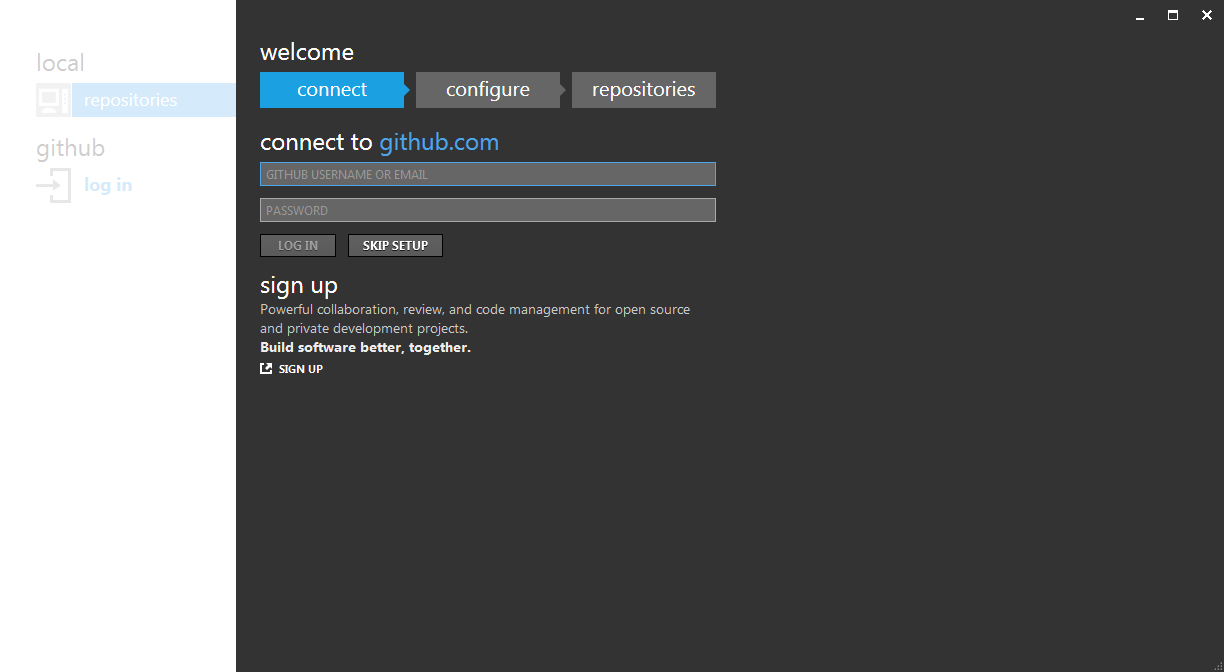
git config --global user.name "Your Name Here"

# Sets the default name for git to use when you commit
git config --global user.email "your_email@example.com"

# Sets the default email for git to use when you commit


 创建
创建

Windows PowerShell

版权所有 (C) 2009 Microsoft Corporation。保留所有权利。

> mkdir ~/Test123

    目录: C:\Users\sprying

Mode                LastWriteTime     Length Name

----                -------------     ------ ----

d----         2013/8/23      8:01            Test123

> git init

  Initialized empty Git repository in C:/Users/sprying/Documents/GitHub/.git/

> touch README

> git add README

> git commit -m 'first commit'

  [master (root-commit) 730016b] first commit

   1 file changed, 0 insertions(+), 0 deletions(-)

   create mode 100644 README

> git remote add origin https://github.com/sprying/Test123.git

> git remote -v

  origin  https://github.com/sprying/Test123.git (fetch)

  origin  https://github.com/sprying/Test123.git (push)

> git push origin master

  Counting objects: 3, done.

  Writing objects: 100% (3/3), 206 bytes | 0 bytes/s, done.

  Total 3 (delta 0), reused 0 (delta 0)

  To https://github.com/sprying/Test123.git

   * [new branch]      master -> master

1) 远程仓库相关命令
查看远程仓库:$ git remote -v
添加远程仓库:$ git remote add [name] [url]
删除远程仓库:$ git remote rm [name] 如 git remote rm origin 删除远程的origin连接
修改远程仓库:$ git remote set-url --push [name] [newUrl]
拉取远程仓库:$ git pull [remoteName] [localBranchName]
推送远程仓库:$ git push [remoteName] [localBranchName]
* 如果想把本地的某个分支test提交到远程仓库,并作为远程仓库的master分支,或者作为另外一个名叫test的分支,如下:
$ git push origin test:master // 提交本地test分支作为远程的master分支
$ git push origin test:test // 提交本地test分支作为远程的test分支
2)分支(branch)操作相关命令
查看本地分支:$ git branch
查看远程分支:$ git branch -r (如果还是看不到就先 git fetch origin 先)
创建本地分支:$ git branch [name] ----注意新分支创建后不会自动切换为当前分支
切换分支:$ git checkout [name]
创建新分支并立即切换到新分支:$ git checkout -b [name]
直接检出远程分支:$ git checkout -b [name] [remoteName] (如:git checkout -b myNewBranch origin/dragon)
删除分支:$ git branch -d [name] ---- -d选项只能删除已经参与了合并的分支,对于未有合并的分支是无法删除的。如果想强制删除一个分支,可以使用-D选项
合并分支:$ git merge [name] ----将名称为[name]的分支与当前分支合并
合并最后的2个提交:$ git rebase -i HEAD~2 ---- 数字2按需修改即可(如果需提交到远端$ git push -f origin master 慎用!)
创建远程分支(本地分支push到远程):$ git push origin [name]
删除远程分支:$ git push origin :heads/[name] 或 $ git push origin :[name]
* 创建空的分支:(执行命令之前记得先提交你当前分支的修改,否则会被强制删干净没得后悔)
$ git symbolic-ref HEAD refs/heads/[name]
$ rm .git/index
$ git clean -fdx
3)版本(tag)操作相关命令
查看版本:$ git tag
创建版本:$ git tag [name]
删除版本:$ git tag -d [name]
查看远程版本:$ git tag -r
创建远程版本(本地版本push到远程):$ git push origin [name]
删除远程版本:$ git push origin :refs/tags/[name]
合并远程仓库的tag到本地:$ git pull origin --tags
上传本地tag到远程仓库:$ git push origin --tags
创建带注释的tag:$ git tag -a [name] -m 'yourMessage'
4) 子模块(submodule)相关操作命令
添加子模块:$ git submodule add [url] [path]
如:$ git submodule add git://github.com/soberh/ui-libs.git src/main/webapp/ui-libs
初始化子模块:$ git submodule init ----只在首次检出仓库时运行一次就行
更新子模块:$ git submodule update ----每次更新或切换分支后都需要运行一下
删除子模块:(分4步走哦)
1) $ git rm --cached [path]
2) 编辑“.gitmodules”文件,将子模块的相关配置节点删除掉
3) 编辑“ .git/config”文件,将子模块的相关配置节点删除掉
4) 手动删除子模块残留的目录
5)忽略一些文件、文件夹不提交
在仓库根目录下创建名称为“.gitignore”的文件,写入不需要的文件夹名或文件,每个元素占一行即可,如
target
bin
*.db
删除当前仓库内未受版本管理的文件:$ git clean -f
恢复仓库到上一次的提交状态:$ git reset --hard
回退所有内容到上一个版本:$ git reset HEAD^
回退a.py这个文件的版本到上一个版本:$ git reset HEAD^ a.py
回退到某个版本:$ git reset 057d
将本地的状态回退到和远程的一样:$ git reset –hard origin/master
向前回退到第3个版本:$ git reset –soft HEAD~3
------------------------------------关于可能出现的错误----------------------------------
1.在执行
git remote addorigin git@github.com:defnngj/hello-world.git
错误提示:fatal: remote origin already exists.
解决办法:
git remote rm origin
如果输入$ git remote rm origin 还是报错的话,error: Could not remove config section 'remote.origin'.
我们需要修改gitconfig文件的内容
找到你的github的安装路径,如C:\Users\ASUS\AppData\Local\GitHub\PortableGit_ca477551eeb4aea0e4ae9fcd3358bd96720bb5c8\etc
找到一个名为gitconfig的文件,打开它把里面的[remote "origin"]那一行删掉就好了!
git 相关的更多相关文章
- Git相关安装包打包下载
Git相关软件偶尔需要***才能下载,故分享于此 1.Git-2.15.0-64-bit.exe 2.TortoiseGit-2.5.0.0-64bit.msi 3.TortoiseGit-Langu ...
- git相关整理
title: git相关整理 toc: false date: 2018-09-24 20:42:55 git merge 和 git merge --no--ff有什么区别? git merge命令 ...
- git 相关流程和报错解决
git 相关流程: 预先配置: gitroot $ git config user.name XXXgitroot $ git config user.email XXX@XXX.com git re ...
- git相关操作
git相关命令 基本操作 git init git add xxx git commit -m "first commit" git tag -a V1.0 -m '我的标签' g ...
- Git相关操作汇总
git clone: 正如上图,当我们打开终端的情况下,默认我们所在的目录是在/home/shiyanlou的,大家可以在终端输入以下命令把目录切换到桌面cd /home/Desktop这个时候输入 ...
- git 相关学习
1.Git 的一些快捷键 第一次创建本git 本地仓库 :: git init //在本地创建一个 Git仓库 :要在该目录下 第一次 要配置GitHub 的 账号和邮箱: git config ...
- Git相关内容
先聊一点关于gitlab的内容和github的内容 Gitlab和GitHub,都是我们可以存放代码库的地方.不过Gitlab可以免费的存储私人代码,GitHub需要花钱才能够存储私人代码库,不过我想 ...
- Git相关命令教程
一.在GitHub上创建新项目 (1)在GitHub首页 “New repository”,创建新版本库“test” (2)在本地使用GitBash,将repository clone到本地 git ...
- git相关操作。
之前只会用图形端的GIT中,命令行的比较陌生,整理下,供自己以后参考 关键的名词: 工作区:工作区 Index / Stage:暂存区 仓库:仓库区(或本地仓库) 远程控制:远程仓库 到项目目录下gi ...
随机推荐
- Create Linked Server SQL Server 2008
From:http://www.jensbits.com/2010/11/10/create-linked-server-sql-server-2008/ http://www.c-sharpcorn ...
- android属性之excludeFromRecents -- clearTaskOnLaunch 隐身意图 启动activity
这个可以 用android 任务中app 隐藏起来 android属性之clearTaskOnLaunch 此属性是 每次启动app时都会进入 根目录中 android:clearTask ...
- CsvReader,CsvWriter的使用以及解决中文乱码
public void Csv(){ try { String[] stringList; String sourceFilePath = "D:\\111\\前海自身.csv"; ...
- Android Studio项目目录结构
在Android Studio中,提供了以下几种项目结构类型 我们一般常用的有以下两种结构: Project 结构类型 app/build/ app模块build编译输出的目录 app/build.g ...
- HDU2222
http://acm.hdu.edu.cn/showproblem.php?pid=2222 注意: 1. keyword可以相同,因此计算时要累计:cur->num++. 2. 同一个keyw ...
- java中的final关键词
参考资料: http://www.cnblogs.com/dolphin0520/p/3736238.html final是个修饰词,可以修饰类.方法.变量. 1. 修饰类 修饰类,就表示这个类不能被 ...
- LintCode Search Insert Position
找出指定target的位置(没有此数时为按顺序应当位置). public class Solution { /** * param A : an integer sorted array * para ...
- linux的软硬链接的特性
硬链接的特征: 1.拥有相同的i节点和储存block块,可以看作是同一个文件 2.可以通过i节点识别 3.不能跨分区 4.不能针对目录使用 软链接的特征: 1.类似于windows的快捷方式 2.软链 ...
- Shell基础-Bash变量-用户自定义变量
变量设置规则: 变量名称可以由字母.下划线和数字组成,但是不能由数字开头. 在Bash中变量的默认类型是字符串类型,若需要进行数值运算,则需指定变量类型为数值型.变量用等号链接,且两边不能有空格.若需 ...
- 由javascript中的this指针所想到的
初次结识 this 指针,是在学 <<C++ Primer Plus>>这本书的时候(这本书勉强读了一二遍,之后转学 html+css+js了,不过这是后话). 依稀记得书中举 ...