
vi/vim使用进阶: 文件浏览和缓冲区浏览
原文:https://blog.easwy.com/archives/advanced-vim-skills-netrw-bufexplorer-winmanager-plugin/
本节所用命令的帮助入口:
:help netrw-browse

:help bufexplorer

:help winmanager
[文件浏览]
在开发过程中,经常需要查找某个文件。我们前面在介绍path选项时,介绍过使用find命令查找文件的方法。本节介绍vim的文件浏览插件。
在vim 7.0以前,文件浏览功能由explorer.vim插件提供,在vim 7.0中,这个插件被netrw.vim插件所代替。本文以vim 7.0为例,主要介绍netrw.vim插件。
netrw.vim是vim的标准插件,它已经伴随vim而发行,不需要安装。
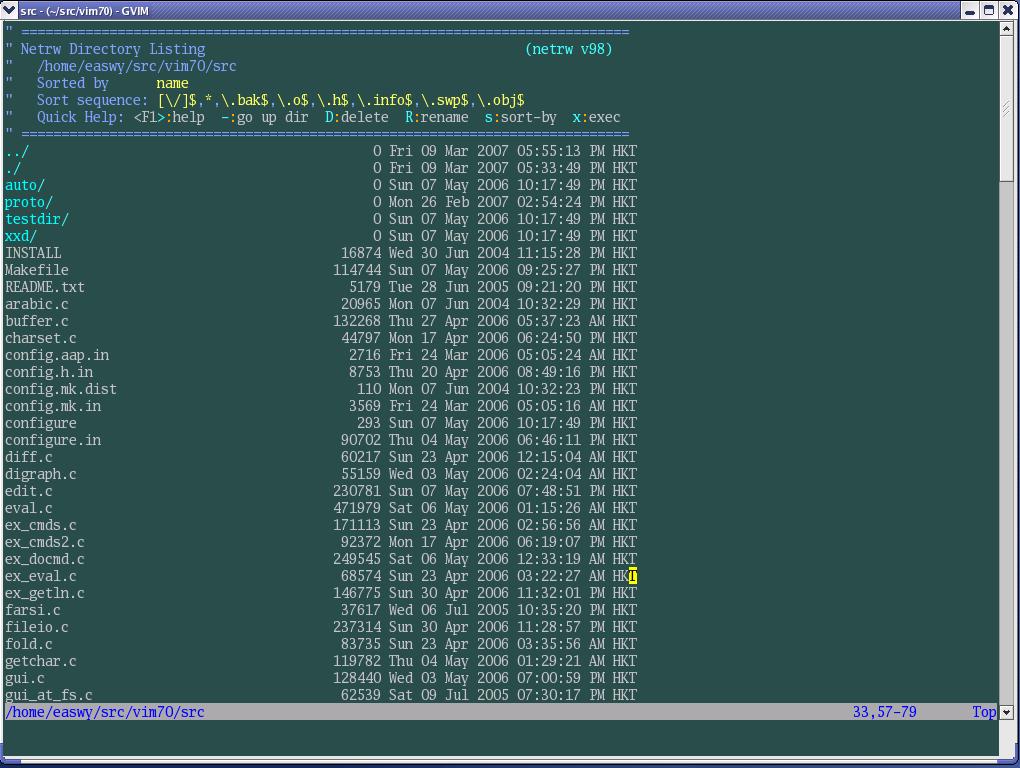
我们现在试一下vim文件功能,当你使用vim尝试打开目录时,vim会自动调用netrw.vim插件打开该目录(从操作系统的视角来看,目录其实是一种特殊的文件)。例如,我们在vim中执行命令":e ~/src/vim70/src/",会显示下面的窗口:
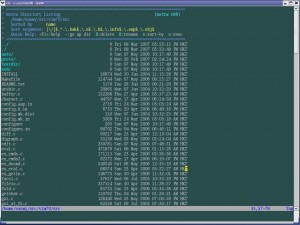
这个窗口类似于文件管理器,你可以创建、删除、改名文件或目录;在目录上按回车时,会进入该目录;在文件上按回车时,会使用vim打开该文件;可以更改排序方式、排序风格;隐藏目录或文件(使之不在上述窗口中显示)等等。
Netrw插件中常用键绑定有:
<F1>        显示帮助

<cr>        如果光标下为目录,则进入该目录;如果光标下是文件,则用vim打开该文件

-           返回上级目录

c           切换vim的当前工作目录为正在浏览的目录

d           创建目录

D           删除文件或目录

i           切换显示方式

R           改名文件或目录

s           选择排序方式

x           定制浏览方式,使用你指定的程序打开该文件
其它常用键,诸如使用书签、隐藏符合条件的文件等,请参阅netrw帮助页。
上面我们用":e ~/src/vim70/src/"的方式打开netrw,我们还可以使用":Explore"等Ex命令来打开文件浏览器。我的vimrc中这样配置:
""""""""""""""""""""""""""""""

" netrw setting

""""""""""""""""""""""""""""""

let g:netrw_winsize = 30

nmap <silent> <leader>fe :Sexplore!<cr>
这样,在我输入",fe"时,就会打开一个垂直分隔的窗口浏览当前文件所在的目录,窗口的宽度为30。
浏览本地文件只是netrw插件的一项小功能,netrw插件最主要的功能是支持远程文件读写。利用该插件,你可以通过ftp,ssh,http等多种协议来编辑远程文件,也可以浏览远程机器的目录。
在软件开发过程中不常使用此功能,本文中不再介绍。参阅netrw手册页获取更多信息。
[缓冲区浏览]
在开发过程中,经常会打开很多缓冲区,尤其是使用tag文件在不同函数间跳转时,会不知不觉打开很多文件。要知道自己当前打开了哪些缓冲区,可以使用vim的":ls"Ex命令查看。
开发过程中,又经常需要在不同文件间跳转。我习惯于使用"CTRL-^"来切换文件,这就需要知道文件所在的缓冲区编号。每次都使用":ls"来找缓冲区编号很麻烦,所以我使用BufExplorer插件来显示缓冲区的信息。
BufExplorer插件在此处下载:http://vim.sourceforge.net/scripts/script.php?script_id=42
下载后,把该文件在~/.vim/目录中解压缩,这会在你的~/.vim/plugin和~/.vim/doc目录中各放入一个文件:
plugin/ bufexplorer.vim - bufexplorer插件

doc/ bufexplorer.txt    - bufexplorer帮助文件
注:windows用户需要把这个插件解压在你的$vim/vimfiles或$HOME/vimfiles目录。
使用下面的命令生成帮助标签(下面的操作在vim中进行):
:helptags ~/.vim/doc
然后,就可以使用":help bufexplorer"命令查看BufExplorer的帮助文件了。
BufExplorer功能比较简单,这里就不做介绍了。我的vimrc里这样设置BufExplorer插件:
""""""""""""""""""""""""""""""

" BufExplorer

""""""""""""""""""""""""""""""

let g:bufExplorerDefaultHelp=0       " Do not show default help.

let g:bufExplorerShowRelativePath=1  " Show relative paths.

let g:bufExplorerSortBy='mru'        " Sort by most recently used.

let g:bufExplorerSplitRight=0        " Split left.

let g:bufExplorerSplitVertical=1     " Split vertically.

let g:bufExplorerSplitVertSize = 30  " Split width

let g:bufExplorerUseCurrentWindow=1  " Open in new window.

autocmd BufWinEnter \[Buf\ List\] setl nonumber
BufExplorer已经映射了几个键绑定,例如,使用",bv"就可以打开一个垂直分割窗口显示当前的缓冲区。
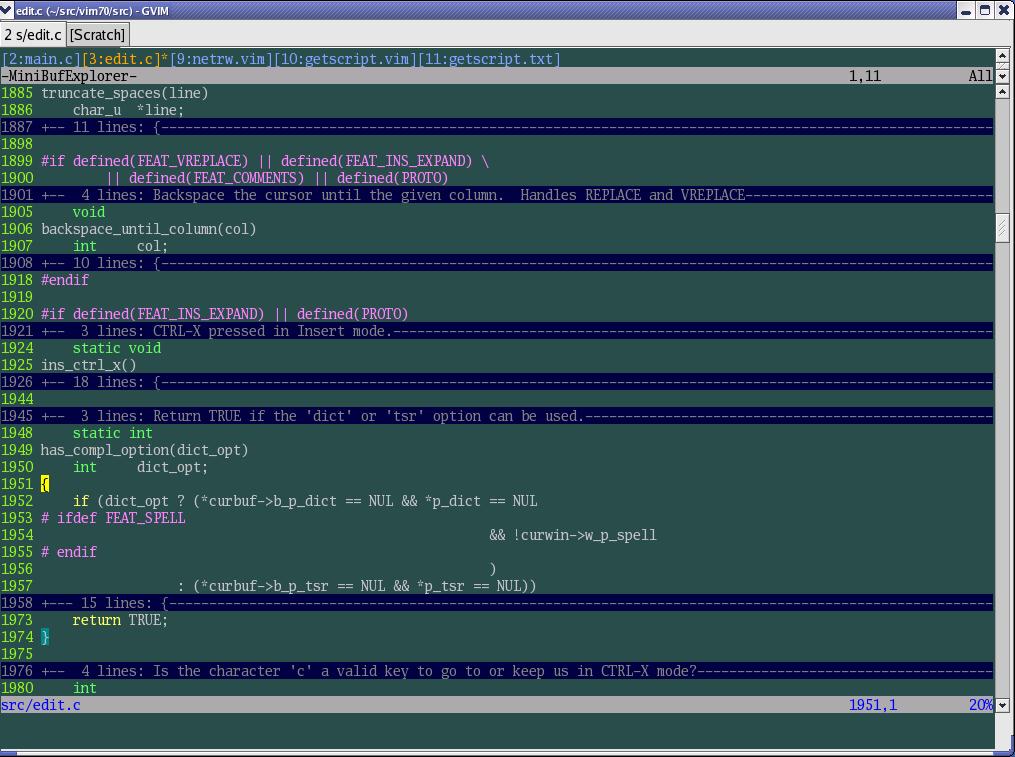
有一个称为minibufexpl.vim的插件,也可以把缓冲区列表显示出来,这个插件在此处下载:http://vim.sourceforge.net/scripts/script.php?script_id=159
使用这个插件后,屏幕截图看起来是这样,最上面一个窗口就是minibuffer窗口,列出了当前打开的缓冲区:
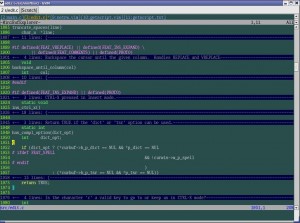
这个插件没有帮助文件,参考下载页上的说明,以及脚本代码来进行配置。
[winmanager插件]
winmanager插件可以把上面介绍的Explorer插件(vim 7.0以前的文件浏览插件)和BufExplorer插件集成在一起,我们上篇文章中介绍过的taglist插件也提供了对winmanager插件的支持。
Winmanager插件在这里下载:http://vim.sourceforge.net/scripts/script.php?script_id=95
下载后,把该文件在~/.vim/目录中解压缩,这会把winmanager插件解压到~/.vim/plugin和~/.vim/doc目录中:
plugin/winmanager.vim – winmanager插件

plugin/winfileexplorer.vim  - 改良的Explorer插件

plugin/wintagexplorer.vim – winmanager提供的tag插件,用处不大

doc/winmanager.txt – 帮助文件
仍然用":helptags ~/.vim/doc"命令来生成帮助标签,然后就可以使用":help winmanager"来查看帮助了。
使用winmanager插件可以控制各插件在vim窗口中的布局显示。我的vimrc中这样设置:
""""""""""""""""""""""""""""""

" winManager setting

""""""""""""""""""""""""""""""

let g:winManagerWindowLayout = "BufExplorer,FileExplorer|TagList"

let g:winManagerWidth = 30

let g:defaultExplorer = 0

nmap <C-W><C-F> :FirstExplorerWindow<cr>

nmap <C-W><C-B> :BottomExplorerWindow<cr>

nmap <silent> <leader>wm :WMToggle<cr>
g:winManagerWindowLayout变量的值定义winmanager的窗口布局,使用上面的设置,我们的窗口布局看起来是这样的:
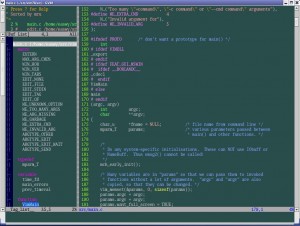
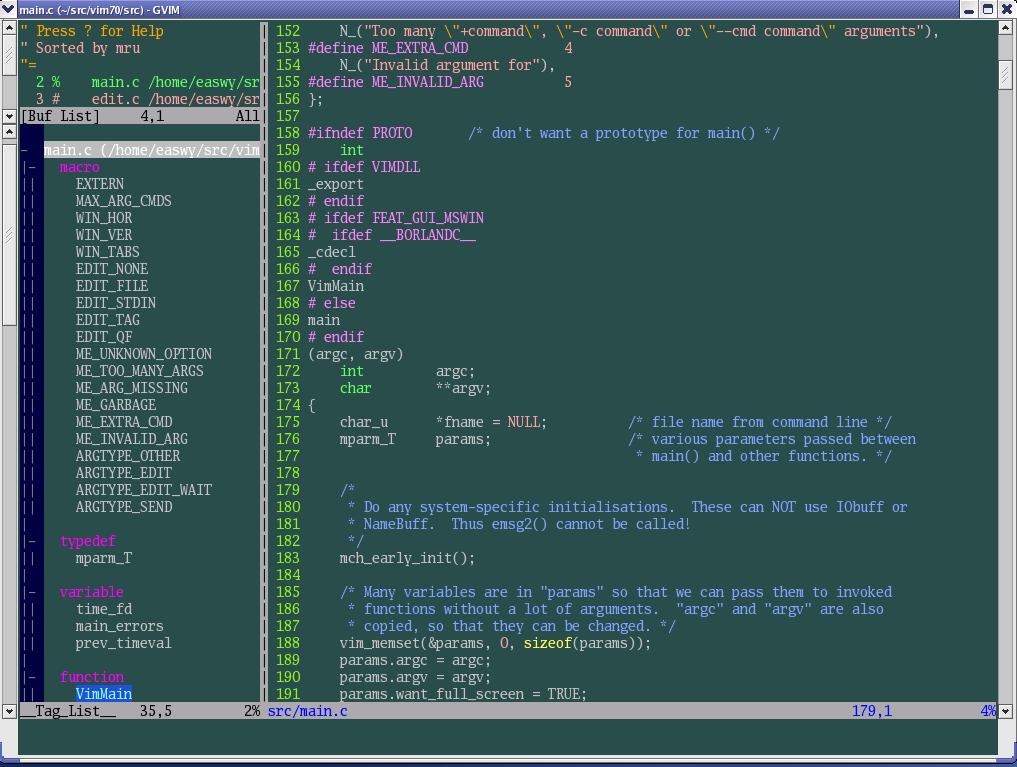
左边有两个窗口,上面的是BufExplorer窗口,下面是taglist窗口。FileExplorer窗口和BufExplorer共用一个窗口,在BufExplorer窗口中使用"CTRL-N"可以切换到FileExplorer窗口,再使用一次则又切换回BufExplorer窗口。也就是说,在变量g:winManagerWindowLayout中,使用","分隔的插件,在同一个窗口中显示,使用"CTRL-N"在不同插件间切换;使用"|"分隔的插件,则在另外一个窗口中显示。
在屏幕右边的窗口则是主编辑区。
在上面的vimrc设置中,还定义了三个键映射,分别用于跳到左上窗口、左下窗口,以及显示/关闭winmanager窗口。
注:安装后,如果未设置g:winManagerWindowLayout变量,winmanager插件需要与BufExplorer插件一起才能使用。所以需要下载BufExplorer。
在http://vim.sourceforge.net/scripts/script.php?script_id=1440有一个winmanager插件的修改版本,如果在FileExplorer中打开文件时,它会使用与该文件相关联的程序来打开该文件,而不是使用vim。我没有使用过这个插件,有兴趣你可以试试。
[参考文档]
- vim帮助文件
- vim中文手册
本文以创作共用版权协议发布,转载本文要求遵循“署名-非商业性使用-相同方式共享3.0”的创作共用协议,并以链接形式指明本文地址。
本文链接地址: https://blog.easwy.com/archives/advanced-vim-skills-netrw-bufexplorer-winmanager-plugin/
文章的脚注信息由WordPress的wp-posturl插件自动生成
vi/vim使用进阶: 文件浏览和缓冲区浏览的更多相关文章
- 【转载】vi/vim使用进阶: 指随意动,移动如飞 (二)
本节所用命令的帮助入口: :help usr_03.txt :help motion.txt :help usr_29.txt :help scroll.txt :help folding 上一篇文章 ...
- 【转载】vi/vim使用进阶: 指随意动,移动如飞 (一)
vi/vim使用进阶: 指随意动,移动如飞 (一) << 返回vim使用进阶: 目录 本节所用命令的帮助入口: :help usr_03.txt :help motion.txt :hel ...
- vi/vim使用进阶: 在VIM中使用GDB调试 – 使用vimgdb
vi/vim使用进阶: 在VIM中使用GDB调试 – 使用vimgdb << 返回vim使用进阶: 目录 本节所用命令的帮助入口: :help vimgdb 在UNIX系统最初设计时,有一 ...
- vi/vim使用进阶: 剑不离手 – quickfix
转载:http://easwy.com/blog/archives/advanced-vim-skills-quickfix-mode/ 本节所用命令的帮助入口: :help quickfix :he ...
- vi/vim使用进阶: vimrc初步
本节所用命令的帮助入口: :help compatible :help mapleader :help map :help autocmd 当vim在启动时,如果没有找到vimrc或gvimrc,它缺 ...
- 快速提高 Vi/Vim 使用效率的原则与途径
Vi/Vim 是所有 Unix/Linux 操作系统默认配备的编辑器.因其强大的功能和高效的操作,Vi/Vim 也成为众多 Unix/Linux 用户.管理员必须掌握并熟练使用的编辑工具之一.尤其是在 ...
- 小白学Linux(五)--VI/VIM编辑器
我们操作文件,终究离不开编辑文件,对文件内容的编辑,Linux系统下,我们通常使用VI/VIM来编辑文件.VI是每个Linux都会自带的文本编辑器,VIM是VI的增强版,可能有些发行版本没有自带,可以 ...
- vi / vim 删除以及翻页 其它命令
vim中翻页的命令 vim中翻页的命令 整页翻页 ctrl-f ctrl-b f就是forword b就是backward 翻半页 ctrl-d ctlr-u d=down u=up 滚一行 ctrl ...
- 初识Linux(五)--VI/VIM编辑器
我们操作文件,终究离不开编辑文件,对文件内容的编辑,Linux系统下,我们通常使用VI/VIM来编辑文件.VI是每个Linux都会自带的文本编辑器,VIM是VI的增强版,可能有些发行版本没有自带,可以 ...
随机推荐
- 关于去哪儿网的UI自动化测试脚本
UI自动化测试Qunar机票搜索场景访问Qunar机票首页http://flight.qunar.com,选择“单程”,输入出发.到达城市,选择today+7日后的日期,点“搜索”,跳转到机票单程搜索 ...
- k8s源码分析之kubelet
一.概述 二.Kubelet对象创建过程:(pkg/kubelet/kubelet.go ) NewMainKubelet 正如名字所示,主要的工作就是创建 Kubelet 这个对象,它包含了 kub ...
- 横竖屏切换时不销毁当前activity 和 锁定屏幕
首先在Mainifest.xml的Activity元素中加入android:configChanges="orientation|keyboardHidden"属性 <act ...
- 安装gitlab遇到的问题
参考文章: http://www.pickysysadmin.ca/2013/03/25/how-to-install-gitlab-5-0-on-centos-6/ 一直跟着这篇文章做,还挺顺利的, ...
- Android插件化与热修复(六)-微信Tinker原理分析
Tinker热修复原理分析 热补丁技术是在用户不需要重新安装应用的情况下实现应用更新,可快速解决一些线上问题.热补丁省去了Android应用发布版本的成本,而且用户端的更新也是无感知的. Tinker ...
- dig 命令
dig命令是常用的域名查询工具,可以用来测试域名系统工作是否正常. 语法 dig(选项)(参数) 选项 @<服务器地址>:指定进行域名解析的域名服务器: -b<ip地址>:当主 ...
- 一点做用户画像的人生经验:ID强打通
1. 背景 在构建精准用户画像时,面临着这样一个问题:日志采集不能成功地收集用户的所有ID,且每条业务线有各自定义的UID用来标识用户,从而造成了用户ID的零碎化.因此,为了做用户标签的整合,用户ID ...
- C#-string.Format对C#字符串格式化
1.格式化货币(跟系统的环境有关,中文系统默认格式化人民币,英文系统格式化美元) string.Format("{0:C}",0.2) 结果为:¥0.20 (英文操作系统结果:$0 ...
- java中多个数字运算后值不对(失真)处理方法
最近遇到一个bug ,在java里面计算两个数字相减,633011.20-31296.30 得到的结果居然是601714.8999999999,丢失精度了,原来这是Java浮点运算的一个bug. 解决 ...
- python3 元类编程的一个例子
[引子] 虽然我们可以通过“class”语句来定义“类”,但是要想更加细粒度的控制“类”的创建,要使用元类编程才能实现. 比如说我们要实现这样的一个约束.所有项目中用到的类都应该要为它定义的方法提供文 ...