
【Android】1.1 开发环境安装和配置
分类:C#、Android、VS2015;
创建日期:2016-01-20
2016-08-03说明:此版本已过时,最新版本见本博客置顶的内容。
一、安装JDK、SDK、NDK
无论是用C#和VS2015开发Androd App还是用Java和Eclipse开发Androd App,都需要先安装JDK和Android SDK。把这些安装完毕后,再在开发工具中配置一下安装的路径就行了。
1、安装jdk
下面两个都要安装:
jdk-6u45-windows-i586.exe
jdk-7u79-windows-i586.exe
到网上找到对应的文件后下载运行即可,Oracle的官网上有,免费下载。
2、安装Android SDK
下载下面的Android SDK安装程序,将其安装到D:\Aandroid\android-sdk文件夹下。
installer_r24.4-windows.exe
安装完毕后,运行SDK Manager.exe,在主界面中,选择【Tools】-->【Options】,在弹出的界面中,选择【Settings】,HTTP Proxy Server里填“mirrors.dormforce.net”,Http Proxy Port里填“80”,然后勾选“Force https://...sources to be fetched using http://...”,Close后关闭SDK Manager,再重新运行,然后下载对应的包。
应该下载Android SDK的哪些版本呢?实际上,从最新的Android 6.0到以前发布的各种低版本SDK都可以,就看你准备将自己编写的应用程序安装到哪种版本的平台上了。如果你的计算机是土豪级别的,你甚至可以从Android 2.2一路安装到Android 6.0;如果怕你的计算机硬盘吃不消,那就仅选择目前最流行的几个版本就行了。
本人的硬盘容量有限,所以只选择了下面三种版本:
Android 6.0(API 23)
Android 5.0(API 21)
Android 4.4(API 19)。
注意必须安装最新版本的Android SDK tools和Android SDK Platform-tools,对应版本的Android SDK Build-tools和SDK Platform也必须安装,System Image根据需要选择安装。
下面是通过SDK Manager下载并自动安装对应的安装包后,应该看到的界面截图(没有截图的都是“未安装”):


3、【可选】安装HAXM
这一步只适用于Intel的CPU,AMD的CPU就跳过它吧。
找到Extras下(最后一行)下载的HAXM,运行它,使用默认配置即可。安装时遇到的问题和解决办法自己网上找。
本人用的笔记本就是Intel的CPU,所以在Android sdk Manager中同时下载了Intel的Android x86模拟器(安装HAXM后可带GPU加速功能,速度很快,模拟器启动不到1分钟,操作也非常流畅),除了Intel-x86的模拟器以外,Intel的CPU还可以同时用ARM模拟器去测试(由于无法用加速器,因此模拟器启动较慢,约3分钟才启动成功,而且操作起来有稍微的不流畅,但不影响用)。
如果是AMD的CPU,只能用ARM模拟器调试Android程序(首次启动比较慢)。
二、安装VS2015和SP1
1、安装VS2015
VS2015简体中文企业版:vs2015.ent_chs.iso(3.88 GB)
VS2015简体中文企业版SP1:vs2015.1
最好到微软的官网下载这两个文件,然后再到国内的网上找一个序列号,随便一搜,到处都是,这里就不多说了。
将vs2015.ent_chs.iso文件加载到虚拟光驱中,然后运行安装,选择【自定义】,注意勾选Android本机开发工具包(R10E,32位),但不要勾选下面的黄色部分(这些等后续步骤再安装):
•跨平台移动开发
【 】Xamarin (C#/.NET)
•常用工具和 SDK
【√】Android 本机开发工具包(R10E,32 位)
【 】Android SDK
【 】Android SDK 安装程序(API 级别 19 和 21)
【 】Android SDK 安装程序(API 级别 22)
【 】Android SDK 安装程序(API 级别 23)
【 】Java SE 开发工具包 (7.0.550.13)
其他选项根据自己需要随便选,只要确保上面的选项正确就行,然后依次单击【下一步】直到安装完毕。
2、安装VS2015 SP1
VS2015 SP1包含了VS2015的bug修复和功能提升。
下载后直接安装即可。
三、安装Xamarin For VS2015
1、安装Xamarin for Visual Studio 4.0.0.1717 Stable版
(1)Xamarin for VS发布的版本
更早:(略)
2015年月发布:Xamarin for VS 3.11.1594 Satble 版
2015年11月发布:Xamarin for VS 4.0.0.1717 Stable 版
(2)安装Xamarin for VS 4.0.0.1717 Stable版
Xamarin官网发布的最新版本是2015年11月发布的Xamarin for VS 4.0.0.1717 Stable版,
从下面的网址下载Xamarin.VisualStudio_4.0.0.1717.msi文件:
http://download.xamarin.com/XamarinforVisualStudio/Windows/Xamarin.VisualStudio_4.0.0.1717.msi
下载后直接运行安装即可。
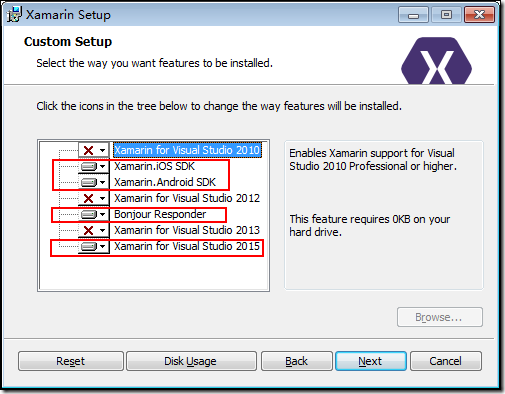
下面是安装时的界面(注意安装新版本的Xamarin前先通过控制面板卸载掉原来安装的Xamarin版本并重启系统,然后再运行这个安装程序):
2、破解Xamarin for Visual Studio 4.0.0.1717 Stable版
该版本的破解版原始网址:
http://www.cnblogs.com/phytan/p/xamarincrack2.html
Win7+VS2015已测试破解没有问题,具体破解办法请参看该网址。
注意破解后需要重新启动计算机。
四、配置Android开发环境
VS2015下Android开发环境的配置很简单,在VS2015下设置JDK、SDK、NDK的安装路径即可。
运行VS2015,【工具】-->【选项】-->【Xamarin】,指定下面的配置:

至此,用C#开发Android App的开发环境安装完毕。
五、查看安装的开发模板
按网址中的步骤破解后,运行VS2015,查看安装的模板是否正确。
(1)观察VS2015下安装的Xamarin版本

(2)查看Android开发模板

(3)查看iPad开发模板

(4)查看iPhone开发模板

(5)查看跨平台开发模板

下一节将介绍如何创建Android模拟器。
【Android】1.1 开发环境安装和配置的更多相关文章
- 第1章 开发环境安装和配置(二)安装JDK、SDK、NDK
原文 第1章 开发环境安装和配置(二)安装JDK.SDK.NDK 无论是用C#和VS2015开发Androd App还是用Java和Eclipse开发Androd App,都需要先安装JDK和Andr ...
- Nginx+Python+uwsgi+Django的web开发环境安装及配置
Nginx+Python+uwsgi+Django的web开发环境安装及配置 nginx安装 nginx的安装这里就略过了... python安装 通常系统已经自带了,这里也略过 uwsgi安装 官网 ...
- React Native 开发环境安装和配置使用报错: -bash: react-native: command not found
[React Native 开发环境安装和配置:-bash: react-native: command not found 报错: 前提是安装homebrew,node.js ,npm ,watc ...
- Andriod Studio 开发环境安装和配置
Android Studio安装配置详细步骤(图文):http://www.2cto.com/kf/201604/500642.html第一次使用Android Studio时你应该知道的一切配置 : ...
- Java入门之IDE集成开发环境安装及配置
常用的开发工具 一.Eclipse Eclipse 是一个开放源代码的.基于 Java 的可扩展开发平台.就其本身而言,它只是一个框架和一组服务,用于通过插件组件构建开发环境.幸运的是,Eclipse ...
- Windows下Java开发环境安装与配置
1. 前往Oracle网站下载JDK程序并安装. http://www.oracle.com/technetwork/java/javase/downloads/index.html 目前最新的版本为 ...
- java-1-java开发环境安装及配置-绝对权威
1,下载安装jdk1.8u45 http://www.oracle.com/technetwork/java/javase/downloads/index-jsp-138363.html 一般安装目录 ...
- linux系统下开发环境安装与配置
安装系统环境 CentOS 6.8 64位 jdk版本 7u80 64位 Tomcat版本 Tomcat7 maven版本 Apache Maven 3.6.0 vsftpd版本 vsftpd-2.2 ...
- Google Android Studio Kotlin 开发环境配置
Google 近日开发者大会宣布Kotlin成为Android开发的第一级语言,即Android官方开发语言,可见Google对Kotlin的重视,本文就介绍一下Android Studio下的Kot ...
随机推荐
- 查看MySQL的当前日期
select current_date(); 查看MySQL的当前日期
- CentOS7 通过代理上网
1.修改/etc/profile,增加以下内容: http_proxy=http://[代理地址]:[代理地址的端口]/ https_proxy=http://[代理地址]:[代理地址的端口]/ ex ...
- Inno Setup入门(五)——添加readme文件
这个实现起来很简单,就是在[files]段中的某个预先作为readme的文件后面添加标志位isreadme: [setup] ;全局设置,本段必须 AppName=Test AppVerName=TE ...
- 用Redis的zset防御Session Flood
zset (Sorted Set)是set的升级版本, 在set的基础上增加了一个顺序(或者权重)值属性, 属性在添加修改元素时候可以指定. 每次指定后zset会自动重新按新的值调整顺序. 可以理解为 ...
- 解决 Class not found和Base table or view not found: 1051 问题
1.解决class not found的方法: 如果你用的是homestead虚拟机,那么,你要到虚拟机下执行: composer dump-autoload 2.解决Base table or vi ...
- uitextview根据内容算高度
UITextView根据内容自动改变frame 分类: iOS2013-03-08 07:27 190人阅读 评论(0) 收藏 举报 注意点: 在textview中计算string占据的高度不能使用[ ...
- K均值算法
为了便于可视化,样本数据为随机生成的二维样本点. from matplotlib import pyplot as plt import numpy as np import random def k ...
- libev loop_init分析
尼玛 C语言学不好真是桑心呐! 看了libev的代码有一种想死的感觉,但是还是要硬着头皮看下去,一定看完! /* initialise a loop structure, must be zero-i ...
- 那些令人喷饭的代码注释:仅以此代码献给...it's realy ?
程序源代码中的注释经常是一个卧虎藏龙的地方,有人就很喜欢写幽默搞笑的注释内容.解释代码含义的同时,也带给人轻松神经的机会,确实是很有意思的风格,来看看这一辑国外某公司产品中的注释. 注意:看的时候严禁 ...
- jquery实现点击展开列表同时隐藏其他列表 js 对象操作 对象原型操作 把一个对象A赋值给另一个对象B 并且对象B 修改 不会影响 A对象
这篇文章主要介绍了jquery实现点击展开列表同时隐藏其他列表的方法,涉及jquery鼠标事件及节点的遍历与属性操作技巧,具有一定参考借鉴价值,需要的朋友可以参考下 本文实例讲述了jquery实现点击 ...