
Selenium2+python自动化60-异常后截图(screenshot)
前言
在执行用例过程中由于是无人值守的,用例运行报错的时候,我们希望能对当前屏幕截图,留下证据。
在写用例的时候,最后一步是断言,可以把截图的动作放在断言这里,那么如何在断言失败后截图呢?
一、截图方法
1.get_screenshot_as_file(self, filename)
--这个方法是获取当前window的截图,出现IOError时候返回False,截图成功返回True。
filename参数是保存文件的路径。
Usage:
driver.get_screenshot_as_file('/Screenshots/foo.png')
2.get_screenshot_as_base64(self)
--这个方法也是获取屏幕截图,保存的是base64的编码格式,在HTML界面输出截图的时候,会用到。
比如,想把截图放到html测试报告里。
Usage:
driver.get_screenshot_as_base64()
3.get_screenshot_as_png(self)
--这个是获取屏幕截图,保存的是二进制数据,很少用到.
Usage:
driver.get_screenshot_as_png()
二、异常后截图
1.为了能抛异常,把定位登录按钮的id换了个错的id。
2.给图片命名时候加个时间戳,避免同一个文件名称被覆盖掉。
3.文件路径,这里直接写的文件名称,就是跟当前的脚本同一个路径。如果图片输出到其它文件路径,需要些文件的绝对路径了。
4.截图的结果,如果没截到图返回False,截图成功会返回True。
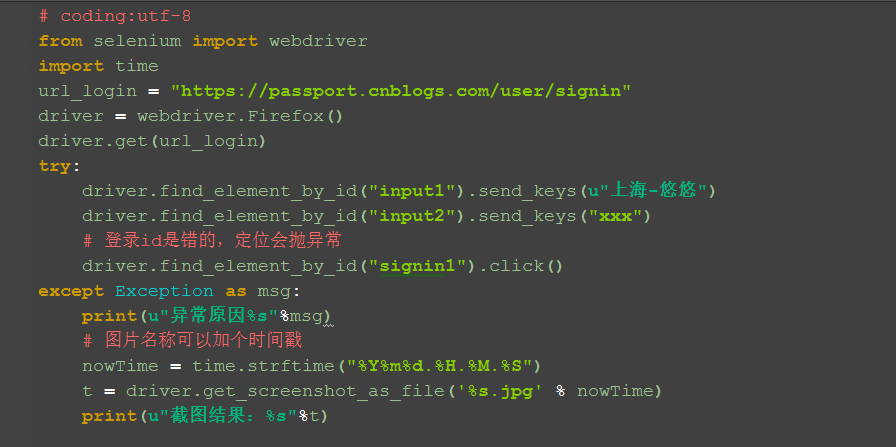
三、selenium实例
1.在unittest框架里写用例的时候,我们希望在断言失败的时候,对当前屏幕截图。
2.如果加try...except捕获异常后结果,此时所有的测试用例都是通过的了,会影响测试结果。解决办法其实很简单,再把异常抛出来就行了。
3.参考代码:
# coding:utf-8
from selenium import webdriver
import time,unittest
from selenium.webdriver.support import expected_conditions as EC
class Login(unittest.TestCase):
def setUp(self):
url_login = "https://passport.cnblogs.com/user/signin"
self.driver = webdriver.Firefox()
self.driver.get(url_login)
def test_01(self):
'''前面输入账号密码,让正确运行到assert这一步,断言故意设置为False不成功'''
try:
self.driver.find_element_by_id("input1").send_keys(u"上海-悠悠")
self.driver.find_element_by_id("input2").send_keys("xxx")
# 登录id是错的,定位会抛异常
self.driver.find_element_by_id("signin").click()
# 判断登录成功页面是否有账号:"上海-悠悠"
time.sleep(3)
locator = ("id", "lnk_current_user")
result = EC.text_to_be_present_in_element(locator,u"上海-悠悠")(self.driver)
self.assertFalse(result)
except Exception as msg:
print(u"异常原因%s"%msg)
# 图片名称可以加个时间戳
nowTime = time.strftime("%Y%m%d.%H.%M.%S")
self.driver.get_screenshot_as_file('%s.jpg' % nowTime)
raise
def tearDown(self):
self.driver.quit()
if __name__ == "__main__":
unittest.main()
4.运行结果:
异常原因True is not false
Failure
Traceback (most recent call last):
File "D:\test\yoyot\ketang\test01.py", line 22, in test_01
self.assertFalse(result)
AssertionError: True is not false
学习过程中有遇到疑问的,可以加selenium(python+java) QQ群交流:646645429
觉得对你有帮助,就在右下角点个赞吧,感谢支持!
selenium+python高级教程》已出书:selenium webdriver基于Python源码案例
(购买此书送对应PDF版本)

Selenium2+python自动化60-异常后截图(screenshot)的更多相关文章
- Selenium2+python自动化60-异常后截图(screenshot)【转载】
前言 在执行用例过程中由于是无人值守的,用例运行报错的时候,我们希望能对当前屏幕截图,留下证据. 在写用例的时候,最后一步是断言,可以把截图的动作放在断言这里,那么如何在断言失败后截图呢? 一.截图方 ...
- Selenium3+python异常后截图(screenshot)
前言 在执行用例过程中由于是无人值守的,用例运行报错的时候,我们希望能对当前屏幕截图,留下证据. 在写用例的时候,最后一步是断言,可以把截图的动作放在断言这里,那么如何在断言失败后截图呢? 一.截图方 ...
- Selenium2+python自动化47-判断弹出框存在(alert_is_present)
前言 系统弹窗这个是很常见的场景,有时候它不弹出来去操作的话,会抛异常.那么又不知道它啥时候会出来,那么久需要去判断弹窗是否弹出了. 本篇接着Selenium2+python自动化42-判断元素(ex ...
- Selenium2+python自动化47-判断弹出框存在(alert_is_present)【转载】
前言 系统弹窗这个是很常见的场景,有时候它不弹出来去操作的话,会抛异常.那么又不知道它啥时候会出来,那么久需要去判断弹窗是否弹出了. 本篇接着Selenium2+python自动化42-判断元素(ex ...
- Selenium2+python自动化20-Excel数据参数化【转载】
前言 问: Python 获取到Excel一列值后怎么用selenium录制的脚本中参数化,比如对登录用户名和密码如何做参数化? 答:可以使用xlrd读取Excel的内容进行参数化.当然为了便于各位小 ...
- Selenium2+python自动化23-富文本(自动发帖)
前言 富文本编辑框是做web自动化最常见的场景,有很多小伙伴遇到了不知道无从下手,本篇以博客园的编辑器为例,解决如何定位富文本,输入文本内容 一.加载配置 1.打开博客园写随笔,首先需要登录,这里为了 ...
- Selenium2+python自动化24-js处理富文本(带iframe)
前言 上一篇Selenium2+python自动化23-富文本(自动发帖)解决了富文本上iframe问题,其实没什么特别之处,主要是iframe的切换,本篇讲解通过js的方法处理富文本上iframe的 ...
- Selenium2+python自动化7-xpath定位
前言 在上一篇简单的介绍了用工具查看目标元素的xpath地址,工具查看比较死板,不够灵活,有时候直接复制粘贴会定位不到.这个时候就需要自己手动的去写xpath了,这一篇详细讲解xpath的一些语法. ...
- Selenium2+python自动化13-Alert
不是所有的弹出框都叫alert,在使用alert方法前,先要识别出它到底是不是alert.先认清楚alert长什么样子,下次碰到了,就可以用对应方法解决.alert\confirm\prompt弹出框 ...
随机推荐
- Django render函数
render() 此方法的作用---结合一个给定的模板和一个给定的上下文字典,并返回一个渲染后的 HttpResponse 对象. 通俗的讲就是把context的内容, 加载进templates中定义 ...
- PowerTool x64驱动模块逆向分析(持续更新)
比赛打完了,来继续搞了,因为那个主动防御正在写,所以想找找思路正好想到可以来逆向一下PT的驱动模块看看pt大大是怎么写的程序. PT x64版本的驱动模块是这个kEvP64.sys. 0x0 先来看看 ...
- python连接hbase
安装HBase HBase是一个构建在HDFS上的分布式列存储系统,主要用于海量结构化数据存储.这里,我们的目标只是为Python访问HBase提供一个基本的环境,故直接下载二进制包,采用单机安装.下 ...
- TypeScript学习笔记(一) - 环境搭建
本篇将简单介绍一下TypeScript,并记录开发环境的搭建.使用Visual Studio Code进行一个简单的Demo开发过程. 第一部分.简介 TypeScript是一种由微软开发的自由和开源 ...
- Caffe训练AlexNet网络模型——问题一
训练AlexNet网络时,出现Check failed:datum_height >= crop_size (size vs. 227)错误,具体如下图所示: 根据提示,问题是crop_size ...
- tomcat下程序包的安装与部署
还没亲自在服务器进行部署,但是参考了公司文档,等自己安装部署的时候,再将文档补充完整. 1.初始化数据库 2.修改war包的数据 主要包括的一些配置是数据库的连接配置. 3.将包发布 这个步骤下有几个 ...
- 【转】SyntaxError: Non-ASCII character ‘\xe5′ in file
SyntaxError: Non-ASCII character ‘\xe5′ in file 在写一个小脚本,运行起来总是出现这个错误 查了下Python的默认编码文件是用的ASCII码,你将文件存 ...
- 2017-2018-1 20179202《Linux内核原理与分析》第十一周作业
Metasploit实现木马生成.捆绑.免杀 1.预备知识 (1)Metasploit Metasploit是一款开源的安全漏洞检测工具,全称叫做The Metasploit Framework,简称 ...
- python面向对象中类对象、实例对象、类变量、实例变量、类方法、实例方法、静态方法
1. 类对象和实例对象 Python中一切皆对象,Python类本身也是一种对象,类定义完成后,会在当前作用域中定义一个以类名为名字的命名空间.类对象具有以下两种操作: 可以通过“类名()”的方式实例 ...
- Eclipse 更改默认的编码 和 换行符