
git图解:代码区域总结

本文背景,在实际项目中使用git已有一年多,发现不少同事虽然会使用常用git指令,但并不理解每个指令对应的作用原理。今天静下心总结下git 的基本理解:代码的存在区域;本文以实际项目出发,理清使用git过程中,代码的迁徙流程。
git跟传统的代码管理器(如:svn)不同, 主要区别在于git多了个本地仓库以及缓存区,所以即使无法联网也一样能提交代码。术语解释:
工作区间: 即我们创建的工程文件, 在编辑器可直观显示;
缓存区: 只能通过git GUI或git shell 窗口显示,提交代码、解决冲突的中转站;
本地仓库: 只能在git shell 窗口显示,连接本地代码跟远程代码的枢纽,不能联网时本地代码可先提交至该处;
远程仓库: 即保存我们代码的服务器,本文以公共版本控制系统:github为例,登录github账号后可直观显示;
接下来, 我们以三个实际操作的例子讲解git的日常,代码如何在上述4个区域流动。
1.提交 代码到远程仓库:
首先在本地工作区间创建一个新工程:testGit,然后在项目里新建一个README.md, 工作区间的工程如下:

远程仓库创建一新工程,具体操作参见 如何在window上把你的项目提交到github
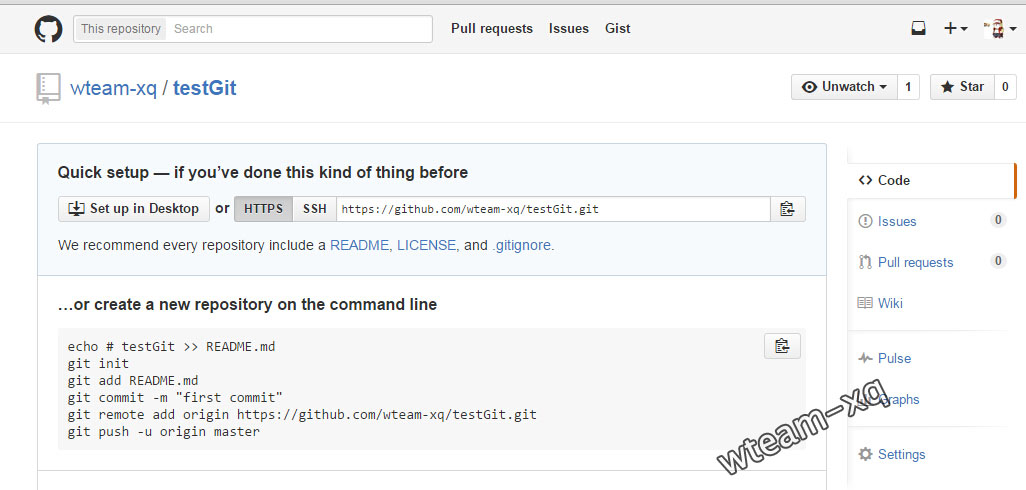
将该新建的工程提交至远程仓库,关键的git 指令如下:
git init

git add README.md

git commit -m "首次提交代码"

git remote add origin https://github.com/wteam-xq/testGit.git

git push -u origin master
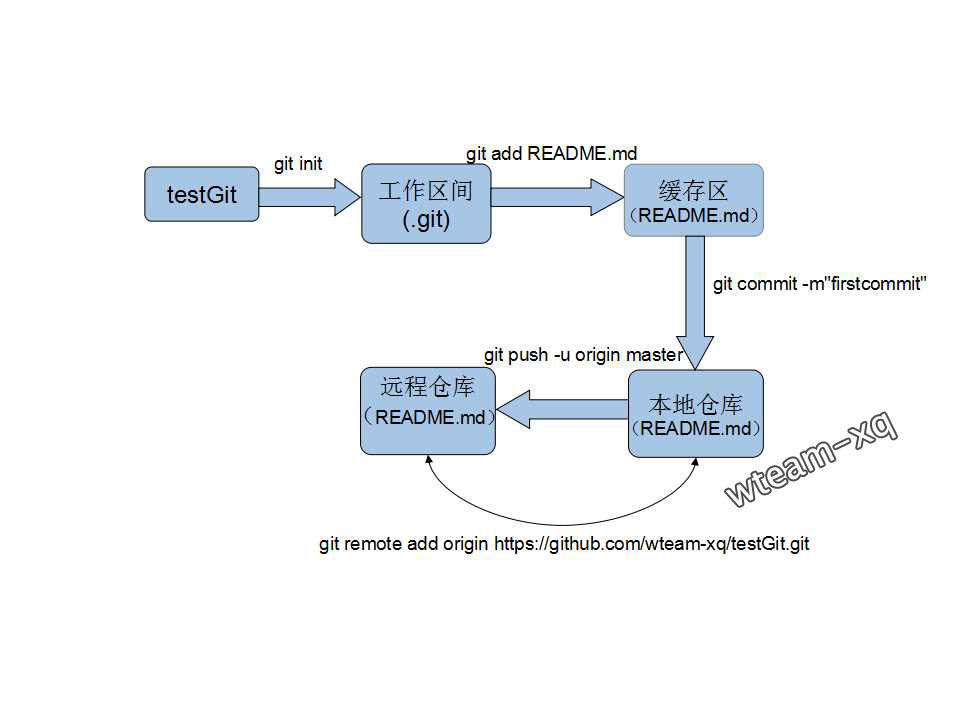
指令解释:
`git init ` 表示在当前的项目目录中生成本地的git管理;
`git add README.md` 将“README.md”文件保存至缓存区,实际开发中一般使用 `git add -A`,使用-A:将新增、删除、修改的文件改动全保存至缓存区;
`git commit -m "first commit"` 将代码从缓存区保存至本地仓库,实际开发中一般使用`git commit -am "说明的文字"`,"-a"即为“all”将缓存区所有改动保存至本地仓库;
`git remote add origin https://github.com/wteam-xq/testGit.git`将本地仓库与指定的远程仓库创建 联系;
`push -u origin master` 将本地仓库代码推送至远程仓库,实际开发中 该指令后需要输入github 账号以及密码。(首次提交注意别遗漏`-u`指定默认主机)
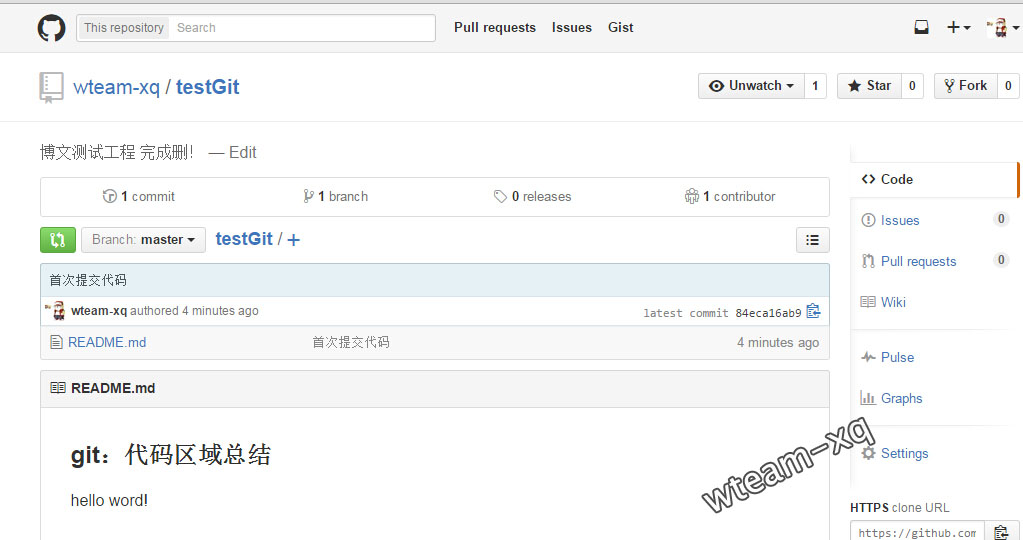
以上指令正常执行后, 本地仓库的代码就提交到远程仓库了:
原理图如下:
2.将远程仓库代码更新到本地:
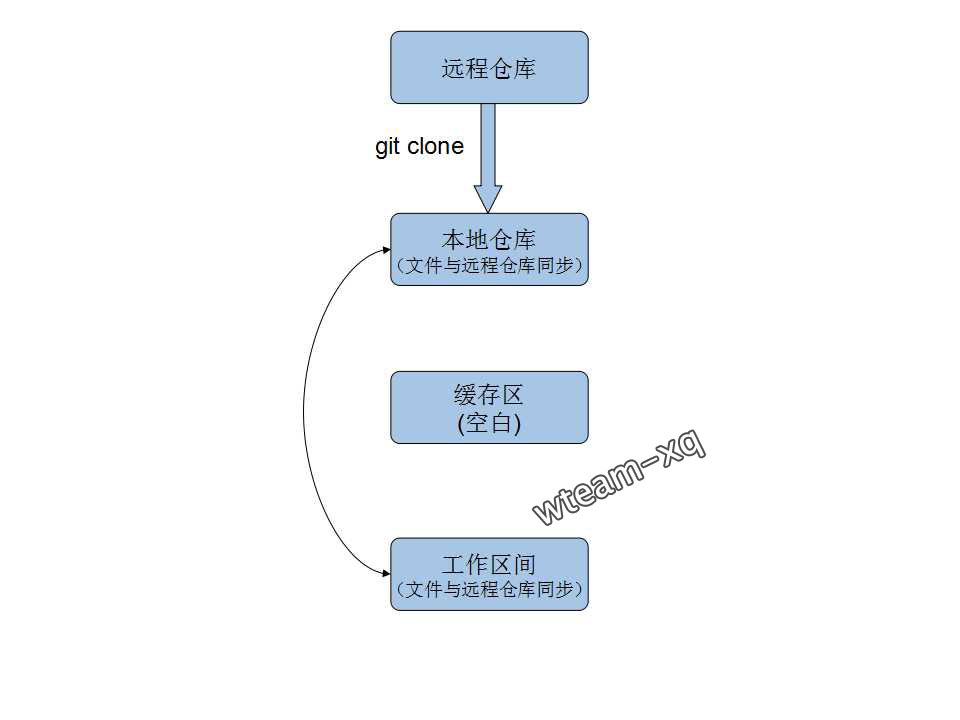
首先我们新建一文件夹:copyTestGit,进入该文件夹后使用git 指令:
git clone https://github.com/wteam-xq/testGit
指令执行完毕后, 就在该文件夹下生成一份副本啦(相当于多人协作时另一台设备上的工程文件),原理图如下:
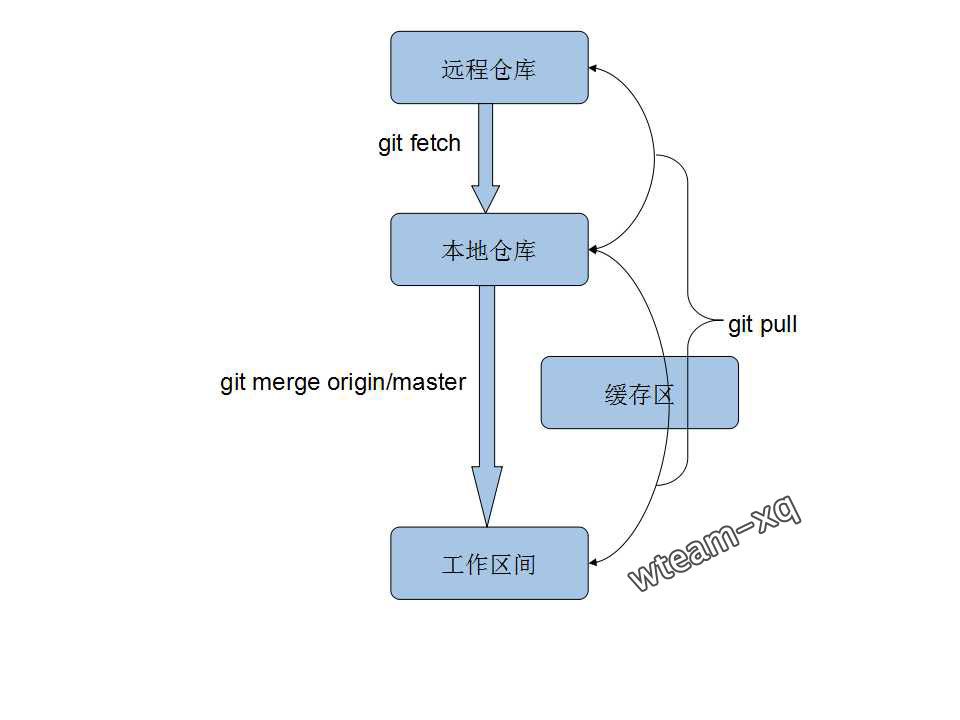
接下来, 讨论`git pull`、 `git fetch` 、 `git merge`的关系
先抛简单结论:
git pull

#等同于下面命令

git fetch

git merge
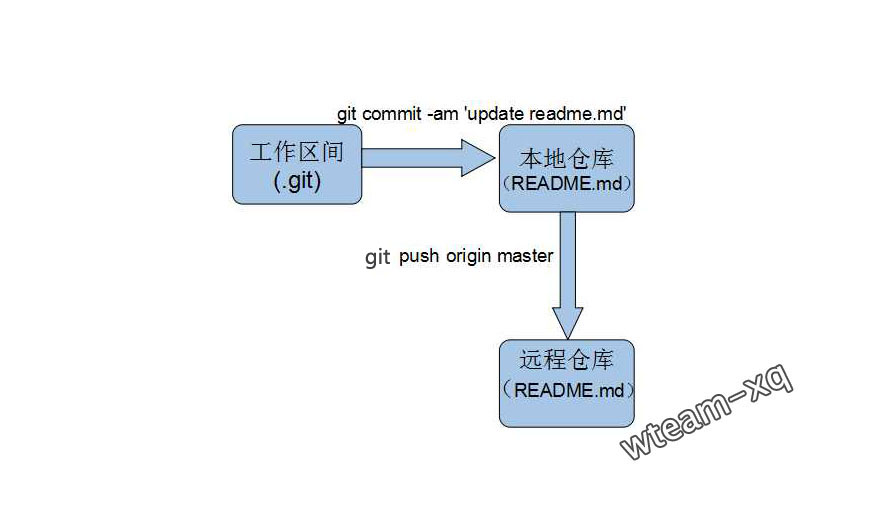
实际项目:我们在testGit工程中修改README.md,然后更新、提交下代码 执行以下git 指令(日常使用中会用`git status`看看是否有文件需要`git add`):
git commit -am 'update readme.md'

git push origin master
原理图如下:
远程仓库代码更新后, 我们进入另一本地仓库:copyTestGit\testGit,将远程仓库的代码更新至该本地仓库。
在该目录下输入以下git指令:
git fetch

git merge origin/master
日常使用图方便一般都是直接:
git pull
以上指令的详细探讨请看 少用pull,多用fetch 和 merge
(注意: 本文注重git工作原理图不考虑多分支情况,且使用了git clone所以副本工程已经跟主分支建立了追踪关系,所以'pull' 'fetch' 后都不接分支代码 )
以上指令区别的原理图:
3.更新到本地仓库时, 出现冲突,解决冲突;
3.1 放弃本地修改
3.2 解决冲突后提交本地修改
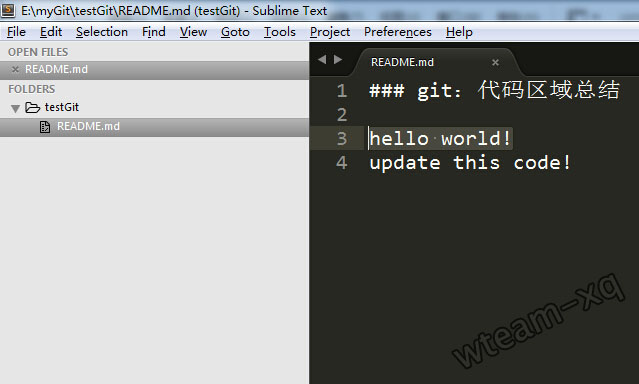
首先, 我们先重现下出现冲突的情况; 在testGit目录下先修改README.md文件第三行,hello word 修正为 hello world:
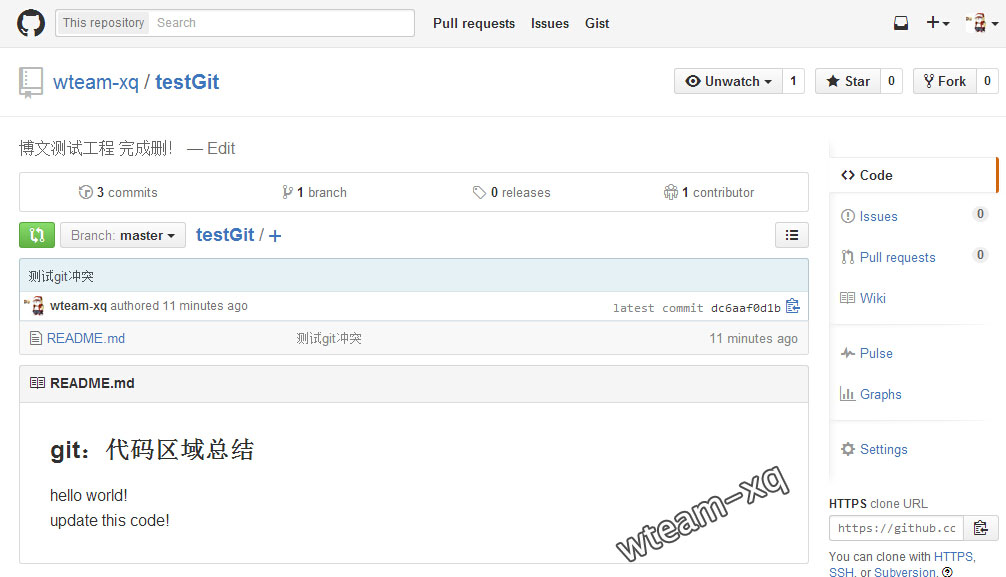
提交该修改到远程仓库(提交细节参照前述步骤):
然后, 在副本工程copyTestGit/testGit 目录下也修改README.md文件第三行,hello word 修正为 hello world2:

现在副本工程修改完了代码打算提交,提交前先将远程仓库最新代码更新至本地仓库, 惯例使用指令:
git pull
指令执行之后会发现以下冲突提示:
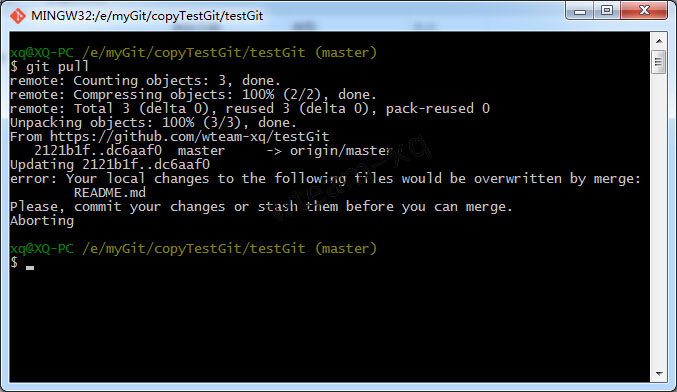
出现以上提示, 说明本次更新代码失败;主要在于本地工作区间跟远程仓库的新代码冲突了, 图解如下:

接下来,有两种方式处理冲突: 放弃本地修改或 解决冲突后提交本地修改
3.1 放弃本地修改
放弃本地修改意味着将远程仓库的代码完全覆盖本地仓库以及本地工作区间, 如果对git的指令不熟悉那大可以将本地工程完全删除,然后再重新拷贝一次(`git clone`)。
当然, git如此强大没必要用这么原始的方法,可以让本地仓库代码覆盖本地修改,然后更新远程仓库代码;
本地仓库代码完全覆盖本地工作区间,具体指令如下:
git checkout head .
(注意: 别遗漏 "head" 后的 " ." )
然后更新远程仓库的代码就不会出现冲突了:
git pull
原理图如下:
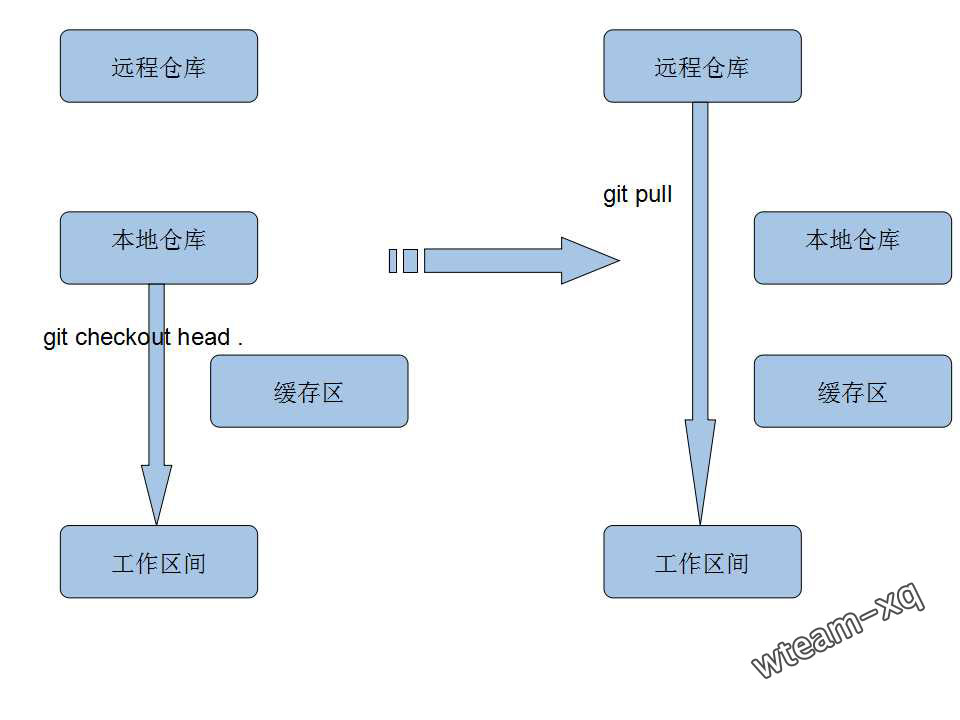
3.2 解决冲突后提交本地修改
覆盖本地代码解决冲突方法适合不太懂git的菜鸟, 像我这种git老鸟(其实并不是(¬_¬))当然用更高级的git指令解决冲突。
细心的同学或许已发现,缓存区 除了开始出现外,后续提交代码、更新代码篇章都在打酱油;终于,这次冲突解决事件, 它将会是主角!
解决冲突后提交本地修改的思路大概如下:
将本地修改的代码放在缓存区, 然后从远程仓库拉取最新代码,拉取成功后再从缓存区将修改的代码取出, 这样最新代码跟本地修改的代码就会混杂在一起, 手工解决冲突后, 提交解决冲突后的代码。
原理图:
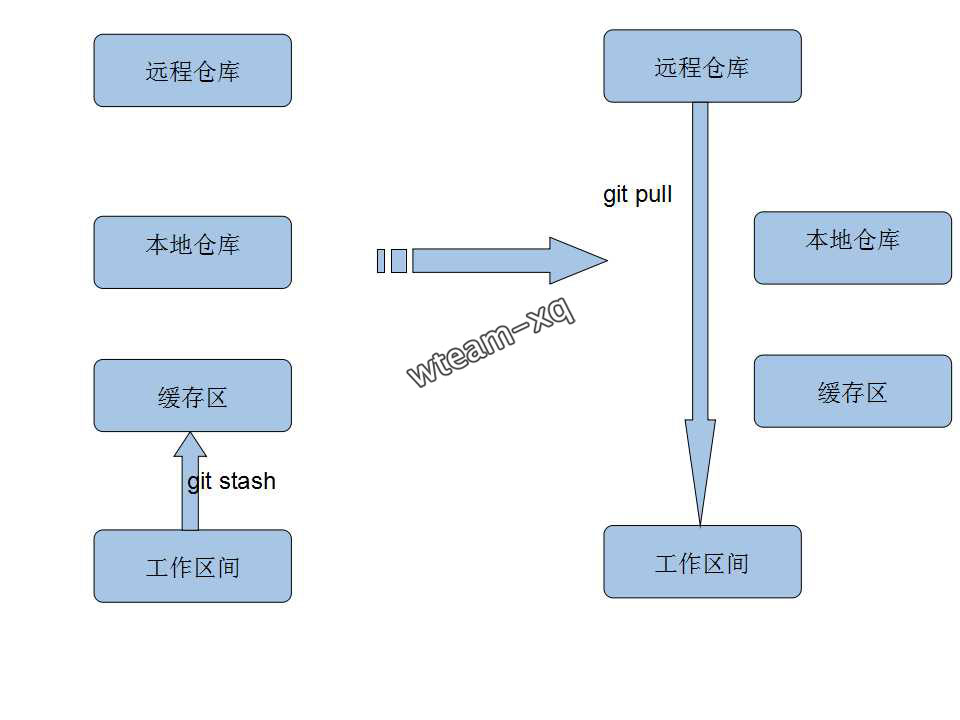
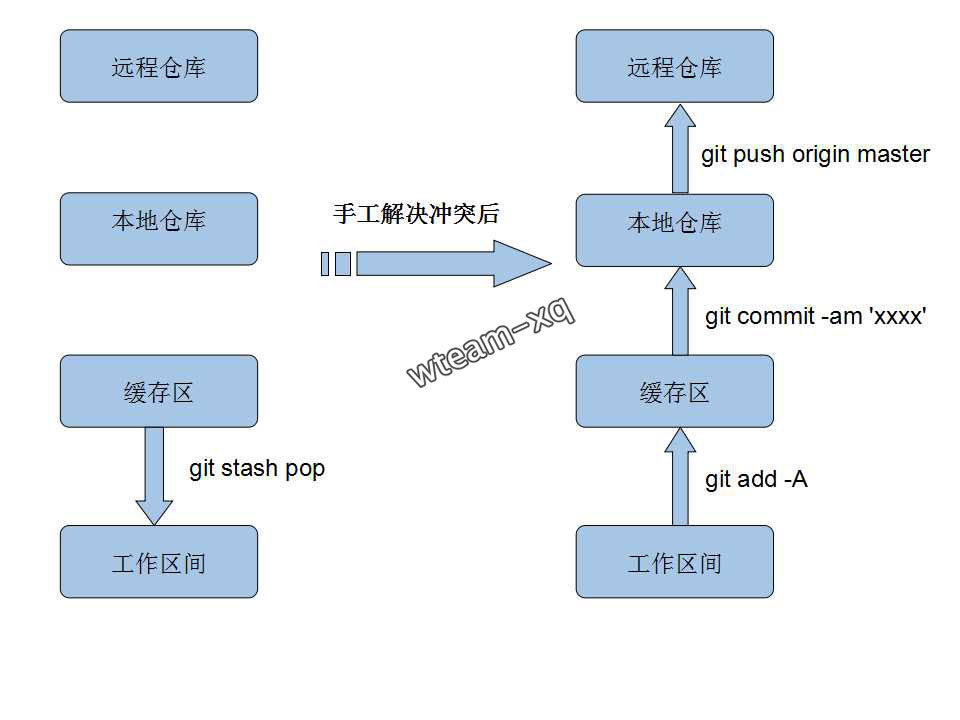
对应到我们实际项目中, 进入 copyTestGit/testGit 执行指令`git pull`出现 (重回到上述冲突场景)
error: Your local changes to the following files would be overwritten by merge:

        README.md

Please, commit your changes or stash them before you can merge.

Aborting
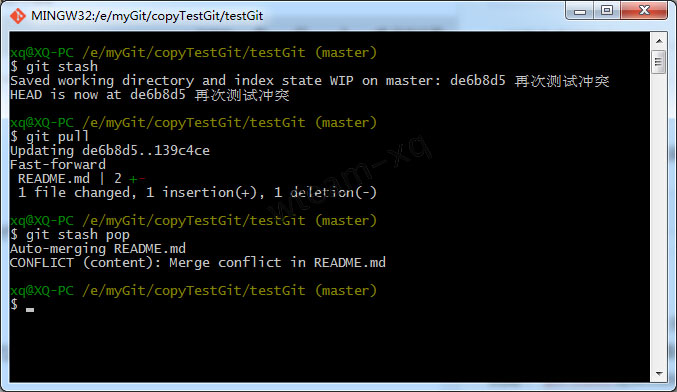
将本地修改放入缓存区(成功后本地工作区间的代码跟本地仓库代码会同步), 具体指令:
git stash
从远程仓库获取最新代码,具体指令:
git pull
然后, 取出本地修改的代码, 具体指令:
git stash pop
然后, git 自动合并冲突失败, 冲突的代码就很清晰的展现在我们面前了:
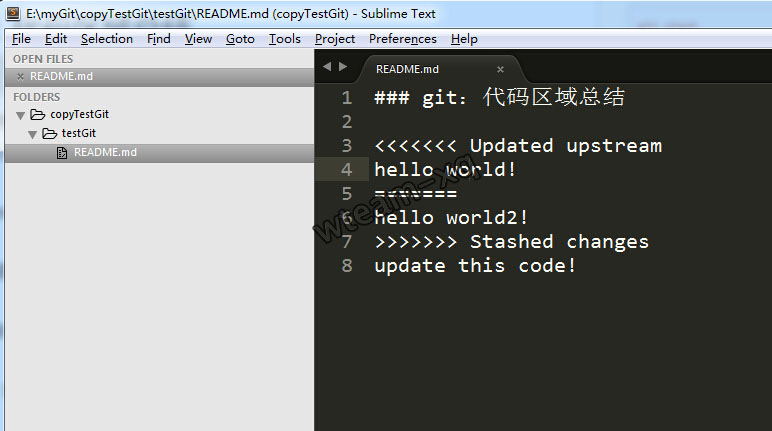
(小广告:3.2栏更多细节请移步本人另一博文git 代码冲突处理)
手工解决冲突:
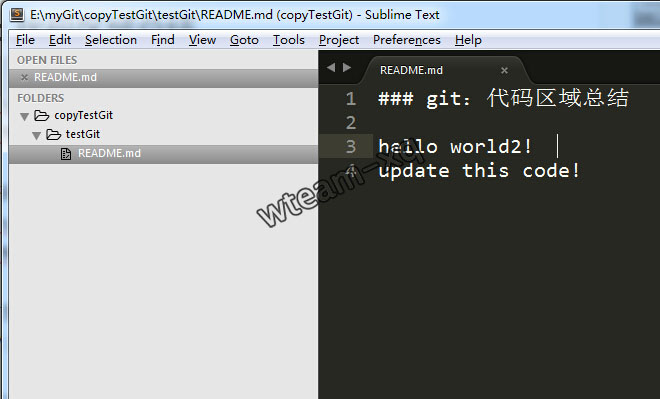
告诉git, 这个文件(README.md)的冲突 已经解决:
git add README.md
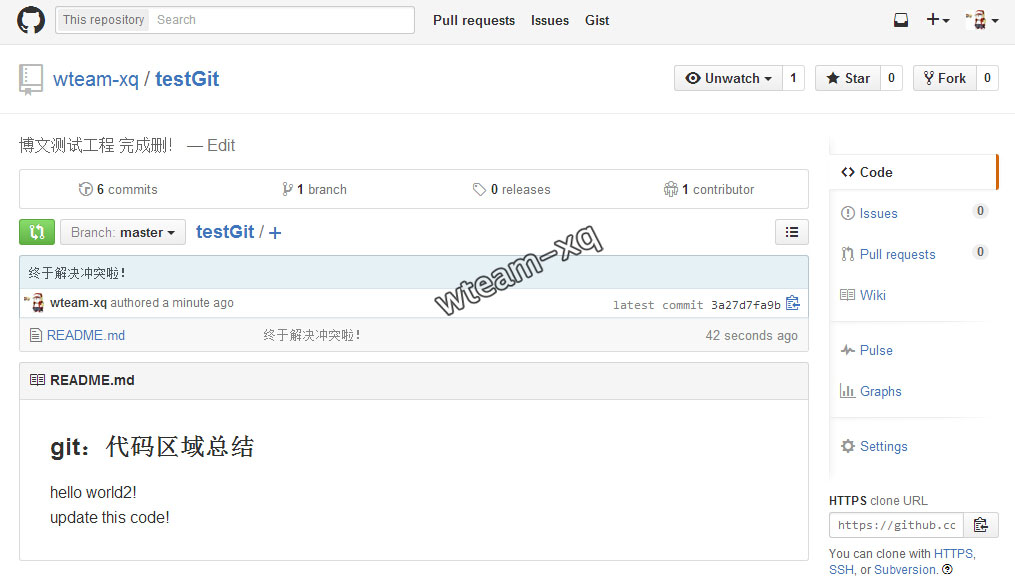
提交代码(细节参考前述流程):
git commit -am '终于解决冲突啦!'

git push origin master
于是本地有冲突的代码就提交成功啦!
后记:
以上很多git指令适合在无图形化界面的linux中使用(例如:阿里云服务器操作git), 实际开发中当然是用图形化界面解决!
例如: `git status`在window 中对应的就是右键->git GUI
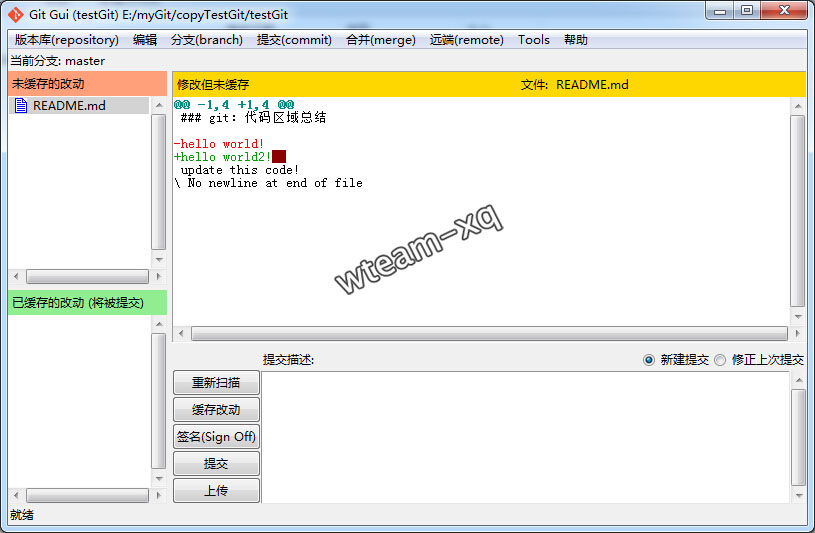
解决冲突之覆盖本地代码对应的是: 工程目录下tortoiseGit(git 小乌龟) “Revert” :

解决冲突之解决冲突后提交本地修改对应的是: 手工合并冲突代码后,工程目录下tortoiseGit(git 小乌龟) “resolve” :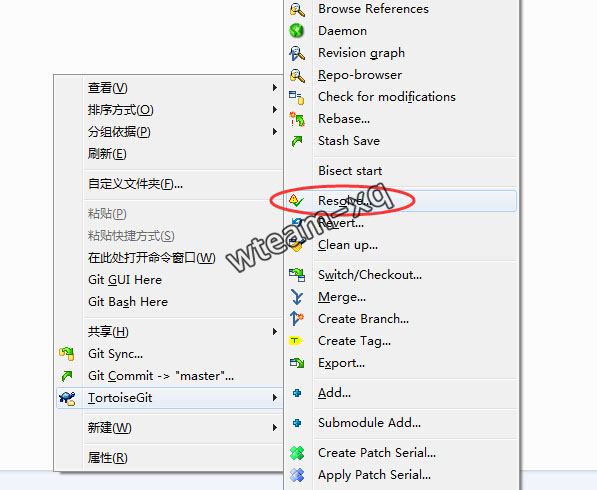
参考文章:
5.Git 少用 Pull 多用 Fetch 和 Merge
git图解:代码区域总结的更多相关文章
- [转]git图解(3):分支操作
本文转自:https://www.jianshu.com/p/342a9f8db004 title_img.png git 的分支是它最明显的特性, 大部分人听别人推荐使用git都会听到“git分 ...
- 1. Git 克隆代码
1. Git 克隆代码 git clone git://github.com/facebook/hiphop-php.git 2. Git更新分支 查看服务器上的所有分支 [huzg@slave3 h ...
- Git提交代码到主分区
git 提交代码,本地新建一个my分支,不从本地master分支直接上传,而是先从本地my分支上提交至本地master分支,然后本地master提交至远程master分支 上.前提是远程只有一个mas ...
- IDEA下通过Git实现代码管理
IDEA下通过Git实现代码管理 1.介绍 1.1 Git概述 Git是类似于SVN等代码管理软件,使用分布式技术实现.Github是互联网代码仓库,每个人可以在上面创建自己的仓库,使用git完成同g ...
- idea使用git更新代码 : update project(git merge、git rebase)
idea使用git更新代码 : 选中想要更新的项目,右键点击 git => repository => pull 这样使用一次后idea会自动建立选中分支的远程跟踪分支,以后可直接点击下图 ...
- 如何在 Visual Studio 中使用 Git 同步代码到 CodePlex
开源社区不管在国内还是国外都很火热,微软也曾因为没有开源而倍受指责,但是随着 .Net framework.ASP.Net MVC等框架的逐渐开源,也让大家看到了微软开源的步伐.CodePlex 则是 ...
- git commit 代码时提示: Warning: Your console font probably doesn‘t support Unicode.
git 提交代码是会遇到以下问题, git commit 代码时提示: Warning: Your console font probably doesn‘t support Unicode. If ...
- 如何清洗 Git Repo 代码仓库
git prune 如何清洗 Git Repo 代码仓库 在腾讯云上创建您的SQL Cluster>>> » 相信不少团队的代码仓库 Git Repo 变得越来越大. ...
- 软工实践练习一——使用Git进行代码管理心得
在github.com的操作 注册 创建Organization 将指定代码库fork到小组Organization下 在Organization下创建repository 这些操作在学校的机房已经完 ...
- 软工实践练习——使用Git进行代码管理
GITHUB上的预备活动: 注册 创建小组Organization,邀请组员进来 将代码库fork到小组Organization底下 下载并使用GIT: Git的安装 使用Git进行代码管理 1.从百 ...
随机推荐
- Rust语言学习笔记(4)
Variables and Mutability(变量和可变性) 变量声明有三种:不变量(运行期的常量),变量以及(编译期的)常量. 变量可以重复绑定,后声明的变量覆盖前面声明的同名变量,重复绑定时可 ...
- 第一个struct2程序
[第1步] 安装Struts2 这一步对于Struts1.x和Struts2都是必须的,只是安装的方法不同.Struts1的入口点是一个Servlet,而Struts2的入口点是一个过滤器(Filte ...
- Python—— *与** 参数说明
Python *与** 参数说明 '''*用来传递任意个无名字参数,这些参数会一个Tuple的形式访问''' def fall(*z): print sum(z) print "keys t ...
- ORA-10618: Operation not allowed on this segment 执行存储过程权限需声明
执行SHOW_SPACE存储过程时只能在DBA角色下成功,在NORMAL角色用户下报错: ORA-10618: Operation not allowed on this segmentORA-065 ...
- spring学习笔记(三)
spring jdbc spring tx 1.spring的jdbc模板 Spring提供了很多持久层技术的模板类简化编程: 1.1.jdbc模板的基本使用 @Test // JDBC模板的基本使用 ...
- EasyUI 导出页面到Excel中
<script type="text/javascript"> <!-- js --> /*================================ ...
- Escape(状态压缩+最大流,好题)
Escape http://acm.hdu.edu.cn/showproblem.php?pid=3605 Time Limit: 4000/2000 MS (Java/Others) Memo ...
- android环境安装及配置
直接从网上下载适合当前系统的jdk(eclipse需要一个java虚拟器的环境) 直接从android上下载最新的adt-bundle-windows-x86(64)-xxxxxx.zip(集成好的e ...
- .net为图片添加水印(转) jpg png和gif格式
.net为图片添加水印(转) jpg png和gif格式 .net为图片添加水印(转) jpg png和gif格式,转自csdn的hyde82,现在跟大家一起来分享下: 利 用.net中System. ...
- Spring基于AspectJ的AOP的开发之AOP的相关术语
1. Joinpoint(连接点) -- 所谓连接点是指那些被拦截到的点.在spring中,这些点指的是方法,因为spring只支持方法类型的连接点(任何一个方法都可以称为连接点) 2. Pointc ...