
C1WPF制作OLAP Cube浏览工具
经过前期一段时间对WPF的学习了解,相信大家对WPF有了一定的了解。今天我们一起来了解使用Component One(简称C1)的WPF控件制作CUBE浏览工具。其实这个OLAP控件官方已经有了很详细的示例。
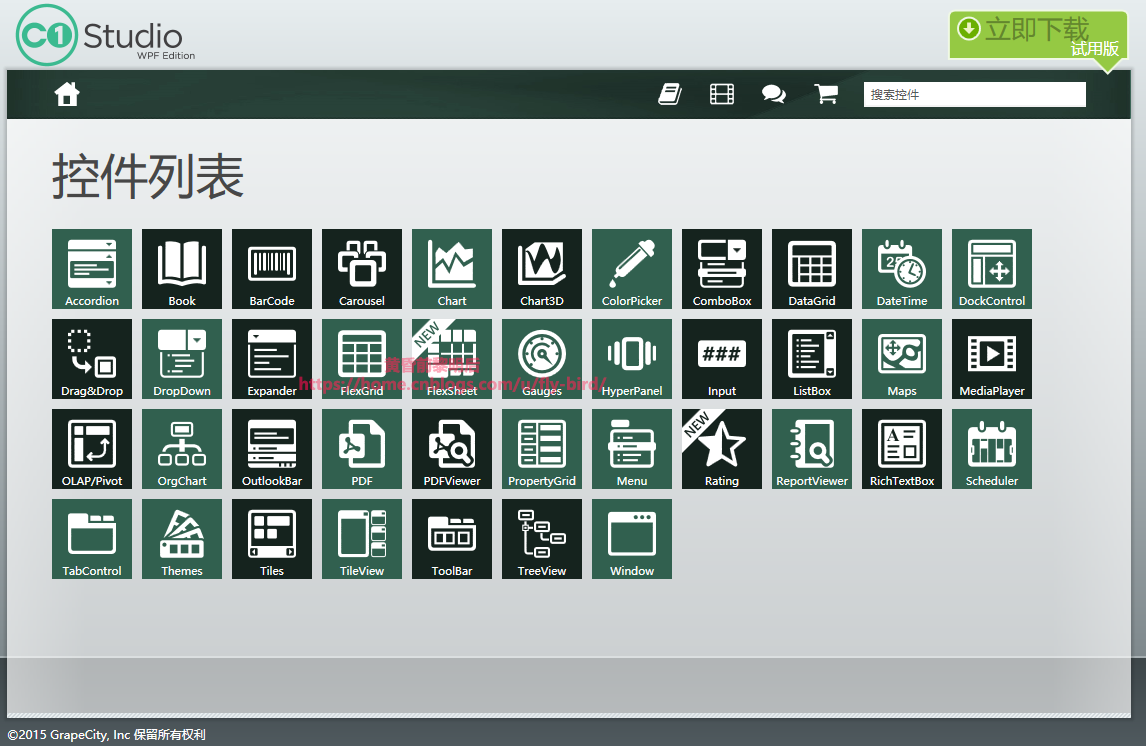
下面是C1的WPF版所有的控件信息:

所有WPF控件信息:
OLAP组件:
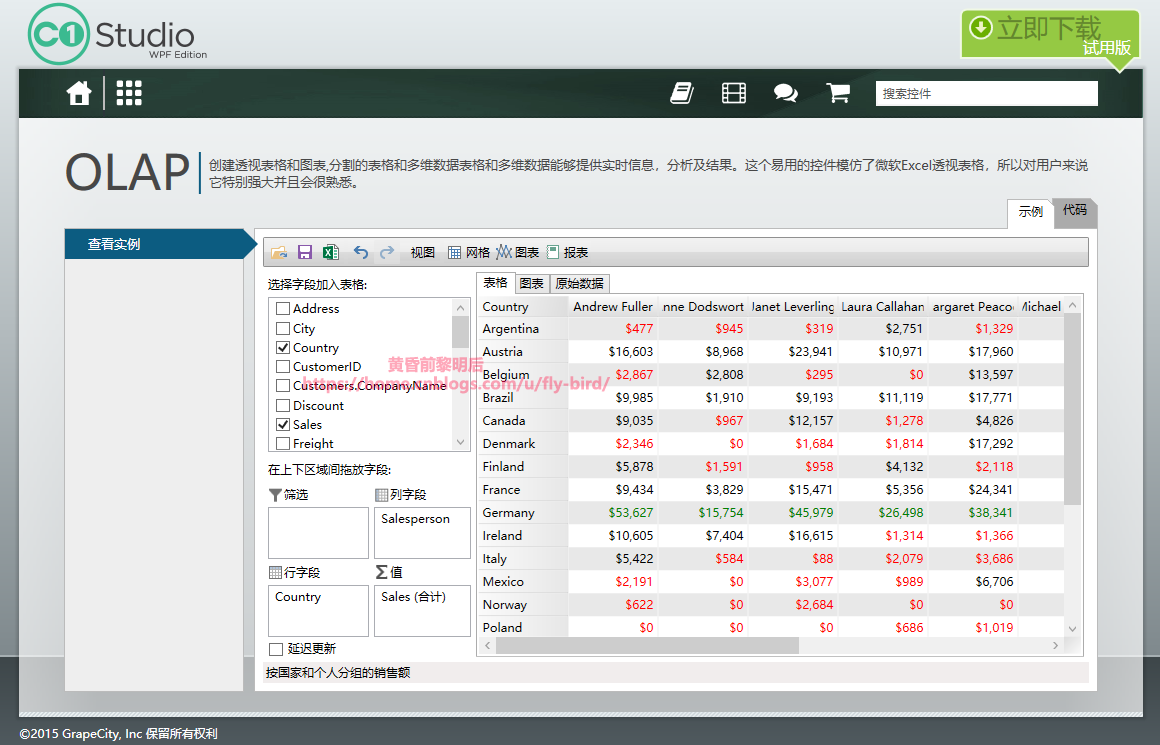
不管官方介绍有多好,我们还是要自己体验了控件使用才能知道到底好不好用,我们开始创建项目。
1、新建WPF项目,名称CubeAnalysis,引入C1控件
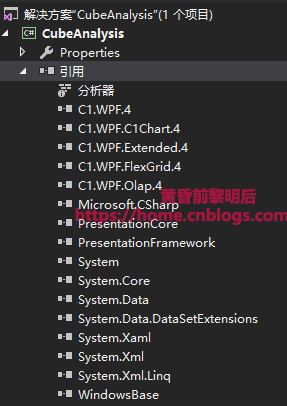
2、 在UI界面中先要引入C1的引用xmlns:olap="clr-namespace:C1.WPF.Olap;assembly=C1.WPF.Olap.4" xmlns:c1="http://schemas.componentone.com/winfx/2006/xaml"
3、在UI界面中调用OLAP控件
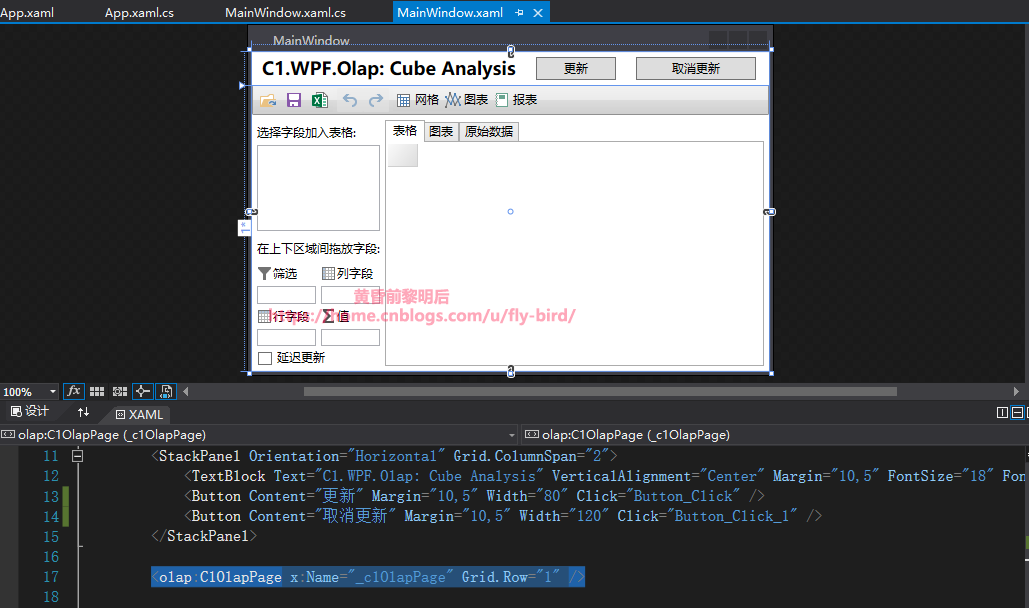
界面代码如下:
 <Window x:Class="CubeAnalysis.MainWindow"

         xmlns="http://schemas.microsoft.com/winfx/2006/xaml/presentation"

         xmlns:x="http://schemas.microsoft.com/winfx/2006/xaml" WindowState="Maximized"

         Title="MainWindow" Height="" Width="" xmlns:olap="clr-namespace:C1.WPF.Olap;assembly=C1.WPF.Olap.4" xmlns:c1="http://schemas.componentone.com/winfx/2006/xaml">

     <Grid x:Name="LayoutRoot">

         <Grid.RowDefinitions>

             <RowDefinition Height="Auto" />

             <RowDefinition />

         </Grid.RowDefinitions>

         <StackPanel Orientation="Horizontal" Grid.ColumnSpan="">

             <TextBlock Text="C1.WPF.Olap: Cube Analysis" VerticalAlignment="Center" Margin="10,5" FontSize="" FontWeight="Bold" />

             <Button Content="更新" Margin="10,5" Width="" Click="Button_Click" />

             <Button Content="取消更新" Margin="10,5" Width="" Click="Button_Click_1" />

         </StackPanel>

         <olap:C1OlapPage x:Name="_c1OlapPage" Grid.Row="" />

         <StackPanel x:Name="info" Grid.Row="" Visibility="Collapsed" HorizontalAlignment="Center" VerticalAlignment="Center">

             <c1:C1ProgressBar x:Name="progress" Width="" Height="" />

             <StackPanel Orientation="Horizontal" HorizontalAlignment="Center">

                 <TextBlock HorizontalAlignment="Center" Text="Loading" Margin="0,4,4,0" FontSize="" FontWeight="Bold"/>

                 <TextBlock x:Name="txt" HorizontalAlignment="Center" Margin="0,4,0,0" FontSize="" FontWeight="Bold"/>

             </StackPanel>

         </StackPanel>

     </Grid>

 </Window>
4、后端加载数据连接cube,只需要使用ConnectCube函数即可解决多维数据集获取问题。
后台代码如下:
 using System;

 using System.Collections.Generic;

 using System.Linq;

 using System.Text;

 using System.Windows;

 using System.Windows.Controls;

 using System.Windows.Data;

 using System.Windows.Documents;

 using System.Windows.Input;

 using System.Windows.Media;

 using System.Windows.Media.Imaging;

 using System.Windows.Navigation;

 using System.Windows.Shapes;

 /*************作者:黄昏前黎明后***************************************************

 *   作者:黄昏前黎明后

 *   CLR版本:4.0.30319.42000

 *   创建时间:2018-04-18 13:12:57

 *   命名空间:CubeAnalysis

 *   唯一标识:57a428fc-1bad-4455-ae05-2b591db69167

 *   机器名称:HLPC

 *   联系人邮箱:hl@cn-bi.com

 *

 *   描述说明:

 *   修改历史:

 *****************************************************************/

 namespace CubeAnalysis

 {

     /// <summary>

     /// Interaction logic for MainWindow.xaml

     /// </summary>

     public partial class MainWindow : Window

     {

         public MainWindow()

         {

             InitializeComponent();

             //绑定OLAP数据源

             _c1OlapPage.Loaded += (s, ea) =>

             {

                 //准备连接数据源和cube名称

                 string connectionString = @"Data Source=HLPC;Initial Catalog=AdventureWorksDW2014Multidimensional-EE";

                 string cubeName = "Adventure Works";

                 try

                 {

                     _c1OlapPage.OlapPanel.ConnectCube(cubeName, connectionString);

                     ////默认显示数据

                     var olap = _c1OlapPage.OlapEngine;

                     olap.BeginUpdate();

                     olap.ColumnFields.Add("Color");

                     olap.RowFields.Add("Category");

                     olap.ValueFields.Add("Order Count");

                     olap.EndUpdate();

                 }

                 catch (Exception ex)

                 {

                     MessageBox.Show(ex.Message);

                 }

                 _c1OlapPage.OlapEngine.Updated += (s1, e) =>

                 {

                     _c1OlapPage.OlapGrid.Opacity = ;

                     info.Visibility = Visibility.Collapsed;

                 };

                 //进度条处理

                 _c1OlapPage.OlapEngine.UpdateProgressChanged += (s1, e) =>

                 {

                     _c1OlapPage.OlapGrid.Opacity = 0.4;

                     info.Visibility = Visibility.Visible;

                     progress.Value = (int)e.ProgressPercentage;

                     txt.Text = e.ProgressPercentage.ToString() + " %";

                 };

             };

         }

         void Button_Click(object sender, RoutedEventArgs e)

         {

             // 刷新

             _c1OlapPage.OlapPanel.OlapEngine.Update();

         }

         private void Button_Click_1(object sender, RoutedEventArgs e)

         {

             // 取消更新

             _c1OlapPage.OlapPanel.OlapEngine.CancelUpdate();

         }

     }

 }
5、运行结果:
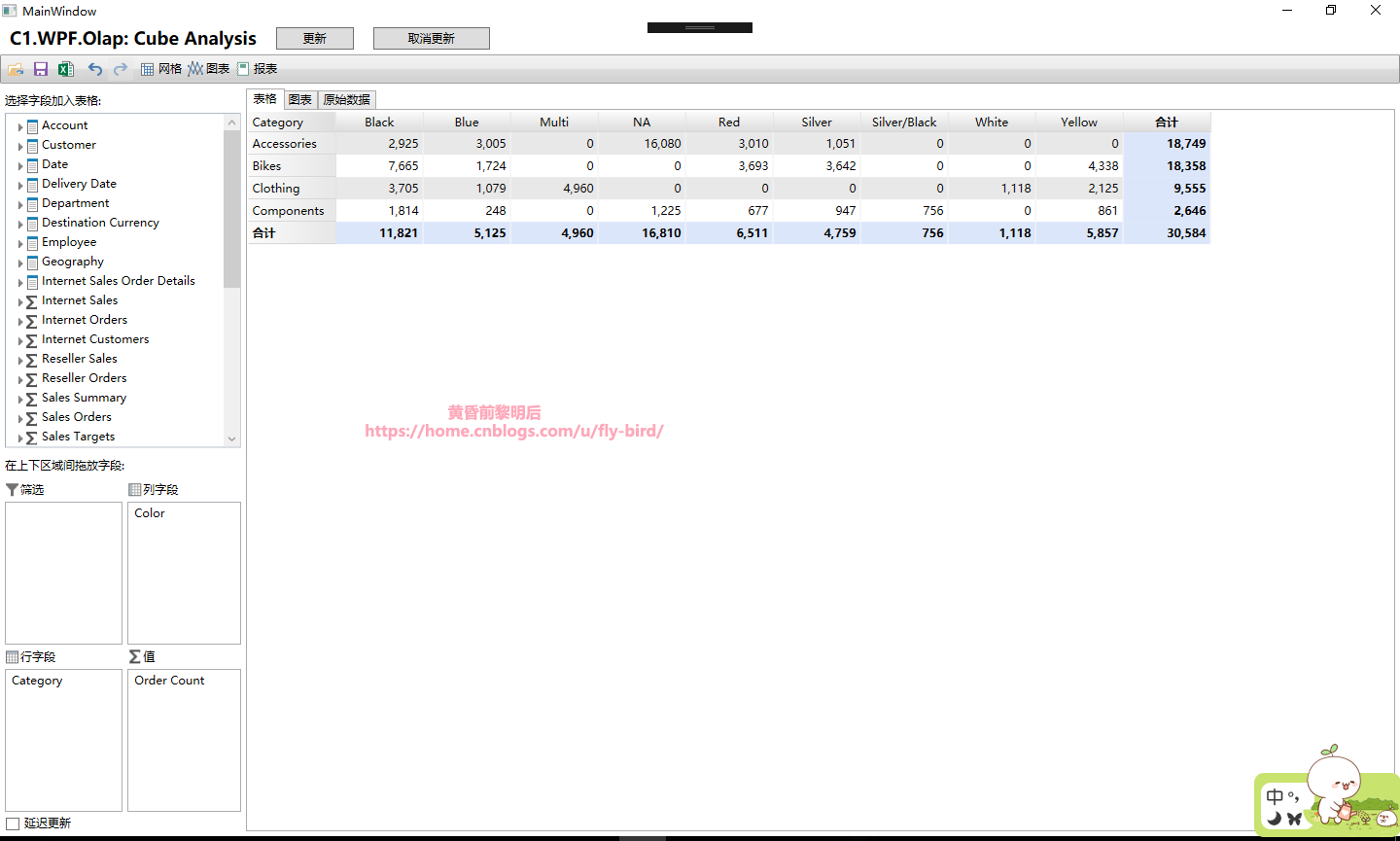
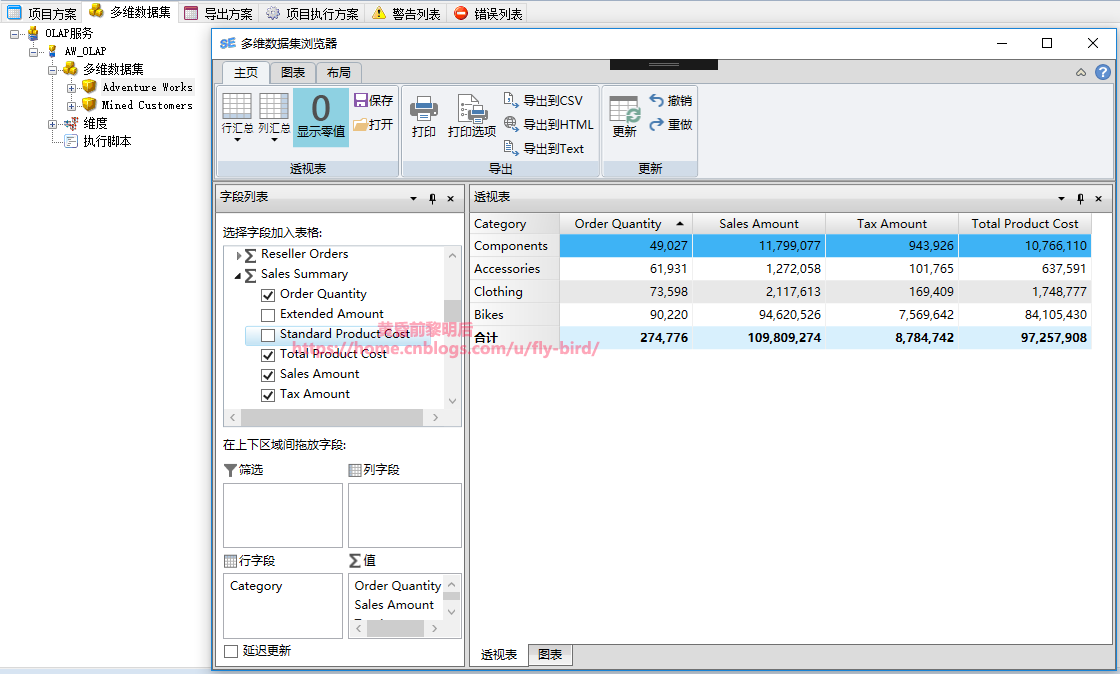
看到这个结果,是不是感觉使用C1WPF控件构建OLAP服务很简单很方便。其实这个只是最基本的控件,还可以制作自定义界面的,让页面布局更方便自己的使用习惯。可以轻松实现下图效果:
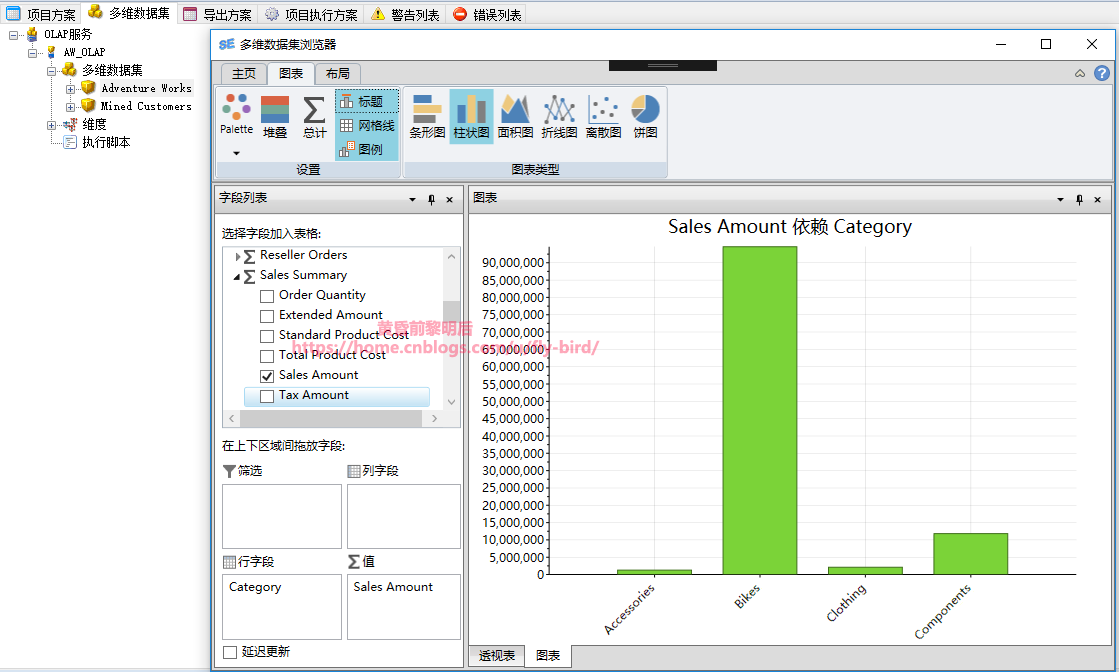
图形浏览:
C1WPF制作OLAP Cube浏览工具的更多相关文章
- 使用 history 对象和 location 对象中的属性和方法制作一个简易的网页浏览工具
查看本章节 查看作业目录 需求说明: 使用 history 对象和 location 对象中的属性和方法制作一个简易的网页浏览工具 实现思路: 使用history对象中的 forward() 方法和 ...
- 用Canvas制作简单的画图工具
今天用Canvas制作了一个画图工具,非常简单,功能也不是很多,主要有背景网格,画线,画圆,画矩形和画圆角矩形,也用到了canvas的一些基本知识,在这里一一列举. 1.线段的绘制: 如何绘制真正的1 ...
- gif动图快速制作方法(附工具)
现在写博客或是wiki的过程中,会经常引用到图片,特别是客户端经常与页面相关所以截图不可避.但是越来越多的效果仅仅一张图片是无法清楚的描述.并且博客或是wiki也是支持gif图的.gif图的制作方法有 ...
- CSS Animatie是一款在线制作CSS3动画的工具,可以在线直接制作CSS3动画效果,生成代码
CSS Animatie是一款在线制作CSS3动画的工具,可以在线直接制作CSS3动画效果,生成代码 CSS Animatie 彩蛋爆料直击现场 CSS Animatie是一款在线制作CSS3动画的工 ...
- Xcode之外的文档浏览工具--Dash (在iOS代码库中浏览本帖)
链接地址:http://www.cocoachina.com/bbs/read.php?tid=273479 Xcode之外的文档浏览工具--Dash (在iOS代码库中浏览本帖) ...
- 7个基于Linux命令行的文件下载和网站浏览工具
7个基于Linux命令行的文件下载和网站浏览工具 时间:2015-06-01 09:36来源:linux.cn 编辑:linux.cn 点击: 2282 次 Linux命令行是GNU/Linux中最神 ...
- gif动图快速制作方法(附工具)(转)
现在写博客或是wiki的过程中,会经常引用到图片,特别是客户端经常与页面相关所以截图不可避.但是越来越多的效果仅仅一张图片是无法清楚的描述.并且博客或是wiki也是支持gif图的.gif图的制作方法有 ...
- Ubuntu下几个命令行方式使用的图片浏览工具
想找几个Ubuntu下可以以命令行方式使用的图片浏览工具. Google了一些资料,找到下面几个web: 1.pho:轻巧的命令行图片查看器 其中介绍了工具pho,其功能特点,见下面的转帖内容: ph ...
- c语言的重构、清理与代码分析图形化浏览工具: CScout
网址: https://www.spinellis.gr/cscout/ https://www2.dmst.aueb.gr/dds/cscout/index.html https://github. ...
随机推荐
- Firebird3基本使用
解决C#无法访问的情况:1. 使用FirebirdSql.Data.FirebirdClient 5版本以上.2.修改Firebird.conf配置文件WireCrypt为Enabled#WireCr ...
- PostgreSQL的 PITR实战---运用 recovery_target_time
磨砺技术珠矶,践行数据之道,追求卓越价值 回到上一级页面: PostgreSQL基础知识与基本操作索引页 回到顶级页面:PostgreSQL索引页 看了很多的例子,没有发现具体讲 recove ...
- python模拟随机游走
在python中,可以利用数组操作来模拟随机游走. 下面是一个单一的200步随机游走的例子,从0开始,步长为1和-1,且以相等的概率出现.纯Python方式实现,使用了内建的 random 模块: # ...
- 标准输入输出 sys.stdin与sys.stdin
1.python中的标准输入输出 如果需要更好的控制输出,而print不能满足需求,input也不能 sys.stdout,sys.stdin,sys.stderr就是你需要的. 2.输入:sys.s ...
- 【HNOI2013】游走
题面 题解 图上的期望大部分是\(dp\),无向图的期望大部分是高斯消元 设\(f[i]\)表示走到点\(i\)的期望,\(d[i]\)表示\(i\)的度,\(to(i)\)表示\(i\)能到达的点集 ...
- 【html】标签的分类
一.标签的分类 1. 块状元素 : 独占一行, 宽高,行高,顶底部边距都可以进行设置 <div> <p> <h1-h6> <ol> <ul> ...
- 总结一下公司项目使用各种较新的前端技术和 Api 的一些经验。
关于 ES6: 需要注意 ES6 的一些特性和 API 是需要一个 200k 的 Polyfill 才能得到支持的,特性如 for ... of 循环,generator,API 如 Object.a ...
- 一行 Python 代码能干嘛?
Python 有很多优雅有趣的代码写法,同时还很简短,以至于当我刚开始接触这个编程语言的时候,就爱不释手.而前几天的编程语言榜单中 Python 也超越了 Java 成为了第一,挺替 Python 开 ...
- Python标准库学习之zipfile模块
ZipFile模块里有两个非常重要的class, 分别是 ZipFile和ZipInfo. ZipFile是主要的类,用来创建和读取zip文件,而ZipInfo是存储的zip文件的每个文件的信息的. ...
- ASP.NET Core 接触&介绍
几年前从朋友口中了解到了微软出来一个ASP.NET Core ,当时还是1.0版本,聊天时还吐槽不好用之类的.前不久了解.NET Core 已经出3.0版本了,突然想试试,了解了解.ASP.NET C ...