
PHP学习日记 Windows配置PHP+Nginx+自动化脚本
Windows配置PHP+Nginx+自动化脚本
- 安装与配置 PHP
下载PHP:传送门
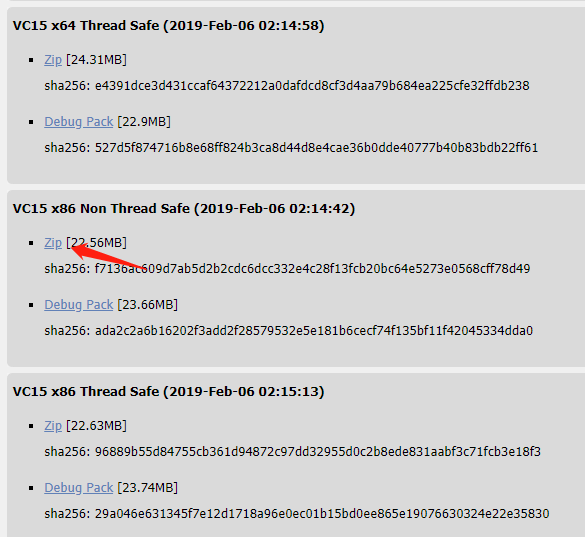
选择合适的版本下载 尽量选Thread Safe
配置PHP:
解压后在文件夹中找到php.ini-development文件复制一份并改名为php.ini
给PHP指定可加载扩展模块的位置。
在php.ini中找到extension_dir项目,取消注释并赋值为”./ext”:


- 然后让PHP和Nginx联动。
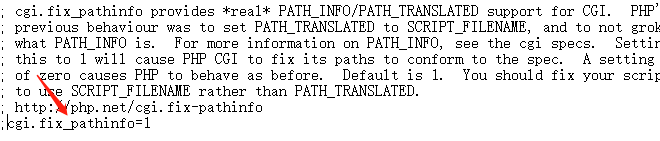
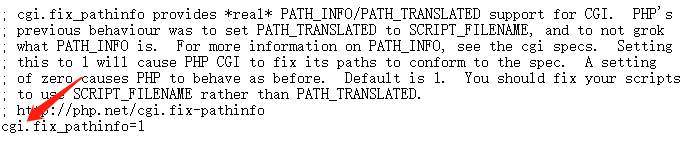
在php.ini 中找到cgi.fix_pathinfo项目,取消注释
- Nginx的安装与配置
- Nginx下载:传送门
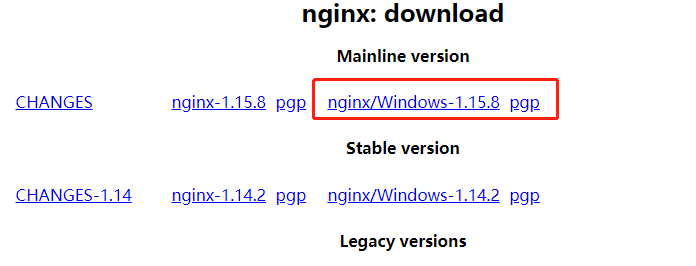
选择一个合适的版本下载(图中红框位置为最新版)。
下载后选择合适的位置安装
点击 nginx.exe**启动**nginx
打开cmd,输入:
    :: tasklist显示进程,/fi筛选器,""中为映像名称等于nginx.exe
    tasklist /fi "imagename eq nginx.exe"
nginx正常启动的情况下:

这时在浏览器中输入localhost就能看到nginx的欢迎页面:
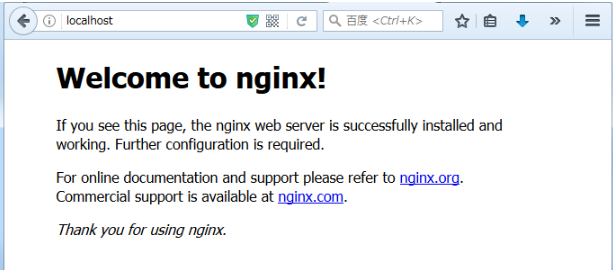
接下来配置Nginx
在Nginx的目录下的conf目录下打开nginx.conf.
做以下修改:
#user  nobody;
worker_processes  1;

# 打开log
error_log  logs/error.log;
#error_log  logs/error.log  notice;
#error_log  logs/error.log  info;

#pid        logs/nginx.pid;

events {
    worker_connections  1024;
}

http {
    include       mime.types;
    default_type  application/octet-stream;

    #log_format  main  '$remote_addr - $remote_user [$time_local] "$request" '
    #                  '$status $body_bytes_sent "$http_referer" '
    #                  '"$http_user_agent" "$http_x_forwarded_for"';

    # 打开log
    access_log  logs/access.log;

    sendfile        on;
    #tcp_nopush     on;

    #keepalive_timeout  0;
    keepalive_timeout  65;

    #gzip  on;

    server {
        listen       80;
        server_name  localhost;

        #charset koi8-r;

        # 打开log
        access_log  logs/host.access.log;

        location / {
            # 设置网站的根目录(类似Apache的www目录)
            # 这个路径自己定义就行,下面的是我自己的路径
            root   D:/work/www;
            # 把index.php添加到默认首页,就是输入/时自动打开/index.php
            index  index.html index.htm index.php;
        }

        # 打开404页面(可以不动)
        error_page  404              /404.html;

        # redirect server error pages to the static page /50x.html
        #
        error_page   500 502 503 504  /50x.html;
        location = /50x.html {
            root   html;
        }

        # proxy the PHP scripts to Apache listening on 127.0.0.1:80
        #
        #location ~ \.php$ {
        #    proxy_pass   http://127.0.0.1;
        #}

        # pass the PHP scripts to FastCGI server listening on 127.0.0.1:9000

        # 配置FastCGI,PHP 脚本请求全部转发到 FastCGI处理
        location ~ \.php$ {
            #
            root           D:/work/www;
            # 设置监听端口
            fastcgi_pass   127.0.0.1:9000;
            # 设置nginx的默认首页文件(上面已经设置过了,可以删除)
            fastcgi_index  index.php;
            # 设置脚本文件请求的路径
            fastcgi_param  SCRIPT_FILENAME  $document_root$fastcgi_script_name;
            # 引入fastcgi的配置文件
            include        fastcgi_params;
        }

        # deny access to .htaccess files, if Apache's document root
        # concurs with nginx's one
        #
        location ~ /\.ht {
            deny  all;
        }
    }

}
之后**启动**php-cgi和Nginx
先双击nginx.exe启动Nginx
然后打开cmd输入如下,启动php-cgi
:: 打开cgi -b指定端口 -c指定php.ini的位置
D:/PHP/php-cgi.exe -b 127.0.0.1:9000 -c D:/work/php/php.ini
这时我们可以测试一下启动是否成功。
在网站根目录下新建一个php文件:(例如我的是:phpinfo.php)
<?php

phpinfo();
然后打开浏览器进入网址localhost/phpinfo.php
如果成功会进入如下页面:
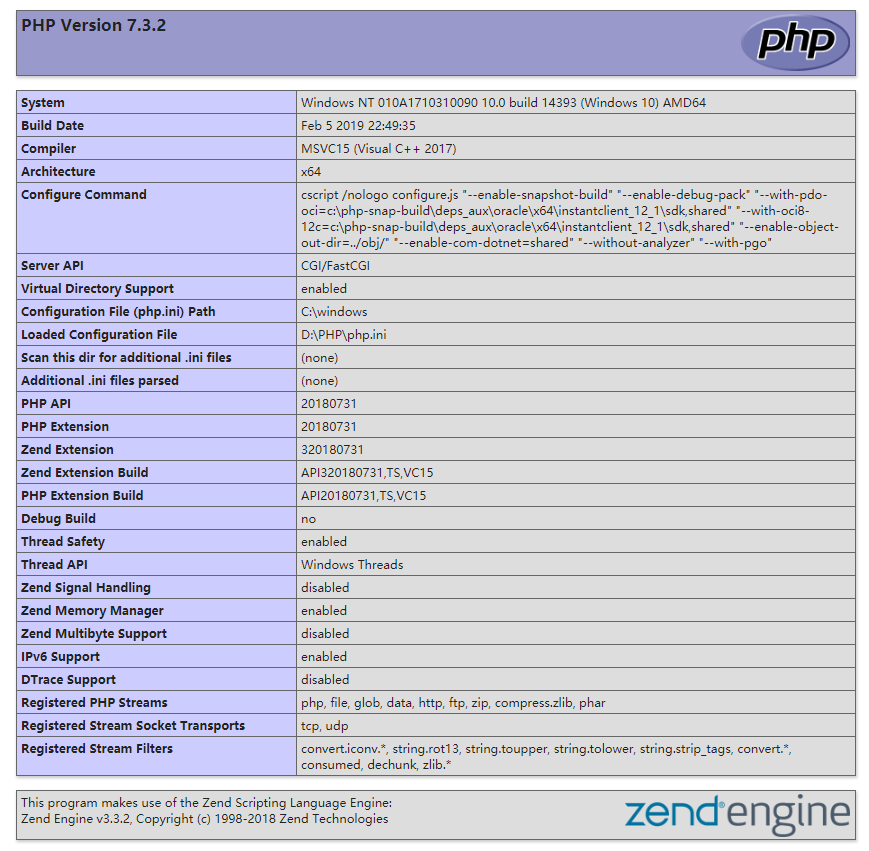
环境就成功搭建完了。
- 配置脚本
- 下载RunHiddenConsole.exe(隐藏cmd窗口)
- 编辑批处理文件
start.bat
@ECHO off
SET php_home=D:/PHP/
SET nginx_home=D:/Nginx/
ECHO Starting PHP FastCGI...

RunHiddenConsole %php_home%php-cgi.exe -b 127.0.0.1:9000 -c %php_home%php.ini

ECHO Starting nginx...

RunHiddenConsole %nginx_home%nginx.exe -p %nginx_home
stop.bat
@ECHO off

ECHO Stopping nginx...
TASKKILL /F /IM nginx.exe

ECHO Stopping PHP FastCGI...

TASKKILL /F /IM php-cgi.exe
EXIT
RunHiddenConsole.exe 后续补充
PHP学习日记 Windows配置PHP+Nginx+自动化脚本的更多相关文章
- Linux学习之十七-配置Linux简单的脚本文件自启动
配置Linux简单的脚本文件自启动 在Linux中使用shell脚本解决一些问题会比单独执行多条命令要有效率,脚本文件规定命名以.sh结尾,最基本的规则就是其内容是命令,想要脚本文件开机自启动,就需要 ...
- NodeJS学习日记--环境配置及项目初始化
在node.js官网下载nodejs安装包 安装完成后打开控制台,输入 npm -version 如果正确显示npm版本则安装成功. 创建项目之前先要安装以下全局扩展模块 npm install -g ...
- Hadoop实战4:MapR分布式集群的安装配置及shell自动化脚本
MapR的分布式集群安装过程还是很艰难的,远远没有计划中的简单.本人总结安装配置,由于集群有很多机器,手动每台配置是很累的,编写了一个自动化配置脚本,下面以脚本为主线叙述(脚本并不完善,后续继续完善中 ...
- 【转】Nginx 学习笔记(十一)nginx下安装配置naxsi waf防火墙(附完整编译、配置)
原文地址:http://f2ex.cn/nginx-installed-configuration-naxsi-waf/ Naxsi 是第三方 nginx 模块 ,它和 Modsecurity 都是开 ...
- windows配置nginx实现负载均衡集群
windows配置nginx实现负载均衡集群2014-08-20 09:44:40 来源:www.abcde.cn 评论:0 点击:617 网上大部分关于nginx负载均衡集群的教程都是lin ...
- windows server,nginx安装,配置,运行nodeJS后端的web项目的实现,以及错误分析及解决方法
一.安装nginx 下载windows版nginx (http://nginx.org/download/nginx-1.12.2.zip),之后解压到需要放置的位置(C:\nginx) 二.将Ngi ...
- windows配置nginx实现负载均衡集群 -请求分流
windows配置nginx实现负载均衡集群 一.windows上安装nginx 1.下载nginx的windows版本http://nginx.org/en/download.html 2.把压缩文 ...
- Windows平台下nginx跨域配置
1)下载地址: http://nginx.org 2)启动 解压至d:\nginx,运行nginx.exe(即nginx -c conf\nginx.conf),默认使用80端口,日志见文件夹D:\n ...
- 深度学习python的配置(Windows)
Windows下深度学习python的配置 1.安装包的下载 (1)anaconda (2)pycharm 2.安装教程 (1)anaconda a.降版本 b.换源 (2)pycharm a.修改h ...
随机推荐
- jquery如何获取input(file)控件上传的图片名称,即"11111.jpg"
html代码:<input name=file" type="file" id="file"/> Jquery代码:var file;$( ...
- [NOIP提高&洛谷P1024]一元三次方程求解 题解(二分答案)
[NOIP提高&洛谷P1024]一元三次方程求解 Description 有形如:ax3+bx2+cx+d=0 这样的一个一元三次方程.给出该方程中各项的系数(a,b,c,d 均为实数),并约 ...
- 【leetcode 简单】 第八十七题 两整数之和
不使用运算符 + 和-,计算两整数a .b之和. 示例: 若 a = 1 ,b = 2,返回 3. class Solution: def getSum(self, a, b): "&quo ...
- C# Func的同步、异步调用
using System; namespace ActionDemo { class Program { static void Main(string[] args) { Console.Write ...
- 树形dp&&树的重心(D - Godfather POJ - 3107)
题目链接:https://cn.vjudge.net/contest/277955#problem/D 题目大意:求树的重心(树的重心指的是树上的某一个点,删掉之后形成的多棵树中节点数最大值最小). ...
- Activity相关知识点总结
一.Activity状态 Activity有三种状态:active/running.paused.stopped. 1.active/running状态,在当前屏幕时,即用户可见的Activity,位 ...
- 解决 Windows 环境 Git Bash 无法识别 Composer 命令的问题
思路 模拟 Linux,复制一个 composer 文件到 Git Bash 的 /usr 的子目录,并赋予执行权限. 解决 首先,请确定你的 composer.phar 文件路径.我的是: /d/w ...
- mvc 分部视图(Partial)显示登陆前后变化以及Shared文件夹在解决方案资源管理器中没有显示的问题
刚开始我的解决方案资源管理器中没有显示Shared文件夹,但Shared文件夹在项目中是实际存在的,我搜了下好像没有类似的解答(可能是我搜索的关键词不够准确).后来自己看了下vs2012. 其实解决方 ...
- 【前端开发】禁止微信内置浏览器调整字体大小的方法js
微信webview内置了调整字体大小的功能,用户可以根据实际情况进行调节.但是很多移动端页面的开发都是使用rem作为单位的,字体大小改变以后,会出现页面布局错乱的情况,因此希望能够禁止微信的字体放大功 ...
- python网络编程-同步IO和异步IO,阻塞IO和非阻塞IO
同步IO和异步IO,阻塞IO和非阻塞IO分别是什么,到底有什么区别?不同的人在不同的上下文下给出的答案是不同的.所以先限定一下本文的上下文. 本文讨论的背景是Linux环境下的network IO. ...