
Python游戏编程(Pygame)
安装Pygame
pip install pygame
C:\Users> pip install pygame

Collecting pygame

  Downloading https://files.pythonhosted.org/packages/3e/f5/feabd88a2856ec86166a897b62bfad828bfe7a94a27cbd7ebf07fd

70399/pygame-1.9.4-cp37-cp37m-win_amd64.whl (4.2MB)

    100% |██████████████████████████| 4.2MB 6.6MB/s

Installing collected packages: pygam

Successfully installed pygame-1.9.4
Pygame常用模块
| 模块名 | 功能 |
|---|---|
| pygame.cdrom | 访问光驱 |
| pygame.cursors | 加载光标 |
| pygame.display | 访问显示设备 |
| pygame.draw | 绘制形状、线和点 |
| pygame.event | 管理事件 |
| pygame.font | 使用字体 |
| pygame.image | 加载和存储图片 |
| pygame.joystick | 使用游戏手柄或者类似的东西 |
| pygame.key | 读取键盘按键 |
| pygame.mixer | 声音 |
| pygame.mouse | 鼠标 |
| pygame.movie | 播放视频 |
| pygame.music | 播放音频 |
| pygame.overlay | 访问高级视频叠加 |
| pygame.rect | 管理矩形区域 |
| pygame.scrap | 本地剪贴板访问 |
| pygame.sndarray | 操作声音数据 |
| pygame.sprite | 操作移动图像 |
| pygame.surface | 管理图像和屏幕 |
| pygame.surfarray | 管理点阵图像数据 |
| pygame.time | 管理时间和帧信息 |
| pygame.transform | 缩放和移动图像 |
简单示例:
import pygame

import sys

pygame.init()  # 初始化pygame

size = width, height = 320, 240  # 设置窗口大小

screen = pygame.display.set_mode(size)  # 显示窗口

while True:  # 死循环确保窗口一直显示

    for event in pygame.event.get():  # 遍历所有事件

        if event.type == pygame.QUIT:  # 如果单击关闭窗口,则退出

            sys.exit()

pygame.quit()  # 退出pygame
执行结果:
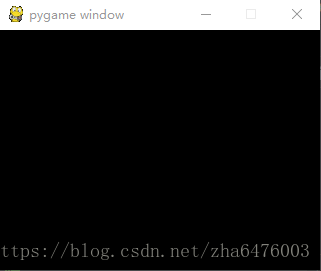
制作一个跳跃的小球游戏
创建一个游戏窗口,然后在窗口内创建一个小球。以一定的速度移动小球,当小球碰到游戏窗口的边缘时,小球弹回,继续运动按照如下步骤实现该功能:
创建游戏窗口
1. 创建一个游戏窗口,宽和高设置为640*480。代码如下:
import sys

import pygame

pygame.init()                       # 初始化pygame

size = width, height = 640, 480     # 设置窗口大小

screen = pygame.display.set_mode()  # 显示窗口
上述代码中,首先导入pygame模块,然后调用init()方法初始化pygame模块,接下来,设置窗口的宽和高,最后使用display模块显示窗体。
display模块的常用方法
| 方法名 | 功能 |
|---|---|
| pygame.display.init() | 初始化display模块 |
| pygame.display.quit() | 结束display模块 |
| pygame.display.get_init() | 如果display模块已经被初始化,则返回True |
| pygame.display.set_mode() | 初始化一个准备显示的界面 |
| pygame.display.get_surface() | 获取当前的Surface对象 |
| pygame.display.flip() | 更新整个待显示的Surface对象到屏幕上 |
| pygame.display.update() | 更新部分内容显示到屏幕上,如果没有参数,则与flip功能相同(上一条) |
保持窗口显示
2. 运行第一步的代码后会出现一个一闪而过的黑色窗口,这是因为程序执行完成后,会自动关闭。如果想要让窗口一直显示,需要使用while True让程序一直执行,此外,还需要设置关闭按钮。具体代码如下:
import pygame

import sys

pygame.init()  # 初始化pygame

size = width, height = 320, 240  # 设置窗口大小

screen = pygame.display.set_mode(size)  # 显示窗口

while True:  # 死循环确保窗口一直显示

    for event in pygame.event.get():  # 遍历所有事件

        if event.type == pygame.QUIT:  # 如果单击关闭窗口,则退出

            sys.exit()

pygame.quit()  # 退出pygame
上述代码中添加了轮询事件检测。pygame.event.get()能够获取事件队列,使用for...in遍历事件,然后根据type属性判断事件类型。这里的事件处理方式与GUI类似,如event.type等于pygame.QUIT表示检测到关闭pygame窗口事件,pygame.KEYDOWN表示键盘按下事件,pygame.MOUSEBUTTONDOWN表示鼠标按下事件等。
加载游戏图片
3. 在窗口添加小球。我们先准备好一张ball.png
图片,然后加载该图片,最后将图片显示在窗口中,具体代码如下:
import pygame

import sys

pygame.init()  # 初始化pygame

size = width, height = 640, 480  # 设置窗口大小

screen = pygame.display.set_mode(size)  # 显示窗口

color = (0, 0, 0)  # 设置颜色

ball = pygame.image.load('ball.png')  # 加载图片

ballrect = ball.get_rect()  # 获取矩形区域

while True:  # 死循环确保窗口一直显示

    for event in pygame.event.get():  # 遍历所有事件

        if event.type == pygame.QUIT:  # 如果单击关闭窗口,则退出

            sys.exit()

    screen.fill(color)  # 填充颜色(设置为0,执不执行这行代码都一样)

    screen.blit(ball, ballrect)  # 将图片画到窗口上

    pygame.display.flip()  # 更新全部显示

pygame.quit()  # 退出pygame
上述代码中使用iamge模块的load()方法加载图片,返回值ball是一个Surface对象。Surface是用来代表图片的pygame对象,可以对一个Surface对象进行涂画、变形、复制等各种操作。事实上,屏幕也只是一个Surface,pygame.display.set_mode()就返回了一个屏幕Surface对象。如果将ball这个Surface对象画到screen Surface 对象,需要使用blit()方法,最后使用display模块的flip()方法更新整个待显示的Surface对象到屏幕上。
Surface对象的常用方法
| 方法名 | 功能 |
|---|---|
| pygame.Surface.blit() | 将一个图像画到另一个图像上 |
| pygame.Surface.convert() | 转换图像的像素格式 |
| pygame.Surface.convert_alpha() | 转化图像的像素格式,包含alpha通道的转换 |
| pygame.Surface.fill() | 使用颜色填充Surface |
| pygame.Surface.get_rect() | 获取Surface的矩形区域 |
移动图片
4. 下面让小球动起来,ball.get_rect()方法返回值ballrect是一个Rect对象,该对象有一个move()方法可以用于移动矩形。move(x, y)函数有两个参数,第一个参数是 X 轴移动的距离,第二个参数是 Y 轴移动的距离。窗口的左上角是(0, 0),如果是move(100, 50)就是左移100下移50。
为实现小球不停移动,将move()函数添加到while循环内,具体代码如下:
import pygame

import sys

pygame.init()  # 初始化pygame

size = width, height = 640, 480  # 设置窗口大小

screen = pygame.display.set_mode(size)  # 显示窗口

color = (0, 0, 0)  # 设置颜色

ball = pygame.image.load('ball.png')  # 加载图片

ballrect = ball.get_rect()  # 获取矩形区域

speed = [5, 5]  # 设置移动的X轴、Y轴

while True:  # 死循环确保窗口一直显示

    for event in pygame.event.get():  # 遍历所有事件

        if event.type == pygame.QUIT:  # 如果单击关闭窗口,则退出

            sys.exit()

    ballrect = ballrect.move(speed)  # 移动小球

    screen.fill(color)  # 填充颜色(设置为0,执不执行这行代码都一样)

    screen.blit(ball, ballrect)  # 将图片画到窗口上

    pygame.display.flip()  # 更新全部显示

pygame.quit()  # 退出pygame
碰撞检测
5. 运行上述代码,发现小球在屏幕中一闪而过,此时,小球并没有真正消失,而是移动到窗体之外,此时需要添加碰撞检测的功能。当小球与窗体任一边缘发生碰撞,则更改小球的移动方向,具体代码如下:
import pygame

import sys

pygame.init()  # 初始化pygame

size = width, height = 640, 480  # 设置窗口大小

screen = pygame.display.set_mode(size)  # 显示窗口

color = (0, 0, 0)  # 设置颜色

ball = pygame.image.load('ball.png')  # 加载图片

ballrect = ball.get_rect()  # 获取矩形区域

speed = [5, 5]  # 设置移动的X轴、Y轴

while True:  # 死循环确保窗口一直显示

    for event in pygame.event.get():  # 遍历所有事件

        if event.type == pygame.QUIT:  # 如果单击关闭窗口,则退出

            sys.exit()

    ballrect = ballrect.move(speed)  # 移动小球

    # 碰到左右边缘

    if ballrect.left < 0 or ballrect.right > width:

        speed[0] = -speed[0]

    # 碰到上下边缘

    if ballrect.top < 0 or ballrect.bottom > height:

        speed[1] = -speed[1]

    screen.fill(color)  # 填充颜色(设置为0,执不执行这行代码都一样)

    screen.blit(ball, ballrect)  # 将图片画到窗口上

    pygame.display.flip()  # 更新全部显示

pygame.quit()  # 退出pygame
上述代码中,添加了碰撞检测功能。如果碰到左右边缘,更改X轴数据为负数,如果碰到上下边缘,更改Y轴数据为负数。
限制移动速度
6. 运行上述代码看似有很多球,这是因为运行上述代码的时间非常短,运行快的错觉,使用pygame的time模块,使用pygame时钟之前,必须先创建Clock对象的一个实例,然后在while循环中设置多长时间运行一次。
import pygame

import sys

pygame.init()  # 初始化pygame

size = width, height = 640, 480  # 设置窗口大小

screen = pygame.display.set_mode(size)  # 显示窗口

color = (0, 0, 0)  # 设置颜色

ball = pygame.image.load('ball.png')  # 加载图片

ballrect = ball.get_rect()  # 获取矩形区域

speed = [5, 5]  # 设置移动的X轴、Y轴

clock = pygame.time.Clock()  # 设置时钟

while True:  # 死循环确保窗口一直显示

    clock.tick(60)  # 每秒执行60次

    for event in pygame.event.get():  # 遍历所有事件

        if event.type == pygame.QUIT:  # 如果单击关闭窗口,则退出

            sys.exit()

    ballrect = ballrect.move(speed)  # 移动小球

    # 碰到左右边缘

    if ballrect.left < 0 or ballrect.right > width:

        speed[0] = -speed[0]

    # 碰到上下边缘

    if ballrect.top < 0 or ballrect.bottom > height:

        speed[1] = -speed[1]

    screen.fill(color)  # 填充颜色(设置为0,执不执行这行代码都一样)

    screen.blit(ball, ballrect)  # 将图片画到窗口上

    pygame.display.flip()  # 更新全部显示

pygame.quit()  # 退出pygame
开发Flappy Bird游戏
Flappy Bird是一款鸟类飞行游戏,一根手指操控按下小鸟上飞。
分析
在Flappy Bird游戏中,主要有两个对象:小鸟、管道。可以创建Brid类和Pineline类来分别表示这两个对象。小鸟可以通过上下移动来躲避管道,所以在Brid类中创建一个bridUpdate()方法,实现小鸟的上下移动,为了体现小鸟向前飞行的特征,可以让管道一直向左侧移动,这样在窗口中就好像小鸟在向前飞行。所以在Pineline类中也创建一个updatePipeline()方法,实现管道的向左侧移动。此外还创建了3个函数:createMap()函数用于绘制地图;checkDead()函数用于判断小鸟的生命状态;getResult()函数用于获取最终分数。最后在主逻辑中实例化并调用相关方法,实现相应的功能。
搭建主框架
# -*- coding:utf-8 -*-

import sys  # 导入sys模块

import pygame  # 导入pygame模块

import random

class Bird(object):

    """定义一个鸟类"""

    def __init__(self):

        """定义初始化方法"""

        pass

    def birdUpdate(self):

        pass

class Pipeline(object):

    """定义一个管道类"""

    def __init__(self):

        """定义初始化方法"""

    def updatePipeline(self):

        """水平移动"""

def createMap():

    """定义创建地图的方法"""

    screen.fill((255, 255, 255))  # 填充颜色(screen还没定义不要着急)

    screen.blit(background, (0, 0))  # 填入到背景

    pygame.display.update()  # 更新显示

if __name__ == '__main__':

    pygame.init()                           # 初始化pygame

    size = width, height = 400, 650         # 设置窗口大小

    screen = pygame.display.set_mode(size)  # 显示窗口

    clock = pygame.time.Clock()             # 设置时钟

    Pipeline = Pipeline()                   # 实例化管道类

    while True:

        clock.tick(60)                      # 每秒执行60次

        # 轮询事件

        for event in pygame.event.get():

            if event.type == pygame.QUIT:   # 如果检测到事件是关闭窗口

                sys.exit()

        background = pygame.image.load("assets/background.png")  # 加载背景图片

        createMap()

    pygame.quit()  # 退出
执行结果:
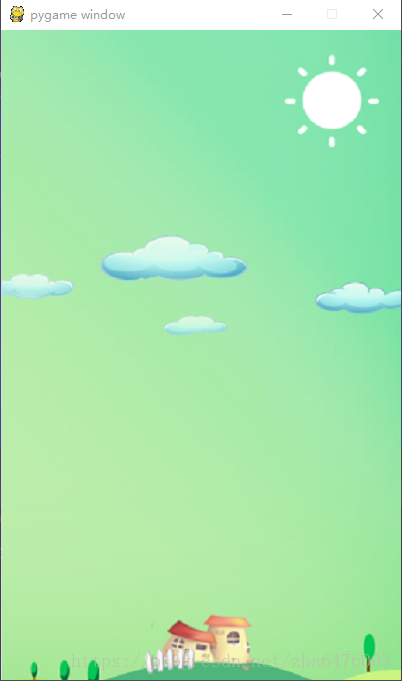
创建小鸟类、创建管道类、计算得分、碰撞检测
import pygame

import sys

import random

class Bird(object):

    """定义一个鸟类"""

    def __init__(self):

        """定义初始化方法"""

        self.birdRect = pygame.Rect(65, 50, 50, 50)  # 鸟的矩形

        # 定义鸟的3种状态列表

        self.birdStatus = [pygame.image.load("assets/1.png"),

                           pygame.image.load("assets/2.png"),

                           pygame.image.load("assets/dead.png")]

        self.status = 0      # 默认飞行状态

        self.birdX = 120     # 鸟所在X轴坐标,即是向右飞行的速度

        self.birdY = 350     # 鸟所在Y轴坐标,即上下飞行高度

        self.jump = False    # 默认情况小鸟自动降落

        self.jumpSpeed = 10  # 跳跃高度

        self.gravity = 5     # 重力

        self.dead = False    # 默认小鸟生命状态为活着

    def birdUpdate(self):

        if self.jump:

            # 小鸟跳跃

            self.jumpSpeed -= 1           # 速度递减,上升越来越慢

            self.birdY -= self.jumpSpeed  # 鸟Y轴坐标减小,小鸟上升

        else:

            # 小鸟坠落

            self.gravity += 0.2           # 重力递增,下降越来越快

            self.birdY += self.gravity    # 鸟Y轴坐标增加,小鸟下降

        self.birdRect[1] = self.birdY     # 更改Y轴位置

class Pipeline(object):

    """定义一个管道类"""

    def __init__(self):

        """定义初始化方法"""

        self.wallx = 400  # 管道所在X轴坐标

        self.pineUp = pygame.image.load("assets/top.png")

        self.pineDown = pygame.image.load("assets/bottom.png")

    def updatePipeline(self):

        """"管道移动方法"""

        self.wallx -= 5  # 管道X轴坐标递减,即管道向左移动

        # 当管道运行到一定位置,即小鸟飞越管道,分数加1,并且重置管道

        if self.wallx < -80:

            global score

            score += 1

            self.wallx = 400

def createMap():

    """定义创建地图的方法"""

    screen.fill((255, 255, 255))     # 填充颜色

    screen.blit(background, (0, 0))  # 填入到背景

    # 显示管道

    screen.blit(Pipeline.pineUp, (Pipeline.wallx, -300))   # 上管道坐标位置

    screen.blit(Pipeline.pineDown, (Pipeline.wallx, 500))  # 下管道坐标位置

    Pipeline.updatePipeline()  # 管道移动

    # 显示小鸟

    if Bird.dead:              # 撞管道状态

        Bird.status = 2

    elif Bird.jump:            # 起飞状态

        Bird.status = 1

    screen.blit(Bird.birdStatus[Bird.status], (Bird.birdX, Bird.birdY))              # 设置小鸟的坐标

    Bird.birdUpdate()          # 鸟移动

    # 显示分数

    screen.blit(font.render('Score:' + str(score), -1, (255, 255, 255)), (100, 50))  # 设置颜色及坐标位置

    pygame.display.update()    # 更新显示

def checkDead():

    # 上方管子的矩形位置

    upRect = pygame.Rect(Pipeline.wallx, -300,

                         Pipeline.pineUp.get_width() - 10,

                         Pipeline.pineUp.get_height())

    # 下方管子的矩形位置

    downRect = pygame.Rect(Pipeline.wallx, 500,

                           Pipeline.pineDown.get_width() - 10,

                           Pipeline.pineDown.get_height())

    # 检测小鸟与上下方管子是否碰撞

    if upRect.colliderect(Bird.birdRect) or downRect.colliderect(Bird.birdRect):

        Bird.dead = True

    # 检测小鸟是否飞出上下边界

    if not 0 < Bird.birdRect[1] < height:

        Bird.dead = True

        return True

    else:

        return False

def getResutl():

    final_text1 = "Game Over"

    final_text2 = "Your final score is:  " + str(score)

    ft1_font = pygame.font.SysFont("Arial", 70)                                      # 设置第一行文字字体

    ft1_surf = font.render(final_text1, 1, (242, 3, 36))                             # 设置第一行文字颜色

    ft2_font = pygame.font.SysFont("Arial", 50)                                      # 设置第二行文字字体

    ft2_surf = font.render(final_text2, 1, (253, 177, 6))                            # 设置第二行文字颜色

    screen.blit(ft1_surf, [screen.get_width() / 2 - ft1_surf.get_width() / 2, 100])  # 设置第一行文字显示位置

    screen.blit(ft2_surf, [screen.get_width() / 2 - ft2_surf.get_width() / 2, 200])  # 设置第二行文字显示位置

    pygame.display.flip()                                                            # 更新整个待显示的Surface对象到屏幕上

if __name__ == '__main__':

    """主程序"""

    pygame.init()                            # 初始化pygame

    pygame.font.init()                       # 初始化字体

    font = pygame.font.SysFont("Arial", 50)  # 设置字体和大小

    size = width, height = 400, 650          # 设置窗口

    screen = pygame.display.set_mode(size)   # 显示窗口

    clock = pygame.time.Clock()              # 设置时钟

    Pipeline = Pipeline()                    # 实例化管道类

    Bird = Bird()                            # 实例化鸟类

    score = 0

    while True:

        clock.tick(60)                       # 每秒执行60次

        # 轮询事件

        for event in pygame.event.get():

            if event.type == pygame.QUIT:

                sys.exit()

            if (event.type == pygame.KEYDOWN or event.type == pygame.MOUSEBUTTONDOWN) and not Bird.dead:

                Bird.jump = True             # 跳跃

                Bird.gravity = 5             # 重力

                Bird.jumpSpeed = 10          # 跳跃速度

        background = pygame.image.load("assets/background.png")  # 加载背景图片

        if checkDead():                      # 检测小鸟生命状态

            getResutl()                      # 如果小鸟死亡,显示游戏总分数

        else:

            createMap()                      # 创建地图

    pygame.quit()
执行结果:
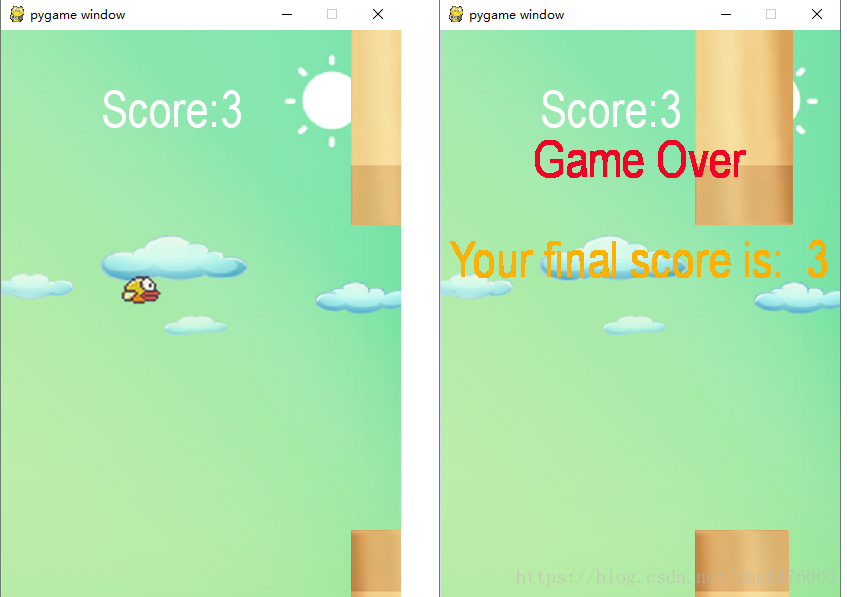
Python游戏编程(Pygame)的更多相关文章
- Python游戏编程入门
<Python游戏编程入门>这些文章负责整理在这本书中的知识点.注意事项和课后习题的尝试实现.并且对每一个章节给出的最终实例进行分析和注释. 初识pygame:pie游戏pygame游戏库 ...
- 《Python游戏编程快速上手》|百度网盘免费下载|Python基础编程
<Python游戏编程快速上手>|百度网盘免费下载| 提取码:luy6 Python是一种高级程序设计语言,因其简洁.易读及可扩展性日渐成为程序设计领域备受推崇的语言. 本书通过编写一个个 ...
- Python游戏编程入门 中文pdf扫描版|网盘下载内附地址提取码|
Python是一种解释型.面向对象.动态数据类型的程序设计语言,在游戏开发领域,Python也得到越来越广泛的应用,并由此受到重视. 本书教授用Python开发精彩游戏所需的[]为重要的该你那.本书不 ...
- 分享《Python 游戏编程快速上手(第3版)》高清中文版PDF+高清英文版PDF+源代码
通过编写一个个小巧.有趣的游戏来学习Python,通过实例来解释编程的原理的方式.14个游戏程序和示例,介绍了Python基础知识.数据类型.函数.流程控制.程序调试.流程图设计.字符串操作.列表和字 ...
- 《Python游戏编程快速上手》——1.3 如何使用本书
本节书摘来自异步社区<Python游戏编程快速上手>一书中的第1章,第1.3节,作者[美] Al Sweigart(斯维加特),李强 译,更多章节内容可以访问云栖社区"异步社区& ...
- python编程学习--Pygame - Python游戏编程入门(0)---转载
原文地址:https://www.cnblogs.com/wuzhanpeng/p/4261015.html 引言 博客刚开,想把最近学习的东西记录下来,算是一种笔记.最近打算开始学习Python,因 ...
- Pygame - Python游戏编程入门(0) 转
博客刚开,想把最近学习的东西记录下来,算是一种笔记.最近打算开始学习Python,因为我感觉Python是一门很有意思的语言,很早以前就想学了(碍于懒),它的功能很强大,你可以用它来做科学运算,或者数 ...
- Pygame - Python游戏编程入门
>>> import pygame>>> print(pygame.ver)1.9.2a0 如果没有报错,应该是安装好了~ 如果报错找不到模块,很可能是安装版本的问 ...
- python游戏编程——跟13岁儿童学编程
python爬虫基本告一段落,琢磨搞点其他的,正好在网上看到一个帖子,一个外国13岁小朋友用python写的下棋程序,内容详细,也有意思,拿来练手. 13岁啊.. 我这年纪还在敲 dir啥的吧 想到原 ...
随机推荐
- mysql 架构 ~ MGR 与PXC的对比
一 简介 MGR和PXC的对比 二 WriteSet1 定义 是组件对于写节点应用事务生成binlog的再封装,用来验证其他节点的事务冲突 PXC构成key db_table_组件值data bin ...
- Day19-File操作-创建 删除,文件过滤
import java.io.File; import java.io.IOException; /* *创建功能: *public boolean createNewFile():创建文件 如果存在 ...
- sqlmap 使用总结
一直在用sqlmap,一直在浅层的使用方面,所以我想深入了解一下sqlmap. 参考文章: Sqlmap使用教程[个人笔记精华整理] http://www.vuln.cn/1992 sq ...
- Javascript - ExtJs - 弹窗
1.确认对话框 Ext.MessageBox.alert( title,content,fn) Ext.onReady(function () { Ext.Msg.alert("好吧, ...
- 什么是openstack
什么是openstack OpenStack是一个云平台管理的项目,它不是一个软件. 这个项目由几个主要的组件组合起来完成一些具体的工作. 想要了解openstack,第一步我们可以观察他的概念图: ...
- 统计分析与R软件-chapter2-5
2.5 多维数组和矩阵 2.5.1 生成数组或矩阵 数组有一个特征属性叫做维数向量(dim属性),维数向量是一个元素取正整数的向量,其长度是数组的维数,比如维数向量有两个元素时数组为2维数组(矩阵). ...
- 高效获得Linux函数调用栈/backtrace的方法【转】
转自:https://blog.csdn.net/littlefang/article/details/42295803 有四种方法可以获得Linux的函数调用堆栈,参见CALL STACK TRAC ...
- 利用iscroll实现上拉加载下拉刷新
1.首先引用isScroll插件 说明:页面加载时初始化isScroll,然后调用pullDownAction()和pullUpAction(),每次切换tab时,只需要对pullDownAction ...
- npm 安装 sass-loader 失败的解决办法
You got to add python to your PATH variable. One thing you can do is Edit your Path variable now and ...
- C#实现邮件发送的功能
Ø 发送邮件所用的核心知识点 微软封装好的MailMessage类:主要处理发送邮件的内容(如:收发人地址.标题.主体.图片等等) 微软封装好的SmtpClient类:主要处理用smtp方式发送此邮 ...