
appium---第二个脚本,定位页面元素
工具使用:
1、android-sdk的自带工具---uiautomator工具
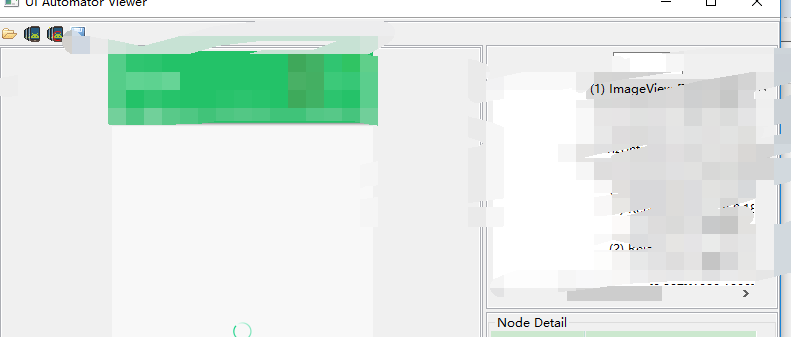
2、使用find_element_by_id寻找元素位置
 from appium import webdriver;

 from appium import version;

 #from selenium import webdriver;

 import time;

 #目前最新更新

 #from appium import webDriver

 #,

 pack_info={

 'platformName':'android',

 'deviceName':'215a343c0804',

 'platformVersion':'7.1.2',

 'appPackage':'包名',

 'appActivity':'启动Activity'

 }

 drive=webdriver.Remote('http://127.0.0.1:4723/wd/hub',pack_info);

 #drive=webdriver.Remote('http://127.0.0.1:4723/wd/hub',pack_info);

 #

 #休眠5s

 time.sleep();

 #点击对应的元素

  drive.find_element_by_id('包名:id/iv_download_img').click()----加这一句就行

 print('执行成功')
产生了一个问题:
①、运行后,appium可以正常运行,并开启APP,但是无法进行点击事件,事实上,并没有任何报错,纳闷中
解决方式尝试1:开发者模式中,打开允许模拟点击,完美解决
2、扩展-使用其他的定位元素的办法
①、在uiautomator中获取元素id(常用):.find_element_by_id('包名:id/iv_download_img').click()---->在uiautomator中的resource-id中直接复制即可
②、使用使用xpath获取元素:
1)如果页面中text是唯一的,那么就通过text文本获取(格式://*[@text='掃一掃',必须要有斜杠和一个※号)(很少用):find_element_by_xpath("//*[@text='掃一掃']").click();------->根据tex寻找,也是在uiautomator中的元素text中直接复制即可
2)同上,也可以用uiautomator中的content-desc文本获取,正常情况下,它的内容和text是一样的,很多时候,它是空的,用法也是和text一样find_element_by_xpath("//*[@content-desc='掃一掃']").click();
2)如果页面中class是唯一的,那么就通过class获取(格式://classname,必须要有两个斜杠)(很少用):drive.find_element_by_xpath('//android.widget.TextView').click();----->这个运行无结果,无报错,因为页面中这个class不是唯一的,所以不知道应该要取哪一个。
3)contains模糊匹配(类似模糊匹配,这个通常用于要定位一组的元素,而不是单个元素时,效率尤其突出)
4)层级定位--父定子位(很有用)
参考
https://www.cnblogs.com/syw20170419/p/8192629.html
appium---第二个脚本,定位页面元素的更多相关文章
- 关于appium操作真机打开app之后无法定位页面元素的问题的解决办法
appium操作真机打开app后无法定位页面元素:例如微信或者支付宝支付时,手机的安全控件会对支付环境进行保护,会断掉当前appium与真机的链接,导致连接失败,无法定位到页面元素,在做ui自动化之前 ...
- 定位页面元素之xpath详解以及定位不到测试元素的常见问题
一.定位元素的方法 id:首选的识别属性,W3C标准推荐为页面每一个元素设置一个独一无二的ID属性, 如果没有且很难找到唯一属性,解决方法:(1)找开发把id或者name加上.如果不行,解决思路可以是 ...
- 使用CSS选择器定位页面元素
摘录:http://blog.csdn.net/defectfinder/article/details/51734690 CSS选择器也是一个非常好用的定位元素的方法,甚至比Xpath强大.在自动化 ...
- selenium第三课(selenium八种定位页面元素方法)
selenium webdriver进行元素定位时,通过seleniumAPI官方介绍,获取页面元素的方式一共有以下八种方式,现按照常用→不常用的顺序分别介绍一下. 官方api地址:https://s ...
- selenium定位页面元素的一件趣事
PS:本博客selenium分类不会记载selenium打开浏览器,定位元素,操作页面元素,切换到iframe,处理alter.confirm和prompt对话框这些在网上随处可见的信息:本博客此分类 ...
- Selenium 定位页面元素 以及总结页面常见的元素 以及总结用户常见的操作
1. Selenium常见的定位页面元素 2.页面常见的元素 3. 用户常见的操作 1. Selenium常见的定位页面元素 driver.findElement(By.id());driver.fi ...
- webdriver定位页面元素时使用set_page_load_time()和JavaScript停止页面加载
webdriver定位页面元素时使用set_page_load_time()和JavaScript停止页面加载 原文:https://my.oschina.net/u/2344787/blog/400 ...
- selenium webdriver学习(四)------------定位页面元素(转)
selenium webdriver学习(四)------------定位页面元素 博客分类: Selenium-webdriver seleniumwebdriver定位页面元素findElemen ...
- Python+Selenium自动化-定位页面元素的八种方法
Python+Selenium自动化-定位页面元素的八种方法 本篇文字主要学习selenium定位页面元素的集中方法,以百度首页为例子. 0.元素定位方法主要有: id定位:find_elemen ...
- By.Xpath快速定位页面元素常用方法
先看一看xpath的语法 我们将在下面的例子中使用这个 XML 文档. <?xml version="1.0" encoding="ISO-8859-1" ...
随机推荐
- zxing源码编译与运行
编译的jar文件下载地址:http://files.cnblogs.com/rainboy2010/zxing.zip zxing是一个开源的解析条形码/二维码的类库,广泛应用于Android 各大A ...
- 第一篇----mysql体系
mysql体系: 解释: 调用: 1.connectors:连接器 (远程调用mysql,Native很常用的mysql远程连接工具.其它是可以调用mysql支持的一些语言和方法) mysql结构 2 ...
- Oracle imp exp 导入导出 执行脚本
一:用命令 imp/exp 的方式进行数据的导入和导出 一:文件后缀名: 二:oracle 导出 exp 命令 echo 开始备份数据库 if not exist D:\oracle_bak\fil ...
- Flask框架(一)
Flask框架 Flask本身想当于一个内核,其自身几乎所有功能都依靠扩展(邮件扩展Flask-Mail.用户认证Flask-Login),都需要用第三方的扩展来实现.其WSGI工具箱采用Werkze ...
- nginx安装编译参数
- 进程与程序 并行 并发 串行 阻塞 join函数
进程是正在运行的程序,程序是程序员编写的一对代码,也就是一堆字符,当这堆代码被系统加载到内存并执行,就有了进程. (需要注意的是:一个程序是可以产生多个程序,就像我们可以同时运行多个QQ程序一样,会形 ...
- Python基础之初识类和对象
我们在前面学习了解了面向过程编程,接下来我们一起来学习一下面向对象编程.其实不管是面向过程,还是面向对 象,说白了就是一种编程方式而已.既然是面向对象编程,顾名思义,此编程方式的落地需要使用 “类” ...
- sqlmap实例文档
sqlmap 手册参数整理文档 1.--data sqlmap -u "http://www.target.com/vuln.php" --data="id=1" ...
- php模拟数据请求
php:模拟后台接受数据的步骤<?php> 1.连接数据库 $host="localhost"; $uname="root"; $upwd=&quo ...
- Plain Old Data (POD) (转)
定义 POD类型包括下述C++类型,以及其cv-qualified的类型,还有以其为基类型的数组类型: 标量类型(scalar type) POD类类型(POD class type) 标量类型 术语 ...