
如何简单的在linux上安装jdk并配置环境变量
这篇文章是为了给我一会自己安装的时候方便使用的,所以内容很简单,平时在wendows系统上安装很容易,但是换到linux系统上面就蒙圈了。
一、下载jdk文件
我这提供的是官方的地址:http://www.oracle.com/technetwork/java/javase/downloads/jdk8-downloads-2133151.html。如果你已经下载好了之后就可以跳过这步。下面是我下载的图片

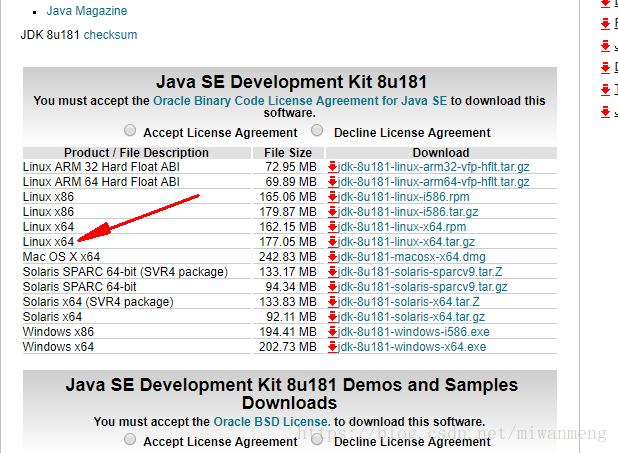
下载完成后你得到了

我们将这个文件随便放在linux的什么目录都可以。
二、解压jdk压缩包
先用cd命令进入你放压缩包的文件夹然后执行下面的解压命令
解压命令:tar -zxvf jdk-8u181-linux-x64.tar.gz
执行成功之后你会看到一个文件,这里我要说下我上传到linux之前我把压缩文件改成了jdk8.gz的名字这样方便我输入命令,就免得像上面这个这么长了。
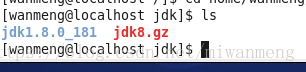
解压之后我就又了jdk1.8.0_181的文件夹。这样我们就算是完成了,下面我们开始配置环境变量就好了。
三、配置环境变量
如果你去百度其他的文章肯定看到的是让你输入命令 vim /etc/profile 打开这个文件作出修改,其实是对的,但是如果你linux命令都不太会咋办,那我们通过xftp这个软件打开/etc/profile这个文件里面到底是个什么鬼。下面是我找出来的过程
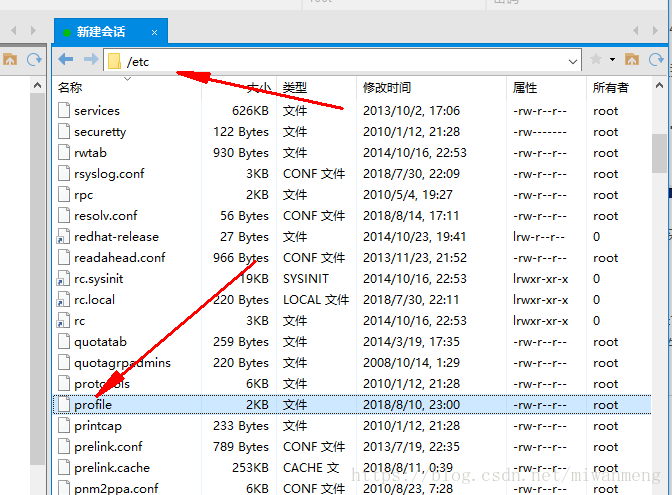
为了我方便修改查看我吧他拖出来到wendows上面我打开看看是个什么鬼。
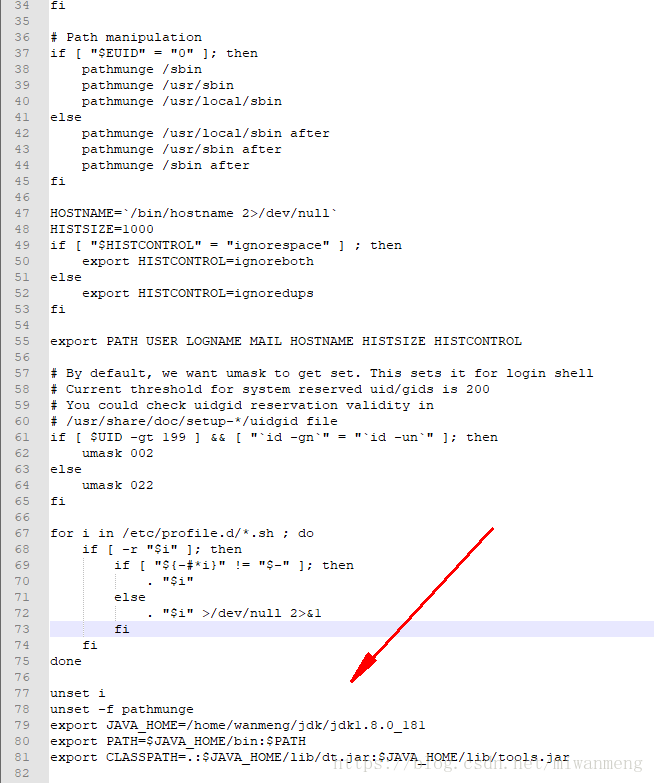
我打开之后按照网络上说的在后面加上这些配置,替换回去,重启,完成。 下面是配置的内容
export JAVA_HOME=/home/wanmeng/jdk/jdk1.8.0_181
export PATH=$JAVA_HOME/bin:$PATH
export CLASSPATH=.:$JAVA_HOME/lib/dt.jar:$JAVA_HOME/lib/tools.jar
JAVA_HOME后面赋值的其实就是我上面解压的文件地址,其他都不需要修改,就完成了。
如果你配置过wendows的jdk环境变量的话这后面这里的配置还是比较相似的。
如何简单的在linux上安装jdk并配置环境变量的更多相关文章
- window 远程在Linux(centOS7.0)上安装JDK以及配置环境变量
本人是在windows 7 上安装了虚拟机,虚拟机安装的是linux(centOS7.0)系统现在在Windows 上安装SecureCRT 远程虚拟机的linux系统,安装JDK以及配置环境变量. ...
- linux下安装jdk和配置环境变量
参考博文:http://www.cnblogs.com/samcn/archive/2011/03/16/1986248.html 系统环境:linux centos 6.4_x64 软件版本:jdk ...
- Linux下安装JDK并配置环境变量
1. 查询是否默认安装有JDK [root@localhost bin]# java -version java version "1.6.0_22" OpenJDK Runtim ...
- linux上安装jdk并添加环境变量
==========ubuntu============================= http://www.oracle.com/technetwork/java/javasebusiness/ ...
- Linux环境下安装JDK并配置环境变量
首先查看是否已经安装了JDK并配置环境变量. [root@dhcc_plat opt]# java -version -bash: java: command not found [root@dhcc ...
- Java入门——在Linux环境下安装JDK并配置环境变量
Java入门——在Linux环境下安装JDK并配置环境变量 摘要:本文主要说明在Linux环境下JDK的安装,以及安装完成之后环境变量的配置. 使用已下载的压缩包进行安装 下载并解压 在Java的官网 ...
- Linux安装JDK并配置环境变量
Linux - 安装jdk并配置环境变量 1. 前往JDK官网, 地址:https://www.oracle.com/java/technologies/downloads/ 复制下载链接 2. ...
- 安装JDK并配置环境变量以及Hello World
摘要:本文主要说明在Windows环境下JDK的安装,以及安装完成之后环境变量的配置,并通过DOS运行简单的Java程序. 安装JDK 说明 SDK:软件开发工具包(Software Developm ...
- Ubuntu安装JDK与配置环境变量
Ubuntu14.04安装JDK与配置环境变量 工具/原料 Ubuntu14.04系统 方法/步骤 先从Oracle官网下载JDK.先选择同意按钮,然后根据自己的系统下载相应版本.我的系统 ...
随机推荐
- PHP如何通过URL访问,获得新的URL 两种方法
1.1 $url = 'http://passport.drcloud.cn/api/logon.asp?id=1&ru=http://203.158.158.122/store/thirdL ...
- 为Vim 添加vimgdb支持
为Vim 添加vimgdb支持 1. 下载最新的vim74的源码包 wget ftp://ftp.vim.org/pub/vim/unix/vim-7.4.tar.bz2 2.下载vimgdb- ...
- sketch最强切图工具Sketch Measure
https://www.inpandora.com/sketch-measure.html https://www.jianshu.com/p/c11ae88e6b1d
- 数据分析基础之pandas & numpy
一.jupyter的常用快捷键 - 插入cell: a, b a是after从后插入 a是before 从前插入 - 删除cell: dd, x 都可以 - 修改cell的模式:m, y - t ...
- 选择webpack这条路,我踩过的坑
在http://www.jianshu.com/p/42e11515c10f这篇文章,我重新学习了一下webpack. 一.json文件里面不应该含有注释,否则会报错 本来我的json文件长这个样子: ...
- 解决chrome没有允许添加flash的问题
有时候测试的时候,需要开启flash 但是Chrome一般都是自己弹出来的 现在弹不出来怎么办 自己添加? chrome://settings/content/flash 对不起 根本没有的 怎么解 ...
- vue打包dist文件时,图片找不到
1.vue打包dist文件时,图片找不到,无法像在本地一样查看 问题描述: 本地代码:<div class="icon"><img :src="'../ ...
- 【Java并发】锁机制
一.重入锁 二.读写锁 三.悲观锁.乐观锁 3.1 悲观锁 3.2 乐观锁 3.3 CAS操作方式 3.4 CAS算法理解 3.5 CAS(乐观锁算法) 3.6 CAS缺点 四.原子类 4.1 概述 ...
- 【Day3】项目实战。百度针对Xpath的反爬策略和解决方式
import lxml.etree as le with open('edu.html','r',encoding='utf-8') as f: html = f.read() html_x = le ...
- 08_Hive中的各种Join操作
1.关于hive中的各种join Hive中有许多的Join操作,例如:LEFT.RIGHT和FULL OUTER JOIN,INNER JOIN,LEFT SEMI JOIN等: 1.1.准备两组数 ...