
给虚拟机添加新硬盘并分区,fdisk查看分区,分区,重新读取分区表信息partprobe,格式化,挂载,查看分区挂载信息,自动挂载文件/etc/fstab,/etc/fstab文件错误导致重启崩溃后的修复
1.虚拟机关机断电
2.添加硬盘

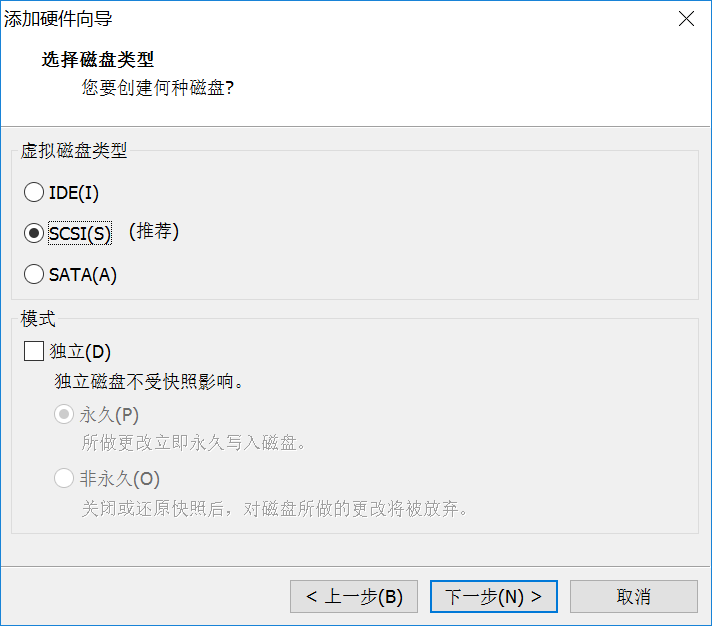


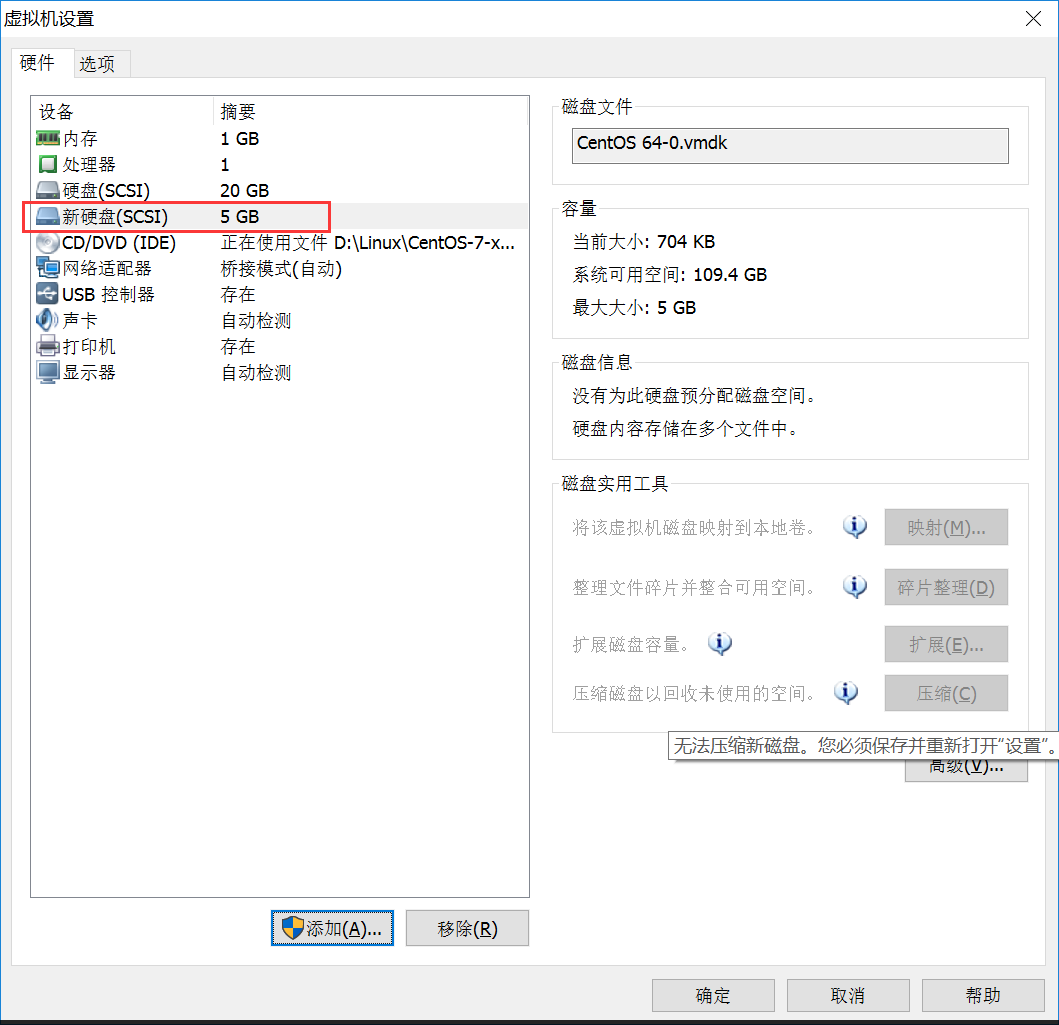
2.开机
3.fdisk -l查看刚才新添加的硬盘
[root@localhost ~]# fdisk -l

磁盘 /dev/sda:21.5 GB, 21474836480 字节,41943040 个扇区

Units = 扇区 of 1 * 512 = 512 bytes

扇区大小(逻辑/物理):512 字节 / 512 字节

I/O 大小(最小/最佳):512 字节 / 512 字节

磁盘标签类型:dos

磁盘标识符:0x000e96ef

   设备 Boot      Start         End      Blocks   Id  System

/dev/sda1   *        2048      411647      204800   83  Linux

/dev/sda2          411648     4605951     2097152   83  Linux

/dev/sda3         4605952     8800255     2097152   82  Linux swap / Solaris

/dev/sda4         8800256    41943039    16571392    5  Extended

/dev/sda5         8802304    41938943    16568320   83  Linux

磁盘 /dev/sdb:5368 MB, 5368709120 字节,10485760 个扇区  注释:sdb即为刚刚新加的硬盘,s为SCSI或SATA硬盘,b为第二块硬盘,新加硬盘未分区,所以无数字

Units = 扇区 of 1 * 512 = 512 bytes

扇区大小(逻辑/物理):512 字节 / 512 字节

I/O 大小(最小/最佳):512 字节 / 512 字节
分区:
[root@localhost ~]# fdisk /dev/sdb

欢迎使用 fdisk (util-linux 2.23.2)。

更改将停留在内存中,直到您决定将更改写入磁盘。

使用写入命令前请三思。

Device does not contain a recognized partition table

使用磁盘标识符 0x0c3ac977 创建新的 DOS 磁盘标签。

命令(输入 m 获取帮助):m

命令操作

   a   toggle a bootable flag

   b   edit bsd disklabel

   c   toggle the dos compatibility flag

   d   delete a partition

   g   create a new empty GPT partition table

   G   create an IRIX (SGI) partition table

   l   list known partition types

   m   print this menu

   n   add a new partition

   o   create a new empty DOS partition table

   p   print the partition table

   q   quit without saving changes

   s   create a new empty Sun disklabel

   t   change a partition's system id

   u   change display/entry units

   v   verify the partition table

   w   write table to disk and exit

   x   extra functionality (experts only)

命令(输入 m 获取帮助):p

磁盘 /dev/sdb:5368 MB, 5368709120 字节,10485760 个扇区

Units = 扇区 of 1 * 512 = 512 bytes

扇区大小(逻辑/物理):512 字节 / 512 字节

I/O 大小(最小/最佳):512 字节 / 512 字节

磁盘标签类型:dos

磁盘标识符:0x0c3ac977

   设备 Boot      Start         End      Blocks   Id  System

命令(输入 m 获取帮助):l

 0  空              24  NEC DOS         81  Minix / 旧 Linu bf  Solaris

 1  FAT12           27  隐藏的 NTFS Win 82  Linux 交换 / So c1  DRDOS/sec (FAT-

 2  XENIX root      39  Plan 9          83  Linux           c4  DRDOS/sec (FAT-

 3  XENIX usr       3c  PartitionMagic  84  OS/2 隐藏的 C:  c6  DRDOS/sec (FAT-

 4  FAT16 <32M      40  Venix 80286     85  Linux 扩展      c7  Syrinx

 5  扩展            41  PPC PReP Boot   86  NTFS 卷集       da  非文件系统数据

 6  FAT16           42  SFS             87  NTFS 卷集       db  CP/M / CTOS / .

 7  HPFS/NTFS/exFAT 4d  QNX4.x          88  Linux 纯文本    de  Dell 工具

 8  AIX             4e  QNX4.x 第2部分  8e  Linux LVM       df  BootIt

 9  AIX 可启动      4f  QNX4.x 第3部分  93  Amoeba          e1  DOS 访问

 a  OS/2 启动管理器 50  OnTrack DM      94  Amoeba BBT      e3  DOS R/O

 b  W95 FAT32       51  OnTrack DM6 Aux 9f  BSD/OS          e4  SpeedStor

 c  W95 FAT32 (LBA) 52  CP/M            a0  IBM Thinkpad 休 eb  BeOS fs

 e  W95 FAT16 (LBA) 53  OnTrack DM6 Aux a5  FreeBSD         ee  GPT

 f  W95 扩展 (LBA)  54  OnTrackDM6      a6  OpenBSD         ef  EFI (FAT-12/16/

10  OPUS            55  EZ-Drive        a7  NeXTSTEP        f0  Linux/PA-RISC

11  隐藏的 FAT12    56  Golden Bow      a8  Darwin UFS      f1  SpeedStor

12  Compaq 诊断     5c  Priam Edisk     a9  NetBSD          f4  SpeedStor

14  隐藏的 FAT16 <3 61  SpeedStor       ab  Darwin 启动     f2  DOS 次要

16  隐藏的 FAT16    63  GNU HURD or Sys af  HFS / HFS+      fb  VMware VMFS

17  隐藏的 HPFS/NTF 64  Novell Netware  b7  BSDI fs         fc  VMware VMKCORE

18  AST 智能睡眠    65  Novell Netware  b8  BSDI swap       fd  Linux raid 自动

1b  隐藏的 W95 FAT3 70  DiskSecure 多启 bb  Boot Wizard 隐  fe  LANstep

1c  隐藏的 W95 FAT3 75  PC/IX           be  Solaris 启动    ff  BBT

1e  隐藏的 W95 FAT1 80  旧 Minix

命令(输入 m 获取帮助):n

Partition type:

   p   primary (0 primary, 0 extended, 4 free)

   e   extended

Select (default p): p

分区号 (1-4,默认 1):1

起始 扇区 (2048-10485759,默认为 2048):

将使用默认值 2048

Last 扇区, +扇区 or +size{K,M,G} (2048-10485759,默认为 10485759):+1G

分区 1 已设置为 Linux 类型,大小设为 1 GiB

命令(输入 m 获取帮助):p

磁盘 /dev/sdb:5368 MB, 5368709120 字节,10485760 个扇区

Units = 扇区 of 1 * 512 = 512 bytes

扇区大小(逻辑/物理):512 字节 / 512 字节

I/O 大小(最小/最佳):512 字节 / 512 字节

磁盘标签类型:dos

磁盘标识符:0x0c3ac977

   设备 Boot      Start         End      Blocks   Id  System

/dev/sdb1            2048     2099199     1048576   83  Linux

命令(输入 m 获取帮助):n

Partition type:

   p   primary (1 primary, 0 extended, 3 free)

   e   extended

Select (default p): e

分区号 (2-4,默认 2):

起始 扇区 (2099200-10485759,默认为 2099200):

将使用默认值 2099200

Last 扇区, +扇区 or +size{K,M,G} (2099200-10485759,默认为 10485759):

将使用默认值 10485759

分区 2 已设置为 Extended 类型,大小设为 4 GiB

命令(输入 m 获取帮助):p

磁盘 /dev/sdb:5368 MB, 5368709120 字节,10485760 个扇区

Units = 扇区 of 1 * 512 = 512 bytes

扇区大小(逻辑/物理):512 字节 / 512 字节

I/O 大小(最小/最佳):512 字节 / 512 字节

磁盘标签类型:dos

磁盘标识符:0x0c3ac977

   设备 Boot      Start         End      Blocks   Id  System

/dev/sdb1            2048     2099199     1048576   83  Linux

/dev/sdb2         2099200    10485759     4193280    5  Extended

命令(输入 m 获取帮助):n

Partition type:

   p   primary (1 primary, 1 extended, 2 free)

   l   logical (numbered from 5)

Select (default p): l

添加逻辑分区 5

起始 扇区 (2101248-10485759,默认为 2101248):

将使用默认值 2101248

Last 扇区, +扇区 or +size{K,M,G} (2101248-10485759,默认为 10485759):+2G

分区 5 已设置为 Linux 类型,大小设为 2 GiB

命令(输入 m 获取帮助):p

磁盘 /dev/sdb:5368 MB, 5368709120 字节,10485760 个扇区

Units = 扇区 of 1 * 512 = 512 bytes

扇区大小(逻辑/物理):512 字节 / 512 字节

I/O 大小(最小/最佳):512 字节 / 512 字节

磁盘标签类型:dos

磁盘标识符:0x0c3ac977

   设备 Boot      Start         End      Blocks   Id  System

/dev/sdb1            2048     2099199     1048576   83  Linux

/dev/sdb2         2099200    10485759     4193280    5  Extended

/dev/sdb5         2101248     6295551     2097152   83  Linux

命令(输入 m 获取帮助):n

Partition type:

   p   primary (1 primary, 1 extended, 2 free)

   l   logical (numbered from 5)

Select (default p): l

添加逻辑分区 6

起始 扇区 (6297600-10485759,默认为 6297600):

将使用默认值 6297600

Last 扇区, +扇区 or +size{K,M,G} (6297600-10485759,默认为 10485759):

将使用默认值 10485759

分区 6 已设置为 Linux 类型,大小设为 2 GiB

命令(输入 m 获取帮助):w

The partition table has been altered!

Calling ioctl() to re-read partition table.

正在同步磁盘。

[root@localhost ~]#
分区成功后再用fdisk -l查看:
[root@localhost ~]# fdisk -l

磁盘 /dev/sda:21.5 GB, 21474836480 字节,41943040 个扇区

Units = 扇区 of 1 * 512 = 512 bytes

扇区大小(逻辑/物理):512 字节 / 512 字节

I/O 大小(最小/最佳):512 字节 / 512 字节

磁盘标签类型:dos

磁盘标识符:0x000e96ef

   设备 Boot      Start         End      Blocks   Id  System

/dev/sda1   *        2048      411647      204800   83  Linux

/dev/sda2          411648     4605951     2097152   83  Linux

/dev/sda3         4605952     8800255     2097152   82  Linux swap / Solaris

/dev/sda4         8800256    41943039    16571392    5  Extended

/dev/sda5         8802304    41938943    16568320   83  Linux

磁盘 /dev/sdb:5368 MB, 5368709120 字节,10485760 个扇区

Units = 扇区 of 1 * 512 = 512 bytes

扇区大小(逻辑/物理):512 字节 / 512 字节

I/O 大小(最小/最佳):512 字节 / 512 字节

磁盘标签类型:dos

磁盘标识符:0x0c3ac977

   设备 Boot      Start         End      Blocks   Id  System

/dev/sdb1            2048     2099199     1048576   83  Linux

/dev/sdb2         2099200    10485759     4193280    5  Extended

/dev/sdb5         2101248     6295551     2097152   83  Linux

/dev/sdb6         6297600    10485759     2094080   83  Linux
重新读取分区表信息partprobe
[root@localhost ~]# partprobe

Warning: 无法以读写方式打开 /dev/sr0 (只读文件系统)。/dev/sr0 已按照只读方式打开。
格式化分区:mkfs -t 文件系统类型 /dev/sdb1
[root@localhost ~]# mkfs -t ext4 /dev/sdb1

mke2fs 1.42.9 (28-Dec-2013)

文件系统标签=

OS type: Linux

块大小=4096 (log=2)

分块大小=4096 (log=2)

Stride=0 blocks, Stripe width=0 blocks

65536 inodes, 262144 blocks

13107 blocks (5.00%) reserved for the super user

第一个数据块=0

Maximum filesystem blocks=268435456

8 block groups

32768 blocks per group, 32768 fragments per group

8192 inodes per group

Superblock backups stored on blocks:

        32768, 98304, 163840, 229376

Allocating group tables: 完成

正在写入inode表: 完成

Creating journal (8192 blocks): 完成

Writing superblocks and filesystem accounting information: 完成

[root@localhost ~]# mkfs -t ext4 /dev/sdb5

mke2fs 1.42.9 (28-Dec-2013)

文件系统标签=

OS type: Linux

块大小=4096 (log=2)

分块大小=4096 (log=2)

Stride=0 blocks, Stripe width=0 blocks

131072 inodes, 524288 blocks

26214 blocks (5.00%) reserved for the super user

第一个数据块=0

Maximum filesystem blocks=536870912

16 block groups

32768 blocks per group, 32768 fragments per group

8192 inodes per group

Superblock backups stored on blocks:

        32768, 98304, 163840, 229376, 294912

Allocating group tables: 完成

正在写入inode表: 完成

Creating journal (16384 blocks): 完成

Writing superblocks and filesystem accounting information: 完成

[root@localhost ~]# mkfs -t xfs /dev/sdb6

meta-data=/dev/sdb6              isize=512    agcount=4, agsize=130880 blks

         =                       sectsz=512   attr=2, projid32bit=1

         =                       crc=1        finobt=0, sparse=0

data     =                       bsize=4096   blocks=523520, imaxpct=25

         =                       sunit=0      swidth=0 blks

naming   =version 2              bsize=4096   ascii-ci=0 ftype=1

log      =internal log           bsize=4096   blocks=2560, version=2

         =                       sectsz=512   sunit=0 blks, lazy-count=1

realtime =none                   extsz=4096   blocks=0, rtextents=0
建立挂载点(即创建空目录)并挂载(mount),查看分区是否挂载(df):
[root@localhost ~]# mkdir /disk1

[root@localhost ~]# mount /dev/sdb1 /disk1

[root@localhost ~]# mkdir /disk5

[root@localhost ~]# mount /dev/sdb5 /disk5

[root@localhost ~]# mkdir /disk6

[root@localhost ~]# df

文件系统          1K-块    已用     可用 已用% 挂载点

/dev/sda5      16558080 1337956 15220124    9% /

devtmpfs         490168       0   490168    0% /dev

tmpfs            499968       0   499968    0% /dev/shm

tmpfs            499968    6860   493108    2% /run

tmpfs            499968       0   499968    0% /sys/fs/cgroup

/dev/sda2       2086912   33160  2053752    2% /home

/dev/sda1        201380  116572    84808   58% /boot

tmpfs             99996       0    99996    0% /run/user/0

/dev/sdb1        999320    2564   927944    1% /disk1

/dev/sdb5       1998672    6144  1871288    1% /disk5  注释:sdb6未挂载,所以df命令查不到

[root@localhost ~]# mount /dev/sdb6 /disk6

[root@localhost ~]# df

文件系统          1K-块    已用     可用 已用% 挂载点

/dev/sda5      16558080 1337976 15220104    9% /

devtmpfs         490168       0   490168    0% /dev

tmpfs            499968       0   499968    0% /dev/shm

tmpfs            499968    6860   493108    2% /run

tmpfs            499968       0   499968    0% /sys/fs/cgroup

/dev/sda2       2086912   33160  2053752    2% /home

/dev/sda1        201380  116572    84808   58% /boot

tmpfs             99996       0    99996    0% /run/user/0

/dev/sdb1        999320    2564   927944    1% /disk1

/dev/sdb5       1998672    6144  1871288    1% /disk5

/dev/sdb6       2083840   32944  2050896    2% /disk6  注释:sdb6已挂载,所以df命令能查到
也可用mount命令查看分区挂载情况:
[root@localhost ~]# mount

sysfs on /sys type sysfs (rw,nosuid,nodev,noexec,relatime,seclabel)

proc on /proc type proc (rw,nosuid,nodev,noexec,relatime)

devtmpfs on /dev type devtmpfs (rw,nosuid,seclabel,size=490168k,nr_inodes=122542,mode=755)

securityfs on /sys/kernel/security type securityfs (rw,nosuid,nodev,noexec,relatime)

tmpfs on /dev/shm type tmpfs (rw,nosuid,nodev,seclabel)

devpts on /dev/pts type devpts (rw,nosuid,noexec,relatime,seclabel,gid=5,mode=620,ptmxmode=000)

tmpfs on /run type tmpfs (rw,nosuid,nodev,seclabel,mode=755)

tmpfs on /sys/fs/cgroup type tmpfs (ro,nosuid,nodev,noexec,seclabel,mode=755)

cgroup on /sys/fs/cgroup/systemd type cgroup (rw,nosuid,nodev,noexec,relatime,xattr,release_agent=/usr/lib/systemd/systemd-cgroups-agent,name=systemd)

pstore on /sys/fs/pstore type pstore (rw,nosuid,nodev,noexec,relatime)

cgroup on /sys/fs/cgroup/pids type cgroup (rw,nosuid,nodev,noexec,relatime,pids)

cgroup on /sys/fs/cgroup/net_cls,net_prio type cgroup (rw,nosuid,nodev,noexec,relatime,net_prio,net_cls)

cgroup on /sys/fs/cgroup/freezer type cgroup (rw,nosuid,nodev,noexec,relatime,freezer)

cgroup on /sys/fs/cgroup/perf_event type cgroup (rw,nosuid,nodev,noexec,relatime,perf_event)

cgroup on /sys/fs/cgroup/hugetlb type cgroup (rw,nosuid,nodev,noexec,relatime,hugetlb)

cgroup on /sys/fs/cgroup/devices type cgroup (rw,nosuid,nodev,noexec,relatime,devices)

cgroup on /sys/fs/cgroup/cpuset type cgroup (rw,nosuid,nodev,noexec,relatime,cpuset)

cgroup on /sys/fs/cgroup/blkio type cgroup (rw,nosuid,nodev,noexec,relatime,blkio)

cgroup on /sys/fs/cgroup/memory type cgroup (rw,nosuid,nodev,noexec,relatime,memory)

cgroup on /sys/fs/cgroup/cpu,cpuacct type cgroup (rw,nosuid,nodev,noexec,relatime,cpuacct,cpu)

configfs on /sys/kernel/config type configfs (rw,relatime)

/dev/sda5 on / type xfs (rw,relatime,seclabel,attr2,inode64,noquota)

selinuxfs on /sys/fs/selinux type selinuxfs (rw,relatime)

systemd-1 on /proc/sys/fs/binfmt_misc type autofs (rw,relatime,fd=31,pgrp=1,timeout=300,minproto=5,maxproto=5,direct)

mqueue on /dev/mqueue type mqueue (rw,relatime,seclabel)

hugetlbfs on /dev/hugepages type hugetlbfs (rw,relatime,seclabel)

debugfs on /sys/kernel/debug type debugfs (rw,relatime)

/dev/sda2 on /home type xfs (rw,relatime,seclabel,attr2,inode64,noquota)

/dev/sda1 on /boot type xfs (rw,relatime,seclabel,attr2,inode64,noquota)

tmpfs on /run/user/0 type tmpfs (rw,nosuid,nodev,relatime,seclabel,size=99996k,mode=700)

/dev/sdb1 on /disk1 type ext4 (rw,relatime,seclabel,data=ordered)

/dev/sdb5 on /disk5 type ext4 (rw,relatime,seclabel,data=ordered)

/dev/sdb6 on /disk6 type xfs (rw,relatime,seclabel,attr2,inode64,noquota)
手动挂载在重启系统后不会自动挂载。
自动挂载配置文件:
[root@localhost ~]# grep -v ^# /etc/fstab

UUID=70dade4c-e85f-4592-a133-26f1fb359801 /                       xfs     defaults        0 0

UUID=69ac3810-0e34-4475-9f67-d4cf500c7a98 /boot                   xfs     defaults        0 0

UUID=5554acf0-8374-48ee-893e-425523a8f958 /home                   xfs     defaults        0 0

UUID=5c5e4732-4d0d-4040-a26a-5b86ad2293b7 swap                    swap    defaults        0 0
第1字段:分区设备文件名或UUID(硬盘通用唯一识别码)
第2字段:挂载点
第3字段:文件系统
第4字段:挂载参数
第5字段:指定分区是否被dump备份,0代表不备份,1表示每天备份,2表示不定期备份
第6字段:指定分区是否被fsck检测,0代表不检测,其他数字代表检测优先级,例,1优先级高于2
查看分区UUID:
[root@localhost ~]# dumpe2fs -h /dev/sdb1

dumpe2fs 1.42.9 (28-Dec-2013)

Filesystem volume name:   <none>

Last mounted on:          <not available>

Filesystem UUID:          e481f266-5f69-4db5-9b5c-0f731da57d21
修改/etc/fstab配置文件,让分区自动挂载,添加以下3行:
UUID=e481f266-5f69-4db5-9b5c-0f731da57d21 /disk1                  ext4    defaults        0 0  注释:用硬盘UUID

/dev/sdb5                                 /disk5                  ext4    defaults        0 0  注释:直接用设备文件名

/dev/sdb6                                 /disk6                  xfs     defaults        0 0
修改完/etc/fstab配置文件后用mount -a命令自动挂载,如果配置文件写错可以再改,如果不用此命令而是直接重启,万一配置文件写错可能导致系统崩溃。
重启后可看到新建硬盘分区自动挂载成功:
[root@localhost ~]# df

文件系统          1K-块    已用     可用 已用% 挂载点

/dev/sda5      16558080 1339044 15219036    9% /

devtmpfs         490168       0   490168    0% /dev

tmpfs            499968       0   499968    0% /dev/shm

tmpfs            499968    6880   493088    2% /run

tmpfs            499968       0   499968    0% /sys/fs/cgroup

/dev/sdb5       1998672    6144  1871288    1% /disk5

/dev/sdb1        999320    2564   927944    1% /disk1

/dev/sdb6       2083840   32944  2050896    2% /disk6

/dev/sda2       2086912   33160  2053752    2% /home

/dev/sda1        201380  116572    84808   58% /boot

tmpfs             99996       0    99996    0% /run/user/0

[root@localhost ~]# mount

sysfs on /sys type sysfs (rw,nosuid,nodev,noexec,relatime,seclabel)

proc on /proc type proc (rw,nosuid,nodev,noexec,relatime)

devtmpfs on /dev type devtmpfs (rw,nosuid,seclabel,size=490168k,nr_inodes=122542,mode=755)

securityfs on /sys/kernel/security type securityfs (rw,nosuid,nodev,noexec,relatime)

tmpfs on /dev/shm type tmpfs (rw,nosuid,nodev,seclabel)

devpts on /dev/pts type devpts (rw,nosuid,noexec,relatime,seclabel,gid=5,mode=620,ptmxmode=000)

tmpfs on /run type tmpfs (rw,nosuid,nodev,seclabel,mode=755)

tmpfs on /sys/fs/cgroup type tmpfs (ro,nosuid,nodev,noexec,seclabel,mode=755)

cgroup on /sys/fs/cgroup/systemd type cgroup (rw,nosuid,nodev,noexec,relatime,xattr,release_agent=/usr/lib/systemd/systemd-cgroups-agent,name=systemd)

pstore on /sys/fs/pstore type pstore (rw,nosuid,nodev,noexec,relatime)

cgroup on /sys/fs/cgroup/net_cls,net_prio type cgroup (rw,nosuid,nodev,noexec,relatime,net_prio,net_cls)

cgroup on /sys/fs/cgroup/cpu,cpuacct type cgroup (rw,nosuid,nodev,noexec,relatime,cpuacct,cpu)

cgroup on /sys/fs/cgroup/blkio type cgroup (rw,nosuid,nodev,noexec,relatime,blkio)

cgroup on /sys/fs/cgroup/memory type cgroup (rw,nosuid,nodev,noexec,relatime,memory)

cgroup on /sys/fs/cgroup/cpuset type cgroup (rw,nosuid,nodev,noexec,relatime,cpuset)

cgroup on /sys/fs/cgroup/devices type cgroup (rw,nosuid,nodev,noexec,relatime,devices)

cgroup on /sys/fs/cgroup/pids type cgroup (rw,nosuid,nodev,noexec,relatime,pids)

cgroup on /sys/fs/cgroup/perf_event type cgroup (rw,nosuid,nodev,noexec,relatime,perf_event)

cgroup on /sys/fs/cgroup/freezer type cgroup (rw,nosuid,nodev,noexec,relatime,freezer)

cgroup on /sys/fs/cgroup/hugetlb type cgroup (rw,nosuid,nodev,noexec,relatime,hugetlb)

configfs on /sys/kernel/config type configfs (rw,relatime)

/dev/sda5 on / type xfs (rw,relatime,seclabel,attr2,inode64,noquota)

selinuxfs on /sys/fs/selinux type selinuxfs (rw,relatime)

systemd-1 on /proc/sys/fs/binfmt_misc type autofs (rw,relatime,fd=30,pgrp=1,timeout=300,minproto=5,maxproto=5,direct)

hugetlbfs on /dev/hugepages type hugetlbfs (rw,relatime,seclabel)

mqueue on /dev/mqueue type mqueue (rw,relatime,seclabel)

debugfs on /sys/kernel/debug type debugfs (rw,relatime)

/dev/sdb5 on /disk5 type ext4 (rw,relatime,seclabel,data=ordered)

/dev/sdb1 on /disk1 type ext4 (rw,relatime,seclabel,data=ordered)

/dev/sdb6 on /disk6 type xfs (rw,relatime,seclabel,attr2,inode64,noquota)

/dev/sda2 on /home type xfs (rw,relatime,seclabel,attr2,inode64,noquota)

/dev/sda1 on /boot type xfs (rw,relatime,seclabel,attr2,inode64,noquota)

tmpfs on /run/user/0 type tmpfs (rw,nosuid,nodev,relatime,seclabel,size=99996k,mode=700)
若出现/etc/fstab配置文件修改错误导致重启崩溃解决办法:
举例:
修改:/dev/sdb6 /disk6 xfs defaults 0 0
为:/dev/sdb /disk6 xfs defaults 0 0
重启后显示:

输入root密码后登录系统再重新修改/etc/fstab文件即可。
若文件不能修改显示只读可重新挂载mount -o remount,rw / 后再去修改配置文件/etc/fstab
给虚拟机添加新硬盘并分区,fdisk查看分区,分区,重新读取分区表信息partprobe,格式化,挂载,查看分区挂载信息,自动挂载文件/etc/fstab,/etc/fstab文件错误导致重启崩溃后的修复的更多相关文章
- CentOS系统在不重启的情况下为虚拟机添加新硬盘
一.概述 用过虚拟机的都知道,如果在系统运行的时候去给虚拟机添加一块新设备,比如说硬盘,系统是读取不到这个新硬盘的,因为系统在启动的时候会去检测硬件设备.但是我们也可能会遇到这样的情况,比如正在运行比 ...
- Linux虚拟机添加新硬盘的全程图解
查看网的文章,我将在vm虚拟机LinuxRedhat中添加一个新的硬盘, 过程大致如下: 1.选择"VM"----"setting"并打开,将光标定位在hard ...
- vmware虚拟机添加新硬盘
1 vmware中添加硬盘 2 重启虚拟机后,fdisk -l 查看已经挂在好的硬盘,比如/dev/sdb3 mkfs.ext3 /dev/sdb4 挂在: mount /de ...
- VMware如何给虚拟机添加新硬盘
在使用虚拟机时,若硬盘空间不足.或需要用到双硬盘或多硬盘环境时,我们可以给虚拟机新增虚拟硬盘
- 详解VMware 虚拟机中添加新硬盘的方法
一.VMware新增磁盘的设置步骤 (建议:在设置虚拟的时候,不要运行虚拟机的系统,不然添加了新的虚拟磁盘则要重启虚拟机) 1.选择“VM”----“设置”并打开,将光标定位在“硬盘(SCSI)”这一 ...
- CentOS添加新硬盘到新的分区(xfs/ext4) 或者添加新分区
CentOs添加新硬盘到新的分区(xfs/ext4) 添加新分区 转载请注明:http://www.cnblogs.com/juandx/p/5618162.html 这篇文章介绍怎么添加一块新的硬 ...
- Linux中添加新硬盘后对硬盘的分区以及挂载
转自:https://www.linuxidc.com/Linux/2018-06/152958.htm 我将使用VM来进行模拟 先使用df看下我的电脑硬盘信息: df -h 可以看到只有一个sda1 ...
- 烂泥:centos6.4服务器添加新硬盘
本文由秀依林枫提供友情赞助,首发于烂泥行天下. 公司FTP服务器的空间又不够了,唉,没有办法只能新加硬盘了.因为以前没有给Linux服务器添加过硬盘,所以只能先在虚拟机中进行模拟. 新加硬盘的操作步骤 ...
- Linux添加新硬盘自动挂载硬盘
Linux添加新硬盘自动挂载硬盘的具体步骤 1.插入新硬盘,启动Linux服务器,使用fdisk -l 查看硬盘 #fdisk -l Disk /dev/sdb: 1000.2 GB, 1000204 ...
随机推荐
- MySQL阿里云安装问题小记
1. [root@iZ2zeg11g0cdei5171kqskZ mysql]# ./scripts/mysql_install_db --user=mysql FATAL ERROR: please ...
- SQL 之存储过程
存储过程 是用来执行管理任务或应用复杂的业务规则, 存储过程中可以包含逻辑控制语句和数据操纵语句,它可以接受参数.输出参数.返回单个或多个结果集以及返回值. 存储过程的优点 存储过程已在服务器注册 执 ...
- 拼写纠错的利器,BK树算法
BK树或者称为Burkhard-Keller树,是一种基于树的数据结构,被设计于快速查找近似字符串匹配,比方说拼写纠错,或模糊查找,当搜索”aeek”时能返回”seek”和”peek”. 本文首先剖析 ...
- 二维,多维数组排序array_multisort()函数的使用
对于数组的排序,很很多方法:随便百度了一下 sort() - 以升序对数组排序 rsort() - 以降序对数组排序 asort() - 根据值,以升序对关联数组进行排序 ksort() - 根据键, ...
- 1.0-springboot的java配置方式
1.创建User实体类. @Data public class User { private String username; private String password; private Int ...
- 面向对象编程 —— java实现函数求导
文章目录 ★引子 ★求导 ★最初的想法 ★初步的想法 ★后来的想法 ★最后的想法 ★编程范式 ★结尾 首先声明一点,本文主要介绍的是面向对象(OO)的思想,顺便谈下函数式编程,而不是教你如何准确地.科 ...
- Pyhton函数篇(一)之函数中的形参与实参
1:什么是函数 函数其实就是带名字的代码块,用于完成一些具体的工作.如果我们在写一段程序的时候,需要多次用到同样的一个功能,如果每次都要重复写相同的代码,不仅会增加我们的代码量,更会让我们写出的代码让 ...
- Java面向对象编程基础
一.Java面向对象编程基础 1.什么是对象?Object 什么都是对象! 只要是客观存在的具体事物,都是对象(汽车.小强.事件.任务.按钮.字体) 2.为什么需要面向对象? 面向对象能够像分析现实生 ...
- mysql安装后服务启动不了(总结)
mysql安装后服务启动不了 1.1 前言 最近真的是倒霉到家,装个mysql都能把所有的问题给问候了一遍······不过这也是一个宝贵的经验,得好好总结下,毕竟也不知道以后会不会再次遇到.如果有网友 ...
- HDU5983Pocket Cube
Pocket Cube Time Limit: 2000/1000 MS (Java/Others) Memory Limit: 65536/65536 K (Java/Others) Tota ...