
利用TortoiseGit对Coding项目进行版本管理
Git配置:
1),首先去Git官网下载最新的Git,https://git-for-windows.github.io/
2),下载对应的版本,然后一路next点击安装。
Git与Coding联通
1),选择一个空文件夹,右键选择GitBash Here。
2),输入 git config --global user.name "name",这里最后的name填写你在coding.net注册的用户名,然后回车。

3),输入 git config --global user.email "xxx@xx.com",这里最后的邮箱地址填写你在coding.net注册的邮箱,然后回车。

4),在“C:\User\用户名\”文件夹下可以找到一个.gitconfig的文件,说明配置成功。
5),在Bash界面继续输入cd ~/.ssh,确认该文件夹没有创建。如果有的话,把.gitconfig同级的ssh文件夹删除即可。

6),接下来生成公匙文件,输入 ssh-keygen -t rsa -C xxx@xx.com,邮箱替换掉。
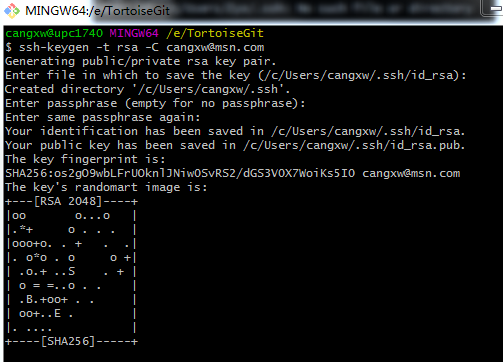
期间停顿需要回车多次,出现最后SHA256为止。
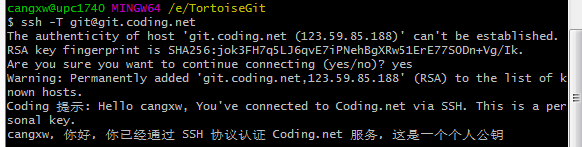
7),至此我们的git配置完了,接下来验证和Coding.net的认证。输入ssh -T git@git.coding.net;注意这里的邮箱不要替换掉。期间需要输入yes。
8),回到刚才的.ssh文件夹,打开id_rsa.pub这个文件,用ctrl+a来全选所有内容。
9),在浏览器中登陆Coding.net,然后找到添加公匙的地方。
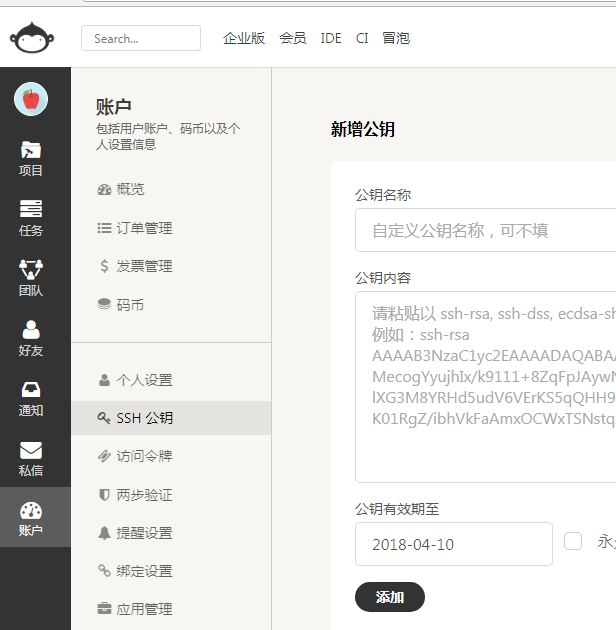
10),把刚才复制的公式粘贴到公匙内容里,记得按一下退格键,把最后的换行符删掉。名字,有效期随意。最后点击添加。
配置TortoiseGit
1),去官网下载对应的安装包和语言包。https://tortoisegit.org/download/
2),先装安装包,没有特殊需求的话,一路next即可。
3),安装语言包,也是一路next。
4),在空白文件夹里,右键选择TortoiseGit/设置,常规设置里语言选择。
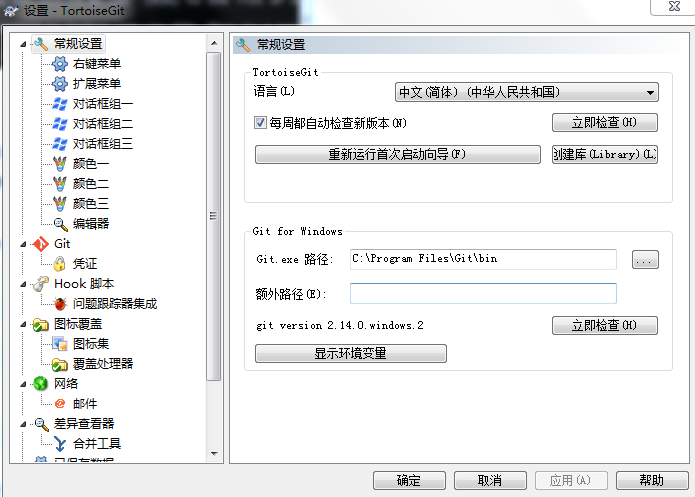
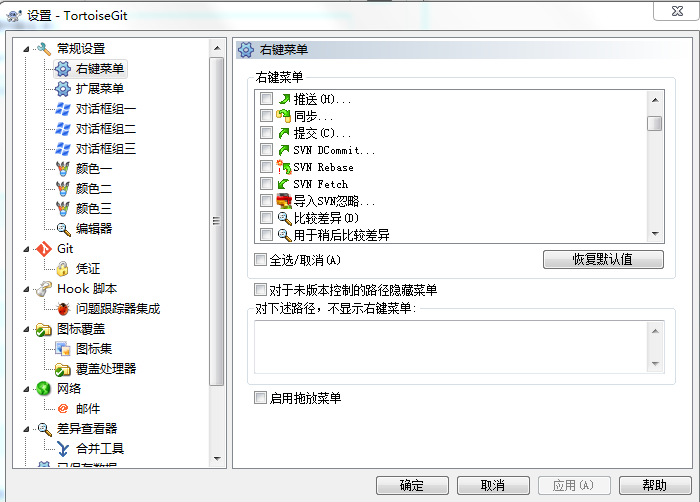
5),点击设置里的右键菜单,去掉所有勾选,包括下面的启用拖放菜单。当然你也可以根据自己的需求添加。
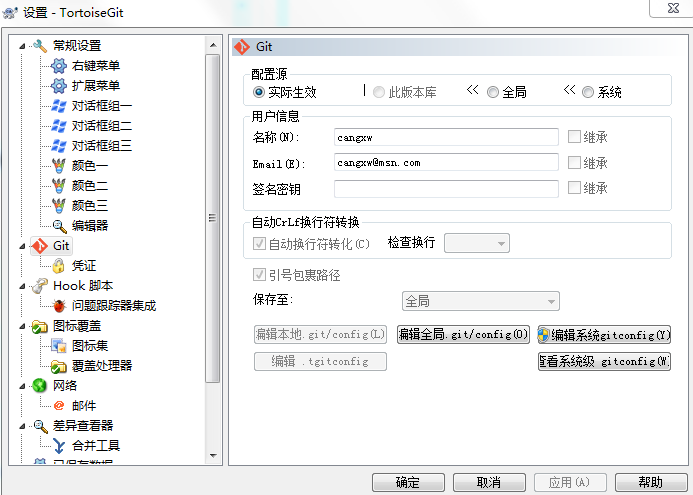
6),选择设置里的Git,可以看到读取了正确的用户信息。
完成工程的搭建
1),回到Coding.net网页,新建一个空项目,然后在项目的代码栏目里找到Git地址。
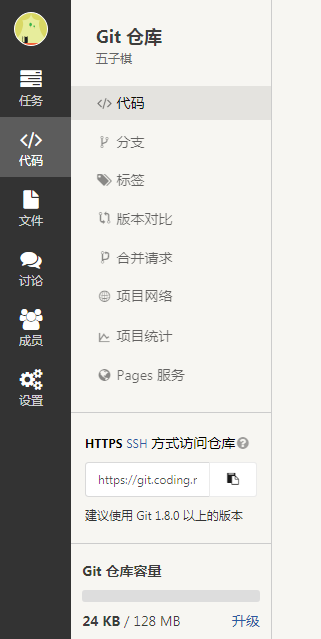
2),拷贝上图的https地址。
3),来到你想要check out的目录文件夹下,右键选择TortoiseGit/克隆
4),确认地址的正确性,然后点击确定。项目就被克隆下来啦。
5),记得提交之后推送才能完成整个提交任务,其他的操作各位可以查询Git的文档。
利用TortoiseGit对Coding项目进行版本管理的更多相关文章
- 用tortoiseGit管理GitHub项目代码(完整教程)
一.为什么要写这篇博客呢,因为在一开始用tortoiseGit来管理项目的时候,在百度上找了很多教程,但是感觉说的都不是很全,有些东西以及操作没写清楚,所以想写一片比较完整用tortoiseGit管理 ...
- TortoiseGit上传项目代码到github方法(超简单)
Github是咱广大开发者用的非常多的项目代码版本管理网站,项目托管可以是私人的(private)或者公开的(public),私人的收费,一个月7美金.咱这里就只说我们个人使用的,一般都是代码对外开放 ...
- CODING 项目协同 2.0 —— 让协作有条不紊
本文为 CODING 高级产品经理王海明 在腾讯云 CIF 工程效能峰会上所做的分享.文末可前往峰会官网,观看回放并下载 PPT. 大家好,我是 CODING 高级产品经理王海明,今天与大家分享的是项 ...
- 如何利用 Visual Studio 自定义项目或工程模板
在开发项目的时候,由其是商业性质的大型项目时,往往需要在每个代码文件上都加上一段关于版权.开发人员的信息,并且名称空间上都需要带有公司的标志.这个时候,是选择在开发的时候手动添加还是自动生成呢? 我们 ...
- IOS客户端Coding项目记录导航
IOS客户端Coding项目记录(一) a:UITextField设置出现清除按键 b:绘画一条下划线 表格一些设置 c:可以定义表头跟底部视图(代码接上面) d:隐藏本页的导航栏 e:UIEdge ...
- 利用CocoaPods,在项目中导入AFNetworking类库
场景1:利用CocoaPods,在项目中导入AFNetworking类库 AFNetworking类库在GitHub地址是:https://github.com/AFNetworking/AFNetw ...
- 利用cocoapods管理开源项目,支持 pod install安装整个流程记录(github公有库)
利用cocoapods管理开源项目,支持 pod install安装整个流程记录(github公有库),完成预期的任务,大致有下面几步: 1.代码提交到github平台 2.创建.podspec 3. ...
- TortoiseGit学习系列之TortoiseGit基本操作克隆项目(图文详解)
前面博客 全网最详细的Git学习系列之介绍各个Git图形客户端(Windows.Linux.Mac系统皆适用ing)(图文详解) 全网最详细的Git学习系列之安装各个Git图形客户端(Windows. ...
- SpringBoot25 gradle安装、利用gradle创建SrpingBoot项目
1 gradle安装 技巧01:gradle依赖JDK或者JRE,而且版本至少时1.7 1.1 下载安装包 到gradle官网下载安装包[PS: 也可以利用命令的方式安装,本案例是利用安装包的方式] ...
随机推荐
- 关于scrapy的piplines
1.进入setting中把ITEM_piplines文件注销去掉 2.在piplines中写好代码 # -*- coding: utf- -*- # Define your item pipeline ...
- 关于redis的使用
距离上次写博客有两三个月了,这段时间去了新公司上班,忙了很多.接手了一个项目,刚好用到redis,先总结下遇到的问题(跟redis相关的问题): 1.列表问题 举例:展示商品列表,但是要先展示运营置顶 ...
- Net Core中数据库事务隔离详解——以Dapper和Mysql为例
Net Core中数据库事务隔离详解--以Dapper和Mysql为例 事务隔离级别 准备工作 Read uncommitted 读未提交 Read committed 读取提交内容 Repeatab ...
- getchar() 、 scanf() 、流与缓冲区
C中的缓冲区一直是debug的重灾区,今天在写一个命令行界面的时候又遇到了这个问题,所以来总结一波. 两函数的不同之处 scanf() 会把 stdinBuff 中的特定格式数据取出,非特定格式数据则 ...
- Function:html结构转字符串形式显示
//Html结构转字符串形式显示 支持<br>换行 function ToHtmlString(htmlStr) { return toTXT(htmlStr).replace(/\&am ...
- iOS 页面之间的专长动画控制器间的转换
p.p1 { margin: 0.0px 0.0px 0.0px 0.0px; line-height: 24.0px; font: 14.0px "Heiti SC Light" ...
- Python学习日记:day9--------函数
初识函数 1,自定义函数 s ='内容' #自定义函数 def my_len():#自定义函数没有参数 i =0 for k in s: i+=1 print(i) return i #返回值 my_ ...
- ArcGIS API for JavaScript 4.2学习笔记[10] 2D添加指北针widget、视图保存、视图padding(第二章完结)
这几个例子是第二章除了入门之外比较简单的几个,就做个合集,把最核心的代码(第二参数)和 引用放上来即可,不作多解释. 2D地图添加指北针widget 2D地图一般修正方向为正北方就需要这个widget ...
- 5.前端基于react,后端基于.net core2.0的开发之路(5) 配置node层,session设置、获取,请求拦截
1.总结一下 今年,2月份从深圳来到广州,工作到现在,回头看,完成的项目4-5个,公司基本没有懂技术的领导,所以在技术选型上,我们非常的自由,所以内心一直都不满足现状,加上一起工作的小伙伴给力(哈哈哈 ...
- g4e基础篇#1 什么是版本控制系统
g4e 是 Git for Enterprise Developer的简写,这个系列文章会统一使用g4e作为标识,便于大家查看和搜索. 章节目录 前言 1. 基础篇: 为什么要使用版本控制系统 Git ...