
vue - blog开发学7
将基本的项目部署到linux上(前后台只是实现了基本的功能,本次只是记录一些基本的开发流程,完善,等后续)
1、linux环境准备(我用的是阿里云服务器)
①jre、mysql,Nginx基本上这些就可以了
安装jdk:
//事先下载好的jdk-8u211-linux-x64.rpm

rpm -ivh jdk-8u211-linux-x64.rpm
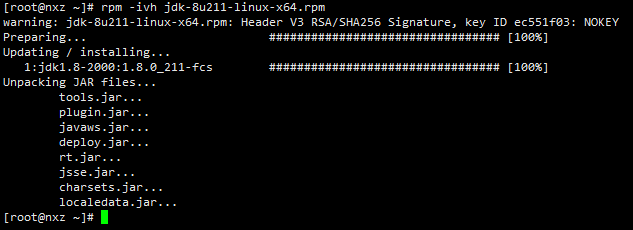
出现这个就代表已经完成
[root@nxz ~]# java -version

java version "1.8.0_211"

Java(TM) SE Runtime Environment (build 1.8.0_211-b12)

Java HotSpot(TM) 64-Bit Server VM (build 25.211-b12, mixed mode)
安装mysql:
 //事先下载好 mysql80-community-release-el7-3.noarch.rpm

[root@nxz ~]# rpm -Uvh mysql80-community-release-el7-3.noarch.rpm
[root@nxz ~]#

[root@nxz ~]# rpm -Uvh mysql80-community-release-el7-3.noarch.rpm

warning: mysql80-community-release-el7-3.noarch.rpm: Header V3 DSA/SHA1 Signature, key ID 5072e1f5: NOKEY

Preparing...                          ################################# [100%]

Updating / installing...

   1:mysql80-community-release-el7-3  ################################# [100%]
执行完成之后:执行以下命令,并按照提示安装其他的一些东西
yum install mysql-community-server

直到输出:

安装完成之后,启动mysql:
service mysqld start
[root@nxz ~]# ps -ef | grep mysql

mysql     2855     1  3 21:30 ?        00:00:00 /usr/sbin/mysqld    // 有这个代码mysql已经启动

root      2917  1937  0 21:31 pts/0    00:00:00 grep --color=auto mysql
查询安装过程中生成的临时密码:
grep "password" /var/log/mysqld.log

2019-06-12T13:30:49.812989Z 5 [Note] [MY-010454] [Server] A temporary password is generated for root@localhost: lqpRNIw7QB_5
登录mysql:
mysql -uroot -p***
登录后修改mysql的密码:
ALTER USER 'root'@'localhost' IDENTIFIED BY '123'; 修改MySQL数据库密码(这里要注意的是新密码必须是大写开头,包含大、小写字母,数字,特殊符号等)
比如我想用本机上的Navicat连接刚才配置的阿里云服务器上的MySQL数据库,还需要这一步:
grant all on *.* to admin@'%' identified by'123456' with grant option; //[admin]是远程连接的【用户名】,[123456]是远程连接的【密码】(同样,密码必须是大写开头,包含大、小写字母,特殊符号等)
(上边那个在有的版本的mysql上是不支持的,root用户不能用于外网访问),因此需要新建一个其他的用户
mysql> use mysql;

Database changed

mysql> create user 'admin'@'%' identified by '******';

Query OK, 0 rows affected (0.01 sec)

//授权访问

mysql> grant all on *.* to 'admin'@'%';

Query OK, 0 rows affected (0.01 sec)

mysql>
另:需要放开防火墙端口3306和8080
查看:firewall-cmd --zone=public --list-ports
[root@nxz ~]# firewall-cmd --state

running

[root@nxz ~]# firewall-cmd --zone=public --add-port=3306/tcp --permanent

success

[root@nxz ~]# firewall-cmd --zone=public --add-port=8080/tcp --permanent

success

[root@nxz ~]# firewall-cmd --reload
使用Navicat链接:

Authentication plugin 'caching_sha2_password' cannot be loaded
遇到上边这个问题:(每一个用户都要这样执行一次))
1 修改账户密码加密规则并更新用户密码

   ALTER USER 'root'@'localhost' IDENTIFIED BY 'password' PASSWORD EXPIRE NEVER;   #修改加密规则

   ALTER USER 'root'@'localhost' IDENTIFIED WITH mysql_native_password BY 'password';   #更新一下用户的密码

   FLUSH PRIVILEGES;   #刷新权限
或者:
看样子是验证插件问题的,排查下:

SELECT `user`, `host`, `authentication_string`, `plugin` FROM mysql.user;

+------------------+-----------+------------------------------------------------------------------------+-----------------------+

| user             | host      | authentication_string                                                  | plugin                |

+------------------+-----------+------------------------------------------------------------------------+-----------------------+

| archiver         | %         | $A$005$==t@l=SP'G{U[1})D8yLwA6ti2uHtmUKNuHxQSUggrBRMBR2CheCw0Oxad9 | caching_sha2_password |

| mysql.infoschema | localhost | *THISISNOTAVALIDPASSWORDTHATCANBEUSEDHERE                              | mysql_native_password |

| mysql.session    | localhost | *THISISNOTAVALIDPASSWORDTHATCANBEUSEDHERE                              | mysql_native_password |

| mysql.sys        | localhost | *THISISNOTAVALIDPASSWORDTHATCANBEUSEDHERE                              | mysql_native_password |

| root             | localhost | $A$005$==t@l=SP'G{U[1})D8yLwA6ti2uHtmUKNuHxQSUggrBRMBR2CheCw0Oxad9 | caching_sha2_password |

+------------------+-----------+------------------------------------------------------------------------+-----------------------+

5 rows in set (0.06 sec)

修改arhiver账号的密码验证插件类型:

ALTER USER 'archiver'@'%' IDENTIFIED WITH mysql_native_password BY 'archiver';

flush privileges;

再次看下,

SELECT `user`, `host`, `authentication_string`, `plugin` FROM mysql.user;

+------------------+-----------+------------------------------------------------------------------------+-----------------------+

| user             | host      | authentication_string                                                  | plugin                |

+------------------+-----------+------------------------------------------------------------------------+-----------------------+

| archiver         | %         | *13D295FD7B8108ABBC89FCDDD342FFBFF5DA803C                              | mysql_native_password |

| mysql.infoschema | localhost | *THISISNOTAVALIDPASSWORDTHATCANBEUSEDHERE                              | mysql_native_password |

| mysql.session    | localhost | *THISISNOTAVALIDPASSWORDTHATCANBEUSEDHERE                              | mysql_native_password |

| mysql.sys        | localhost | *THISISNOTAVALIDPASSWORDTHATCANBEUSEDHERE                              | mysql_native_password |

| root             | localhost | $A$005$==t@l=SP'G{U[1})D8yLwA6ti2uHtmUKNuHxQSUggrBRMBR2CheCw0Oxad9 | caching_sha2_password |

+------------------+-----------+------------------------------------------------------------------------+-----------------------+

5 rows in set (0.06 sec)
修改完成之后,可以使用Navicat链接了:

https://yq.aliyun.com/articles/636568
配置ngnix:
Nginx安装可以根据这个:https://www.runoob.com/linux/nginx-install-setup.html
配置完成后:
Nginx 启动命令如下:

[root@bogon conf]# /usr/local/webserver/nginx/sbin/nginx
查看进程:(已启动)
[root@nxz conf]# /usr/local/webserver/nginx/sbin/nginx

[root@nxz conf]# ps -ef | grep nginx

root     16340     1  0 22:43 ?        00:00:00 nginx: master process /usr/local/webserver/nginx/sbin/nginx

www      16341 16340  0 22:43 ?        00:00:00 nginx: worker process

www      16342 16340  0 22:43 ?        00:00:00 nginx: worker process

root     16351  1937  0 22:43 pts/0    00:00:00 grep --color=auto nginx

[root@nxz conf]#
其他命令:
/usr/local/webserver/nginx/sbin/nginx -s reload            # 重新载入配置文件

/usr/local/webserver/nginx/sbin/nginx -s reopen            # 重启 Nginx

/usr/local/webserver/nginx/sbin/nginx -s stop              # 停止 Nginx

2、服务器配置安全组

3、以上信息配置完成后,将前后端项目移到服务器上
前端打包放到ngnix/html中即可(放好之后需要reload),后台随意了
放置后,直接访问服务器ip即可看到:

vue - blog开发学7的更多相关文章
- vue - blog开发学习5
基本功能和后台联调 1.首页的所有博客 因为是前后台都是本地开发,所以前端vue需要设置proxy:修改/config/index.js中的这个proxyTable proxyTable: { '/a ...
- vue - blog开发学习2
首页博客列表的开发 1.修改index.vue,使能够支持列表功能 <template> <div> <PostList v-for="(item,index) ...
- vue - blog开发学习6
1.问题,如下图,使用iviewui中的card导致页面不能出现滚动条(不太会弄,在网上查了一个vue组件vuescroll,因此使用这个做滚动条) 2.安装vuescroll cnpm instal ...
- vue - blog开发学习1
1.安装vue-cli vue intall -g vue-cli 2.创建项目 vue init webpack nblog 3.按提示要求配置项目 ? Project name nblog ? P ...
- vue - blog开发学习4
1.新建页面的修改,集成富文本编辑 edit-post.vue(新建和修改都用该组件) <template> <div class="editor"> &l ...
- vue - blog开发学习3
1.添加less 和less-loader支持 npm install less less-loader --save-dev 2.新建main.less,将这个样式添加到home.vue中的cont ...
- 从 Vue 的视角学 React(四)—— 组件传参
组件化开发的时候,参数传递是非常关键的环节 哪些参数放在组件内部管理,哪些参数由父组件传入,哪些状态需要反馈给父组件,都需要在设计组件的时候想清楚 但实现这些交互的基础,是明白组件之间参数传递的方式, ...
- 前端开发 Vue -1windows环境搭建Vue Node开发环境
解决几个疑问: 想学习下vue.js,我理解的它是一个前端的框架,主要作用是对数据的处理,和juqery类似,所以不太理解为什么要在nodejs中npm install vue呢?在html文件中引入 ...
- 微服务项目开发学成在线_day02 CMS前端开发
1 Vue.js与Webpack研究 开发版的浏览器:https://www.google.cn/intl/zh-CN/chrome/dev/ 前端的开发框架:微服务项目开发学成在线_Vue.js与W ...
随机推荐
- XMPP即时通讯协议使用(四)——Openfire服务器源码编译与添加消息记录保存
下载Openfire源码 下载地址:https://www.igniterealtime.org/downloads/index.jsp,当前最新版本为:4.2.3 Eclipse上部署Openfir ...
- R语言子集
取子集方法 x[]:适用于所有r语言 x[[ ]]:适用于list或者data.frame中提取元素 x$:使用元素名做索引,提取list或者data.frame中的某个元素 注意,取出的子集数据类型 ...
- java 接口默认方法的使用
- Git最全总结
一个小时学会Git 目录 一.版本控制概要 工作区 暂存区 本地仓库 远程仓库 1.1.什么是版本控制 1.2.常用术语 1.3.常见的版本控制器 1.4.版本控制分类 1.4.1.本地版本控制 ...
- java8 Stream2
new Thread(() -> System.out.println("lambda表达式,取代匿名函数......")).start(); Stream.of(" ...
- .net core 操作oracle
依赖项——右键——管理NuGet程序包——浏览——输入以下内容 oracle.ManagedDataAccess.core(记得勾选包括预发行版) 在页面中加入操作数据库的方法 public IAct ...
- Ubuntu用户权限管理(chown, chmod)
改变文件所有权chown 例如 sudo chown username myfile myfile文件的所有权变为username. chown -R username /files/work 加入参 ...
- Linux任务计划at
Linux任务计划at 一Linux任务计划介绍 Linux任务计划.周期性任务执行at:未来的某时间点执行一次任务batch:系统自行选择空闲时间去执行此处指定的任务cron:周期性运行某任务 二a ...
- PCB学习
一.PCB设置 在线DRC:自动更正,会提示短路. 对象捕捉>>智能元件snap,可以智能抓取中心点,勾选 智能TrackEnds: 撤销重做:30步 旋转步骤:90.000(可以按空格旋 ...
- Java中static修饰类的问题
Java中static修饰类的问题 众所周知,Java中static关键字可以修饰方法与变量: 修饰变量的时候,这个变量属于类变量,可以直接通过类名.变量名来引用. 修饰方法的时候可以直接通过类名.方 ...