
关于Puppeteer的那些事儿
最近开始上手一个自动化测试工具Puppeteer,来谈一谈关于它的一些事儿。
Puppeteer中文文档:https://zhaoqize.github.io/puppeteer-api-zh_CN/#?product=Puppeteer&version=v1.20.0&show=api-class-puppeteer(推荐看完预热视频后再读API)
Puppeteer官方文档:https://github.com/GoogleChrome/puppeteer
预热视频:https://www.youtube.com/watch?v=IvaJ5n5xFqU 以及 https://www.youtube.com/watch?v=ARt3zDHSsd4
在线编写测试网站:https://try-puppeteer.appspot.com/
puppeteer社区:https://slack.com/
√安装
安装puppeteer
cnpm i puppeteer
安装puppeteer-core
cnpm i puppeteer-core
√常用方法或属性:
1. puppeteer.launch([options])
//Puppeteer 模块提供了一种启动 Chromium 实例的方法。 下面就是使用 Puppeteer 进行自动化的一个典型示例:

const puppeteer = require('puppeteer');

puppeteer.launch().then(async browser => {

  const page = await browser.newPage();

  await page.goto('https://www.google.com');

  // 其他操作...

  await browser.close();

});
2.Browser
当 Puppeteer 连接到一个 Chromium 实例的时候会通过 puppeteer.launch 或 puppeteer.connect 创建一个 Browser 对象。
//下面是使用 Browser 创建 Page 的例子

const puppeteer = require('puppeteer');

puppeteer.launch().then(async browser => {

  // 存储节点以便能重新连接到 Chromium

  const browserWSEndpoint = browser.wsEndpoint();

  // 从 Chromium 断开和 puppeteer 的连接

  browser.disconnect();

  // 使用节点来重新建立连接

  const browser2 = await puppeteer.connect({browserWSEndpoint});

  // 关闭 Chromium

  await browser2.close();

});
//一个断开连接和重连到 Browser 的例子:

const puppeteer = require('puppeteer');

puppeteer.launch().then(async browser => {

  // 存储节点以便能重新连接到 Chromium

  const browserWSEndpoint = browser.wsEndpoint();

  // 从 Chromium 断开和 puppeteer 的连接

  browser.disconnect();

  // 使用节点来重新建立连接

  const browser2 = await puppeteer.connect({browserWSEndpoint});

  // 关闭 Chromium

  await browser2.close();

});
3.Page
Page 提供操作一个 tab 页或者 extension background page 的方法。一个 Browser 实例可以有多个 Page 实例。
下面的例子创建一个 Page 实例,导航到一个 url ,然后保存截图:
const puppeteer = require('puppeteer');

puppeteer.launch().then(async browser => {

  const page = await browser.newPage();

  await page.goto('https://example.com');

  await page.screenshot({path: 'screenshot.png'});

  await browser.close();

});
4.Keyboard
Keyboard 提供一个接口来管理虚拟键盘. 高级接口为 keyboard.type, 其接收原始字符, 然后在你的页面上生成对应的 keydown, keypress/input, 和 keyup 事件.
为了更精细的控制(虚拟键盘), 你可以使用 keyboard.down, keyboard.up 和 keyboard.sendCharacter 来手动触发事件, 就好像这些事件是由真实的键盘生成的.
//持续按下 Shift 来选择一些字符串并且删除的例子:

await page.keyboard.type('Hello World!');

await page.keyboard.press('ArrowLeft');

await page.keyboard.down('Shift');

for (let i = 0; i < ' World'.length; i++)

  await page.keyboard.press('ArrowLeft');

await page.keyboard.up('Shift');

await page.keyboard.press('Backspace');

// 结果字符串最终为 'Hello!'
//按下A的例子

await page.keyboard.down('Shift');

await page.keyboard.press('KeyA');

await page.keyboard.up('Shift');
5. Mouse
Mouse 类在相对于视口左上角的主框架 CSS 像素中运行。
每个 page 对象都有它自己的 Mouse 对象,使用见 page.mouse。
// 使用 ‘page.mouse’ 追踪 100x100 的矩形。

await page.mouse.move(0, 0);

await page.mouse.down();

await page.mouse.move(0, 100);

await page.mouse.move(100, 100);

await page.mouse.move(100, 0);

await page.mouse.move(0, 0);

await page.mouse.up();
更多方法和属性请阅读官网
√实战01:跳转指定页面
源码:跳转到百度首页
const puppeteer=require('puppeteer');

(async ()=>{

    const browser = await puppeteer.launch({headless:false,defaultViewport:{width:1000,height:800}});

    const page=  await browser.newPage();

    await page.goto("https://www.baidu.com");

})();
效果:

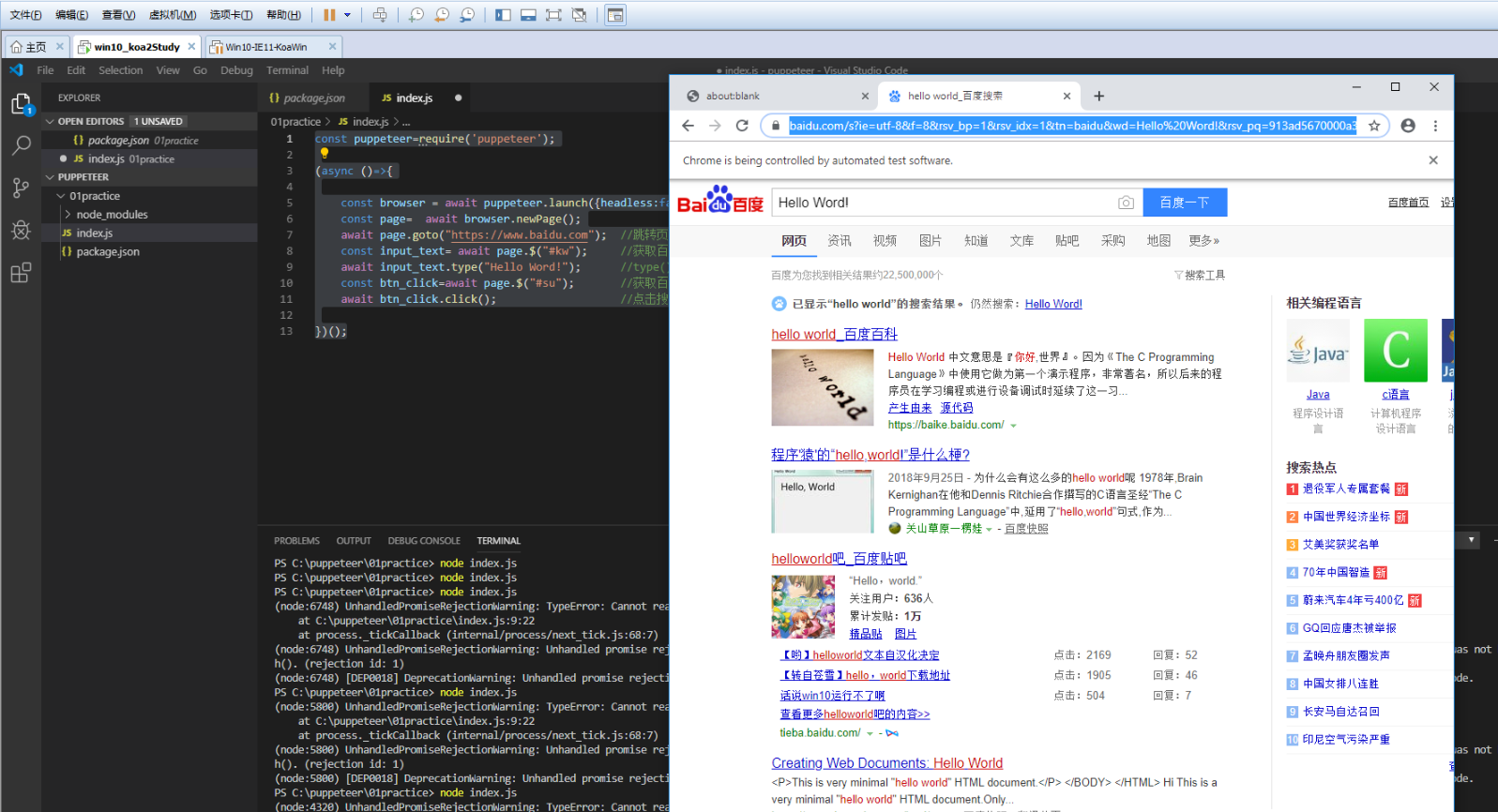
√实战02:输入文本与元素点击
代码:在百度中搜索
const puppeteer=require('puppeteer');

(async ()=>{

    const browser = await puppeteer.launch({headless:false,defaultViewport:{width:1000,height:800}});

    const page=  await browser.newPage();

    await page.goto("https://www.baidu.com");  //跳转页面

    const input_text= await page.$("#kw");     //获取百度首页的搜索框。page.$()用来查找元素

    await input_text.type("Hello Word!");      //type()输入内容

    const btn_click=await page.$("#su");       //获取百度首页的搜索按钮。

    await btn_click.click();                   //点击搜索按钮。

})();
效果:
√实战03:获取文本元素值
源码:获取百度词条的值
const puppeteer=require('puppeteer');

(async ()=>{

    const browser = await puppeteer.launch({headless:false,defaultViewport:{width:1000,height:800}});

    const page=  await browser.newPage();

    await page.goto("https://www.baidu.com");  //跳转页面

    const input_text= await page.$("#kw");     //获取百度首页的搜索框。page.$()用来查找元素

    await input_text.type("Hello Word!");      //type()输入内容

    const btn_click=await page.$("#su");       //获取百度首页的搜索按钮。

    await btn_click.click();                  //点击搜索按钮。

    await page.waitFor('div#content_left > .result-op.c-container.xpath-log',{visible:true});//由于获取元素是异步操作,需要等待该元素加载出来

    let resultText= await page.$eval('div#content_left > .result-op.c-container.xpath-log',ele=>{return ele.innerHTML})//获取元素并返回元素下的innerHTML。 .$eval表示获取单个元素

    console.log("result is ",resultText);//在控制台打印出值。

})();
演示:

√实战04:puppeteer文件上传操作
代码:在百度首页上传图片
const puppeteer=require('puppeteer');

(async ()=>{

    const browser = await puppeteer.launch({headless:false,defaultViewport:{width:1000,height:800}});

    const page = await browser.newPage();

    await page.goto('https://www.baidu.com');

    await page.waitForSelector('span.soutu-btn');  //等待选择元素出现

    const soutuBtn=await page.$('span.soutu-btn'); //获取图片按钮

    await soutuBtn.click();                        //点击展开图片按钮

    await page.waitForSelector('input.upload-pic');   //等待上传按钮出现

    const uploadPic=await page.$('input.upload-pic'); //获取上传按钮

    await uploadPic.uploadFile('C:\\Capture.PNG');    //上传图片。注意:路径要用双斜杠。

})();
演示:

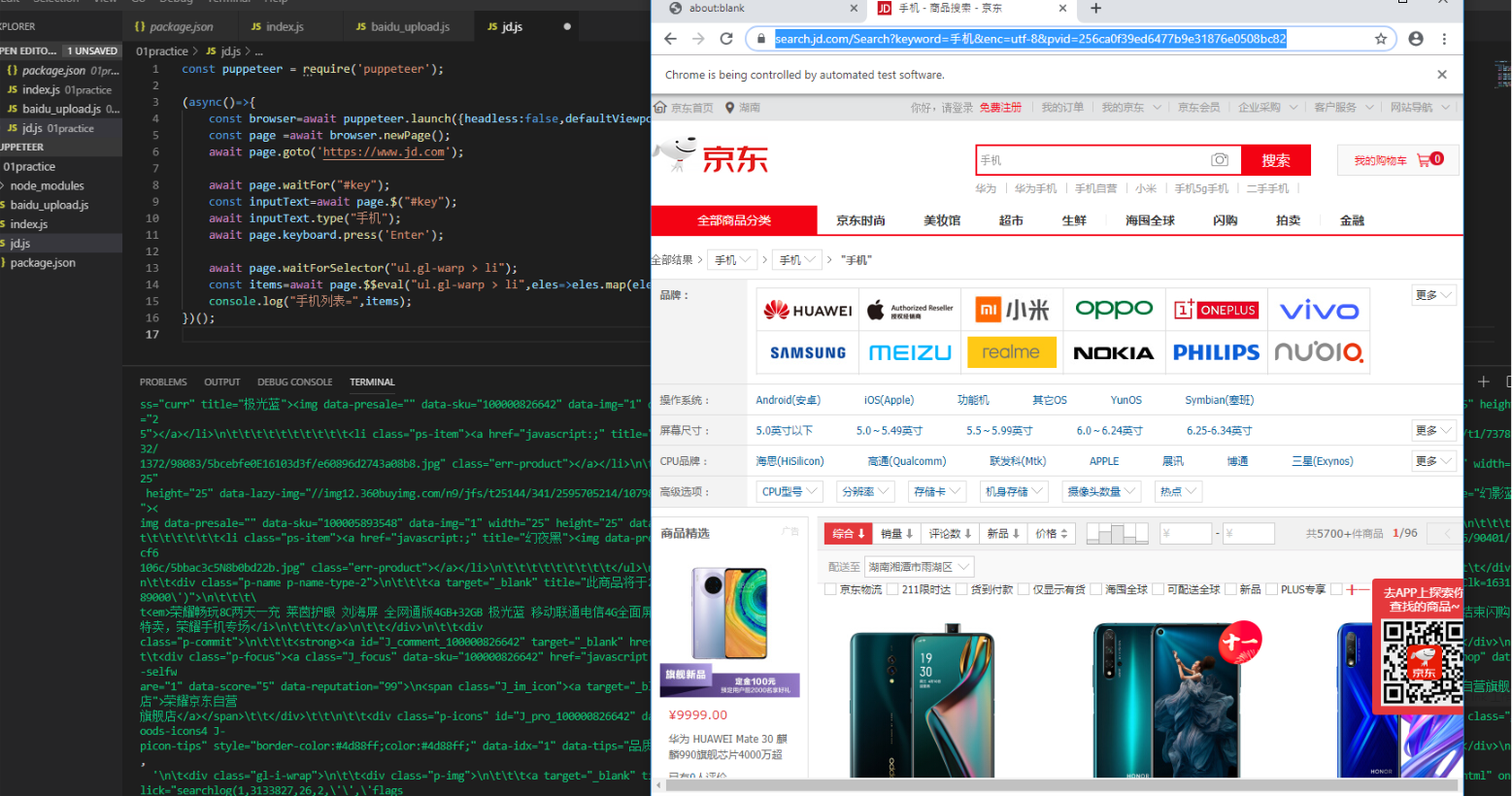
√实战05:puppeteer处理多个元素
代码:打印京东上的手机信息
const puppeteer = require('puppeteer');

(async()=>{

    const browser=await puppeteer.launch({headless:false,defaultViewport:{width:1000,height:800}});

    const page =await browser.newPage();

    await page.goto('https://www.jd.com');

    await page.waitFor("#key");

    const inputText=await page.$("#key");

    await inputText.type("手机");

    await page.keyboard.press('Enter');

    await page.waitForSelector("ul.gl-warp > li");

    const items=await page.$$eval("ul.gl-warp > li",eles=>eles.map(ele=>ele.innerText));

    console.log("手机列表=",items);

})();
演示:
√实战06:puppeteer切换iframe进行操作
iframe跟page的用法类似。使用前需要切换到iframe里面并用src定位要操作的iframe。操作可参考:https://github.com/GoogleChrome/puppeteer/blob/v1.20.0/docs/api.md#class-frame
代码:自动在阿里云的注册iframe里面填写注册信息
const puppeteer = require('puppeteer');

(async()=>{

    const browser = await puppeteer.launch({headless:false,defaultViewport:{width:1000,height:800}});

    const page = await browser.newPage();

    await page.goto("https://account.aliyun.com/register/register.html");

    //切换iframe

    const frame= await page.frames().find(frame=>frame.url().includes("https://passport.aliyun.com"));//切换iframe,并找到对应src的iframe

    await frame.waitFor("input#nick"); //等待输入框加载完成

    const nick =await frame.$("input#nick");//获取输入框

    await nick.type("测试用户");//输入数据

})();
演示:

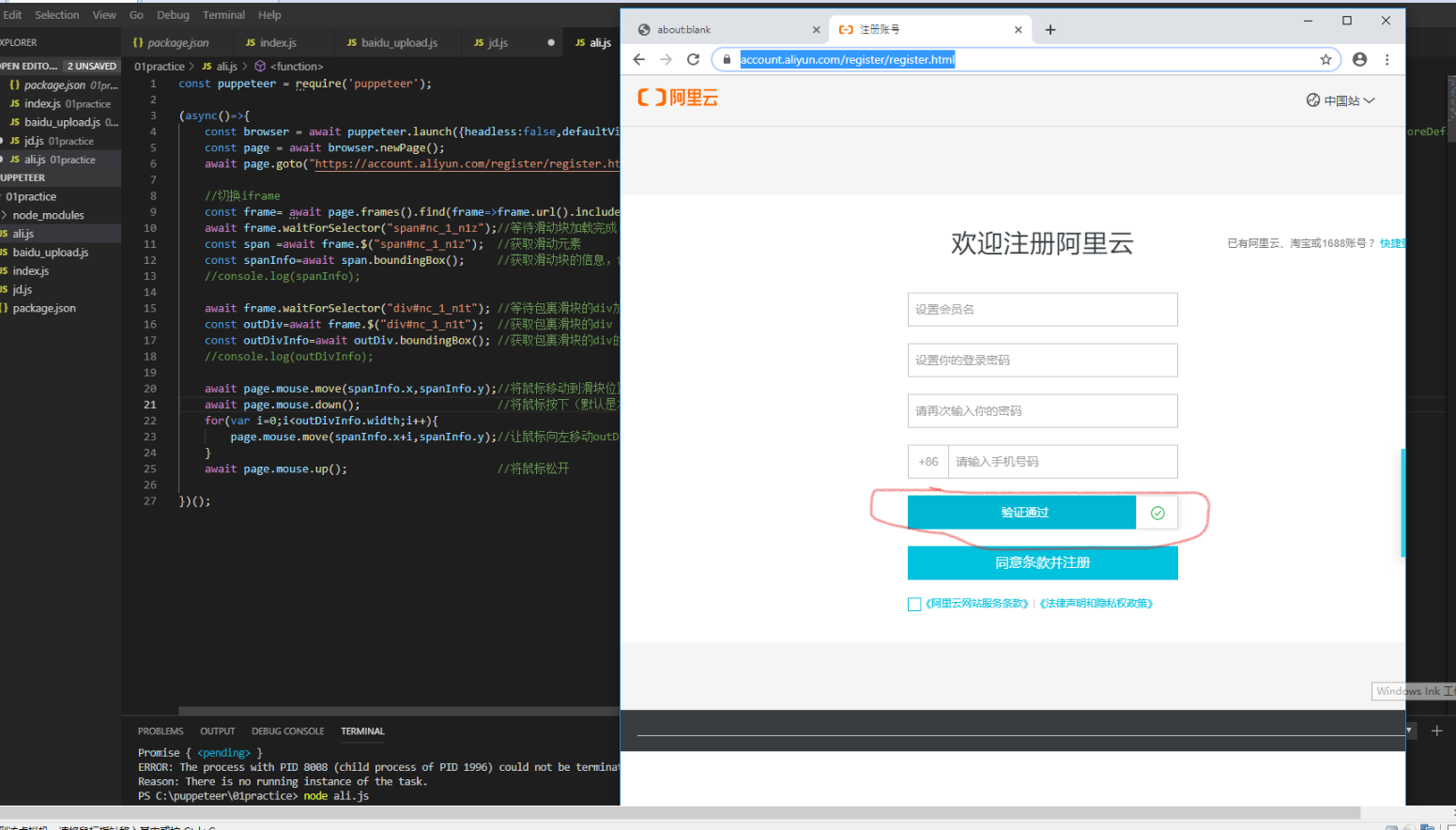
√实战07:puppeteer拖拽操作阿里云验证码
代码:自动操作阿里云验证滑动模块
const puppeteer = require('puppeteer');

(async()=>{

    const browser = await puppeteer.launch({headless:false,defaultViewport:{width:1000,height:800},ignoreDefaultArgs:["--enable-automation"]});//在有些页面可能需要将automation提示去掉。使用ignoreDefaultArgs:["--enable-automation"]参数

    const page = await browser.newPage();

    await page.goto("https://account.aliyun.com/register/register.html");

    //切换iframe

    const frame= await page.frames().find(frame=>frame.url().includes("https://passport.aliyun.com"));//切换iframe,并找到对应src的iframe

    await frame.waitForSelector("span#nc_1_n1z");//等待滑动块加载完成

    const span =await frame.$("span#nc_1_n1z");  //获取滑动元素

    const spanInfo=await span.boundingBox();     //获取滑动块的信息,包括位置(x,y)以及宽和高

    //console.log(spanInfo);

    await frame.waitForSelector("div#nc_1_n1t"); //等待包裹滑块的div加载完成

    const outDiv=await frame.$("div#nc_1_n1t");  //获取包裹滑块的div

    const outDivInfo=await outDiv.boundingBox(); //获取包裹滑块的div的信息,包括位置(x,y)以及宽和高

    //console.log(outDivInfo);

    await page.mouse.move(spanInfo.x,spanInfo.y);//将鼠标移动到滑块位置

    await page.mouse.down();                     //将鼠标按下(默认是左键)

    for(var i=0;i<outDivInfo.width;i++){

        page.mouse.move(spanInfo.x+i,spanInfo.y);//让鼠标向左移动outDivInfo的宽度距离

    }

    await page.mouse.up();                       //将鼠标松开

})();
演示:
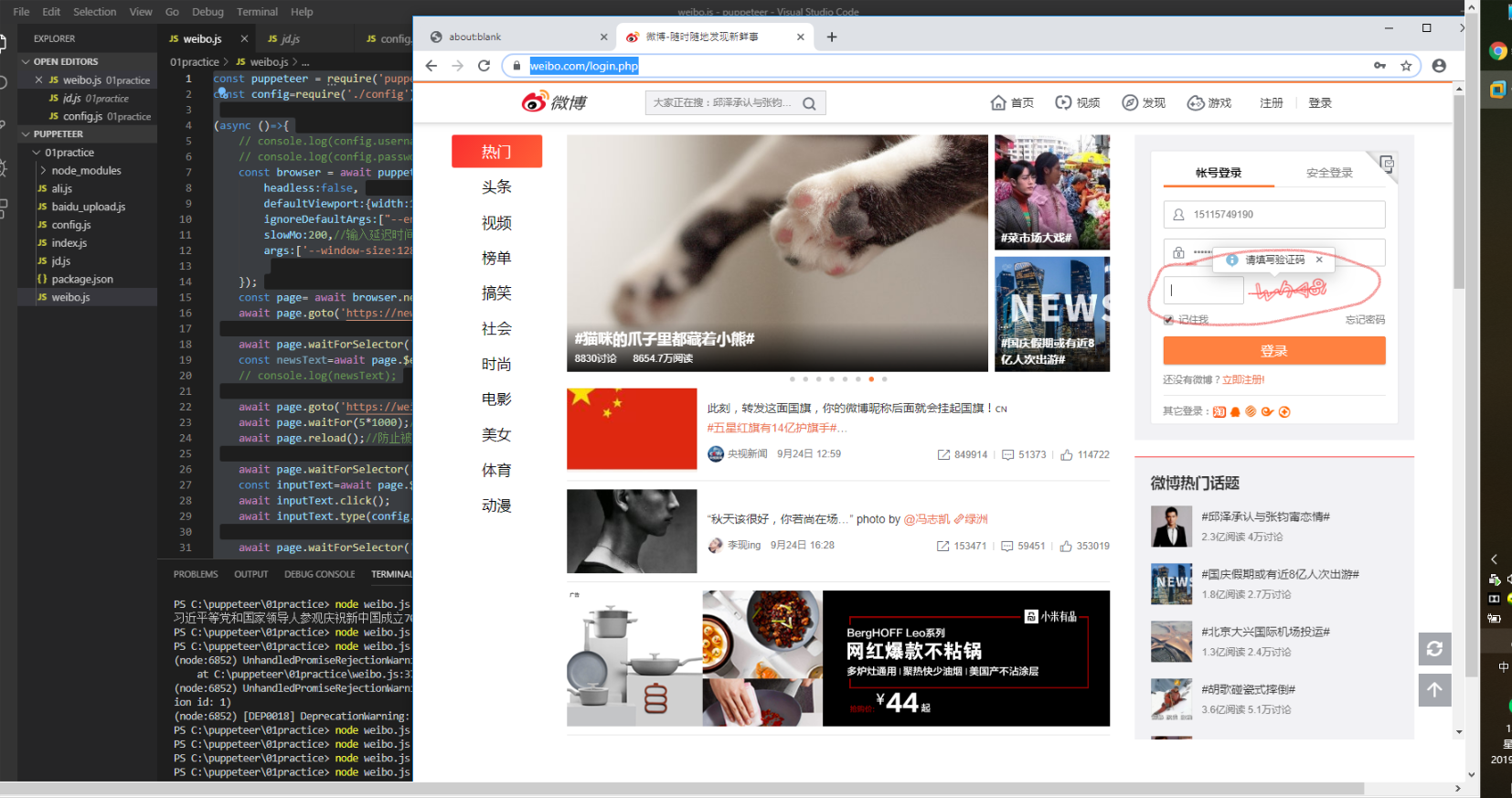
√实战08:puppeteer自动抓取百度新闻上的语句并自动登录微博账户发一条微博
代码:这个实战似乎翻车了,被微博检测到自动化而被要求输入验证码
const puppeteer = require('puppeteer');

const config=require('./config'); //为了保护我的个人隐私,所以我把账号和密码保存在了config文件中

(async ()=>{

    // console.log(config.username);

    // console.log(config.password);

    const browser = await puppeteer.launch({

        headless:false,

        defaultViewport:{width:1280,height:800},

        ignoreDefaultArgs:["--enable-automation"],//移除自动化,防止页面生成验证码

        slowMo:200,//输入延迟时间

        args:['--window-size:1280,800'],//调整窗口大小

    });

    const page= await browser.newPage();

    await page.goto('https://news.baidu.com/',{waitUntil:"networkidle2"});//第一个参数是要前往的地址url,第二个参数是保证页面全部加载

    await page.waitForSelector('#imgTitle>a>strong');

    const newsText=await page.$eval("#imgTitle>a>strong",ele=>ele.innerText);//匹配第一个元素

    // console.log(newsText);

    await page.goto('https://weibo.com',{waitUntil:"networkidle2"});

    await page.waitFor(5*1000);//防止被检测

    await page.reload();//防止被检测

    await page.waitForSelector('#loginname');                   //等待账号输入框加载完成

    const inputText=await page.$('#loginname');                 //获取账号输入框元素

    await inputText.click();                                    //防止被检测,具体情况具体分析

    await inputText.type(config.username);

    await page.waitForSelector('input[name="password"]');       //等待密码输入框加载完成

    const inputPwd=await page.$('input[name="password"]');      //获取密码输入框

    await inputPwd.click();//防止被检测,具体情况具体分析

    await inputPwd.type(config.password);

    await page.waitForSelector('a[action-type="btn_submit"]');  //等待确认按钮加载

    const submit=await page.$('a[action-type="btn_submit"]');   //获取确认按钮

    await submit.click();                                       //点击

})();
演示:翻车啦!!!
√实战09:puppeteer模拟快捷键
代码演示:https://github.com/GoogleChrome/puppeteer/blob/v1.20.0/docs/api.md#class-keyboard
√实战10:puppeteer切换浏览器tab页
主要用到api:browser.target();
文档:https://github.com/GoogleChrome/puppeteer/blob/v1.20.0/docs/api.md#class-browser
√实战11:puppeteer处理弹出的对话框
主要用到的api:Dialog处理弹出的内容
文档:https://github.com/GoogleChrome/puppeteer/blob/v1.20.0/docs/api.md#class-dialog
√实战12:puppeteer执行JavaScript方法
主要用到的方法:page.evaluate(()=>{ 在这里面可以写任意JS代码 })
文档:https://github.com/GoogleChrome/puppeteer/blob/v1.20.0/docs/api.md#class-page
√实战13:配置typescript环境,并在其中使用puppeteer
待完善
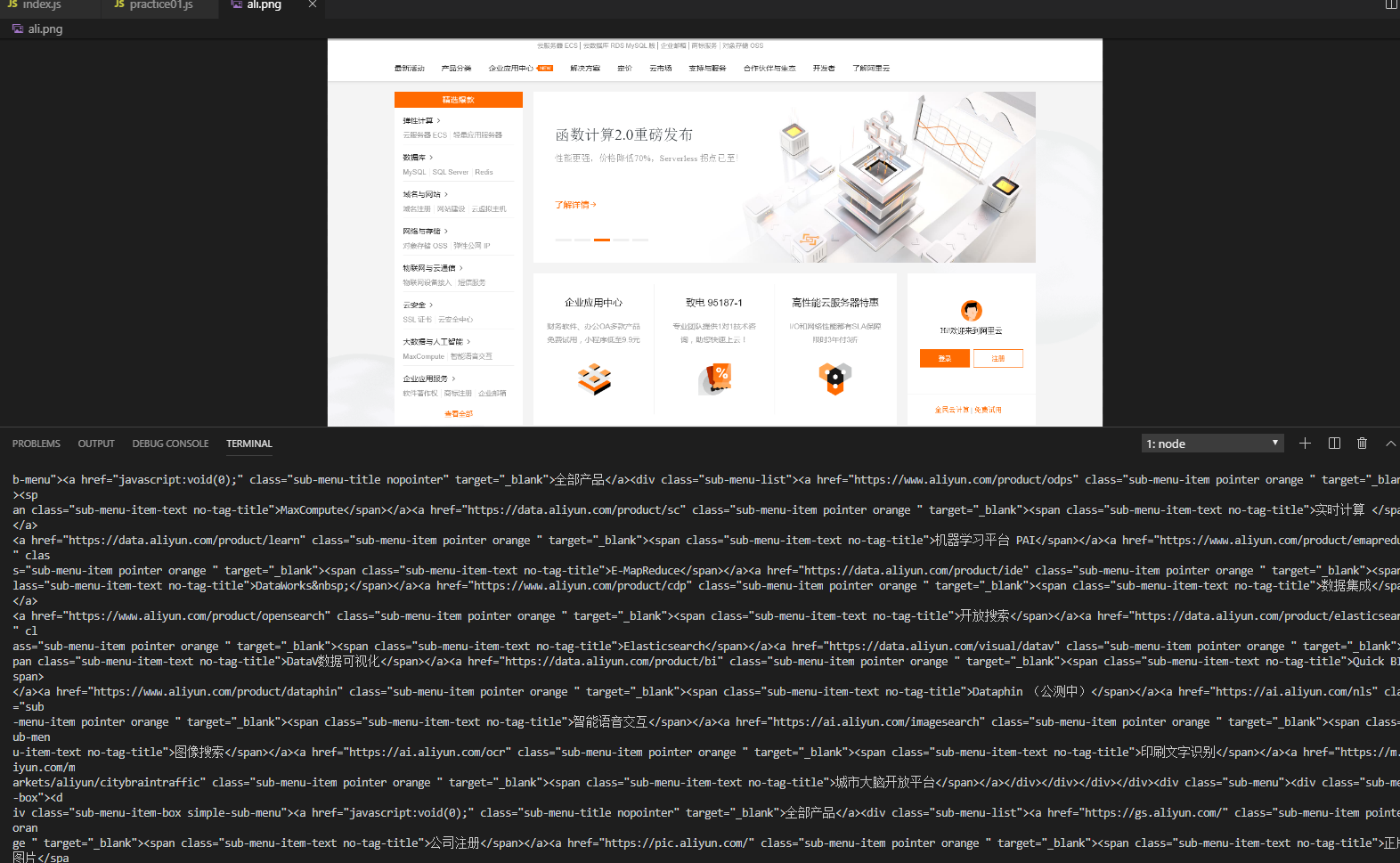
√实战14:获取全屏截图
源码:
const puppeteer =require('puppeteer');//引入puppeteer

(async()=>{//使用自执行函数

    const browser = await puppeteer.launch();//生成browser实例

    const page = await browser.newPage();//生成一个页面

    await page.goto('https://cn.aliyun.com/');//前往页面

    console.log(await page.content());//打印页面信息(源码)

    await page.screenshot({//截图

    path: 'ali.png',

    fullPage: true

    });

    await browser.close();//关闭browser实例

})();
效果图:
关于Puppeteer的那些事儿的更多相关文章
- 说说Makefile那些事儿
说说Makefile那些事儿 |扬说|透过现象看本质 工作至今,一直对Makefile半知半解.突然某天幡然醒悟,觉得此举极为不妥,只得洗心革面从头学来,以前许多不明觉厉之处顿时茅塞顿开,想想好记性不 ...
- 总结iOS开发中的断点续传那些事儿
前言 断点续传概述 断点续传就是从文件赏赐中断的地方重新开始下载或者上传数据,而不是从头文件开始.当下载大文件的时候,如果没有实现断点续传功能,那么每次出现异常或者用户主动的暂停,都会从头下载,这样很 ...
- setTimeout那些事儿
一.setTimeout那些事儿之单线程 一直以来,大家都在说Javascript是单线程,浏览器无论在什么时候,都且只有一个线程在运行JavaScript程序. 但是,不知道大家有疑问没——就是我们 ...
- Javascript中关于cookie的那些事儿
Javascript-cookie 什么是cookie? 指某些网站为了辨别用户身份.进行session跟踪而储存在用户本地终端上的数据(通常经过加密).简单点来说就是:浏览器缓存. cookie由什 ...
- webpack那些事儿
webpack那些事儿01-webpack到底是什么 webpack那些事儿02-从零开始 webpack那些事儿03-热插拔 hot webpack那些事儿04-spa项目实战分析 webpack那 ...
- 关于JSON的那些事儿
JSON的那些事儿 曾经有一段时间,XML是互联网上传输结构化数据的事实标准,其突出特点是服务器与服务器间的通信.但是业内不少人认为XML过于繁琐.冗长,后面为了解决这个问题也出现了一些方案,但是由于 ...
- MVC之前的那点事儿系列(10):MVC为什么不再需要注册通配符(*.*)了?
文章内容 很多教程里都提到了,在部署MVC程序的时候要配置通配符映射(或者是*.mvc)到aspnet_ISPAI.dll上,在.NET4.0之前确实应该这么多,但是.NET4.0之后已经不要再费事了 ...
- MVC之前的那点事儿系列(8):UrlRouting的理解
文章内容 根据对Http Runtime和Http Pipeline的分析,我们知道一个ASP.NET应用程序可以有多个HttpModuel,但是只能有一个HttpHandler,并且通过这个Http ...
- CSS知识回顾--读《CSS 那些事儿》笔记
由于之前有了解过CSS的相关知识,有了一定的基础,所以读起<CSS 那些事儿>不是很有难度,况且我现在读起来时,CSS3和HTML5比较流行,这里只是记录一些CSS知识记录,不做详细铺开, ...
随机推荐
- var name全局变量 typeof 类型一直是 string
在全局中 window.name=" "; name属性在全局中比较特殊,不管var name = 任何值,它最终等于的都是字符串 console.log(window.name ...
- 深度学习之Tensorflow 工程化项目实战 配套资源
https://www.aianaconda.com/index/CodeProject
- Nginx Web 基础入门
目录 Nginx Web 基础入门 Nginx快速安装 两种方式部署Nginx 如何升级nginx或者添加功能 使用systemd管理nginx nginx相关配置文件 nginx的配置文件详解 虚拟 ...
- 禁用ubuntu启用虚拟内存swap
一.不重启电脑,禁用启用swap,立刻生效 # 禁用命令 sudo swapoff -a # 启用命令 sudo swapon -a # 查看交换分区的状态 sudo free -m 二.重新启动电脑 ...
- Es学习第三课, ElasticSearch基本的增删改查
前面两课我们了解了ES的基本概念并且学会了安装ES,这节课我们就来讲讲ES基本的增删改查:ES主要对外界提供的是REST风格的API,我们通过客户端操作ES本质上就是API的调用.在第一课我们就讲了索 ...
- php socket简单原理及实现笔记
1.什么是socket? socket:网络上的两个程序通过一个双向的通信连接实现数据的交换,连接的一端称为一个socket. 因此socket运行是置少有2个端组成,一个为服务端一个为客户端(客户端 ...
- Codeforces 789e The Great Mixing (bitset dp 数学)
Sasha and Kolya decided to get drunk with Coke, again. This time they have k types of Coke. i-th typ ...
- UVa 548 Tree (建树+前序后序)
Description You are to determine the value of the leaf node in a given binary tree that is the termi ...
- IP地址的定义和划分
IP地址分类: IP地址根据首首字节开始位可以分为5大类: 分类 首字节开始位 首字节数字范围 ...
- delphi 运行时提升软件到管理员权限
//以管理员身份运行procedure RunAsAdmin(hWnd: HWND; aFile: string; aParameters: string);varsei: TShellExecute ...