
把Vim改装成一个IDE编程环境
一:安装中文帮助手册
1、 打开一个终端
2、下载vimcdoc-1.5.0.tar.gz
下载地址: http://nchc.dl.sourceforge.net/sourceforge/vimcdoc/vimcdoc-1.5.0.tar.gz
3、 解压 tar -zxvf vimcdoc-1.5.0.tar.gz
4、进入解压包的文件夹
cd vimcdoc-1.5.0
5 、 安装
sudo ./vimcdoc.sh -i
6、测试打开vim
输入:help 如果成功就应该看到中文帮助文档
如图1:
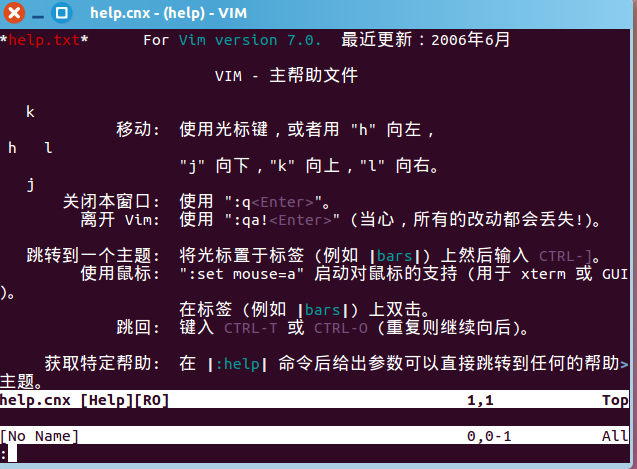
图1
注意:
a. 如果无法显示中文, 在~/.vimrc中增加下面这句:
set helplang=cn
二:查看是否有这些路径没有的话自己手动创建,比如:
~ /.vimrc
~/.vim/plugin
~/.vim/doc
~/.vim/syntax
三:配置文件的位置
在目录 /etc/ 下,有个名为vimrc的文件,这是系统中公共的vim配置文件,对所有用户都有效。在每个用户的主目录下,都可以创建配置文件,命名为: .vimrc”。例如, /root目录下,通常已经存在一个.vimrc文件。
1. 切换到自己目录下
2. 设置语法高亮,在/.vimrc中加入:syntax on
3. 显示行号,在/.vimrc中加入:set nu
4. 设置缩进的空格数为4,在/.vimrc中加入:set shiftwidth=4
5. 安装TagList 插件
a、下载taglist_xx.zip ,链接http://www.vim.org/scripts/script.php?script_id=273
b、解压完成,将解压出来的doc的内容放到~/.vim/doc, 将解压出来的plugin下的内容拷贝到~/.vim/plugin
c、进入~/.vim/doc目录,在Vim下运行"helptags ."命令。此步骤是将doc下的帮助文档加入到Vim的帮助主题中,这样我们就可以通过在Vim中运 行“help taglist.txt”查看taglist帮助。
d、打开配置文件~/.vimrc,加入以下几行:

设置解释如下:
let Tlist_Show_One_File=1 "不同时显示多个文件的tag,只显示当前文件的”
let Tlist_Exit_OnlyWindow=1 "如果taglist窗口是最后一个窗口,则退出vim”
let Tlist_Use_Right_Window=1 "将taglist与ctags关联 ”
e、基本功能使用方法
在Vim命令行下运行":Tlist"就可以打开Taglist窗口,再次运行":Tlist"则关闭。
左右窗口切换Ctrl+ww
如图:

6. 安装文件件浏览器和窗⼜管理器 -- 插件: WinManager
a、下载winmanager.zip, 2.X版本以上的,链接地址:http://www.vim.org/scripts/script.php?script_id=95
b、解压winmanager.zip,将解压出来的doc的内容放到~/.vim/doc, 将解压出来的plugin下的内容拷贝到~/.vim/plugin
c、在~/.vimrc 中添加:
" 设置界面分隔
let g:winManagerWindowLayout = "TagList|FileExplorer"

"在进入vim时自动打开winmanager

let g:AutoOpenWinManager =
d、然后重启vim, 打开文件在normal状态下输入"WMToggle", 就可使用

7、c|h文件相互转换
a、下载链接:http://www.vim.org/scripts/script.php?script_id=31,下载后将a.vim 放到 ~/.vim/plugin 文件夹中
b、用vim打开其源/头文件只用一个按键就切换过来
:A 在新Buffer中切换到c/h文件
:AS 横向分割窗口并打开c/h文件
:AV 纵向向分割窗口并打开c/h文件
:AT 新建一个标签页并打开c/h文件
如图:

把Vim改装成一个IDE编程环境的更多相关文章
- 【转】手把手教你把Vim改装成一个IDE编程环境(图文)
手把手教你把Vim改装成一个IDE编程环境(图文) By: 吴垠 Date: 2007-09-07 Version: 0.5 Email: lazy.fox.wu#gmail.com Homepage ...
- Vim改装成一个IDE编程环境
1 写在前面 Linux下编程一直被诟病的一点是: 没有一个好用的IDE, 但是听说Linux牛人, 黑客之类的也都不用IDE. 但是对我等从Windows平台转移过来的Coder来说, 一个 ...
- 04-手把手教你把Vim改装成一个IDE编程环境(图文)
Linux下编程一直被诟病的一点是: 没有一个好用的IDE, 但是听说Linux牛人, 黑客之类的也都不用IDE. 但是对我等从Windows平台转移过来的Coder来说, 一个好用的IDE是何等的重 ...
- 手把手教你把Vim改装成一个IDE编程环境(图文)
http://blog.csdn.net/wooin/article/details/1858917
- 手把手教你把Vim改装成一个IDE编程环境(图文)【转】
本文转载自: http://blog.csdn.net/wooin/article/details/1858917
- Vim配置及说明——IDE编程环境
Vim配置及说明——IDE编程环境 Vim配置及说明——IDE编程环境 1.基本及字体 2.插件管理 3.主题风格 4.窗口设置 5.目录树导航 6.标签导航 7.taglist 8.多文档编辑 9. ...
- IDE编程环境
Vim配置及说明——IDE编程环境 目录 Vim配置及说明——IDE编程环境 1.基本及字体 2.插件管理 3.主题风格 4.窗口设置 5.目录树导航 6.标签导航 7.taglist 8.多文档编辑 ...
- Ubuntu16.04 IDE: 用Vim逐步打造一个IDE
目前打造完成的IDE主要有: terminator+Bundle+NERDtree+YCF(youcompleteme)+UltiSnips+新创建文件自动补充注释和作者,版权信息等 1,当任务比较多 ...
- 把路由器改装成git服务器(OpenWRT环境的GIT服务器搭建)
在单位中,通常都标配了git服务器用来管理代码. 对于家庭或者小办公室,这种方式有点不经济.当然如果是开源项目就简单了,刚刚被微软收购的github是理想选择.但如果没有打算开源,我今天的话题可能对你 ...
随机推荐
- Nginx 的方向代理及配置
最近有打算研读nginx源代码,看到网上介绍nginx可以作为一个反向代理服务器完成负载均衡.所以搜罗了一些关于反向代理服务器的内容,整理综合. 一 概述 反向代理(Reverse Proxy)方式 ...
- 查看linux中所有用户的三种方式
通过使用/etc/passwd 文件,getent命令,compgen命令这三种方法查看系统中用户的信息. Linux 系统中用户信息存放在/etc/passwd文件中. 这是一个包含每个用户基本信息 ...
- HNUSTOJ-1258 Time
1258: Time 时间限制: 1 Sec 内存限制: 128 MB提交: 16 解决: 11[提交][状态][讨论版] 题目描述 Digital clock use 4 digits to e ...
- CSS 毛玻璃效果
效果图: <!DOCTYPE html> <html lang="en" dir="ltr"> <head> <met ...
- Delphi7所使用的WinAPI大全(摘自VCL源码,一共1200个函数)
经过我整理的,去掉了A和W的重复.虽然没写注释,但以后要一个一个研究.有这些WINAPI就够用了. kernel32 = 'kernel32.dll'; gdi32 = 'gdi32.dll'; us ...
- Springboot+Jedis+Ehcache整合
项目结构概览: 1. 导包 <parent> <groupId>org.springframework.boot</groupId> <artifactId& ...
- ECMAScript(ES) 6 之 let 与 const
ES6 新增加了两个重要的 JavaScript 关键字 :let 和 const 先说一下 const :它用于声明一个只读的常量,一旦声明,常量的值就不能改变. const servicePat ...
- Codeforces 907 矩阵编号不相邻构造 团操作状压DFS
A. #include <bits/stdc++.h> #define PI acos(-1.0) #define mem(a,b) memset((a),b,sizeof(a)) #de ...
- JavaScript设计模式样例四 —— 单例模式
单例模式(Singleton Pattern): 定义:保证一个类仅有一个实例,并提供一个访问它的全局访问点. 目的:阻止其他对象实例化其自己的单例对象的副本,从而确保所有对象都访问唯一实例. 场景: ...
- python3-多重继承
继承是面向对象编程的一个重要的方式,因为通过继承,子类就可以扩展父类的功能. 回忆一下Animal类层次的设计,假设我们要实现以下4种动物: Dog - 狗狗: Bat - 蝙蝠: Parrot - ...