
mmcls/mmdet模型部署至 TorchServe
mmcls/mmdet模型部署至 TorchServe
官方教程:模型部署至 TorchServe — MMClassification 0.23.2 文档
接口说明:
serve/inference_api.md at master · pytorch/serve (github.com)
测试torchserve的分类模型是否健康
curl http://127.0.0.1:8080/ping

# return

{

  "status": "Healthy"

}
测试torchserve的检测模型是否健康
curl http://127.0.0.1:8083/ping

# return

{

  "status": "Healthy"

}
分类:
请求地址:
http://127.0.0.1:8080/predictions/cls_slice_resnet50

http://127.0.0.1:8080/predictions/cls_thyroid_resnet50

http://127.0.0.1:8080/predictions/cls_componente_resnet50

http://127.0.0.1:8080/predictions/cls_echoes_resnet50

http://127.0.0.1:8080/predictions/cls_edges_resnet50

http://127.0.0.1:8080/predictions/cls_strong_echoes_resnet50
返回结果:
{

"pred_label": 0,

"pred_score": 0.5629526972770691,

"pred_class": "horizontal"

}
python+requests
import requests

upload_url = "http://127.0.0.1:8080/predictions/cls_slice_resnet50"

file = {'data': open('F:\\imgs\\nodule2.jpg', 'rb')}

res = requests.post(upload_url, files=file)

print(res.json())
curl
curl http://127.0.0.1:8080/predictions/cls_slice_resnet50 -T torchserve/imgs/demo.jpg
检测:
请求地址:
http://127.0.0.1:8083/predictions/det_thyroid_yolox
返回结果:
[

{

"class_name": "motorcycle",

"bbox": [

449.106689453125,

267.3927307128906,

603.3954467773438,

414.5325622558594

],

"score": 0.8570554256439209

}

]
python+requests
import requests

upload_url = "http://127.0.0.1:8083/predictions/det_thyroid_yolox"

file = {'data': open('F:\\imgs\\nodule1.jpg', 'rb')}

res = requests.post(upload_url, files=file)

print(res.json())
curl
curl http://127.0.0.1:8083/predictions/det_thyroid_yolox -T torchserve/imgs/demo.jpg
mmcls
1. 转换 MMClassification 模型至 TorchServe
python tools/deployment/mmcls2torchserve.py ${CONFIG_FILE} ${CHECKPOINT_FILE} \

--output-folder ${MODEL_STORE} \

--model-name ${MODEL_NAME}
${MODEL_STORE} 需要是一个文件夹的绝对路径。
示例:
python tools/deployment/mmcls2torchserve.py configs/resnet/resnet50_8xb256-rsb-a1-600e_in1k.py checkpoints/resnet50_8xb256-rsb-a1-600e_in1k.pth --output-folder ./checkpoints/ --model-name resnet50_8xb256-rsb-a1-600e_in1k
2. 构建 mmcls-serve docker 镜像
cd mmclassification

docker build -t mmcls-serve docker/serve/
修改mmcls/docker/serve/Dockerfile,为下面内容。主要是在 apt-get update 前面添加了下面几句:
RUN sed -i s@/archive.ubuntu.com/@/mirrors.aliyun.com/@g /etc/apt/sources.list
RUN apt-get clean
RUN rm /etc/apt/sources.list.d/cuda.list
第一行是添加国内源,第二行是修复nvidia更新密钥问题。更新 CUDA Linux GPG 存储库密钥 - NVIDIA 技术博客
RUN sed -i s@/archive.ubuntu.com/@/mirrors.aliyun.com/@g /etc/apt/sources.list
RUN apt-get clean
RUN rm /etc/apt/sources.list.d/cuda.list
️ 不加上边几行会报错:
W: GPG error: https://developer.download.nvidia.com/compute/cuda/repos/ubuntu2004/x86_64/ InRelease: The following signatures couldn't be verified because the public key is not available: NO_PUBKEY A4B469963BF863CC
E: The repository 'https://developer.download.nvidia.com/compute/cuda/repos/ubuntu2004/x86_64 InRelease' is no longer signed.
新的Dockerfile内容:
ARG PYTORCH="1.8.1"

ARG CUDA="10.2"

ARG CUDNN="7"

FROM pytorch/pytorch:${PYTORCH}-cuda${CUDA}-cudnn${CUDNN}-devel

ARG MMCV="1.4.2"

ARG MMCLS="0.23.2"

ENV PYTHONUNBUFFERED TRUE

RUN sed -i s@/archive.ubuntu.com/@/mirrors.aliyun.com/@g /etc/apt/sources.list

RUN apt-get clean

RUN rm /etc/apt/sources.list.d/cuda.list

RUN apt-get update && \

    DEBIAN_FRONTEND=noninteractive apt-get install --no-install-recommends -y \

    ca-certificates \

    g++ \

    openjdk-11-jre-headless \

    # MMDet Requirements

    ffmpeg libsm6 libxext6 git ninja-build libglib2.0-0 libsm6 libxrender-dev libxext6 \

    && rm -rf /var/lib/apt/lists/*

ENV PATH="/opt/conda/bin:$PATH"

RUN export FORCE_CUDA=1

# TORCHSEVER

RUN pip install torchserve torch-model-archiver

# MMLAB

ARG PYTORCH

ARG CUDA

RUN ["/bin/bash", "-c", "pip install mmcv-full==${MMCV} -f https://download.openmmlab.com/mmcv/dist/cu${CUDA//./}/torch${PYTORCH}/index.html"]

RUN pip install mmcls==${MMCLS}

RUN useradd -m model-server \

    && mkdir -p /home/model-server/tmp

COPY entrypoint.sh /usr/local/bin/entrypoint.sh

RUN chmod +x /usr/local/bin/entrypoint.sh \

    && chown -R model-server /home/model-server

COPY config.properties /home/model-server/config.properties

RUN mkdir /home/model-server/model-store && chown -R model-server /home/model-server/model-store

EXPOSE 8080 8081 8082

USER model-server

WORKDIR /home/model-server

ENV TEMP=/home/model-server/tmp

ENTRYPOINT ["/usr/local/bin/entrypoint.sh"]

CMD ["serve"]
3. 运行 mmcls-serve 镜像
请参考官方文档 基于 docker 运行 TorchServe.
为了使镜像能够使用 GPU 资源,需要安装 nvidia-docker。之后可以传递 --gpus 参数以在 GPU 上运。
示例:
docker run --rm \

--cpus 8 \

--gpus device=0 \							# 单GPU

-p8080:8080 -p8081:8081 -p8082:8082 \		# HTTP

-p7070:7070 -p7071:7071						# gRPC

--mount type=bind,source=`realpath ./checkpoints`,target=/home/model-server/model-store \

mmcls-serve:latest
实例(启动服务)
docker run --rm --gpus 2 -p8080:8080 -p8081:8081 -p8082:8082 -p7072:7070 -p7073:7071 --mount type=bind,source=/home/xbsj/gy77/torchserve/torchserve_models/mmcls,target=/home/model-server/model-store mmcls-serve
备注
realpath ./checkpoints 是 “./checkpoints” 的绝对路径,你可以将其替换为你保存 TorchServe 模型的目录的绝对路径。
参考 该文档 了解关于推理 (8080),管理 (8081) 和指标 (8082) 等 API 的信息。
4. 测试部署
curl http://127.0.0.1:8080/predictions/${MODEL_NAME} -T demo/demo.JPEG
示例:
curl http://127.0.0.1:8080/predictions/cls_thyroid_resnet50 -T torchserve/imgs/demo.jpg

# 或者

curl http://${IP地址}:8080/predictions/resnet50_8xb256-rsb-a1-600e_in1k -T demo/demo.JPEG
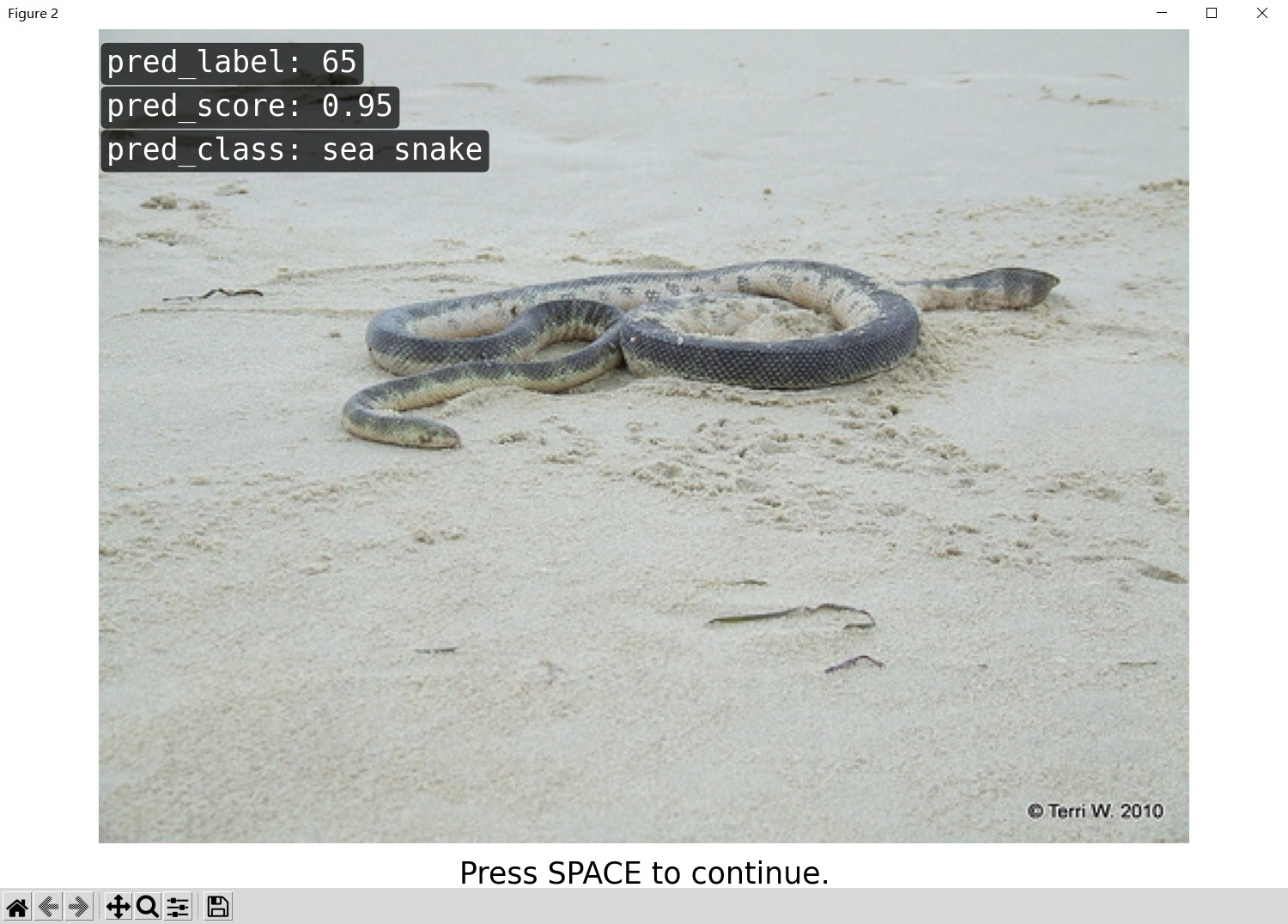
您应该获得类似于以下内容的响应:
{

  "pred_label": 65,

  "pred_score": 0.9548004269599915,

  "pred_class": "sea snake"

}
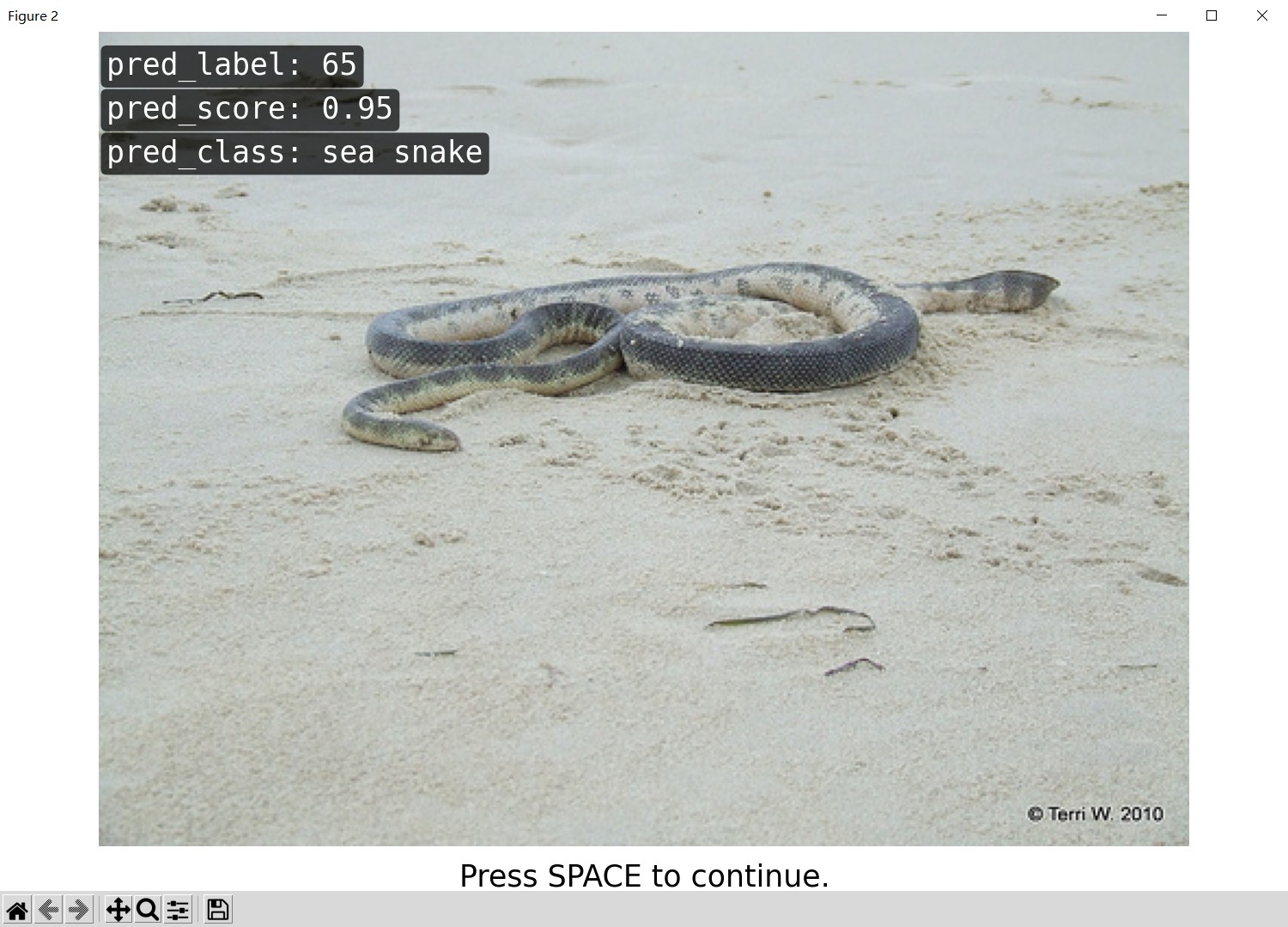
另外,你也可以使用 test_torchserver.py 来比较 TorchServe 和 PyTorch 的结果,并进行可视化。
python tools/deployment/test_torchserver.py ${IMAGE_FILE} ${CONFIG_FILE} ${CHECKPOINT_FILE} ${MODEL_NAME}

[--inference-addr ${INFERENCE_ADDR}] [--device ${DEVICE}]
示例:
python tools/deployment/test_torchserver.py demo/demo.JPEG configs/resnet/resnet50_8xb256-rsb-a1-600e_in1k.py checkpoints/resnet50_8xb256-rsb-a1-600e_in1k.pth resnet50_8xb256-rsb-a1-600e_in1k
可视化结果展示:
 |
 |
|---|
docker终止运行的服务:
docker container ps			# 查看正在运行的容器

docker container stop ${container id}  # 根据容器id终止运行的容器
mmdet
1. 转换 MMDetection 模型至 TorchServe
python tools/deployment/mmdet2torchserve.py ${CONFIG_FILE} ${CHECKPOINT_FILE} \

--output-folder ${MODEL_STORE} \

--model-name ${MODEL_NAME}
${MODEL_STORE} 需要是一个文件夹的绝对路径。
示例:
python tools/deployment/mmdet2torchserve.py configs/yolox/yolox_s_8x8_300e_coco.py checkpoints/yolox_s_8x8_300e_coco.pth --output-folder ./checkpoints --model-name yolox_s_8x8_300e_coco

python tools/deployment/mmcls2torchserve.py ../torchserve/pytorch_models/cls_thyroid_resnet50.py ../torchserve/pytorch_models/cls_thyroid_resnet50.pth --output-folder ../torchserve/torchserve_models --model-name cls_thyroid_resnet50
2. 构建 mmdet-serve docker 镜像
cd mmdet

docker build -t mmdet-serve docker/serve/
修改mmdet/docker/serve/Dockerfile,为下面内容。主要是在 apt-get update 前面添加了下面几句:
第一行是添加国内源,第二行是修复nvidia更新密钥问题。更新 CUDA Linux GPG 存储库密钥 - NVIDIA 技术博客
RUN sed -i s@/archive.ubuntu.com/@/mirrors.aliyun.com/@g /etc/apt/sources.list
RUN apt-get clean
RUN rm /etc/apt/sources.list.d/cuda.list
️ 不加上边几行会报错:
W: GPG error: https://developer.download.nvidia.com/compute/cuda/repos/ubuntu2004/x86_64/ InRelease: The following signatures couldn't be verified because the public key is not available: NO_PUBKEY A4B469963BF863CC
E: The repository 'https://developer.download.nvidia.com/compute/cuda/repos/ubuntu2004/x86_64 InRelease' is no longer signed.
新的Dockerfile内容:
ARG PYTORCH="1.6.0"

ARG CUDA="10.1"

ARG CUDNN="7"

FROM pytorch/pytorch:${PYTORCH}-cuda${CUDA}-cudnn${CUDNN}-devel

ARG MMCV="1.3.17"

ARG MMDET="2.23.0"

ENV PYTHONUNBUFFERED TRUE

RUN sed -i s@/archive.ubuntu.com/@/mirrors.aliyun.com/@g /etc/apt/sources.list

RUN apt-get clean

RUN rm /etc/apt/sources.list.d/cuda.list

RUN apt-get update && \

    DEBIAN_FRONTEND=noninteractive apt-get install --no-install-recommends -y \

    ca-certificates \

    g++ \

    openjdk-11-jre-headless \

    # MMDet Requirements

    ffmpeg libsm6 libxext6 git ninja-build libglib2.0-0 libsm6 libxrender-dev libxext6 \

    && rm -rf /var/lib/apt/lists/*

ENV PATH="/opt/conda/bin:$PATH"

RUN export FORCE_CUDA=1

# TORCHSEVER

RUN pip install torchserve torch-model-archiver nvgpu -i https://pypi.tuna.tsinghua.edu.cn/simple/

# MMLAB

ARG PYTORCH

ARG CUDA

RUN ["/bin/bash", "-c", "pip install mmcv-full==${MMCV} -f https://download.openmmlab.com/mmcv/dist/cu${CUDA//./}/torch${PYTORCH}/index.html -i https://pypi.tuna.tsinghua.edu.cn/simple/"]

RUN pip install mmdet==${MMDET} -i https://pypi.tuna.tsinghua.edu.cn/simple/

RUN useradd -m model-server \

    && mkdir -p /home/model-server/tmp

COPY entrypoint.sh /usr/local/bin/entrypoint.sh

RUN chmod +x /usr/local/bin/entrypoint.sh \

    && chown -R model-server /home/model-server

COPY config.properties /home/model-server/config.properties

RUN mkdir /home/model-server/model-store && chown -R model-server /home/model-server/model-store

EXPOSE 8080 8081 8082

USER model-server

WORKDIR /home/model-server

ENV TEMP=/home/model-server/tmp

ENTRYPOINT ["/usr/local/bin/entrypoint.sh"]

CMD ["serve"]
3. 运行 mmdet-serve 镜像
请参考官方文档 基于 docker 运行 TorchServe.
为了使镜像能够使用 GPU 资源,需要安装 nvidia-docker。之后可以传递 --gpus 参数以在 GPU 上运。
示例:
docker run --rm \

--cpus 8 \

--gpus device=0 \							# 单GPU

-p8080:8080 -p8081:8081 -p8082:8082 \		# HTTP

-p7070:7070 -p7071:7071						# gRPC

--mount type=bind,source=`realpath ./checkpoints`,target=/home/model-server/model-store \

mmcls-serve:latest
实例,为了不跟 mmcls-serve 冲突,使用8083,8084,8085, 7072,7073端口。
docker run --rm --gpus 2 -p8083:8080 -p8084:8081 -p8085:8082 -p7072:7070 -p7073:7071 --mount type=bind,source=/home/xbsj/gy77/torchserve/torchserve_models/mmdet,target=/home/model-server/model-store mmdet-serve
4. 测试部署
curl http://127.0.0.1:8083/predictions/det_thyroid_yolox -T torchserve/imgs/demo.jpg
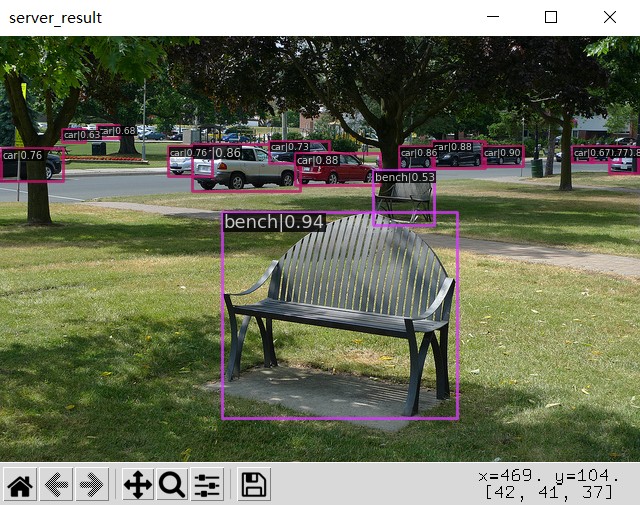
您应该获得类似于以下内容的响应:
[

  {

    "class_name": "car",

    "bbox": [

      481.5609130859375,

      110.4412612915039,

      522.7328491210938,

      130.5723876953125

    ],

    "score": 0.8954943418502808

  },

  {

    "class_name": "car",

    "bbox": [

      431.3537902832031,

      105.25204467773438,

      484.0513610839844,

      132.73513793945312

    ],

    "score": 0.8776198029518127

  },

  {

    "class_name": "car",

    "bbox": [

      294.16278076171875,

      117.66851806640625,

      379.8677978515625,

      149.80923461914062

    ],

    "score": 0.8764416575431824

  },

  {

    "class_name": "car",

    "bbox": [

      191.56170654296875,

      108.98323059082031,

      299.0423278808594,

      155.1902313232422

    ],

    "score": 0.8606226444244385

  },

  {

    "class_name": "car",

    "bbox": [

      398.29461669921875,

      110.82112884521484,

      433.4544677734375,

      133.10105895996094

    ],

    "score": 0.8603343963623047

  },

  {

    "class_name": "car",

    "bbox": [

      608.4430541992188,

      111.58413696289062,

      637.6807250976562,

      137.55311584472656

    ],

    "score": 0.8566091060638428

  },

  {

    "class_name": "car",

    "bbox": [

      589.808349609375,

      110.58977508544922,

      619.0382080078125,

      126.56522369384766

    ],

    "score": 0.7685313820838928

  },

  {

    "class_name": "car",

    "bbox": [

      167.66847229003906,

      110.8987045288086,

      211.2526092529297,

      140.1393585205078

    ],

    "score": 0.764432430267334

  },

  {

    "class_name": "car",

    "bbox": [

      0.3290290832519531,

      112.89485931396484,

      62.417659759521484,

      145.11058044433594

    ],

    "score": 0.7574507594108582

  },

  {

    "class_name": "car",

    "bbox": [

      268.7782287597656,

      105.21003723144531,

      328.5860290527344,

      127.79859924316406

    ],

    "score": 0.7260770201683044

  },

  {

    "class_name": "car",

    "bbox": [

      96.76626586914062,

      89.0433349609375,

      118.81390380859375,

      102.16648864746094

    ],

    "score": 0.6803644299507141

  },

  {

    "class_name": "car",

    "bbox": [

      571.3563232421875,

      110.22184753417969,

      592.4779052734375,

      126.81962585449219

    ],

    "score": 0.6668680906295776

  },

  {

    "class_name": "car",

    "bbox": [

      61.34038162231445,

      93.14757537841797,

      84.83381652832031,

      106.10137176513672

    ],

    "score": 0.6323376893997192

  },

  {

    "class_name": "bench",

    "bbox": [

      221.9741668701172,

      176.775146484375,

      456.5819091796875,

      382.6751708984375

    ],

    "score": 0.9417163729667664

  },

  {

    "class_name": "bench",

    "bbox": [

      372.16351318359375,

      134.79196166992188,

      433.37713623046875,

      189.78695678710938

    ],

    "score": 0.5323100686073303

  }
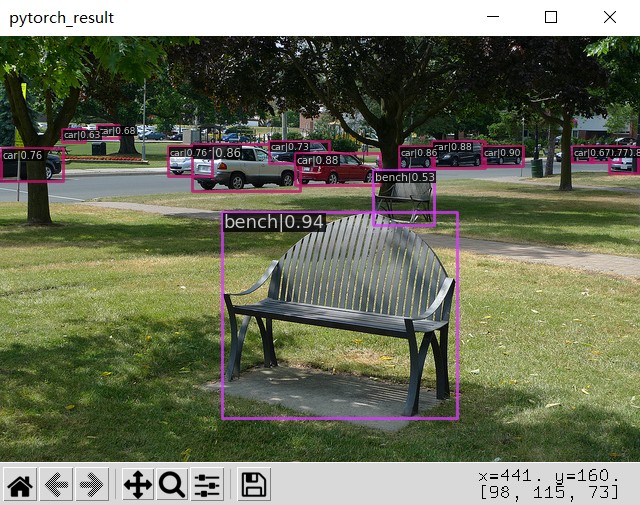
另外,你也可以使用 test_torchserver.py 来比较 TorchServe 和 PyTorch 的结果,并进行可视化。
python tools/deployment/test_torchserver.py ${IMAGE_FILE} ${CONFIG_FILE} ${CHECKPOINT_FILE} ${MODEL_NAME}

[--inference-addr ${INFERENCE_ADDR}] [--device ${DEVICE}]
示例:
python tools/deployment/test_torchserver.py demo/demo.jpg configs/yolox/yolox_s_8x8_300e_coco.py checkpoints/yolox_s_8x8_300e_coco.pth yolox_s_8x8_300e_coco
可视化展示:
 |
 |
|---|
docker终止运行的服务:
docker container ps			# 查看正在运行的容器

docker container stop ${container id}  # 根据容器id终止运行的容器
mmcls 多标签模型部署在torch serve
GitHub仓库:gy-7/mmcls_multi_label_torchserve (github.com)
各个文件说明:
cls_requests_demo:分类模型请求api服务的demo
det_requests_demo:检测模型请求api服务的demo
inference:要修改的inference代码
mmcls_handler:要修改的mmcls_handler代码
torchserve_log:过程中遇到的报错集合
1️⃣ 修改 mmcls_handler.py
我们首先要搞清楚,mmcls_handler.py 是转换 pytorch 模型为 torch serve 模型的时候用到的。转换过程中把里边的内容嵌入到转换完的 torch serve 模型里了。
我们主要修改的是 mmcls_handler 中 postprocess 的操作。将仓库中 mmcls_handler.py 文件内容覆盖掉mmclassification/tools/deployment/mmcls_handler.py。
2️⃣ 重新转换所有的模型:
python tools/deployment/mmcls2torchserve.py ../torchserve/pytorch_models/cls_componente_resnet50.py ../torchserve/pytorch_models/cls_componente_resnet50.pth --output-folder ../torchserve/torchserve_models/mmcls/ --model-name cls_componente_resnet50

python tools/deployment/mmcls2torchserve.py ../torchserve/pytorch_models/cls_echoes_resnet50.py ../torchserve/pytorch_models/cls_echoes_resnet50.pth --output-folder ../torchserve/torchserve_models/mmcls/ --model-name cls_echoes_resnet50

python tools/deployment/mmcls2torchserve.py ../torchserve/pytorch_models/cls_edges_resnet50.py ../torchserve/pytorch_models/cls_edges_resnet50.pth --output-folder ../torchserve/torchserve_models/mmcls/ --model-name cls_edges_resnet50

python tools/deployment/mmcls2torchserve.py ../torchserve/pytorch_models/cls_slice_resnet50.py ../torchserve/pytorch_models/cls_slice_resnet50.pth --output-folder ../torchserve/torchserve_models/mmcls/ --model-name cls_slice_resnet50

python tools/deployment/mmcls2torchserve.py ../torchserve/pytorch_models/cls_thyroid_resnet50.py ../torchserve/pytorch_models/cls_thyroid_resnet50.pth --output-folder ../torchserve/torchserve_models/mmcls/ --model-name cls_thyroid_resnet50

python tools/deployment/mmcls2torchserve.py ../torchserve/pytorch_models/cls_strong_echoes_resnet50.py ../torchserve/pytorch_models/cls_strong_echoes_resnet50.pth --output-folder ../torchserve/torchserve_models/mmcls/ --model-name cls_strong_echoes_resnet50
3️⃣ 修改inference.py
inference.py 是调用api服务的时候,调用的接口。我们用docker 装的 torch serve服务,所以我们要修改容器里边的 源码。
启动原先的服务,进入容器。
docker exec -it --user root 7f0f1ea9e3e8 /bin/bash

# 修改inference.py

vim /opt/conda/lib/python3.7/site-packages/mmcls/apis/inference.py

# 保存镜像

docker commit -m "fix inference.py" 7f0f1ea9e3e8 mmcls-serve_multi_label:latest
4️⃣ 可以愉快的出来结果了
前五个是单标签,最后一个是多标签。
{'pred_label': 2, 'pred_score': 0.9856280088424683, 'pred_class': 'vertical'}

{'pred_label': 0, 'pred_score': 0.9774421453475952, 'pred_class': 'benign'}

{'pred_label': 4, 'pred_score': 0.6918501853942871, 'pred_class': 'componentes_4'}

{'pred_label': 2, 'pred_score': 0.5446202158927917, 'pred_class': 'echoes_2'}

{'pred_label': 1, 'pred_score': 0.4259072542190552, 'pred_class': 'edges_1'}

{'pred_label': [0, 0, 0, 0, 0], 'pred_score': [0.46634966135025024, 0.07801822572946548, 0.2685200273990631, 0.016055332496762276, 0.13444863259792328], 'pred_class': []}
mmcls/mmdet模型部署至 TorchServe的更多相关文章
- 学习笔记TF022:产品环境模型部署、Docker镜像、Bazel工作区、导出模型、服务器、客户端
产品环境模型部署,创建简单Web APP,用户上传图像,运行Inception模型,实现图像自动分类. 搭建TensorFlow服务开发环境.安装Docker,https://docs.docker. ...
- Tensorflow Serving 模型部署和服务
http://blog.csdn.net/wangjian1204/article/details/68928656 本文转载自:https://zhuanlan.zhihu.com/p/233614 ...
- 【tensorflow-转载】tensorflow模型部署系列
参考 1. tensorflow模型部署系列: 完
- Slim模型部署多GPU
1 多GPU原理 单GPU时,思路很简单,前向.后向都在一个GPU上进行,模型参数更新时只涉及一个GPU. 多GPU时,有模型并行和数据并行两种情况. 模型并行指模型的不同部分在不同GPU上运行. 数 ...
- TensorFlow Serving实现多模型部署以及不同版本模型的调用
前提:要实现多模型部署,首先要了解并且熟练实现单模型部署,可以借助官网文档,使用Docker实现部署. 1. 首先准备两个你需要部署的模型,统一的放在multiModel/文件夹下(文件夹名字可以任意 ...
- PyTorch专栏(六): 混合前端的seq2seq模型部署
欢迎关注磐创博客资源汇总站: http://docs.panchuang.net/ 欢迎关注PyTorch官方中文教程站: http://pytorch.panchuang.net/ 专栏目录: 第一 ...
- 如何使用flask将模型部署为服务
在某些场景下,我们需要将机器学习或者深度学习模型部署为服务给其它地方调用,本文接下来就讲解使用python的flask部署服务的基本过程. 1. 加载保存好的模型 为了方便起见,这里我们就使用简单的分 ...
- 混合前端seq2seq模型部署
混合前端seq2seq模型部署 本文介绍,如何将seq2seq模型转换为PyTorch可用的前端混合Torch脚本.要转换的模型来自于聊天机器人教程Chatbot tutorial. 1.混合前端 在 ...
- 基于FastAPI和Docker的机器学习模型部署快速上手
针对前文所述 机器学习模型部署摘要 中docker+fastapi部署机器学习的一个完整示例 outline fastapi简单示例 基于文件内容检测的机器学习&fastapi 在docker ...
- Nanodet模型部署(ncnn,openvino)/YOLOX部署(TensorRT)
Nanodet模型部署(ncnn,openvino) nanodet官方代码库nanodet 1. nanodet模型部署在openvino上 step1: 参考链接 nanodet官方demo op ...
随机推荐
- Dubbo基本见解
1.dubbo主要角色 Provider: 暴露服务的服务提供方. Consumer: 调用远程服务的服务消费方. a.订阅注册中心,注册中心广播服务变更,第一次会主动全量pull所有信息,后面增量会 ...
- 19 SWERC 2022-2023 - Online Mirror (Unrated, ICPC Rules, Teams Preferred)L. Controllers(数学公式+瞎搞)
L. Controllers 思路: #include <bits/stdc++.h> #define int long long #define rep(i, a, b) for(int ...
- 使用C#创建服务端Web API
前言 C# Web API 是一种基于 .NET 平台(包括但不限于.NET Framework 和 .NET Core)构建 HTTP 服务的框架,用于创建 RESTful Web 服务.REST( ...
- a++和++a的运算区别是?
a++和++a 都属于自增运算符, 区别是对变量a的值进行自增的时机不同. a++是先进行取值,后进行自增.++a是先进行自增,后进行取值.
- day03-应用线程01
JavaGUI-坦克大战03 7.线程的应用01 7.1坦克子弹发射思路 在坦克大战2.0基础上添加如下功能:当玩家按下 j 键,就发射一颗子弹. 思路: 当发射一颗子弹后,就等于启动了一个线程 He ...
- 译:使用 Bun 执行 Shell 脚本
原文地址(Bun Blog): https://bun.sh/blog/the-bun-shell 作者: jarredsumner 发布时间:2024-01-20 前言 JavaScript 是世界 ...
- XSS 从 PDF 中窃取数据
XSS 从 PDF 中窃取数据 将服务器端 XSS 注入到动态生成的 PDF 中 在 hack the box 的 Book 机器(Scripting Track)上,我遇到了一个 Web 应用程序, ...
- 记录-JavaScript常规加密技术
这里给大家分享我在网上总结出来的一些知识,希望对大家有所帮助 当今Web开发中,数据安全是一个至关重要的问题,为了确保数据的安全性,我们需要使用加密技术.JavaScript作为一种客户端编程语言,可 ...
- base64格式上传图片后台写入
前台 var reader = new FileReader(); reader.readAsDataURL(file); reader.onload = function(e){//回调 } 后台 ...
- 正则表达式 (?<= 与 (?= 的区别
(?=pattern) 正向肯定预查,在任何匹配pattern的字符串开始处匹配查找字符串.这是一个非获取匹配, 也就是说,该匹配不需要获取供以后使用.例如,"Windows(?=95|98 ...