
WPF/C#:如何将数据分组显示
WPF Samples中的示例
在WPF Samples中有一个关于Grouping的Demo。
该Demo结构如下:
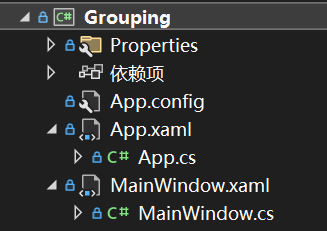
MainWindow.xaml如下:
<Window x:Class="Grouping.MainWindow"

        xmlns="http://schemas.microsoft.com/winfx/2006/xaml/presentation"

        xmlns:x="http://schemas.microsoft.com/winfx/2006/xaml"

        xmlns:d="http://schemas.microsoft.com/expression/blend/2008"

        xmlns:mc="http://schemas.openxmlformats.org/markup-compatibility/2006"

        xmlns:local="clr-namespace:Grouping"

        mc:Ignorable="d"

        Title="MainWindow" Height="350" Width="525" SizeToContent="Height">

    <StackPanel>

        <StackPanel.Resources>

            <XmlDataProvider x:Key="MyTasks" XPath="Tasks/Task">

                <x:XData>

                    <Tasks xmlns="">

                        <Task Name="Groceries" Priority="2" Type="Home">

                            <Description>Pick up Groceries and Detergent</Description>

                        </Task>

                        <Task Name="Laundry" Priority="2" Type="Home">

                            <Description>Do Laundry</Description>

                        </Task>

                        <Task Name="Email" Priority="1" Type="Work">

                            <Description>Email Clients</Description>

                        </Task>

                        <Task Name="Clean" Priority="3" Type="Work">

                            <Description>Clean my office</Description>

                        </Task>

                        <Task Name="Dinner" Priority="1" Type="Home">

                            <Description>Get ready for family reunion</Description>

                        </Task>

                        <Task Name="Proposals" Priority="2" Type="Work">

                            <Description>Review new budget proposals</Description>

                        </Task>

                    </Tasks>

                </x:XData>

            </XmlDataProvider>

        </StackPanel.Resources>

        <TextBlock Margin="12,5,5,0" FontSize="20" Text="My Task List"/>

        <CheckBox Margin="10,5,5,10" Checked="AddGrouping"

              Unchecked="RemoveGrouping">Group by task type</CheckBox>

        <ItemsControl Margin="10" Name="myItemsControl"

                  ItemsSource="{Binding Source={StaticResource MyTasks}}">

            <ItemsControl.ItemTemplate>

                <DataTemplate>

                    <DataTemplate.Resources>

                        <Style TargetType="TextBlock">

                            <Setter Property="FontSize" Value="18"/>

                            <Setter Property="HorizontalAlignment" Value="Center"/>

                        </Style>

                    </DataTemplate.Resources>

                    <Grid>

                        <Ellipse Fill="Silver"/>

                        <StackPanel>

                            <TextBlock Margin="3,3,3,0"

                         Text="{Binding XPath=@Name}"/>

                            <TextBlock Margin="3,0,3,7"

                         Text="{Binding XPath=@Priority}"/>

                        </StackPanel>

                    </Grid>

                </DataTemplate>

            </ItemsControl.ItemTemplate>

            <ItemsControl.ItemContainerStyle>

                <Style>

                    <Setter Property="Control.Width" Value="100"/>

                    <Setter Property="Control.Margin" Value="5"/>

                </Style>

            </ItemsControl.ItemContainerStyle>

            <ItemsControl.GroupStyle>

                <GroupStyle>

                    <GroupStyle.HeaderTemplate>

                        <DataTemplate>

                            <TextBlock FontWeight="Bold" FontSize="15"

                         Text="{Binding Path=Name}"/>

                        </DataTemplate>

                    </GroupStyle.HeaderTemplate>

                </GroupStyle>

            </ItemsControl.GroupStyle>

        </ItemsControl>

    </StackPanel>

</Window>
其中:
 <StackPanel.Resources>

            <XmlDataProvider x:Key="MyTasks" XPath="Tasks/Task">

                <x:XData>

                    <Tasks xmlns="">

                        <Task Name="Groceries" Priority="2" Type="Home">

                            <Description>Pick up Groceries and Detergent</Description>

                        </Task>

                        <Task Name="Laundry" Priority="2" Type="Home">

                            <Description>Do Laundry</Description>

                        </Task>

                        <Task Name="Email" Priority="1" Type="Work">

                            <Description>Email Clients</Description>

                        </Task>

                        <Task Name="Clean" Priority="3" Type="Work">

                            <Description>Clean my office</Description>

                        </Task>

                        <Task Name="Dinner" Priority="1" Type="Home">

                            <Description>Get ready for family reunion</Description>

                        </Task>

                        <Task Name="Proposals" Priority="2" Type="Work">

                            <Description>Review new budget proposals</Description>

                        </Task>

                    </Tasks>

                </x:XData>

            </XmlDataProvider>

        </StackPanel.Resources>
使用XmlDataProvider来加载和绑定XML数据。
 <ItemsControl Margin="10" Name="myItemsControl"

                  ItemsSource="{Binding Source={StaticResource MyTasks}}">
将MyTasks绑定到ItemsControl。
 <DataTemplate>

                    <DataTemplate.Resources>

                        <Style TargetType="TextBlock">

                            <Setter Property="FontSize" Value="18"/>

                            <Setter Property="HorizontalAlignment" Value="Center"/>

                        </Style>

                    </DataTemplate.Resources>

                    <Grid>

                        <Ellipse Fill="Silver"/>

                        <StackPanel>

                            <TextBlock Margin="3,3,3,0"

                         Text="{Binding XPath=@Name}"/>

                            <TextBlock Margin="3,0,3,7"

                         Text="{Binding XPath=@Priority}"/>

                        </StackPanel>

                    </Grid>

                </DataTemplate>
设置数据模板。
跟本次介绍的主题Grouping有关的内容如下:
 <ItemsControl.GroupStyle>

    <GroupStyle>

         <GroupStyle.HeaderTemplate>

             <DataTemplate>

                   <TextBlock FontWeight="Bold" FontSize="15"

                       Text="{Binding Path=Name}"/>

              </DataTemplate>

          </GroupStyle.HeaderTemplate>

     </GroupStyle>

 </ItemsControl.GroupStyle>
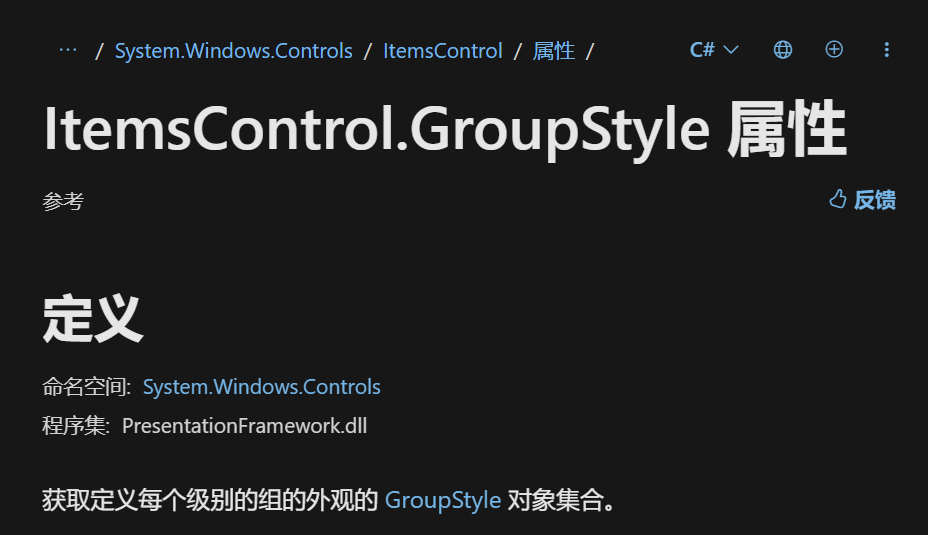
ItemsControl.GroupStyle获取定义每个级别的组的外观的 GroupStyle 对象集合。
GroupStyle如下所示:
    public class GroupStyle : INotifyPropertyChanged

    {

        public static readonly ItemsPanelTemplate DefaultGroupPanel;

        public GroupStyle();

        public static GroupStyle Default { get; }

        [DefaultValue(0)]

        public int AlternationCount { get; set; }

        [DefaultValue(null)]

        public Style ContainerStyle { get; set; }

        [DefaultValue(null)]

        public StyleSelector ContainerStyleSelector { get; set; }

        [DefaultValue(null)]

        public string HeaderStringFormat { get; set; }

        [DefaultValue(null)]

        public DataTemplate HeaderTemplate { get; set; }

        [DefaultValue(null)]

        public DataTemplateSelector HeaderTemplateSelector { get; set; }

        [DefaultValue(false)]

        public bool HidesIfEmpty { get; set; }

        public ItemsPanelTemplate Panel { get; set; }

        protected event PropertyChangedEventHandler PropertyChanged;

        protected virtual void OnPropertyChanged(PropertyChangedEventArgs e);

    }

}
这里设置了GroupStyle.HeaderTemplate,这个元素定义了分组头的数据模板。数据模板决定了分组头的具体显示方式。
 <TextBlock FontWeight="Bold" FontSize="15"

                       Text="{Binding Path=Name}"/>
这里的Name指的是CollectionViewGroup 类的Name属性。
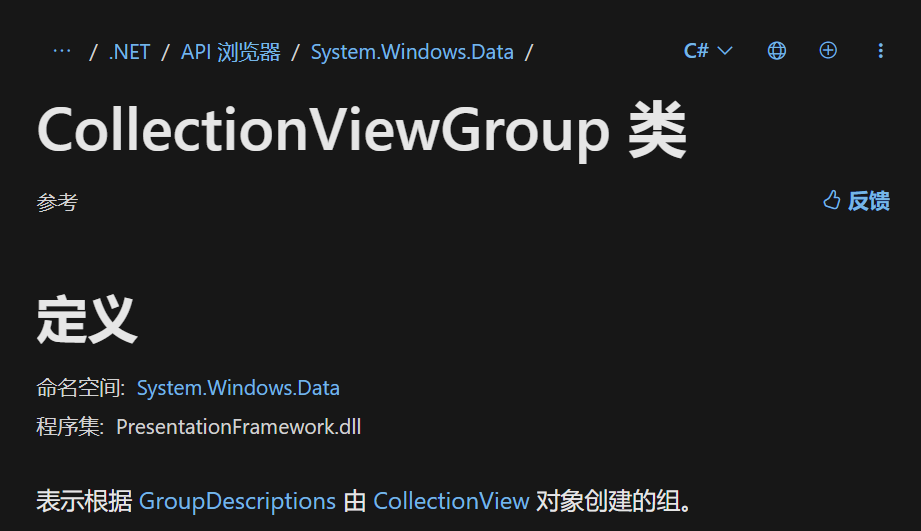
CollectionViewGroup 类表示根据 GroupDescriptions 由 CollectionView 对象创建的组。
MainWindow.cs如下:
 public partial class MainWindow : Window

 {

     private CollectionView _myView;

     public MainWindow()

     {

         InitializeComponent();

     }

     private void AddGrouping(object sender, RoutedEventArgs e)

     {

         _myView = (CollectionView) CollectionViewSource.GetDefaultView(myItemsControl.ItemsSource);

         if (_myView.CanGroup)

         {

             var groupDescription

                 = new PropertyGroupDescription("@Type");

             _myView.GroupDescriptions.Add(groupDescription);

         }

     }

     private void RemoveGrouping(object sender, RoutedEventArgs e)

     {

         _myView = (CollectionView) CollectionViewSource.GetDefaultView(myItemsControl.ItemsSource);

         _myView.GroupDescriptions.Clear();

     }

 }
只包含两个事件处理程序。
进行分组是这样写的:
 private void AddGrouping(object sender, RoutedEventArgs e)

     {

         _myView = (CollectionView) CollectionViewSource.GetDefaultView(myItemsControl.ItemsSource);

         if (_myView.CanGroup)

         {

             var groupDescription

                 = new PropertyGroupDescription("@Type");

             _myView.GroupDescriptions.Add(groupDescription);

         }

     }
_myView = (CollectionView) CollectionViewSource.GetDefaultView(myItemsControl.ItemsSource);
虽然CollectionViewSource本身不是一个静态类,但它提供了一个静态方法GetDefaultView,这个方法用于获取与特定数据源关联的默认视图。这种设计允许开发者不必实例化CollectionViewSource对象就能访问和操作数据源的视图。
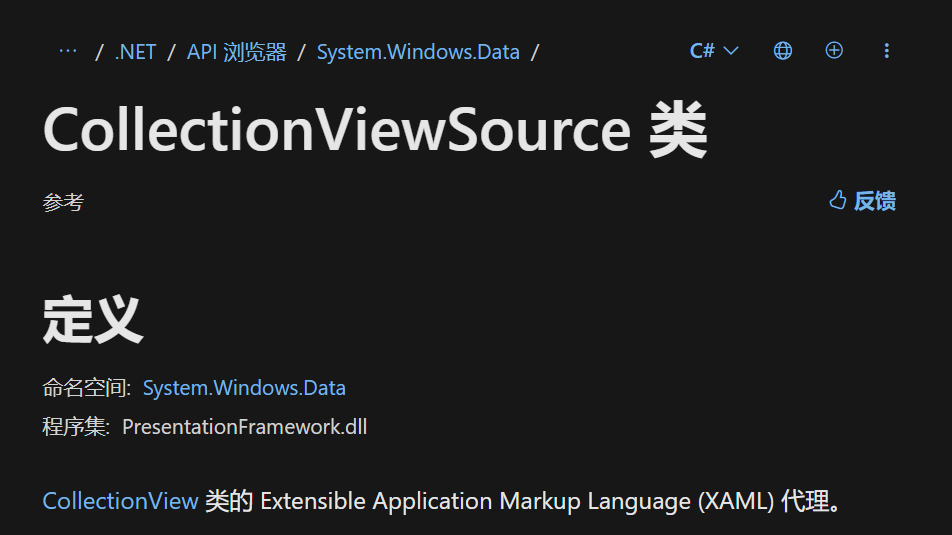
 var groupDescription

     = new PropertyGroupDescription("@Type");

 _myView.GroupDescriptions.Add(groupDescription);
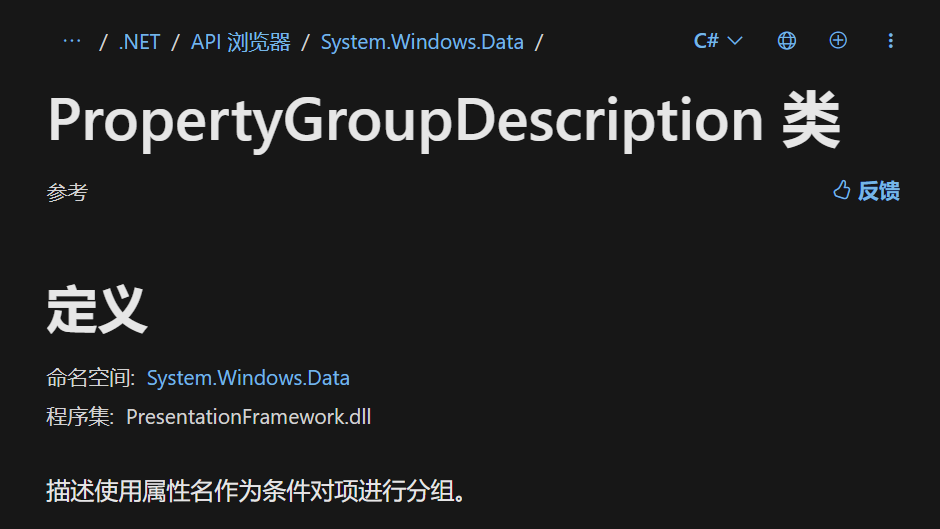
PropertyGroupDescription类描述使用属性名作为条件对项进行分组。
使用的是这个构造函数:
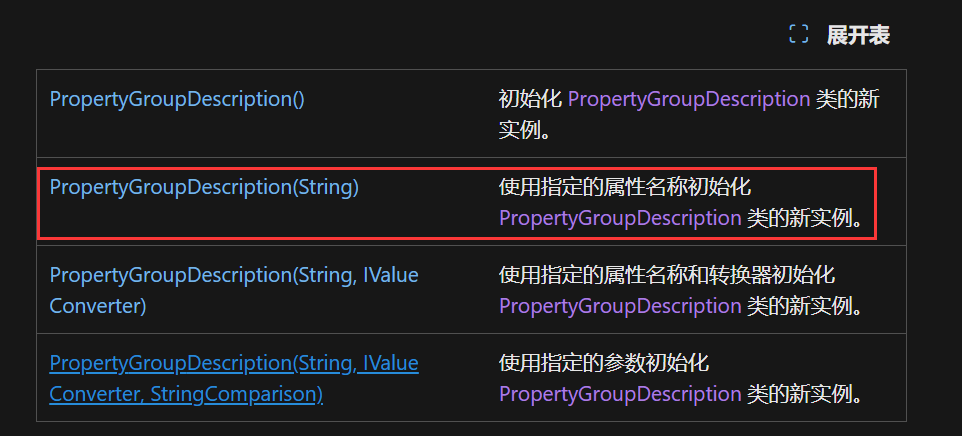
= new PropertyGroupDescription("@Type");
在XML和XPath的上下文中,@符号用于引用元素的属性。
这样就实现了基于Type属性进行分组。
  private void RemoveGrouping(object sender, RoutedEventArgs e)

  {

      _myView = (CollectionView) CollectionViewSource.GetDefaultView(myItemsControl.ItemsSource);

      _myView.GroupDescriptions.Clear();

  }
取消分组将_myView.GroupDescriptions清空即可。
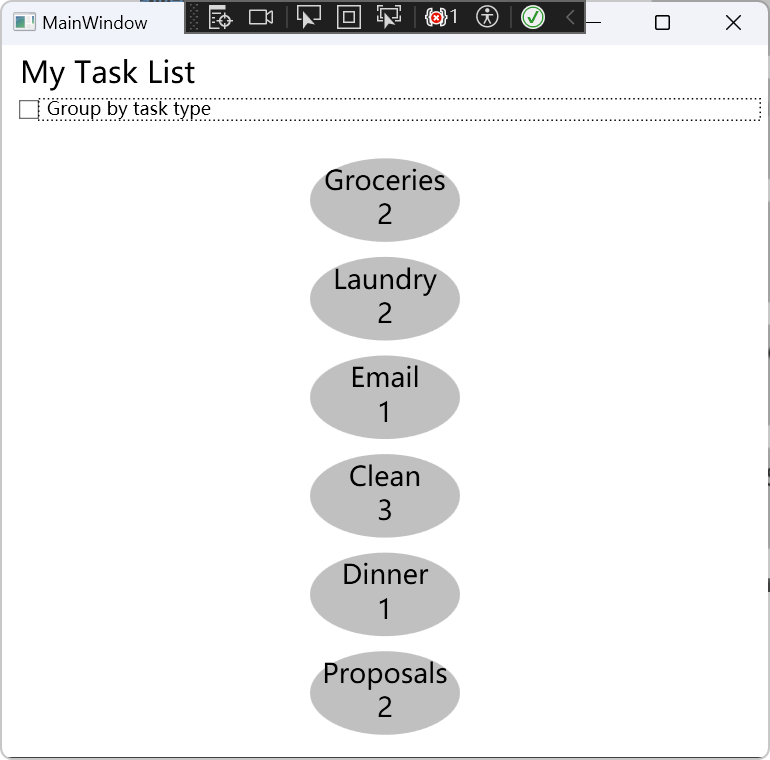
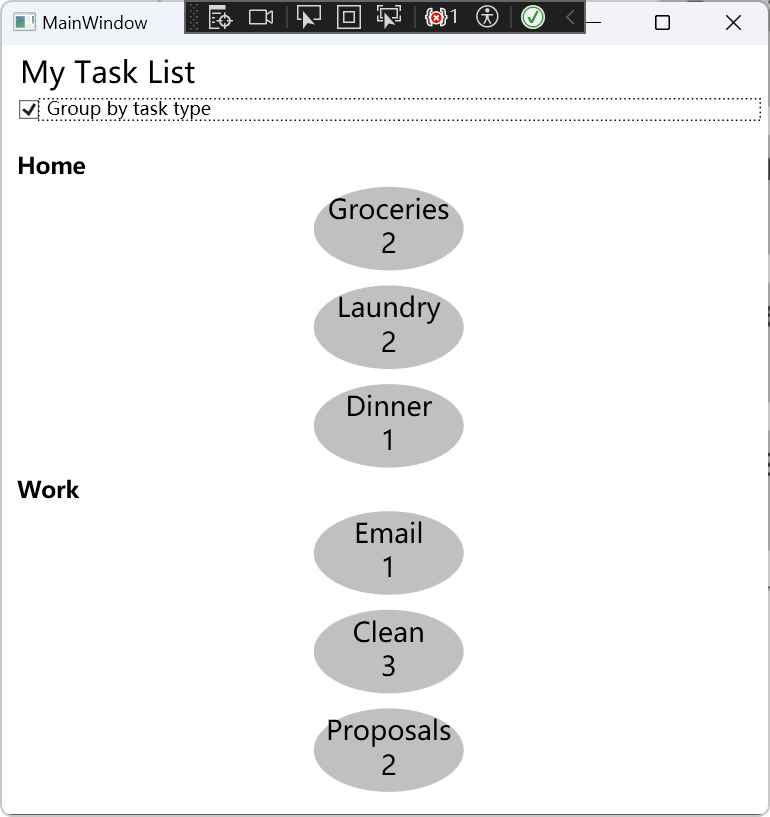
该Demo的效果如下:
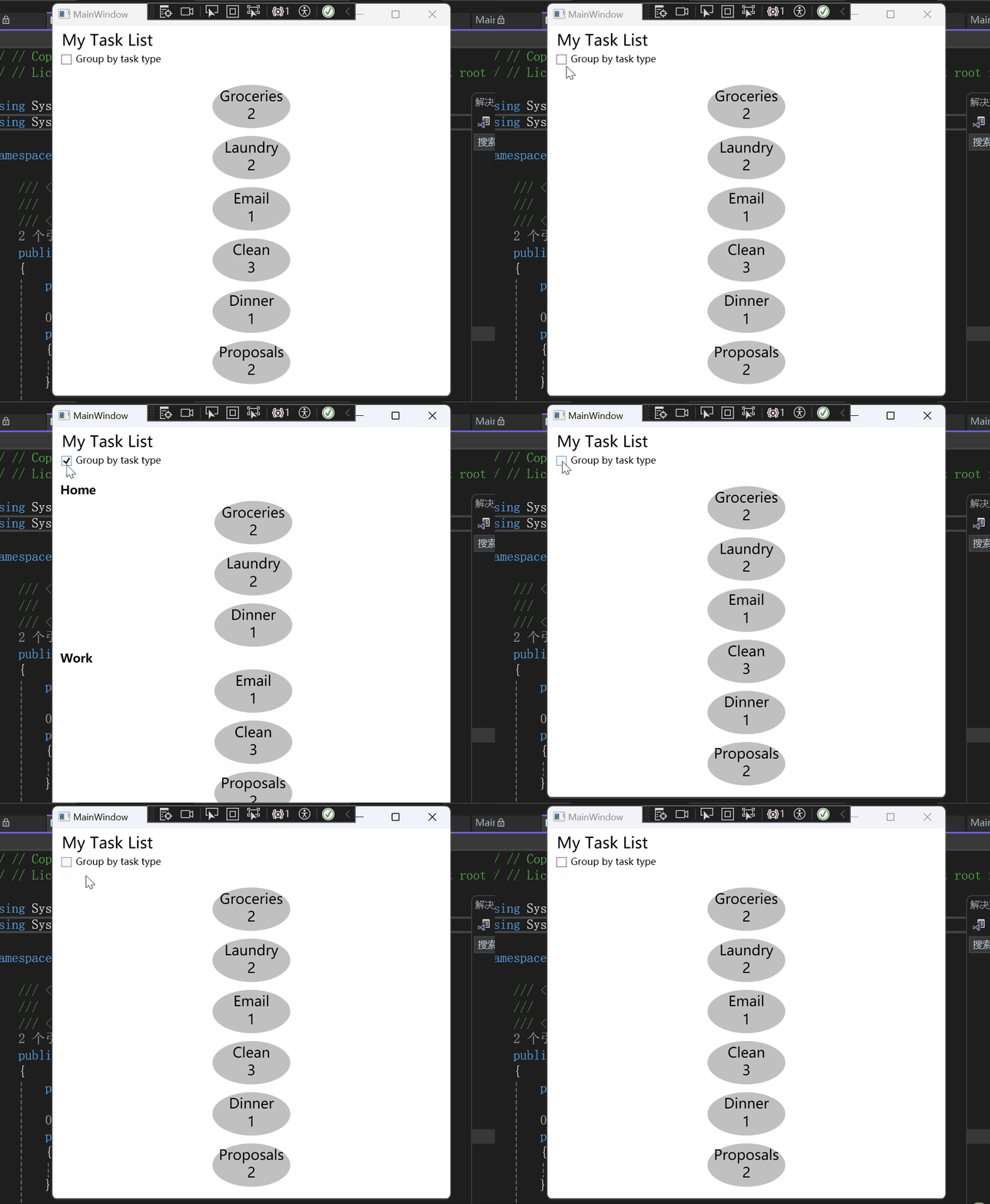
分组前:
分组后:
代码来源
[WPF-Samples/Data Binding/Grouping at main · microsoft/WPF-Samples (github.com)]
欢迎关注微信公众号:DotNet学习交流。
WPF/C#:如何将数据分组显示的更多相关文章
- wpf CollectionViewSource与ListBox的折叠、分组显示,及输入关键字 Filter的筛选
在wpf中虽然ObservableCollection<T>作为ListBox的Itemsource,很好,很强大!但是CollectionViewSource与ListBox才是天作之合 ...
- ember.js:使用笔记4 数组数据的分组显示
除了之前介绍的将数组数据在一个页面中输出的方法,还可以将数组数据分组,按照点击,在不同页面中分别显示,方法为: Model: 例如:Table Router: 设置一个父对象和子对象设置: this. ...
- MySQL数据中分级分组显示数据
前面已经有了SqlServer数据分级分组显示数据了.今天又来做一个MySQL数据库中的分级分组显示,SqlServer中用到了递归,这里为了简单就直接把根的数据显示为0 ,而不用递归了. 在MySQ ...
- PHP.37-TP框架商城应用实例-后台13-商品管理-扩展分类的添加、显示【数据分组】、搜索分类【多对多】
商品扩展分类 需求:一件商品能有多个扩展分类,搜索任何一个分类都能搜出该商品 建表[扩展分类表] drop table if exists p39_goods_cat; create table p3 ...
- 小程序开发笔记(八)—Js数组按日期分组显示数据
数据分组展示有两种方式,一种是后端直接传入分组格式的Json数据,另一种是我们在前端自己转换格式,这里我们在前端处理转换按日期分组的数据格式 1.例如后端返回数据格式为: [{createtime:' ...
- MySQL:基础—数据分组
MySQL:基础-数据分组 1.为什么要分组: 比如一个表中有多条订单记录,如上图,每条记录对应着一个商品,现在我要查询 每个商品被订购的单数 准备出货?也就是找到每个商品被订购的数量. 如果只找一个 ...
- Linq DataTable Group By 分组显示人员明细
实现功能: 多个字段分组源码样例: 原始数据: 分组后的输出结果: 源代码: public static void PrintPersons() { //准备数据 DataTable dt ...
- wpf采用Xps实现文档显示、套打功能(原创)
近期的一个项目需对数据进行套打,用户要求现场不允许安装office.页面预览显示必须要与文档完全一致,xps文档来对数据进行处理.Wpf的DocumentView 控件可以直接将数据进行显示,xps也 ...
- 重新想象 Windows 8 Store Apps (12) - 控件之 GridView 特性: 拖动项, 项尺寸可变, 分组显示
原文:重新想象 Windows 8 Store Apps (12) - 控件之 GridView 特性: 拖动项, 项尺寸可变, 分组显示 [源码下载] 重新想象 Windows 8 Store Ap ...
- 背水一战 Windows 10 (51) - 控件(集合类): ItemsControl - 项模板选择器, 数据分组
[源码下载] 背水一战 Windows 10 (51) - 控件(集合类): ItemsControl - 项模板选择器, 数据分组 作者:webabcd 介绍背水一战 Windows 10 之 控件 ...
随机推荐
- 网易云音乐音视频算法的 Serverless 探索之路
简介: 基于音视频算法服务化的经验,网易云音乐曲库团队与音视频算法团队一起协作,一起共建了网易云音乐音视频算法处理平台,为整个云音乐提供统一的音视频算法处理平台.本文将分享我们如何通过 Server ...
- dotnet CBB 为什么决定推送 Tag 才能打包
通过推送 Tag 才打 NuGet 包的方法的作用不仅仅是让打包方便,让打包这个动作可以完全在本地执行,无需关注其他系统的使用步骤.更重要的是可以强制每个可能被安装的 NuGet 包版本都能有一个和他 ...
- 阿里云OSS文件上传几种方法(主要是前端)
目录 零.准备 一.服务端签名后直传 1. 阿里云控制台配置 2. 后端接口开发(PHP) 3. 前端获取签名后上传 二.使用STS临时凭证进行上传 1. 后端接口开发(node) 2. 前端获取临时 ...
- Codeforces 题解集
Codeforces Round 940 (Div. 2) and CodeCraft-23 Codeforces Round 940 (Div. 2) and CodeCraft-23 (A-E)
- JDK源码阅读-------自学笔记(二十六)(java.util.Map 自定义讲解)
一.简介 Map就是用来存储"键(key)-值(value)"对的. 通过键寻找value,所以键不能重复. 数组的本质也是一种键值对,区别就是索引一般是数字,而Map的Key可以 ...
- 有隙可乘 - Android 序列化漏洞分析实战
作者:vivo 互联网大前端团队 - Ma Lian 本文主要描述了FileProvider,startAnyWhere实现,Parcel不对称漏洞以及这三者结合产生的漏洞利用实战,另外阐述了漏洞利用 ...
- 在 JS 中使用 canvas 给图片添加文字水印
实现说明: 1.先通过 new Image() 载入图片: 2.图片加载成功后使用 drawImage() 将图片绘制到画布上: 3.最后使用 fillText() 函数绘制水印. 下面展示了详细用法 ...
- 知识图谱-生物信息学-医学顶刊论文(Briefings in Bioinformatics-2022):基于异构图GCN和GAT的DTI预测
(2022.4.16)Briefings-DTI-HETA:基于异构图GCN和GAT的DTI预测 目录 (2022.4.16)Briefings-DTI-HETA:基于异构图GCN和GAT的DTI预测 ...
- Typora导出html图片转base64
Typora 导出html图片转base64 Typora 中图片使用绝对路径 图片路径不要使用中文,否则可能会不成功 打包 jar ,jar放在到出 html 同级目录下 必须要有 jdk 环境 一 ...
- Hugging Face ZeroGPU 计划正式发布—提供价值一千万美元的免费共享 GPU
在人工智能技术领域,GPU 资源一直是推动研究和应用的关键因素.然而,GPU 的成本和可用性对于许多研究人员和开发者来说却是一个显著的障碍. 在 Hugging Face,我们希望人工智能技术可以更加 ...