
vs2010 快捷键大全 (转)
转自:
F3: 查找下一个
这里把我积累的所有Visual Studio 2005快捷键同大家分享,希望对大家能有所帮助。
经过我的多次试验,VS 2005中的快捷键在VS 2008、2010中也是可以被识别的,只是VS 2008、2010定义了自己新的快捷键方式。这是必要的:对已有的快捷键进行改进,并保证已习惯使用VS 2005快捷键的人不会失去工作效率。
代码编写
Shift + Alt + Ente - 全屏显示
Shift + Alt + F10 - 有三种作用:
1. 在实现接口时,按下,可打开用于实现接口的选项;
2. 在修改一个变量、方法、类等等时,打开重命名选项;
3. 在写完一个未using的对象时,打开using选项。
Ctrl + R + E - 封装字段(VS 2008已经基本不需要该快捷键了,因为C# 3.0的自动属性 – Auto-Implemented Properties)
Ctrl + J - 列出成员,仅包括代码提示
Ctrl + Shift + Space - 显示参数信息
Tab(按两下) - 补齐代码块,例如在try、for、do后按
Ctrl + K + S - 外侧代码,仅包括代码块模版
F6 / Ctrl + Shift + B - 生成解决方案
F7 - 跳转到窗体后置代码,WinForm中、WebForm中都可以,在WinForm中同样可以跳回设计视图
Shift + F7 - 在WebForm的后置代码中,跳回设计视图
F8 - 顺序切换当前文件中的错误位置
F12 - 转到定义
Ctrl + _ - 转到定义后返回
Ctrl + Shift + _ - 再次转到定义
Ctrl + Tab - 切换当前打开的活动窗口(代码和视图设计界面之类的)
快速代码模板
"cw" + Tab + Tab - Console.WriteLine();
"mbox" + Tab + Tab - Messagebox.Show();
"prop” + Tab + Tab - 含有Get、Set访问器的属性块
"propg” + Tab + Tab - 只读属性快
"propfull” + Tabl + Tab - 具有完整get、set访问器的属性快
代码操作
Ctrl + K + C - 注释
Ctrl + K + U - 取消注释
Ctrl + ] - 寻找匹配的括号
Ctrl + Shift + ] - 选择匹配的括号与其中的代码
Ctrl + F - 快速查找
Ctrl + H - 快速替换
Ctrl + Shift + U - 转换为大写
Ctrl + U - 转换为小写
Ctrl + K + D - 设置文档格式
Tab - 增加缩进
Shift + Tab - 减少缩进
Ctrl + M + M - 折叠代码,例如将光标放在#region、if、方法头的位置,将会折叠它们
Ctrl + . - 调出using菜单
Ctrl + E + S - 查看空白(将空格转换为绿色的点,在查找多余的空格时尤为方便)
调试运行
F5 - 启动调试
Shift + F5 - 停止调试
F9 - 设置断点
Ctrl + Shift + F9 - 删除所有断点
F10 - 逐过程调试
F11 - 逐语句调试
项目的操作
Alt + Enter - 打开选定项的属性对话框
Ctrl + Shift + N - 新建项目
Shift + Alt + N - 新建网站
Ctrl + N - 新建文件
Ctrl + Shift + O - 打开项目
Shift + Alt + O - 打开网站
Ctrl + O - 打开文件
Ctrl + Shift + A - 在项目中添加新项
Shift + Alt + A - 在项目中添加已有项目
Shift + Alt + C - 在项目中添加类
视图调用
F4 - 属性
Ctrl + Alt + X - 工具箱
Ctrl + Alt + L - 解决方案资源管理器
Ctrl + Alt + S - 服务器资源管理器
技巧
1. 启动VS,可在运行中输入“devenv”;
2. 双击控件工具,自动添加控件;
3. Alt + 方向键 - 可用方向键细微调整控件的大小;
4. 方向键 - 调整控件的位置;
5. 按住Alt,可以矩形的方式选取代码;
6. 移除不需要的命名空间(Visual Studio 2008及Visual Studio 2010适用)
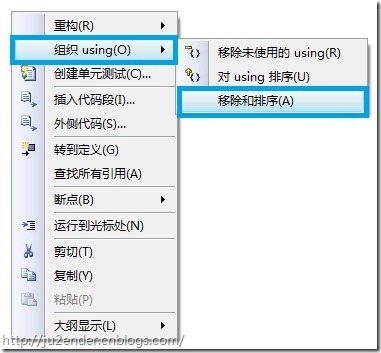
通常创建一个类,Visual Studio会自动为你引入System、System.Collections.Generic、System.Text,这3个命名空间,但创建完后不一定需要他们全部。而当创建WinForm、WebForm时会引入更多不需要的命名空间,把它们留着太占位置,Visual Studio早就为我们准备了这个功能,在类中右击鼠标,选择:“组织using” > “移除和排序”,即可移除不需要的命名空间,并按英文字母正序排列各命名空间。
7. 自动using命名空间(快捷键Ctrl + .):
通常代码写的很长的时候,在后面需要使用一个未using的对象,需要回到代码的头部去using,然后再回去继续写:这是件多么痛苦的事!
这件痛苦的事VS可以完全代办,首先确保对象的名字一定要写对:
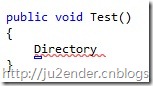
这时可以看到没using System.IO的情况下,Directory是被划上红线的,可以注意到开头出有个小矩形,鼠标移上去,按下后可以看到选项:
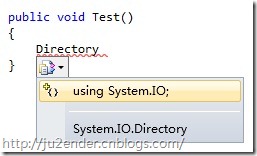
选择using System.IO,会在顶部using该命名空间,而选择System.IO.Directory会在Directory前加上System.IO,补全引用。
还有第二种方法:在未引用的对象上右击,选择Resolve(解析),可以看到同样的选项:

8. 自动完成属性
还在手写这样的代码段吗?
public string Property { get; set; } |
仅输入prop后,按下两次Tab,可自动生成:
public int MyProperty { get; set; } |
我们要做的只是Tab、修改。
原文链接 : http://www.cnblogs.com/ju2ender/archive/2009/10/04/visual_studio_vs_csharp.html
vs2010 快捷键大全 (转)的更多相关文章
- vs2010 快捷键大全
vs2010 快捷键大全 VS2010版快捷键 Ctrl+E,D ----格式化全部代码 Ctrl+E,F ----格式化选中的代码 CTRL + SHIFT + B生成解决方案 CTRL + F7 ...
- [转]vs2010 快捷键大全
vs2010 快捷键大全 VS2010版快捷键 Ctrl+E,D ----格式化全部代码 Ctrl+E,F ----格式化选中的代码 CTRL + SHIFT + B生成解决方案 CTRL + ...
- VS2010快捷键大全
VS2010版快捷键 Ctrl+E,D ----格式化全部代码 Ctrl+E,F ----格式化选中的代码 CTRL + SHIFT + B生成解决方案 CTRL + F7 生成编译 CTRL + O ...
- 磨刀不误砍柴工!vs2010快捷键大全
最常用的快捷键: VS2012变化的快捷键: 注释::VS2010是(Ctrl+E,C),VS2012是(Ctrl+K, Ctrl+C),实际操作,按住Ctrl键不放,先按K键,再按C键.相当于Ctr ...
- VS2010快捷键大全----养成良好的习惯
VS2010版快捷键Ctrl+E,D ----格式化全部代码 Ctrl+E,F ----格式化选中的代码 CTRL + SHIFT + B生成解决方案 CTRL + F7 生成编译 CTRL + O ...
- vs2010 快捷键
我自己的快捷键: visual studio 2010快捷键: visual studio 2010快捷键: 强迫智能感知:Ctrl+J撤销:Ctrl+Z强迫显示参数信息:Ctrl+Shift+空格重 ...
- [转]VS2010快捷键
VS2010的快捷键,后附VS2008的快捷键 Ctrl+E,D ----格式化全部代码 Ctrl+E,F ----格式化选中的代码 CTRL + SHIFT + B生成解决方案 CTRL + F7 ...
- [No00009B]win10快捷键大全
微软为Win10命令行(Command Prompt)加入了Ctrl + V的支持 Win10新增功能快捷键大全: 贴靠窗口:Win + 左/右 > Win + 上/下 > 窗口可以变为 ...
- VS2010快捷键设置
1.进入工具----选项 对话框 2.选择 环境---->键盘 3. 在 [显示命令包含] 下面的对话框中输入"对齐"关键字,然后就会在这个编辑框下面一个文本窗口中显示关 ...
随机推荐
- C# 创建一个日志文件
private static string m_fileName = "C:\\ErrorMsg.txt"; public static void CreateErrorLog(s ...
- linux终端vi同时显示多个文件的分屏操作及切换操作
以前看到那边分屏操作的觉得很高端,现在初步整理了一下. 这里不是那个用代码实现的分屏,完全属于linux的操作命令 一.打开并显示文件 1.打开 这个不用说了,就是vi xx.c,或者vi xx1.c ...
- iOS - OC NSFileManager 文件管理
前言 @interface NSFileManager : NSObject @interface NSFileHandle : NSObject <NSSecureCoding> NSF ...
- Doragon Kuesuto 1.15
#include<stdio.h> #include<stdlib.h> #include<time.h> int main() { ; ; ; int actio ...
- adb_常用命令
1. adb push 电脑中的文件(包含路径) Android中的绝对路径 2. adb pull Android中的绝对路径文件 电脑中的绝对路径 3. adb install ??.ap ...
- MATLAB中的nargin与varargin的用法
nargin的用法: nargin:number of function input arguments,指的是一个函数的输入变量的个数. 用法:nargin或着nargin(fx), 其中fx指的是 ...
- ios 开发之 Xcode6 No valid signing identities (i.e. certificate and private key pair) matching...
之前的项目用证书真机测试过,我想再无证书Build,出现下面的报错提示! 下面的team我无法改成None!一点击None选的还是Unhonw name(JPGE28K3W9)这个是报错的关键 最后由 ...
- 解决淘宝sui插件后退bug
淘宝的sui插件在微信里,第一次访问没有问题,跳转走以后,再后退回来, 插件就无法正常加载. 一下是官方给出的说法 切换到的新页面中的 js 不执行 由于浏览器安全性考虑的限制以及可能的 js 重复执 ...
- urllib.error.HTTPError: HTTP Error 403: Forbidden
问题: urllib.request.urlopen() 方法经常会被用来打开一个网页的源代码,然后会去分析这个页面源代码,但是对于有的网站使用这种方法时会抛出"HTTP Error 40 ...
- Linux绝技
find ./ -name *.Annovar.hg19_multianno.vcf.gz |xargs -i cp {} ./bak/ find `pwd` -name "*.depth& ...