
python+selenium一:对浏览器的操作
# 1.打开Firefox浏览器
from selenium import webdriver
driver = webdriver.Firefox()
driver.get("https://www.baidu.com")

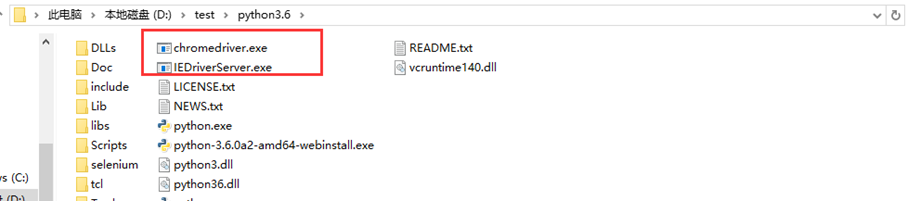
# 2.打开Ie或Chrome浏览器-->先将驱动文件放到python根目录
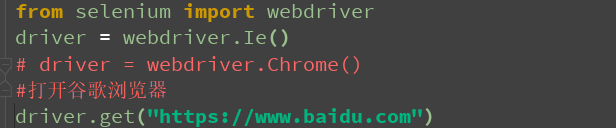
from selenium import webdriver
driver = webdriver.Ie()
# driver = webdriver.Chrome()
#打开谷歌浏览器
driver.get("https://www.baidu.com")
注意:
1.Firefox浏览器47.0版本会报错,安装46.0以下版本(勿升级)
2.取消Ie浏览器保护模式
# 常规操作
from selenium import webdriver
import time
# 打开浏览器
# 浏览器驱动放到python.exe目录下可免去将驱动地址加到环境变量步骤
driver = webdriver.Firefox()
# sllep 休眠
time.sleep(3) # 等待3秒
driver.get('https://www.baidu.com')
time.sleep(3)
driver.get('https://hao.360.cn/?src=lm&ls=n72374cee90')
time.sleep(3)
driver.back() # 返回上一页(右箭头)
driver.forward() # 去下一页(左箭头)
driver.refresh() # 刷新当前网页
driver.close() # 关闭当前窗口
# .submit() 模拟键盘的回车建
driver.find_element_by_link_text('新闻').submit()
driver.quit() # 退出浏览器,清空临时文件
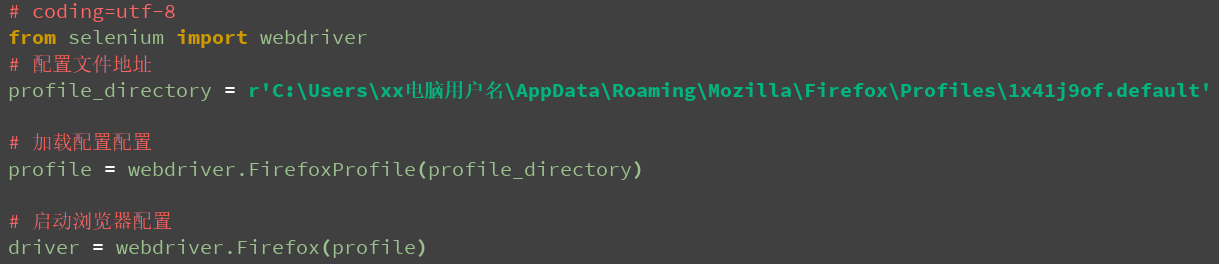
加载火狐配置:
# coding=utf-8
from selenium import webdriver
# 配置文件地址
profile_directory = r'C:\Users\xx电脑用户名\AppData\Roaming\Mozilla\Firefox\Profiles\1x41j9of.default'
# 加载配置配置
profile = webdriver.FirefoxProfile(profile_directory)
# 启动浏览器配置
driver = webdriver.Firefox(profile)
加载谷歌配置
#coding=utf-8
from selenium import webdriver
option = webdriver.ChromeOptions()
# 设置成用户自己的数据目录【这里只要到User Data,不是User Data\Default】
option.add_argument('--user-data-dir=C:\\Users\\xxx电脑用户名\\AppData\\Local\\Google\\Chrome\\User Data')
driver = webdriver.Chrome(chrome_options=option)

python+selenium一:对浏览器的操作的更多相关文章
- Python+selenium自动化测试之浏览器基础操作
**前言** 本文主要讲解webdriber框架,Selenium 就像真实用户所做的一样,Selenium 测试可以在 Windows.Linux 和 Macintosh上的 Internet ...
- Python+Selenium自动化-设置浏览器大小、刷新页面、前进和后退
Python+Selenium自动化-设置浏览器大小.刷新页面.前进和后退 1.设置浏览器大小 maximize_window():设置浏览器大小为全屏 set_window_size(500,5 ...
- Python selenium + Firefox启动浏览器
Python selenium 的运用 from selenium import webdriver # from selenium.webdriver.firefox.firefox_profile ...
- 【Python+selenium Wendriver API】之操作警告和弹出框
参考文章: <Python+Selenium笔记(九):操作警告和弹出框>
- python selenium模块调用浏览器的时候出错
python selenium模块使用出错,这个怎么改 因为不同版本更新不同步问题,浏览器都要另外下一个驱动.
- 用Python+selenium打开IE浏览器和Chrome浏览器的问题
这几天在学Python+selenium自动化,对三大浏览器Firefox,Chrome和IE都做了尝试,也都分别下载了对应的webdriver,如:geckodriver.chromedriver. ...
- 使用python selenium webdriver模拟浏览器
selenium是进行web自动化测试的一个工具,支持C,C++,Python,Java等语言,他能够实现模拟手工操作浏览器,进行自动化,通过webdriver驱动浏览器操作,我使用的是chrome浏 ...
- 转:python webdriver API 之浏览器的操作
1.1.浏览器最大化在统一的浏览器大小下运行用例,可以比较容易的跟一些基于图像比对的工具进行结合,提升测试的灵活性及普遍适用性.比如可以跟 sikuli 结合,使用 sikuli 操作 flash.# ...
- Python+Selenium学习--控制浏览器控制条
场景 有时候web 页面上的元素并非直接可见的,就算把浏览器最大化,我们依然需要拖动滚动条才能看到想要操作的元素,这个时候就要控制页面滚动条的拖动,但滚动条并非页面上的元素,可以借助JavaScrip ...
- 基于Python, Selenium, Phantomjs无头浏览器访问页面
引言: 在自动化测试以及爬虫领域,无头浏览器的应用场景非常广泛,本文将梳理其中的若干概念和思路,并基于代码示例其中的若干使用技巧. 1. 无头浏览器 通常大家在在打开网页的工具就是浏览器,通过界面上输 ...
随机推荐
- Telnet的三种登录方式
Telnet的三种登录方式 作者:尹正杰 版权声明:原创作品,谢绝转载!否则将追究法律责任. 一.华为创建telnet的三种验证方式 首先,我们可以简单的看一个拓扑图,让我们可以在亦庄的路由器上对双桥 ...
- 查看windows下指定的端口是否开放
有时候会出现ip ping的通 但是就是连接不上的情况.这时候我们需要检测一下这个端口是否被开放 netstat -ano -p tcp | find >nul && ec ...
- JAVA记录-异常基本概念
1.异常分类 2.错误和异常的区别 3.try-catch-xxx处理方式 Java Exception:1.Error 2.Runtime Exception 运行时异常3.Exception 4. ...
- mybatis中Parameter index out of range (1 > number of parameters, which is 0).
Parameter index out of range (1 > number of parameters, which is 0).(参数索引超出范围) 在mybatis里面写就是应该是 l ...
- elementUI 表格设置表头样式
eader-row-class-name 表头行的 className 的回调方法,也可以使用字符串为所有表头行设置一个固定的 className. Function({row, rowIndex}) ...
- 小程序Promise不支持finally解决方案
小程序Promise不支持finally解决方案 代码片段 点击链接即可在微信开发者工具中查看代码wechatide://minicode/t2eidemj7P3X git地址 基本思路 小程序的Pr ...
- Python排序算法之冒泡排序
冒泡排序 顾名思义,冒泡排序直观的意思是气泡越大冒的越快:),对应到我们的列表中就是数字最大的先选出来,然后依次进行.例如 myList = [1,4,5,0,6],比较方式为: 相邻的两个数字先进行 ...
- Telnet Protocol Specification
Network Working Group J. Postel Request for Comments: 854 J. Reynolds ISI Obsoletes: NIC 18639 May 1 ...
- MFC中添加了一个dialog,并创建了相应的类,初始化函数没有怎么办?
1.在头文件中添加 virtual BOOL OnInitDialog();2.在对于的CPP文件中添加 BOOL CXXDlg::OnInitDialog() { return TR ...
- linux space/mark设置
参考链接: http://blog.csdn.net/zhaozh2000/article/details/6460223 串口数据的发送: 数据的发送: 数据位+检验位+停止位, 进行数据的发送.( ...