
AppiumDesktop录制脚本
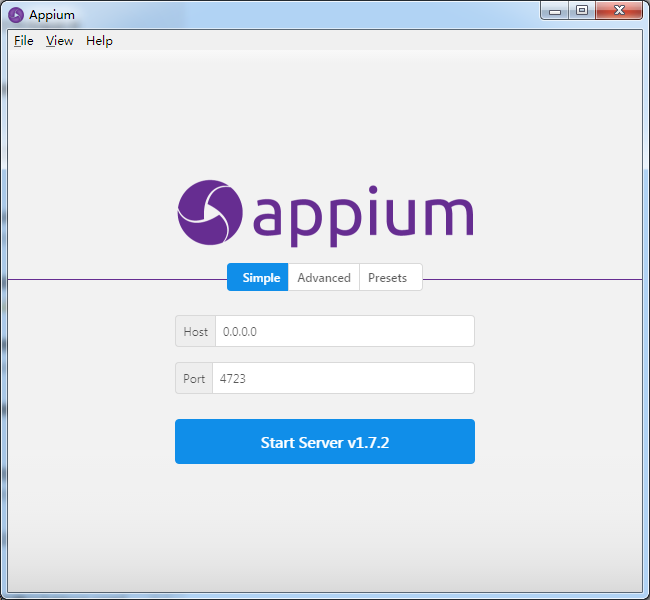
AppiumDesktop启动页面:
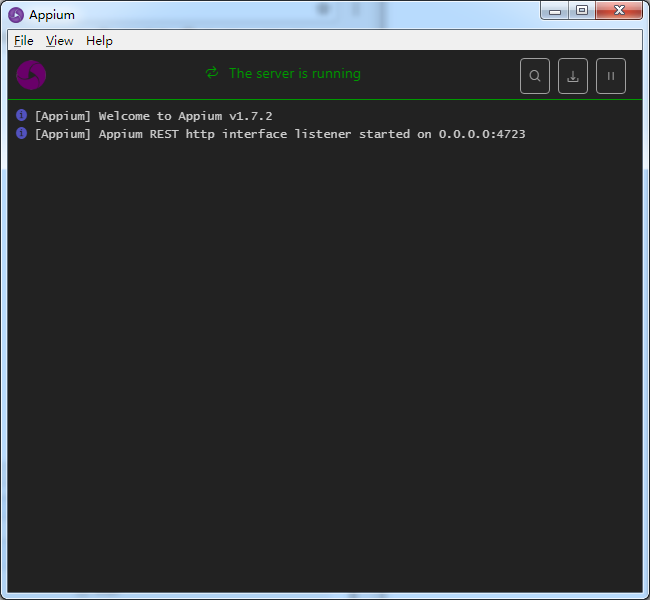
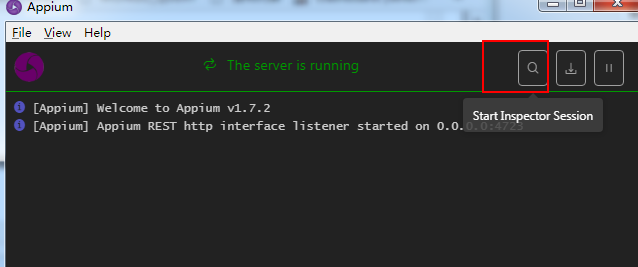
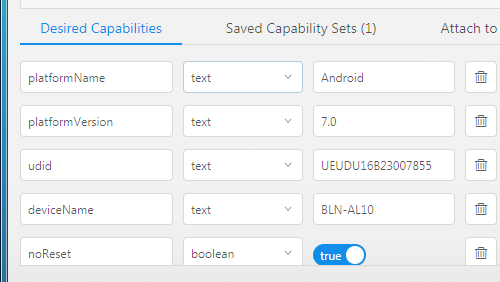
启动AppiumDesktop以后点击该页面右上角的Start New Session按钮,就会启动一个新的会话窗口(如下图),在这个窗口我们需要配置一些Desired Capabilities信息:
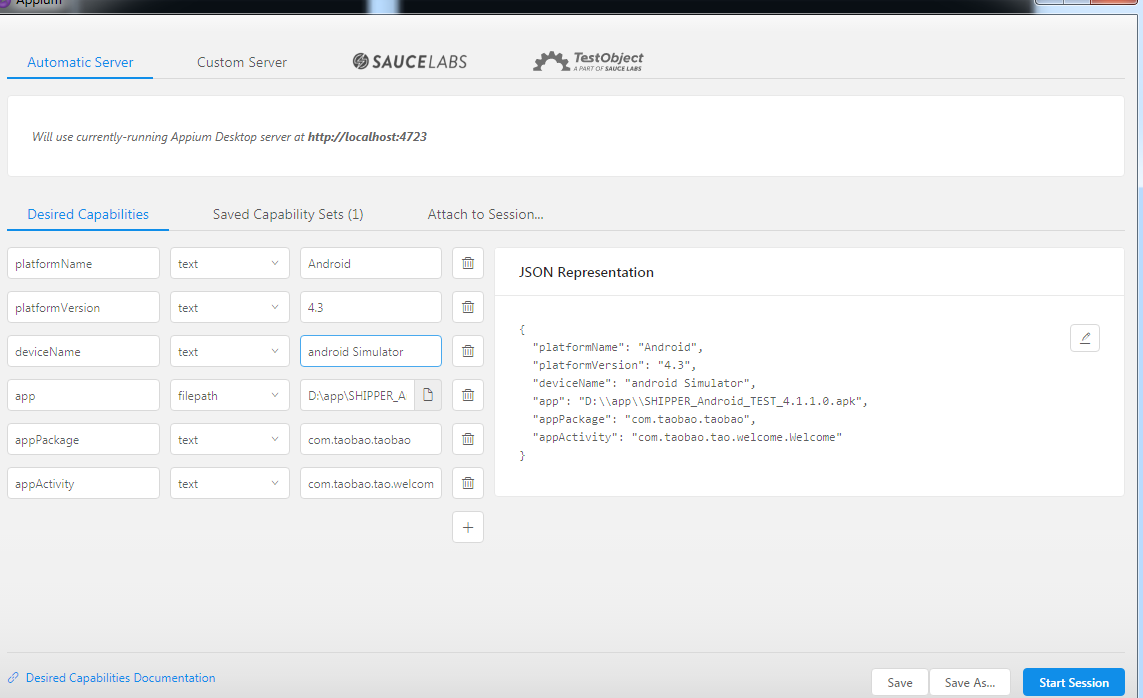
platformName:'Android' #Android手机
platformVersion:'4.3 ' #模拟器系统是4.3
deviceName:'192.168.105.101::5555' # 这个是模拟器的设备名称

app:'D:\\app\\SHIPPER_Android_TEST_4.1.1.0.apk' # 安装自己待测app,类型为filepath
appPackage:'com.taobao.taobao' #app的包名称
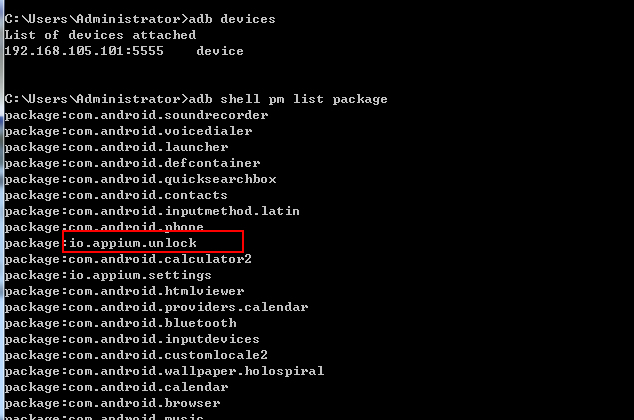
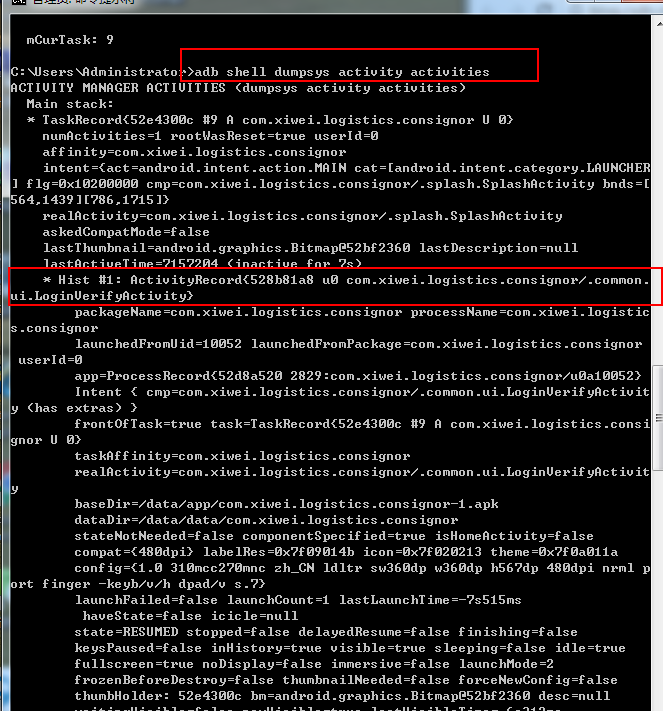
appActivity:'com.taobao.tao.welcome.Welcome ' #activity的名称
使用命令查看:adb shell dumpsys activity activities
noReset:是一个bool值,选TRUE。
如果想要使用真机,必须再加一个字段udid,是text类型。
2.参数配置好之后可以保存下,然后启动模拟器,再点Start Session按钮就能定位元素了
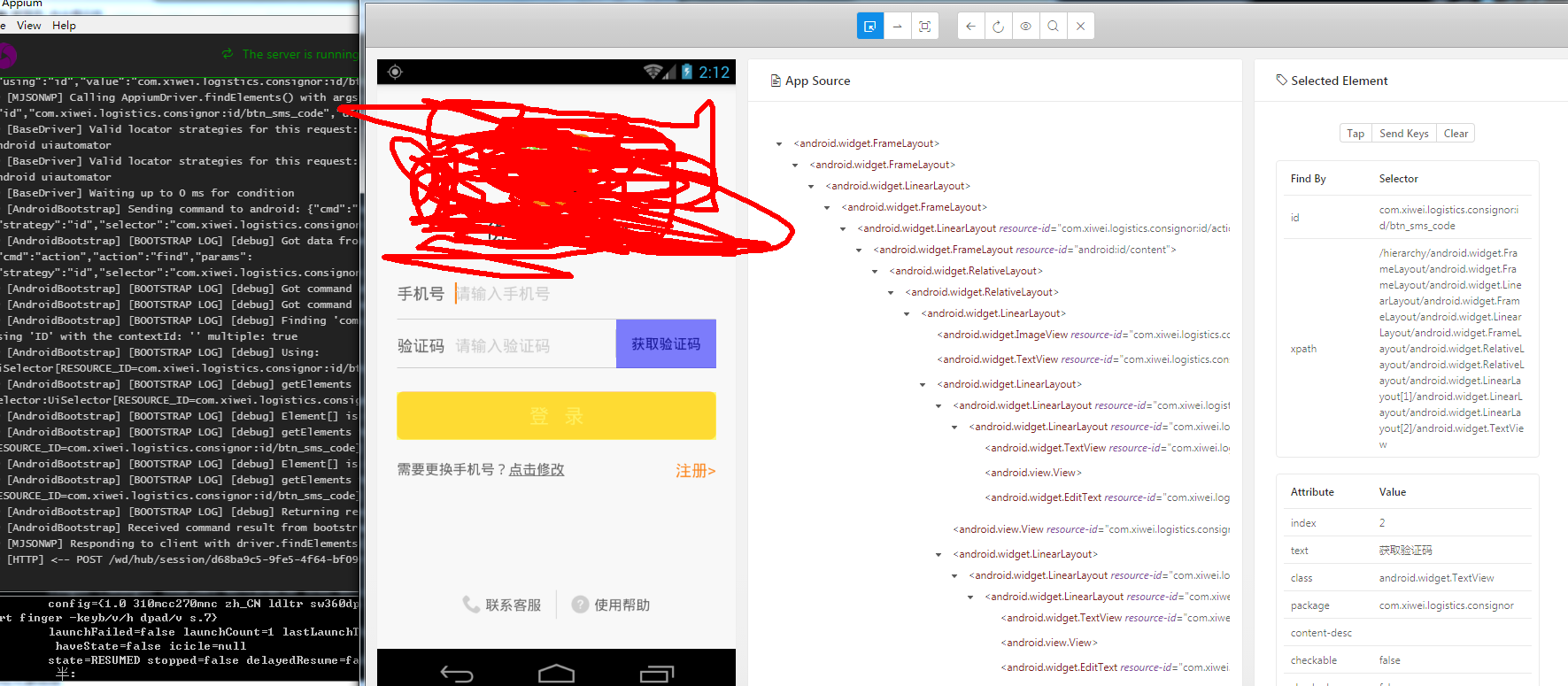
定位元素信息
写Appium脚本的最重要的一个信息是定位元素,获取元素的ID或者xpath等等类似的信息。
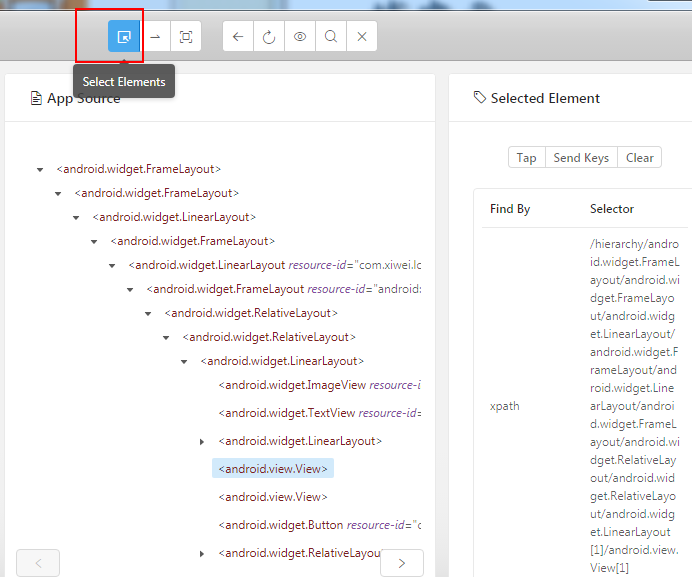
只需要点击Inspector最左边一栏的Select按钮,然后再去点击所要获取信息的元素即可,当元素突出显示时,其信息将显示在Inspector右侧的详细视图中。有些是用accessibility id 定位,有些是xpath定位或者其他的定位信息,但是在iOS应用上Appium推荐使用accessibility id 来定位一个元素信息。
在Inspector窗口的中间是您的应用程序的层次结构,表示为XML。
滑动页面(元素)
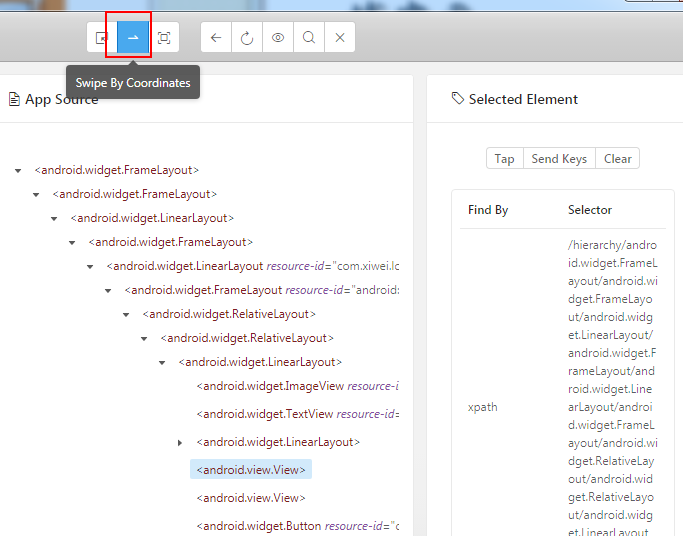
现在可以定位当前页面的元素了,但是怎么滑动到下一个页面或者怎么滑动页面上的滑动条(slider)呢?
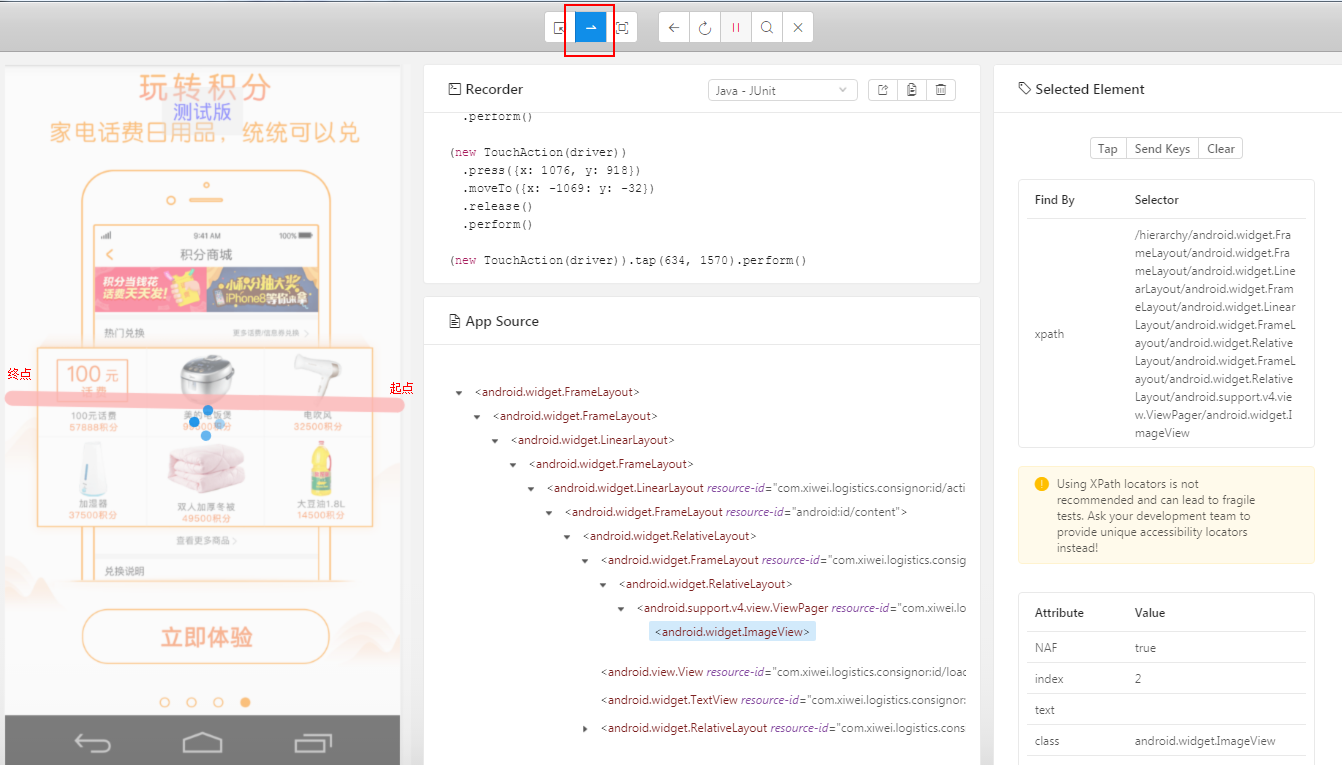
选中Swipe。模拟在手机上的操作手势,从起点到终点各点击一下,就实现了滑动。
点击某一个元素
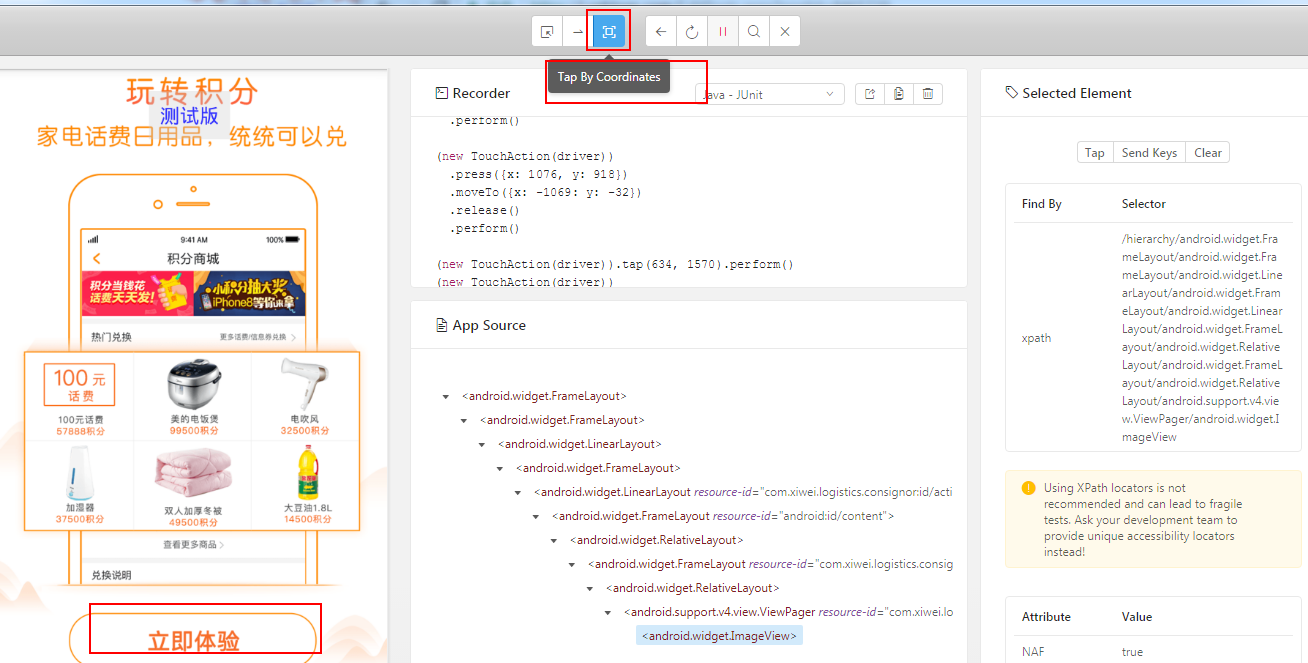
如果我们想要点击某一个元素进行下一步操作,比如在输入框内输入文本或者弹出一个alert该怎么操作呢?
选中Tap。然后再去点击textfield或者alert我们就可以进行下一个操作了。如果想要定位alert上的元素信息,那就在alert弹出的时候在切换到Select,然后点击想要定位的元素就行了。
录制脚本
这真的是一个很实用的功能。他似乎解决了我们一个大问题,那就是该使用哪个API的问题以及脚本的编写规范的问题。对于初步入坑的小伙伴来说是一个很好的参考。脚本录制功能就是那个眼睛图标,如下图:

点击该按钮以后如下图:

然后就可以在左边随便对App进行操作了,此处我进行的操作有:点击输入框,点击Alert,滑动滑动条,滑动屏幕,点击软键盘并输入文本(这里我选择是Python语言)。这时候Inspector生成的脚本是非常简单的,只是对你操作的步骤进行记录,还不能执行,这段脚本如下:
TouchAction(driver).tap([(167, 73)])
TouchAction(driver).tap([(81, 300)])
TouchAction(driver).tap([(303, 414)])
el1 = driver.find_element_by_accessibility_id("IntegerA")
el1.click()
el1.send_keys("Hello")
TouchAction(driver)
.press({x: 198, y: 393})
.moveTo({x: 50: y: 0})
.release()
TouchAction(driver)
.press({x: 335, y: 264})
.moveTo({x: -183: y: -3})
.release()
TouchAction(driver).tap([(191, 498)])
TouchAction(driver).tap([(357, 698)])
反正我没看懂这段代码。别担心,这只是Inspector默认生成的极简脚本,善良的Inspectory为我们提供了一个功能那就是将极简脚本变成可执行脚本,操作如下图:

现在脚本就变成了这个样子:
# This sample code uses the Appium python client
# pip install Appium-Python-Client
# Then you can paste this into a file and simply run with Python
from appium import webdriver
caps = {}
caps["platformName"] = "iOS"
caps["platformVersion"] = "10.3"
caps["deviceName"] = "iPhone 7 Plus"
caps["app"] = "http://appium.s3.amazonaws.com/TestApp7.1.app.zip"
caps["noReset"] = True
driver = webdriver.remote("http://0.0.0.0:4723/wd/hub", caps)
TouchAction(driver).tap([(167, 73)])
TouchAction(driver).tap([(81, 300)])
TouchAction(driver).tap([(303, 414)])
el1 = driver.find_element_by_accessibility_id("IntegerA")
el1.click()
el1.send_keys("Hello")
TouchAction(driver)
.press({x: 198, y: 393})
.moveTo({x: 50: y: 0})
.release()
TouchAction(driver)
.press({x: 335, y: 264})
.moveTo({x: -183: y: -3})
.release()
TouchAction(driver).tap([(191, 498)])
TouchAction(driver).tap([(357, 698)])
driver.quit()
AppiumDesktop录制脚本的更多相关文章
- appium-desktop录制脚本二次开发,生成我司自动化脚本
目的 通过对appium-desktop脚本录制功能进行二次开发,使录制的java脚本符合我司自动化框架要求. 实现步骤 1.增加元素名称的输入框 由于ATK(我司自动化测试框架)脚本中元素是以“ap ...
- Appium移动自动化测试-----(六)2.AppiumDesktop录制脚本生成极简脚本
AppiumDesktop启动页面: 启动AppiumDesktop以后点击该页面右上角的Start New Session按钮,就会启动一个新的会话窗口(如下图),在这个窗口我们需要配置一些Desi ...
- android-sdk-window的环境搭建以及appium简单录制脚本的使用
大家好,今天给大家带来的是appium的环境搭建以及简单的录制脚本,自学的过程中入了不少坑,下面给大家开始分享! 使用Appium录制脚本必备三大金刚:Appium-desktop(至于为什么用这个, ...
- 基于webdriver的jmeter性能测试-通过jmeter实现jar录制脚本的性能测试
续接--基于webdriver的jmeter性能测试-Eclipse+Selenium+JUnit生成jar包 在进行测试前先将用于支持selenium录制脚本运行所需的类包jar文件放到jmeter ...
- JMeter专题系列(二)录制脚本
环境 Badboy version 2.1.1 JDK: 1.7.0_67 Apache JMeter-2.11 ----------------------------------------- ...
- [原创]LoadRunner 12.02 录制脚本时提示无Internet访问,如何解决?
在使用LoadRunner 12.02 进行录制脚本时提示无Internet访问,如下图: 翻译中文如下: 可以尝试以下方式解决:点击弹出框中的“Yes”即可. 若还是有问题,尝试以下方式: (1)L ...
- loadRunner录制脚本常见问题及解决方法
1.是用IE9录制IE浏览器异常关闭 系统:win7 LR:11 浏览器:IE9 lr使用IE9录制脚本时,浏览器异常关闭且lr报the recording of the application wa ...
- 新安装loadrunner无法录制脚本的原因之一及解决方案
eg:IE浏览器 1.新安装的loadrunner录制脚本,一直是加载中的状态: 2.苦思冥想终于找到解决方案: 3.IE浏览器-->设置-->Internet选项 4."安全& ...
- 【原创】loadrunner12.53 录制脚本时 打不开网页或者打开网页慢?
问题描述: 之前刚装12.5版本时候,用 WebTours测试过,应用程序选择自己本地IE浏览器.exe程序,输入url地址就可以成功录制了 . 但是由于公司网络配置环境改变了(猜测),现 ...
随机推荐
- 【python3基础】相对路径,‘/’,‘./’,‘../’
python3相对路径 “/” 前有没有 “.” ,有几个“.”,意思完全不一样. “/”:表示根目录,在windows系统下表示某个盘的根目录,如“E:\”: “./”:表示当前目录:(表示当前目录 ...
- SQLI LABS Advanced Part(23-37) WriteUp
继续继续!这里是高级部分! less-23: 提示输入id参数,尝试: ?id=1' and '1 返回的结果与?id=1相同,所以可以直接利用了. ?id=1' order by 5# 可是页面返回 ...
- django插入数据库错误:mysql的1267错误
错误信息: django.db.utils.OperationalError: (1267, "Illegal mix of collations (latin1_swedish_ci,IM ...
- 阿里 Java 手册系列教程:为啥强制子类、父类变量名不同?
摘要: 原创出处 https://www.bysocket.com 「公众号:泥瓦匠BYSocket 」欢迎关注和转载,保留摘要,谢谢! 目录 父子类变量名相同会咋样? 为啥强制子类.父类变量名不同? ...
- Tomcat 对 HTTP 协议的实现(下)
在<Tomcat 对 HTTP 协议的实现(上)>一文中,对请求的解析进行了分析,接下来对 Tomcat 生成响应的设计和实现继续分析.本文首发于(微信公众号:顿悟源码) 一般 Servl ...
- Reactor 典型的 NIO 编程模型
Doug Lea 在 Scalable IO in Java 的 PPT 中描述了 Reactor 编程模型的思想,大部分 NIO 框架和一些中间件的 NIO 编程都与它一样或是它的变体.本文结合 P ...
- 第三节:dingo/API 最新版 V2.0 之 Creating API Endpoints (连载)
对于这篇文章的标题,其实,直译就是创建api端点.但是,真的很难懂,我还是写为API路由吧.每篇,文章,我都会全部去进行实践操作,力求写一个好点的教程. 本文英文地址——>https://git ...
- 每周分享五个 PyCharm 使用技巧(一)
PyCharm 是大多数 Python 开发者的首选 IDE,每天我们都在上面敲着熟悉的代码,写出一个又一个奇妙的功能. 一个每天都在使用的工具,如果能掌握一些高效的使用技巧,肯定会给我们的开发效率带 ...
- 【带着canvas去流浪(6)】绘制雷达图
目录 一. 任务说明 二. 重点提示 三. 示例代码 示例代码托管在:http://www.github.com/dashnowords/blogs 博客园地址:<大史住在大前端>原创博文 ...
- GitHub 可以免费创建私人仓库啦
如果你不知道什么是 GitHub,也可以往下看,只不过可能感受不会那么深啦. 昨天,GitHub 博客发表了文章 其中比较重要的已经用蓝色线标注了. GitHub 支持开发者创建免费私人仓库,但是需要 ...