
Win Server 2008 r2 with SP2装机过程记录
就这么一个服务器,整整折腾了将近一个星期,才算是折腾完了,今天趁着服务器激活的空闲,赶紧记录下来,以防下次,或者是再有人跟我一样的悲惨经历;
原版出厂光盘下载地址:
http://support1.ap.dell.com/cn/zh/forum/thread.asp?fid=15&tid=261838
此篇文章参考了两位大侠的文章,谢谢啊!在此将地址贴上:
http://wenku.baidu.com/view/55d876ea102de2bd960588f6.html
http://leihenzhimu.blog.51cto.com/3217508/823754
详细过程如下:
1、在服务器重启的过程中,按下F11键,等着,不要动,即使屏幕上提示按Ctrl+S,Ctrl+R,Ctrl+E,都不要按,就等着屏幕一直运行下去;
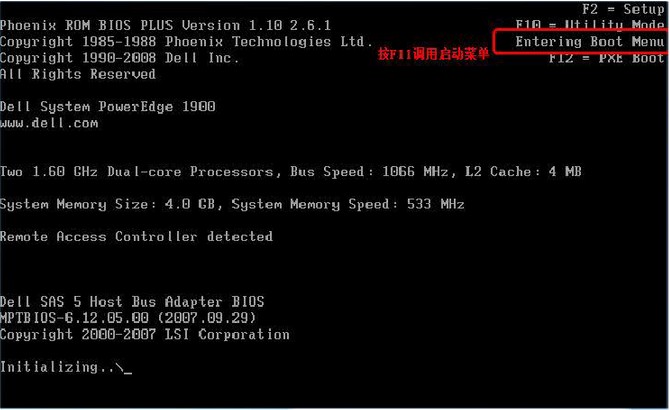

当界面没有上图的IDE开头时,选择optical开头的也是可以的,实在不行的话,就说明此光驱和光盘不兼容,赶紧找一个外置光驱插上吧,如果是外置光驱的话,这一步就要选择USB相关的了,USB这个应该是最后一个选项;
我安装的时候,就是使用的外置光驱,为了以防万一,我原光驱里放了一张盘,外置光驱也放了一张盘,两者一块启动,嘿嘿......(如果试了很多种方法后,记得想想是不是自己的光盘有问题,与这个服务器不兼容,即使这个光盘曾经成功安装过,记得此刻一定要找一个原版的出厂光盘)
2、稍等片刻,屏幕出现如下界面(不同版本的DOSA光盘界面可能略有不同,但所有步骤一样);


引导光碟将检测您的服务器硬件,这里需要5-10分钟左右,请耐心等待;
3、下面的过程可能与实际情况有所出入,但是步骤是差不多的;


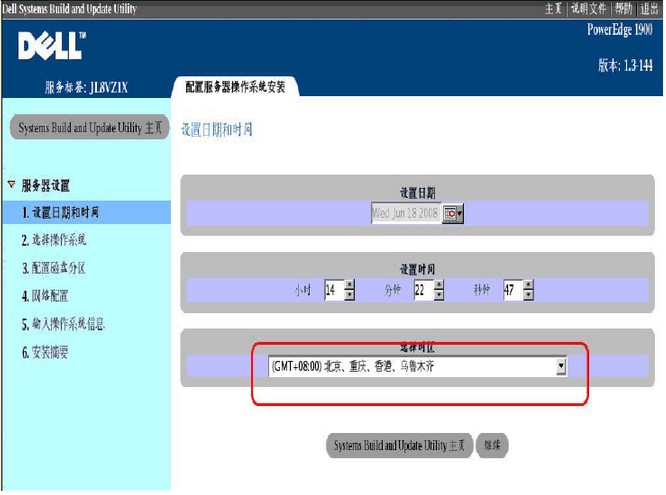

注:windows2003 SP2非R2版本,可以选择windows2003 Service Pack2 R2 Edition. R2版本的第一张光盘和普通的2003版本是一样的,安装完成后再安装第二张R2补丁,如果不安装就是普通版的2003(标准版,企业版等)。
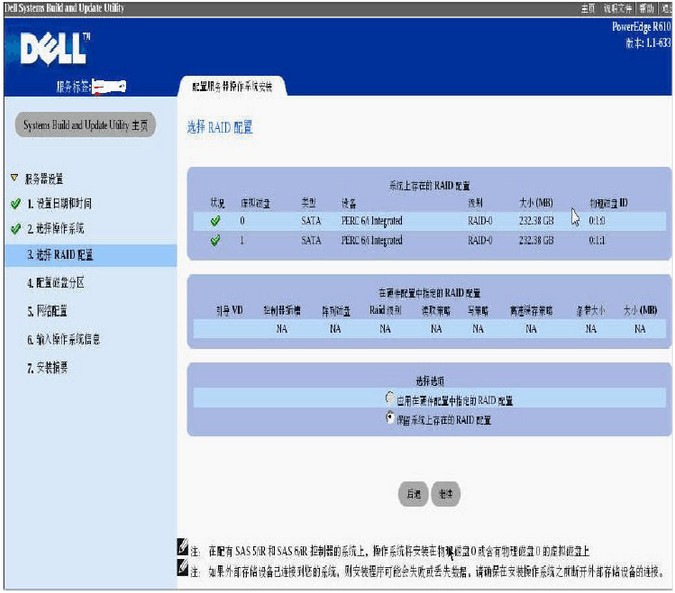
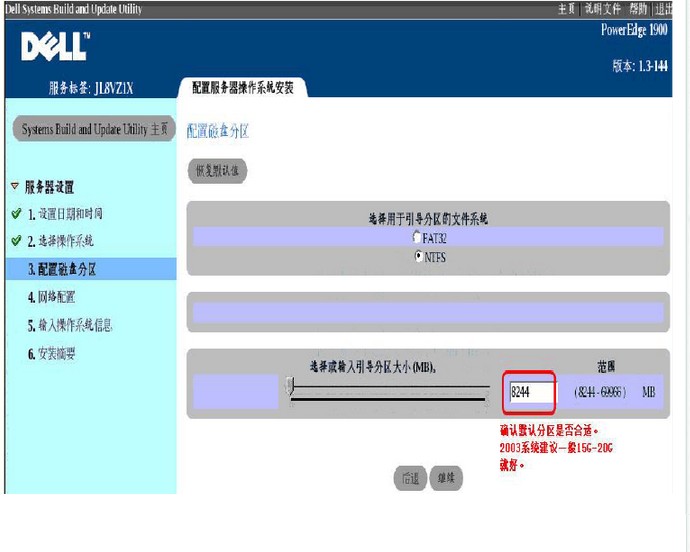

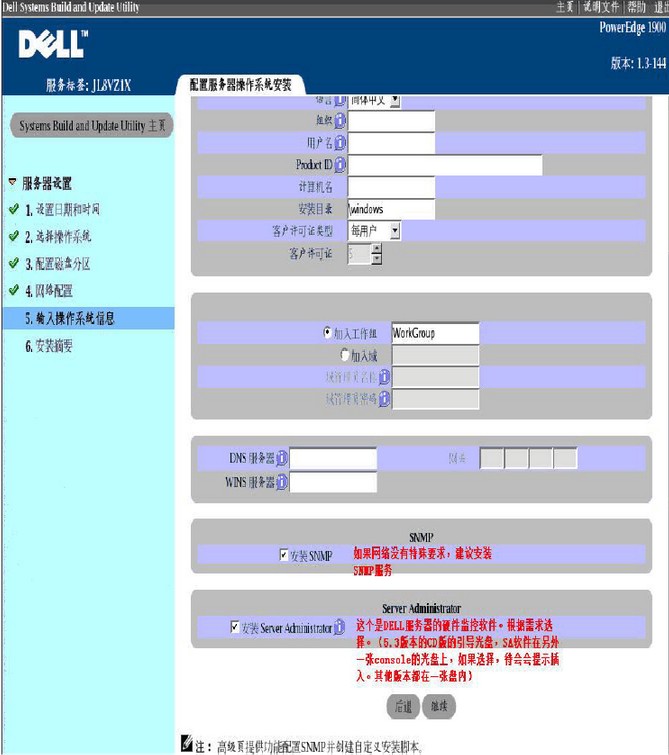

当点击“立即应用”后,系统提示报错或者是其它什么错误信息时,点击“确定”按钮后,不妨不要急着重启系统,就这么让系统反应一段时间,不要动它,或许它会就这么成功了呢!我就是这样的!

4、从光驱启动,正在从光盘加载2008 R2;

5、启动到Windows Server 2008 R2安装界面,默认设置,直接下一步;

6、点击“现在安装”;

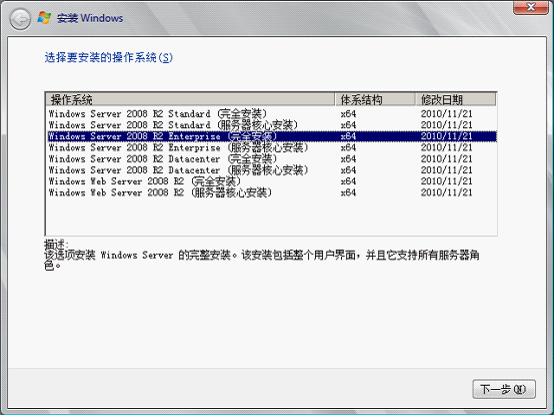
7、选择要安装的操作系统类型:标准版、企业版、数据中心版、web版,每个版本又分为完全安装和服务器核心安装两种类型(完全安装为传统的图形管理界面,服务器核心安装好之后则只有一个cmd命令窗口,类似于Linux的文本界面),这里我们选择企业版完全安装;
8、勾选“我接受许可协议”,下一步;

9、下面选择“自定义”;

10、这一步选择需要安装操作系统的分区,如果是第一次安装,磁盘还没有分区,点击“驱动器选项(高级)”

11、点击“新建”来创建一个新的分区;

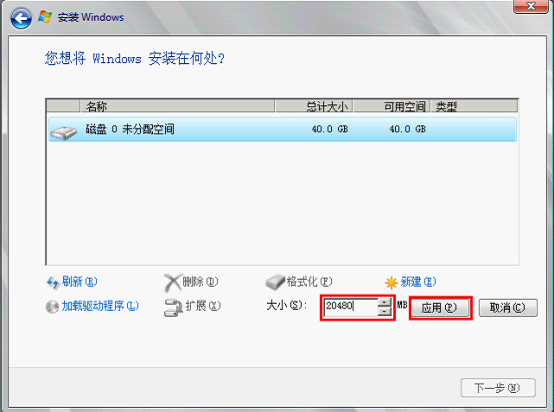
12、输入想要创建分区的大小,点击应用;
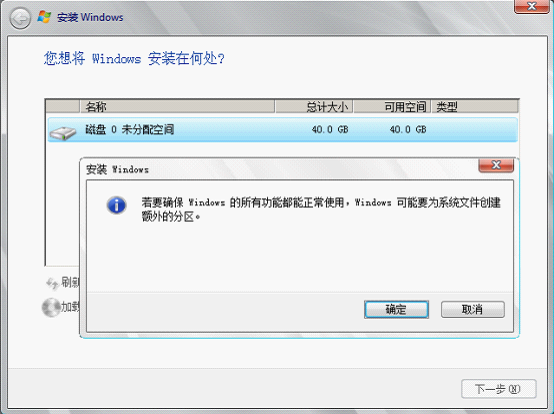
13、这里会提醒创建Windows默认的保留分区,点击“确定”;
14、前面我们创建了20G的主分区,这里选中创建的分区,然后下一步;

15、配置到上一步就已经结束了,下面Windows会复制展开安装文件完成安装,此过程会自动重启两次,耗费的时间也比较长;

16、复制文件、展开文件和安装功能、安装更新都结束后,第一次自动重启出现如下界面;

17、接着会继续完成安装;
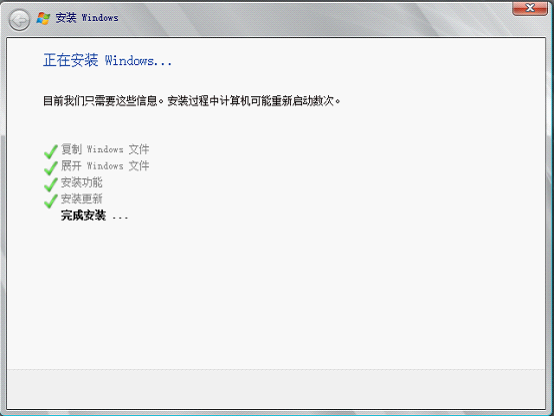
18、然后是第二次重启;

19、第二次重启后安装已经完成了,计算机会为首次进入系统自动做一些配置;

20、Windows 2008 R2必须为帐户设置密码,所以这里点击“确定”来更改密码;
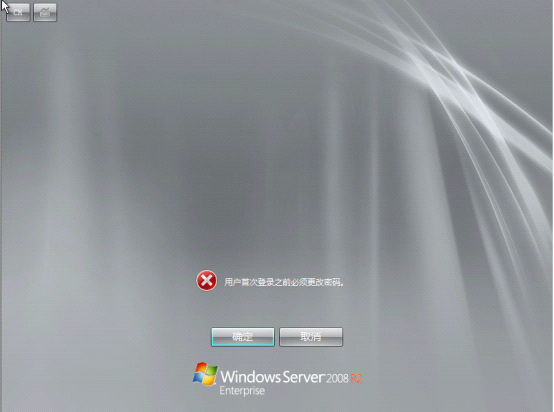
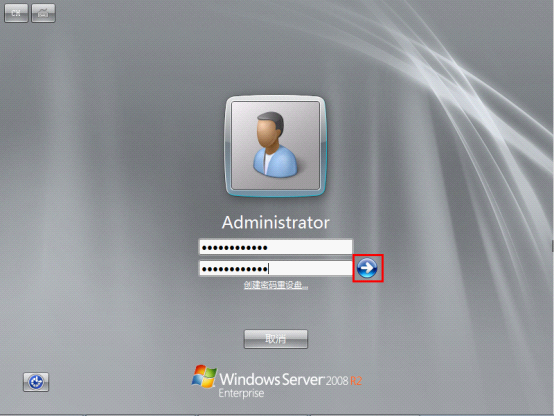
21、输入密码,点右边蓝色箭头,成功为administrator帐户设置了密码。如果出现错误可能是密码设置的太过简单,2008 R2对密码要求强度相对较高;
Windows Server 2008 R2激活
一、在线激活
第一次登陆后打开系统属性,显示Windows剩余10天可以激活,点击“更改产品密钥”

输入自己的密钥,然后点击下一步等待激活就可以了

二、工具激活
激活工具:Windows Loader
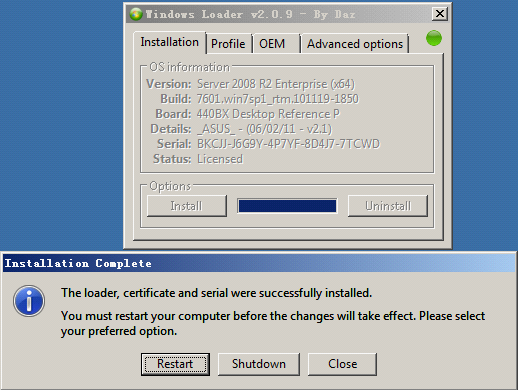
激活工具如下,双击运行

点击“Install”来安装激活
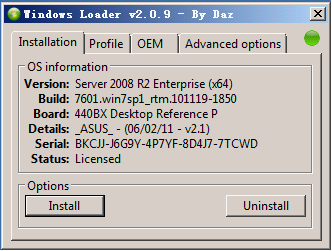
安装完成后会提示重启,点击“Restart”
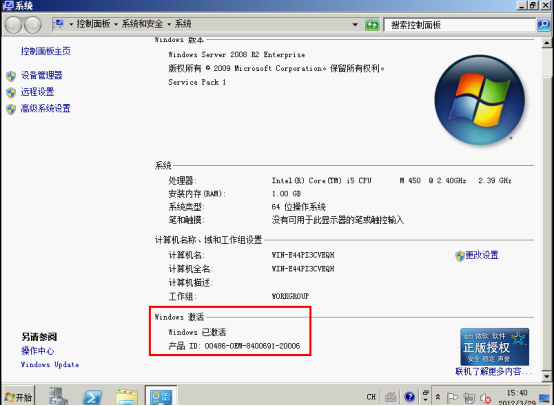
重启完成,在系统属性里可以看到Windows已激活
本教程仅作为技术交流使用,切勿用于非法用途,如产生法律责任,概不负责!
Win Server 2008 r2 with SP2装机过程记录的更多相关文章
- win server 2008 r2 sharepoint 域环境安装经历
环境: 物理机:win7(x64,计算机名字:wyman-pc,ip:192.168.10.102) / sql server 2008 r2(x64) /VM10 虚拟机:win svr 2008 ...
- 记一次server 2008 R2的按装过程
项目上一直在用的dell务器在去年年底突然出现系统过期,导致c盘的东西全部丢失.我们用激活工具激活,还是没能找回丢失的东西. 为了装这个系统,跟同事一起折腾了好些次,最后发现安装服务器的时候有个磁盘阵 ...
- win7或windows server 2008 R2 被远程登录日志记录 系统日志
事件查看器 → Windows 日志 → 安全 (win7 事件查看器 打开方式 :计算机 右键 → 管理 → 计算机管理 → 系统工具 → 事件查看器 windows server 2008 ...
- win server 2008 R2 支持
安装Microsoft Visual C++ 2010 可再发行组件包 (x64) vcredist_x64.exe 安装Microsoft .NET Framework 4 dotNetFx40_F ...
- web deploy 部署到远程服务器(win server 2008 r2) 遇到的问题。。。。
和他遇到的情况一样,最后也解决了 http://www.cnblogs.com/brucejia/archive/2012/07/30/2615416.html 安装的前提是先看下这里: http:/ ...
- win server 2008 r2 iis+php 500错误内部服务器错误。
今天遇到一个错误是iis 500错误,由于server是别人负责的.查看日志没什么异常,就发如今任务日志里发现有一段时间间隔没有记录.一開始不知道为什么.之后日志里就都是500错误了,在iis哪里配置 ...
- WIN SERVER 2008 R2 VPN
http://blog.csdn.net/popelovevivi/article/details/9408851 -- 还差最重要一步. 在“本地用户和组”-“用户”-右键一个你想VPN登录的用户名 ...
- Win Server 2008 R2 IIS 默认只能添加一个 443 HTTPS 端口
问题: 解决方案: 方法一: 然后在:C:\Windows\system32\inetsrv\config\applicationHost.config 找到 对应网站 <binding pro ...
- win server 2008 R2 安装IIS
IIS是基于windows系统的一个互联网信息服务,可以使用IIS创建网站.FTP站点等服务. 安装IIS 打开服务器管理器,角色,添加角色 下一步 选择"Web服务器(IIS)" ...
随机推荐
- CenOS_用户级别
1.运行级别 共有7个运行级别: 0:关机 1:单用户(不用密码也能登陆) 2:多用户无网络 3:多用户有网络 4:保留 5:图形化界面 6:重启 1.1设置运行级别语法: init <级别数字 ...
- 2. [mmc subsystem] mmc core数据结构和宏定义说明
一.host相关 1.struct mmc_host struct mmc_host是mmc core由host controller抽象出来的结构体,用于代表一个mmc host控制器. 数据结构如 ...
- FPGA高速ADC接口实战——250MSPS采样率ADC9481
一.前言 最近忙于硕士毕业设计和论文,没有太多时间编写博客,现总结下之前在某个项目中用到的一个高速ADC接口设计部分.ADC这一器件经常用于无线通信.传感.测试测量等领域.目前数字系统对高速数据采集的 ...
- PXE安装windows系统,pxe-e55:ProxyDhcp service did not reply to request on port 4011
这个pxe-e55" 错误表示 pxe 客户端已向端口4011上的代理 dhcp 服务器发送请求, 但未收到答复.似乎只有在dhcp 服务器上设置了 dhcp 类标识符选项 #60, 但同一 ...
- 我为什么推荐你使用kindle
我为什么推荐你使用kindle kindle 分 kindle 电子阅读器,pc 版,app 版,下文主要介绍 Amazon 设计和销售的电子书阅读器. 亚马逊官方出的 kindle 使用技巧 使用 ...
- C语言字符/字符串相关函数收藏
字符串的声明与使用 定义一个可变的字符串: char ch[]={"123456abc"}; char ch2[5]={"123456789"}; //会出现警 ...
- JAVA 中的接口(interface)
我们一般将一个抽象类中所有方法都是抽象方法的抽线类定义为接口,接口时由常量和抽象方法组成的特殊类,即接口里面连构造方法也没有.接口通常用“interface”关键字来声明,一个类通过继承接口的方式,从 ...
- Linux知识要点大全(第四章)
第四章 文件管理 *主要内容 文件和目录的操作: ①创建 ②删除 ③拷贝 ④重命名(剪切) ⑤查看 一:目录的操作 回顾与目录相关的命令 ls 查看目录中的内容 .pwd 打印当前目录 .cd ...
- Android项目目录结构模板以及简单说明【简单版】
版权声明:本文为HaiyuKing原创文章,转载请注明出处! 概述 开发Android项目的时候,一般都是一边开发一边根据需求创建目录(包.module),那么我呢就根据以往的项目经验,整理出一个比较 ...
- ToastCustomUtil【简单的Toast封装类】【自定义Toast的显示风格】
版权声明:本文为HaiyuKing原创文章,转载请注明出处! 前言 ToastUtil + ToastCustom结合.主要解决低版本机型上系统toast显示不好看的问题. 效果图 代码分析 在Toa ...